Répondre à partir de tout votre site
Liez un site ou une partie de site à un bureau. Son plan est lu d’abord, vous choisissez les sections, puis il se rafraîchit chaque nuit ou chaque semaine.
Les réponses sont le plus souvent déjà écrites, sur votre propre site. Site entier est la porte de la base de connaissances qui les met au travail, sans recopier la moindre page à la main. Vous indiquez un site au bureau. Il en lit le plan, vous montre ce qui s’y trouve, puis patiente le temps que vous choisissiez les sections qu’il a le droit de lire. Ensuite, il suit le site tout seul.
Avant de commencer
Il vous faut un bureau déjà créé et le niveau Éditeur ou au-dessus sur la marque à laquelle il appartient. Voir Créer et régler un bureau. Le bureau peut être en ligne ou éteint pendant que vous travaillez : lier un site ne change ni l’un ni l’autre.
Un bureau ne répond qu’à partir de sa base de connaissances, jamais du web ouvert (Service client). C’est l’une des cinq façons de remplir cette base. Les quatre autres sont dans Construire la base de connaissances. Choisissez celle-ci quand la matière est publiée et qu’elle bouge. Pour une page isolée, Page web demande moins d’efforts. Pour des fichiers qui ne quittent pas vos propres systèmes, liez un dossier de bibliothèque.
Étape par étape
- Ouvrez le bureau et cliquez sur la tuile Connaissances, ou ajoutez #knowledge à son adresse.
- Sur la carte Base de connaissances, prenez Site entier.
- Vérifiez l’adresse dans Site web. Le site de votre marque y figure déjà, quand la marque en a un.
- Cliquez sur Vérifier le plan du site. La ligne d’état annonce “Reading robots.txt and the sitemap… no page is fetched yet.” Rien n’est facturé à ce stade.
- Décochez les sections dont vous ne voulez pas.
- Cliquez sur le bouton au pied du plan. Il affiche Lire les pages tant que rien n’est coché, puis compte ce que vous avez retenu : Lire 412 pages.

L’adresse fixe la part du site que le bureau prend en charge. Tapez l’adresse nue, votremarque.com, et le site entier est sur la table : ses sections se choisissent à l’étape suivante. Tapez une adresse avec un chemin, par exemple votremarque.com/help, et le bureau ne lit que cette partie du site : les pages placées sous ce chemin, plus les traductions que le plan du site indique pour chacune, où qu’elles se trouvent sur le site (votremarque.com/fr/aide pour la version française d’une page d’aide, par exemple). C’est ainsi qu’on dirige un bureau vers un centre d’aide logé dans un site plus vaste.
La lecture avance par lots, et la ligne d’état les égrène : “example.com: reading pages, 75 of 412 done…”. Un grand site demande quelques minutes. Vous pouvez quitter la page : ce qui est déjà indexé le reste.
Une fois l’opération terminée, l’assistant répond à partir de ces pages comme de n’importe quel document, et la ligne “Sources:” sous une réponse nomme la page d’où elle sort. Vos clients reçoivent vos propres mots, et un lien vers l’endroit où vous les avez écrits.
Ce que vous dit la vérification
La vérification part de robots.txt, pour les plans du site qu’il désigne et pour les règles qu’il pose. Si rien n’y est nommé, les adresses habituelles sont essayées. Et si le site n’a aucun plan, la vérification se rabat sur les pages que relie la page d’accueil ou, pour un lien vers une partie du site, la page propre à cette partie ; la carte vous le dit.
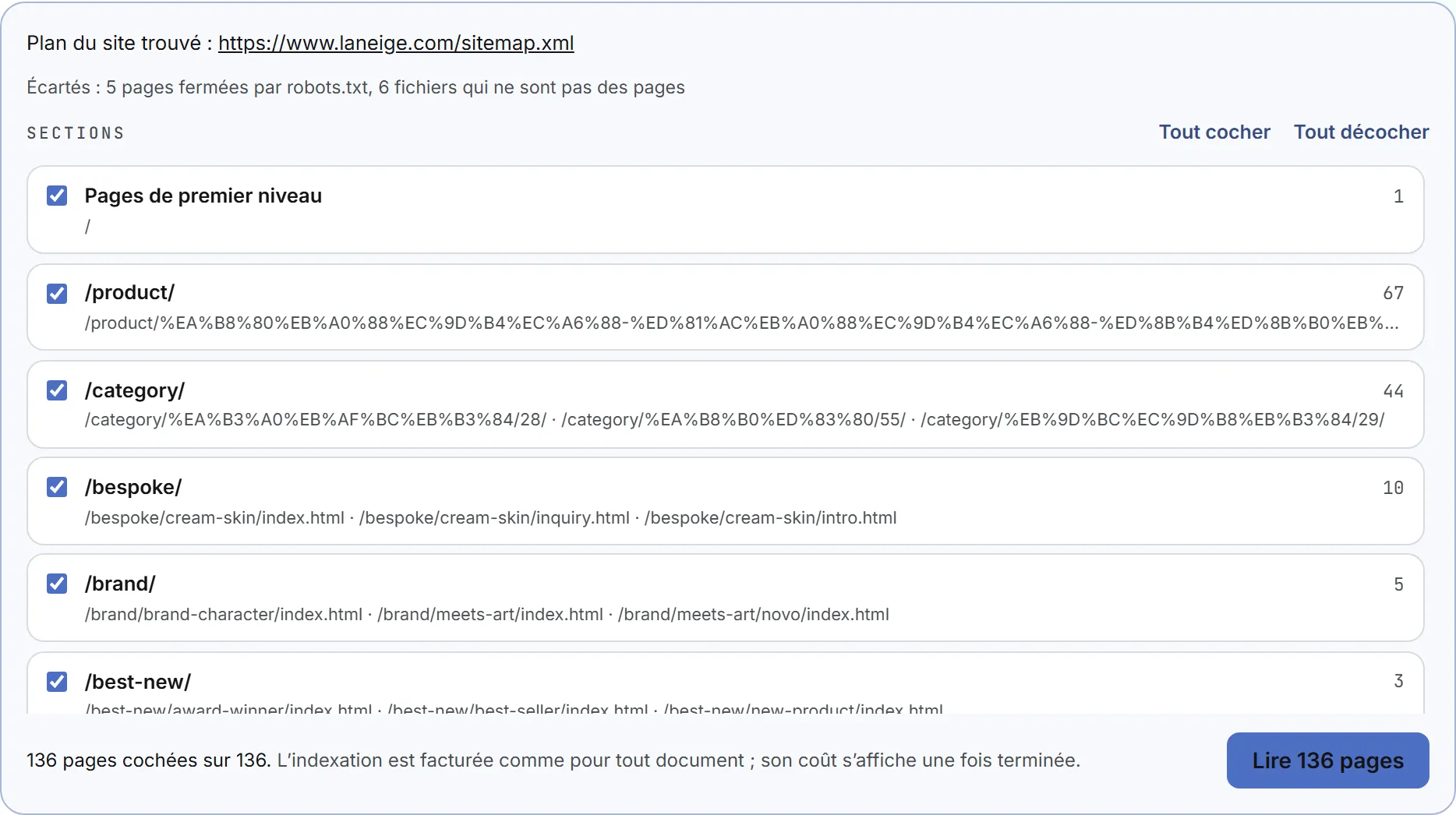
La carte du plan s’ouvre sur Plan du site trouvé et l’adresse du plan en lien, suivie de « (nommé par robots.txt) » quand c’est de là qu’il vient. En dessous, une ligne Écartés rend compte de ce qui a sauté avant même que vous ne voyiez la liste : les pages que robots.txt ferme aux robots, les fichiers qui ne sont pas des pages, les adresses qui pointent vers d’autres sites. Vient ensuite Sections, une case à cocher par section, avec Tout cocher et Tout décocher à côté du titre.
Une section, c’est la première partie de l’adresse d’une page : /blog/ en est une. Les pages posées à la racine sont regroupées sous Pages de premier niveau. Chaque ligne donne un nombre de pages et quelques adresses en exemple, de quoi distinguer les fiches produit des communiqués de presse sans ouvrir le site.
Sous la liste vient le compte : « 412 pages cochées sur 980 », suivi du rappel que l’indexation se facture comme n’importe quel document.
Remarque : Un bureau lit au maximum 1 000 pages par site. Au-delà, le compte passe au rouge et le bouton reste bloqué tant que vous n’avez pas décoché assez de sections.
Ce qui est lu, et ce qui ne l’est pas
Seules les pages du même site sont retenues. Images, vidéos, archives, feuilles de style, scripts, fichiers Word et tableurs comptent pour des fichiers et non pour des pages : ils sont ignorés. Les PDF listés dans le plan du site, eux, sont lus.
À l’intérieur d’une page, seul le contenu principal est indexé. Menus, pieds de page, colonnes latérales et formulaires sautent, de sorte que l’assistant ne réponde jamais avec votre navigation. Chaque page est rangée avec son titre et son adresse, ce qui permet à une réponse de renvoyer le client vers la page dont elle sort.
Une page presque vide de texte est ignorée, avec la mention “no readable text on this page” en regard de son adresse. Idem pour une page de plus de 5 Mo, et pour une page cachée derrière plus de six redirections.
La lecture est cadencée pour ménager votre serveur. Les pages partent par lots de 25, cinq à la fois, et chaque requête abandonne au bout de 20 secondes. Une relecture automatique commence par les nouvelles pages et par celles que le plan du site date comme modifiées, puis demande à toutes les autres si elles ont bougé depuis la dernière lecture. Une page immobile le signale sans renvoyer son contenu, et ne coûte rien. Une page modifiée est relue : une retouche est donc prise en compte même quand la date du plan du site ne bouge pas.
La liste des sites web liés
Une fois le site lié, il obtient sa ligne sous Sites web liés, juste au-dessus des dossiers de bibliothèque liés. La ligne porte l’hôte, suivi du chemin quand le lien vise une partie du site, puis une ligne d’information qui dit où il en est :
| Ce que vous voyez | Ce que cela veut dire |
|---|---|
| « 412 pages sur 980 » | Le nombre de pages indexées, sur celles que le plan du site liste |
| « lu le [date] » ou « pas encore entièrement lu » | La dernière fois qu’il a terminé |
| « plan du site » ou « pas de plan du site, liens de la page d’accueil » | D’où vient la liste des pages |
| « sans /blog/, Pages de premier niveau » | Les sections que vous avez laissées de côté |
| « 14 nouvelles, 3 modifiées, 2 disparues » | En attente de la prochaine lecture |
| « 2 n’ont pas pu être lues, nouvel essai à la prochaine synchronisation » | Les pages en échec |
Une étiquette, à droite, affiche à jour, pages en attente ou lecture.
Les pages d’un site web ne figurent pas dans la liste de documents du dessous, ce qui surprend la première fois. Elles la noieraient : un seul site peut peser des centaines de lignes. Elles se rangent sous Afficher les [n] pages, sur la ligne de leur propre site.
Passons aux commandes de cette ligne. Relire le site : est une liste à trois choix : chaque nuit (le réglage d’un nouveau lien), une fois par semaine et seulement quand je clique sur Synchroniser. Le choix s’enregistre aussitôt et modifie la prochaine relecture automatique ; rien n’est lu sur le moment. Choisir les rubriques rouvre la liste à cocher, et Enregistrer et les lire applique le changement sur-le-champ ; c’est aussi cet enregistrement qui retire de la base de connaissances les pages d’une section décochée. Afficher les [n] pages déplie tout ce que ce site a fourni, chaque page pointant vers l’extérieur, chacune avec son nombre de sections ou la raison de son échec. Synchroniser relit le plan du site, puis les pages qui ont changé. Délier ferme la marche, en rouge.
Les relectures automatiques
Voilà pour la première lecture. Le plus intéressant vient après, car un site web est la seule source de connaissances qui bouge d’elle-même.
Un site lié est relu de lui-même, au rythme choisi dans Relire le site : sur sa ligne :
| Choix | Quand la relecture a lieu |
|---|---|
| chaque nuit | Une fois par jour, dès que la dernière lecture automatique remonte à plus de 20 heures. |
| une fois par semaine | Une fois par semaine, dès que la dernière lecture automatique date d’une semaine. Ce rythme convient à un site qui bouge peu. |
| seulement quand je clique sur Synchroniser | Jamais d’elle-même. |
Chaque relecture automatique contrôle toutes les pages du site, comme décrit plus haut, et ne relit que ce qui a bougé. Seul ce qui a changé coûte quelque chose : une page restée immobile, ou dont le texte est mot pour mot celui de la dernière fois, est laissée tranquille. Un site stabilisé ne coûte donc presque rien, même relu chaque nuit. Un site qui publie tous les jours coûte un peu tous les jours.
Les relectures automatiques sont discrètes. Elles n’ouvrent aucune exécution dans le panneau Activité et n’envoient aucun e-mail. C’est la ligne du site qui rend compte de la dernière : Dernière lecture nocturne :, ou Dernière lecture hebdomadaire : pour un site relu une fois par semaine, donne la date du dernier passage et ce qu’il a coûté, dans les devises de votre organisation (aucun prix quand rien n’avait bougé). En cas d’échec, cette mention passe au rouge et affiche l’erreur à la place de la date, avec le coût de ce qui a été lu avant l’arrêt. Le passage réussi suivant rétablit la date.
Les très grands sites s’achèvent en plusieurs passages plutôt qu’en un seul. Chaque passage accorde quelques minutes à un site, puis file au suivant. Voir ce qui tourne tout seul.
Délier un site web
Cliquez sur Délier sur la ligne du site. La confirmation précise que les pages quittent la base de connaissances du bureau et qu’il cesse aussitôt d’y répondre. Le site lui-même n’est pas touché, le journal de conversations non plus : les réponses déjà données gardent les mots qu’elles avaient. Il n’y a pas de retour en arrière. Relier le site relit toutes ses pages depuis le début, et cette lecture se paie de nouveau.
Si le bureau change de marque
Un bureau se rattache à une autre marque depuis ses réglages. Ses sites liés le suivent, avec ses documents et ses conversations. Rien n’est relu, rien n’est perdu. Voir Créer et régler un bureau.
Les limites en un coup d’œil
| Limite | Valeur |
|---|---|
| Pages par site web | 1 000 |
| Taille d’une page | 5 Mo |
| Texte retenu sur une page | 800 000 caractères |
| Redirections suivies | 6 |
Qui peut le faire
| Action | Qui |
|---|---|
| Voir les sites liés et leurs pages | Toute personne qui peut ouvrir le bureau |
| Lier un site, le synchroniser, changer ses sections, le délier | Niveau Éditeur ou au-dessus sur la marque du bureau |
Tout membre de l’organisation dont le rôle donne accès au Service client peut ouvrir le bureau. Voir marques et rôles et droits.
Choisissez moins de sections que vous ne le pensez
Liez les sections sur lesquelles vos clients posent vraiment des questions, pas le site entier. Une archive de communiqués et dix ans de blog rendent les réponses plus floues, puisque les passages qui répondent à une question sont puisés dans tout ce que le bureau détient. Commencez étroit. Choisir les rubriques vous laissera élargir plus tard, et élargir coûte bien moins cher que lire un site deux fois.
À la fin d’une lecture, posez au téléphone d’essai de l’onglet Le bureau une question à laquelle les nouvelles pages doivent répondre. C’est le moyen le plus rapide de savoir si vous avez lié la bonne partie du site.
Ce que cela coûte
Indexer une page est un appel à l’IA, facturé comme tout autre document ajouté. Vérifier le plan du site est gratuit. Une page dont le texte n’a pas bougé se relit sans rien coûter.
Le coût d’une exécution s’affiche dans la ligne d’état à son terme : “example.com: 412 pages indexed, 0 unchanged, 0 removed,” suivi du montant. Aucun prix n’est annoncé avant le départ, parce qu’il suit la quantité de texte que portent les pages, et les pages seules la connaissent.
Vous pouvez tout de même le jauger. Cochez une petite section, lisez-la, et regardez ce que la ligne d’état annonce. Multipliez par le nombre de pages des autres sections : vous tenez un chiffre suffisant pour décider. Chaque exécution laisse aussi sa ligne dans votre journal de consommation : le premier site que vous liez vous dit à peu près ce que coûtera le suivant.
Les relectures automatiques sont payées sur les crédits de la marque et s’arrêtent à ses plafonds de dépense. Le coût de la dernière figure sur la ligne du site, à côté de Dernière lecture nocturne : ou de Dernière lecture hebdomadaire :. Voir crédits et coûts et Conversations et coûts.
En cas de problème
« Cette adresse n’est pas un site web public. » L’adresse renvoie vers un réseau privé. Un bureau ne lit que les sites que l’internet public atteint.
« Aucun plan du site n’a été trouvé sur [hôte], et sa page d’accueil ne renvoie vers aucune page du site. » Le site n’a ni plan ni liens que la vérification puisse suivre. Ajoutez les pages une à une avec Page web.
« Le plan du site de [hôte] ne liste aucune page lisible. » Le plan ne contient que des fichiers, ou que des adresses situées sur d’autres sites. Ajoutez les pages qu’il vous faut avec Page web.
Des pages manquent dans le plan. robots.txt les ferme aux robots, et la vérification le respecte. La ligne Écartés dit combien. Ouvrez le robots.txt du site si cela vous paraît anormal.
“That is [n] pages: untick sections to stay under 1000.” Resserrez les sections. Lisez les parties sur lesquelles les clients posent vraiment des questions.
« Toutes les rubriques sont décochées : cochez-en au moins une. » Cochez quelque chose avant d’enregistrer.
« Ce site est déjà lié à ce bureau : utilisez Synchroniser sur sa ligne. » Il figure déjà dans la liste.
Des pages échouent sans arrêt. Une page en 404 reste dans la liste comme une erreur et est réessayée à chaque lecture, de sorte que l’exécution ne tourne pas en boucle dessus. Si l’adresse a disparu pour de bon, la correction se fait sur le site : retirez-la du plan du site.
La même page a répondu deux fois. Une page ajoutée avec Page web et la même page lue dans un site sont deux documents. Supprimez celle que vous avez ajoutée à la main.