Profil et mot de passe
Votre page Paramètres réunit nom, photo, adresse de connexion, mot de passe, navigateurs de confiance et page d’accueil. Voici ce que fait chaque carte et qui peut la changer.
La page Paramètres, c’est votre compte à vous. Chacun en a une, quel que soit son rôle. Votre nom et votre photo y résident, avec l’adresse et le mot de passe qui vous ouvrent l’application, et la page qui s’ouvre juste après. Elle rappelle aussi votre rôle, votre organisation et ce que vous avez dépensé jusqu’ici.
Voici comment fonctionne chaque partie. Vos réglages de date, d’heure, de langue et de thème ont leur propre article, les e-mails que vous recevez aussi.
Ouvrir vos paramètres
- Cliquez sur votre photo (ou vos initiales) en haut à droite de n’importe quelle page.
- Choisissez Paramètres du compte.
La page s’ouvre sur une bande sombre à votre nom. Un index des sections court le long du bord gauche : Compte, Préférences, Automatisation et Facturation. Un clic sur une entrée saute à la carte correspondante. Sur téléphone, cet index devient une bande en haut de page.
Vos crédits d’un coup d’œil
La bande du haut annonce qui est connecté : votre nom, votre adresse de connexion en dessous, votre rôle, votre organisation et le jour de votre arrivée.
Trois tuiles l’accompagnent :
- Disponible maintenant est ce que vous pouvez dépenser à l’instant. Un lien Acheter des crédits n’apparaît que si vous êtes à court, ou s’il ne vous reste rien pour la journée.
- Dépensé aujourd’hui donne la dépense du jour. L’anneau qui l’entoure montre la part déjà consommée de votre enveloppe quotidienne sur les crédits partagés. Sans enveloppe, l’anneau compare la journée au mois.
- Dépensé ce mois-ci est le total du mois, avec un petit graphique des 14 derniers jours.

Les crédits de votre propre compte ne connaissent aucune limite quotidienne. L’enveloppe ne borne que les crédits partagés, et c’est un administrateur qui la fixe (voir crédits partagés). Crédits et coûts explique comment les deux cagnottes cohabitent.
Les chiffres sont lus à l’ouverture de la page. Rechargez-la pour y voir une exécution que vous venez de terminer.
Vue d’ensemble du compte
La carte Vue d’ensemble du compte photographie votre position dans l’organisation.
- Rôle nomme votre rôle et dit ce qu’il autorise. Une échelle situe sa marche : lecteur, éditeur, administrateur, super administrateur.
- Organisation nomme votre organisation. Tout compte appartient à une organisation.
- Marques tient en une seule pastille, du type « Toutes les marques de Acme (4) » : chaque membre travaille sur toutes les marques de l’organisation, quel que soit son rôle.
- Modules à votre disposition liste chaque module avec Activé ou Désactivé, et un décompte du genre 5/7. Un module n’est actif que s’il l’est pour votre organisation et pour vous. Une marque peut encore en masquer un tant qu’elle est la marque active. Un module encore en bêta porte une pastille Bêta.
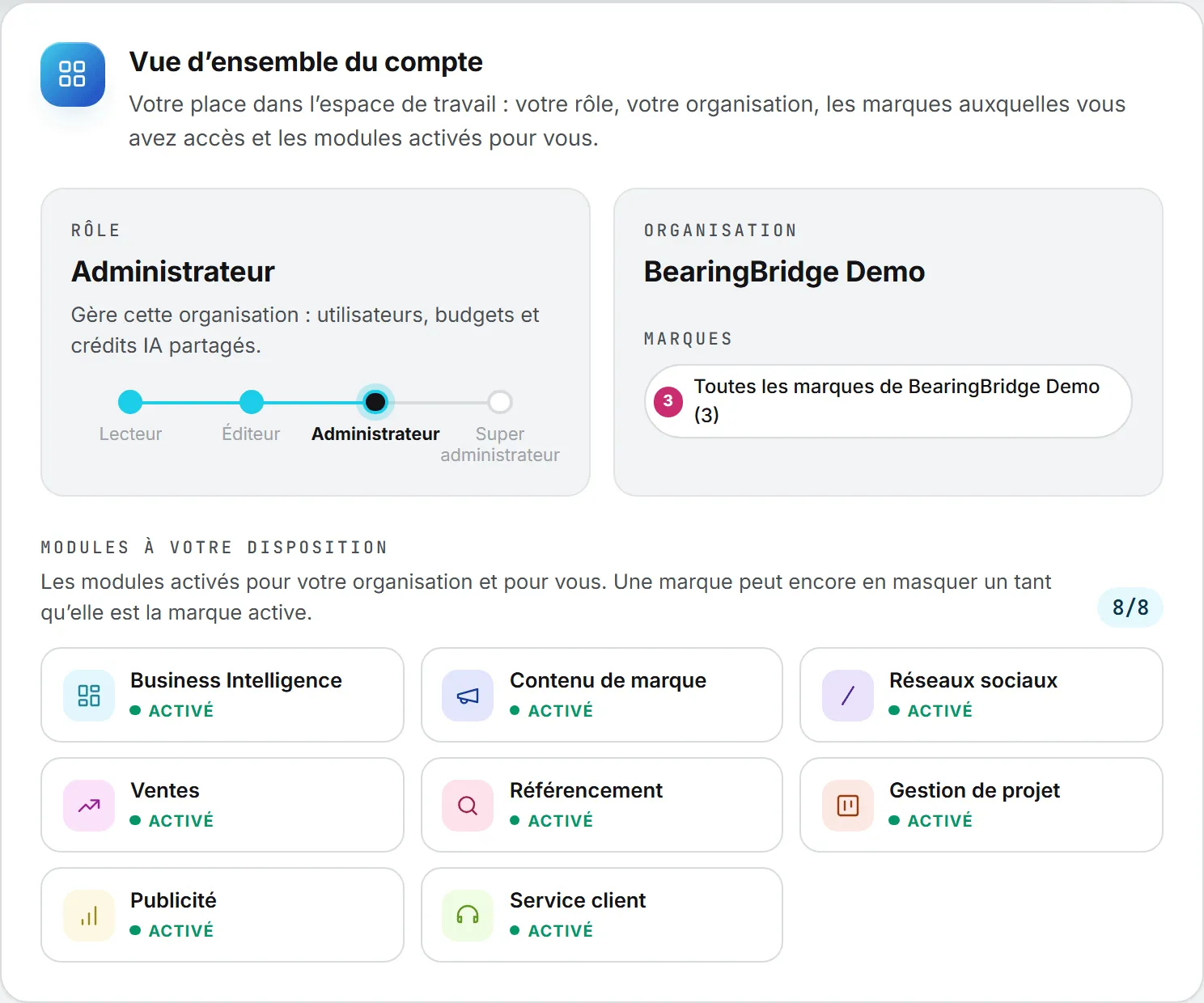
Rien ne se modifie ici. Si quelque chose cloche, un module attendu qui affiche Désactivé par exemple, adressez-vous à un administrateur. Voir rôles et droits et marques.
Votre nom
Donnez un nom et l’application cesse de vous appeler par votre adresse e-mail. Il paraît dans l’en-tête, dans chaque liste de personnes, sur les tâches qui vous reviennent et en tête des e-mails que nous vous envoyons.
- Rendez-vous sur Votre nom.
- Saisissez votre Prénom et votre Nom. Chaque champ accepte jusqu’à 60 caractères. Aucun des deux ne peut contenir d’adresse web ou d’adresse e-mail : la page répond alors « Un nom ne peut contenir ni adresse web ni adresse e-mail. » et n’enregistre rien.
- Cliquez sur Enregistrer.
Le bouton Enregistrer vire à l’ambre dès la première frappe : des modifications attendent. Une fois enregistré, la page annonce « Enregistré. C’est ainsi que vous apparaissez désormais partout. » Le nouveau nom s’affiche aussitôt dans toute l’application, et le prochain e-mail que nous vous adressons s’ouvre sur « Bonjour » suivi de votre prénom.
Les deux champs restent facultatifs. Laissez-les vides et l’application s’en tient à votre adresse de connexion.
Un administrateur peut lui aussi changer votre nom depuis la page Utilisateurs. Voir utilisateurs et invitations.
Photo de profil
Votre photo paraît dans l’en-tête et dans le menu du compte. Les paramètres la reprennent dans la bande du haut. À défaut, l’application affiche vos initiales.
- Rendez-vous sur Photo de profil, ou cliquez sur votre photo dans la bande du haut.
- Déposez une image sur le cadre, ou cliquez sur Importer une photo pour en choisir une.
- Une barre de progression se remplit pendant l’import.
L’application accepte une image JPEG, PNG ou WebP. La page la recadre en carré depuis son centre et la réduit à 512 pixels au maximum : une grande photo passe donc le plus souvent. Ce qu’il en reste doit peser 2 Mo au plus. Cliquez sur Retirer pour revenir à vos initiales.
Connexion et sécurité
Vous êtes venu changer votre mot de passe ? C’est ici. La carte Connexion et sécurité compte deux onglets, Adresse e-mail de connexion et Mot de passe. Un troisième, Code de connexion, apparaît quand votre organisation réclame un code par e-mail à la connexion.
Changer d’adresse ou de mot de passe réclame d’abord votre mot de passe actuel. Cette exigence est là pour que personne, en s’installant à votre poste pendant votre absence, ne puisse s’emparer du compte.
Changer votre adresse de connexion
- Ouvrez l’onglet Adresse e-mail de connexion.
- Saisissez l’adresse dans Nouvelle adresse e-mail.
- Saisissez votre Mot de passe actuel.
- Cliquez sur Mettre à jour l’e-mail.
Le changement prend effet immédiatement, et la page annonce « Adresse e-mail mise à jour. Utilisez la nouvelle à votre prochaine connexion. »
Important : aucun e-mail de confirmation ne part vers la nouvelle adresse. Relisez-la avant de cliquer sur Mettre à jour l’e-mail. Si elle comporte une faute, c’est avec cette adresse fautive qu’il faudra vous connecter.
Désormais, vous vous connectez avec la nouvelle adresse et elle seule. Si votre organisation réclame un code de connexion, il partira lui aussi vers la nouvelle adresse.
Tous les autres navigateurs et appareils connectés à votre compte sont déconnectés, et un e-mail part vers votre ancienne adresse pour signaler le changement. Si vous n’en êtes pas l’auteur, répondez-y sans attendre. Une adresse e-mail temporaire ne peut pas servir d’adresse de connexion.
Changer votre mot de passe
- Ouvrez l’onglet Mot de passe.
- Saisissez votre Mot de passe actuel.
- Saisissez deux fois le Nouveau mot de passe. Il lui faut au moins 8 caractères.
- Cliquez sur Mettre à jour le mot de passe.
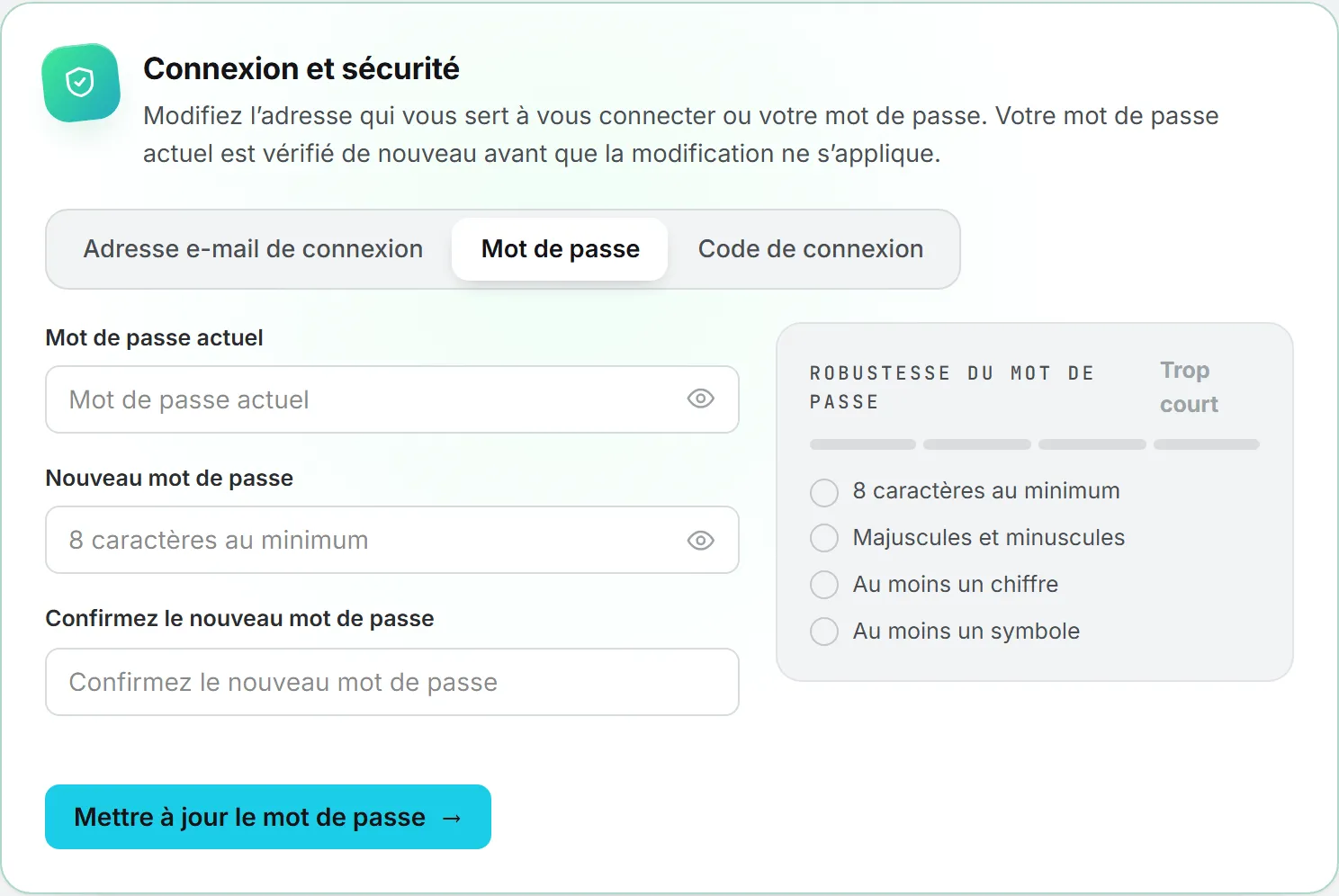
Une jauge note le nouveau mot de passe, de Trop court à Robuste. Elle examine quatre points : au moins 8 caractères, des majuscules et des minuscules, au moins un chiffre et au moins un symbole. Seule la longueur est imposée. Les trois autres rendent le mot de passe plus difficile à deviner.
Une fois le mot de passe changé, tous les autres navigateurs et appareils connectés à votre compte sont déconnectés. Celui que vous utilisez reste connecté. Vous recevez aussi un e-mail qui confirme le changement : si vous n’en êtes pas l’auteur, répondez-y sans attendre.
Si votre mot de passe actuel vous échappe, déconnectez-vous et passez par Mot de passe oublié sur la page de connexion. Voir connexion et sécurité.
Les navigateurs de confiance
Si votre organisation réclame un code de connexion, vous pouvez déclarer un navigateur de confiance. Pendant 30 jours, ce navigateur se passe du code. L’onglet Code de connexion les énumère, avec la dernière utilisation de chacun et le jour où sa confiance expire.
Celui que vous utilisez en ce moment porte la mention (this browser).
Cliquez sur Ne plus faire confiance en face d’un navigateur pour n’écarter que celui-là, ou sur Ne plus faire confiance à aucun navigateur pour repartir de zéro.
Un navigateur écarté redemandera un code à sa prochaine connexion. Le geste s’impose après une connexion sur un ordinateur partagé ou emprunté.
Page d’accueil
Une connexion ouvre d’ordinaire la page de départ de votre rôle. Vous pouvez en désigner une autre.
Rendez-vous sur Page d’accueil et faites votre choix dans Ouvrir cette page à ma connexion. La liste reprend les pages de votre propre menu. Aucun bouton d’enregistrement ici : le choix est retenu dès que vous le faites, et la page le confirme.
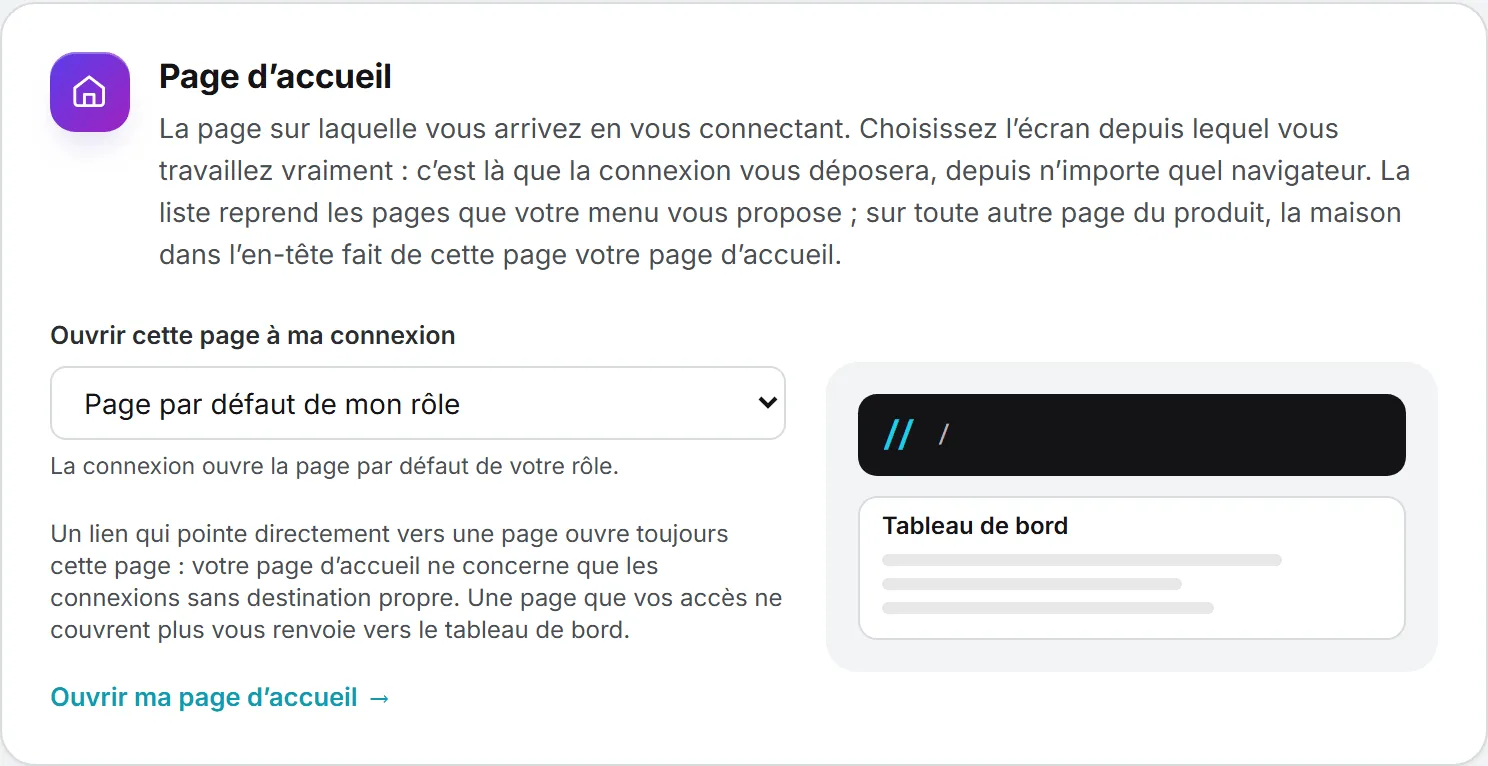
Choisissez Page par défaut de mon rôle pour revenir en arrière. C’est le tableau de bord, ou Commissions pour un partenaire commercial.
Astuce : inutile de repasser par les paramètres. Sur la page voulue, cliquez sur l’icône en forme de maison dans l’en-tête. Un second clic rétablit la page par défaut.
Le lien qu’un collègue vous envoie vous mène toujours à la page qu’il désigne. Votre page d’accueil ne s’impose que lorsqu’une connexion n’a nulle part où aller. Si vous perdez l’accès à cette page, vous atterrissez sur le tableau de bord.
Factures et journal d’activité
Les deux dernières cartes de la page parlent d’argent : ce qui figure sur vos factures, et où sont passés vos crédits.
Factures
Cette carte fixe le nom et l’adresse imprimés sur les factures des crédits achetés pour votre propre compte. Le nom accepte jusqu’à 120 caractères, l’adresse jusqu’à 400, et Enregistrer vire à l’ambre tant qu’une modification attend.
Une facture miniature, à côté du formulaire, se redessine à mesure que vous tapez : vous voyez ce qui sera imprimé. Laissez le nom vide et c’est votre adresse e-mail qui ira sur la facture. Savoir si une facture vous revient ou revient à votre organisation se décide au moment de l’achat, et les crédits achetés pour l’organisation lui sont toujours facturés. Voir factures.
Journal d’activité
Chaque action payante que vous avez lancée figure ici, avec ce qu’elle a consommé et ce qu’elle a coûté. La carte s’ouvre sur les totaux du mois et du jour, plus un histogramme des 14 derniers jours. En dessous, la dépense se répartit par action. Vous filtrez par texte et par type (Tous, IA, Données). Afficher plus déroule les actions plus anciennes. Voir journal de consommation.
À ne pas confondre avec le bouton Activité de l’en-tête, qui suit les tâches encore en cours. Celui-là a son propre article.
Les cartes traitées ailleurs
- Apparence, Langue et Date et heure : voir date, heure, langue et thème.
- Vos connexions : voir mes connexions.
- Récapitulatif hebdomadaire, qui regroupe aussi l’e-mail des nouveaux modèles d’IA et Gérer tous vos e-mails : voir e-mails et notifications.
- Mes modèles, où vous désactivez les modèles d’IA que vous ne voulez pas voir dans vos listes : voir Mes modèles.
- Saisie vocale, où vous affichez ou masquez le micro des zones de texte et choisissez le modèle ainsi que la langue dans laquelle vous parlez : voir saisie vocale.
- Vos agents, où vous réglez des agents pour vous seul et sur votre propre budget : voir agents.
- Journal de publication, le sort de chaque post que vous avez programmé ou publié (publié, refusé, retenté, modifié ou supprimé), ceux-là mêmes que reprend l’e-mail récapitulatif quotidien : voir publier vos posts.
Ce que cela coûte
Rien sur cette page ne consomme de crédits. Changer de nom, de photo, d’adresse, de mot de passe ou de page d’accueil est gratuit, et les chiffres de la bande comme du journal d’activité ne font que rendre compte de ce que votre travail a coûté ailleurs.
Qui change quoi
| Réglage | Qui le change |
|---|---|
| Nom, photo, adresse de connexion, mot de passe, navigateurs de confiance, page d’accueil, mentions de facturation | Vous, depuis cette page |
| Votre nom | Un administrateur aussi, depuis la page Utilisateurs |
| Rôle, organisation, modules | Un administrateur. Voir rôles et droits. |
En cas de problème
| Message | Que faire |
|---|---|
| Le mot de passe actuel est incorrect. | Saisissez le mot de passe avec lequel vous vous connectez aujourd’hui. |
| Saisissez une adresse e-mail valide. | Relisez la nouvelle adresse : une faute de frappe s’y est peut-être glissée. |
| Une adresse e-mail temporaire ne peut pas servir à se connecter. Veuillez utiliser votre adresse professionnelle ou personnelle. | Choisissez une adresse durable, professionnelle ou personnelle. |
| Trop de tentatives. Réessayez plus tard. Ces tentatives ont été enregistrées avec votre adresse réseau. | Patientez un moment, puis saisissez de nouveau votre mot de passe actuel. S’il vous échappe, passez par Mot de passe oublié sur la page de connexion. |
| Les nouveaux mots de passe ne correspondent pas. | Saisissez le même nouveau mot de passe dans les deux champs. |
| Utilisez une image JPEG, PNG ou WebP. | Convertissez la photo dans l’un de ces formats. |
| L’image est trop volumineuse (2 Mo au maximum). | Prenez une photo plus légère. |
| Impossible de joindre le serveur. Réessayez. | Vérifiez votre connexion et recommencez. |
| Pas d’onglet Code de connexion | Votre organisation ne réclame pas de code par e-mail : il n’y a rien à gérer. |
| Pas de lien Acheter des crédits dans la bande | Le lien ne paraît que si vos crédits s’épuisent ou s’il ne vous reste rien pour la journée. Passez plutôt par Facturation et crédits dans le menu du compte. |