Acheter des crédits
Rechargez votre compte ou votre organisation, de 10 $ à 1 000 $, par carte, Alipay ou WeChat Pay, code promotionnel compris si vous en détenez un.
Acheter des crédits sert à deux choses : remettre de l’argent sur le solde en trois étapes et vérifier ce que vous pouvez dépenser. Chacun achète des crédits pour son compte, quel que soit son rôle, et les administrateurs achètent en plus pour leur organisation. Un crédit vaut un dollar américain et n’expire jamais. Les crédits et les coûts expliquent le principe qui les gouverne.
Ce que la page montre d’abord
La page s’ouvre sur la carte Acheter des crédits pour recharger tout de suite. Juste en dessous, la carte Crédits restants rappelle le chiffre même de la barre du haut, accompagné d’une pastille : Actif, Bientôt épuisé ou Fonctions IA désactivées.
Sous Utilisable maintenant, la carte détaille votre solde dans l’ordre où il est dépensé :
- Crédits d’équipe aujourd’hui · Utilisés en premier : ce que vous pouvez encore prendre aujourd’hui sur les crédits partagés de l’organisation, avec votre plafond quotidien et ce qu’il en reste, ou la totalité du solde partagé si aucun plafond quotidien n’est fixé.
- Vos propres crédits · Utilisés ensuite : ceux que vous avez achetés pour vous, sans plafond quotidien ni limite.
Tant que votre organisation n’a pas de crédits partagés, seuls vos propres crédits apparaissent.
Sous 5 $, un encadré ambre vous invite à racheter des crédits ou à activer le rechargement automatique. À zéro, un encadré rouge annonce que les fonctions IA sont coupées. Si vous avez seulement épuisé l’allocation partagée du jour, l’encadré le dit : elle repart de zéro à minuit UTC, et vos propres crédits, eux, ne sont pas limités.
Étape par étape
- Ouvrez Facturation > Acheter des crédits.
- Choisissez à qui vont les crédits. Administrateur, deux cartes vous permettent de choisir Crédits d’équipe (partagés avec toute l’organisation) ou Mes propres crédits (rien que pour vous), chacune avec son solde. Les autres achètent pour leur propre compte.
- Choisissez le montant. Cliquez sur un montant prédéfini (10 $, 25 $, 50 $, 100 $, 250 $, 500 $ ou 1 000 $), saisissez des dollars entiers dans Ou saisissez un autre montant (10 $ à 1 000 $), ou faites glisser le curseur, qui avance par pas de 5 $.
- Vérifiez le nom inscrit sous Facture établie au nom de.
- Choisissez comment payer. Sélectionnez Carte, Alipay ou WeChat Pay.
- Si vous avez choisi Carte, renseignez Numéro de carte, Date d’expiration (MM / AA) et Code de sécurité (CVC) directement sur la page. Laissez Enregistrer cette carte chez Stripe pour le rechargement automatique coché si vous souhaitez aussi conserver la carte pour le rechargement automatique.
- Si vous détenez un code promotionnel, dépliez Vous avez un code promotionnel ?, saisissez-le et cliquez sur Appliquer.
- Avant le premier achat seulement, cochez l’acceptation des Conditions d’utilisation.
- Cliquez sur Payer $X maintenant. Par carte, le règlement est confirmé directement sur la page (validation 3D Secure de votre banque comprise) et vous mène aussitôt à la page Paiement. Avec Alipay ou WeChat Pay, le bouton ouvre la page de paiement de Stripe, qui vous ramène ensuite sur la page Paiement.
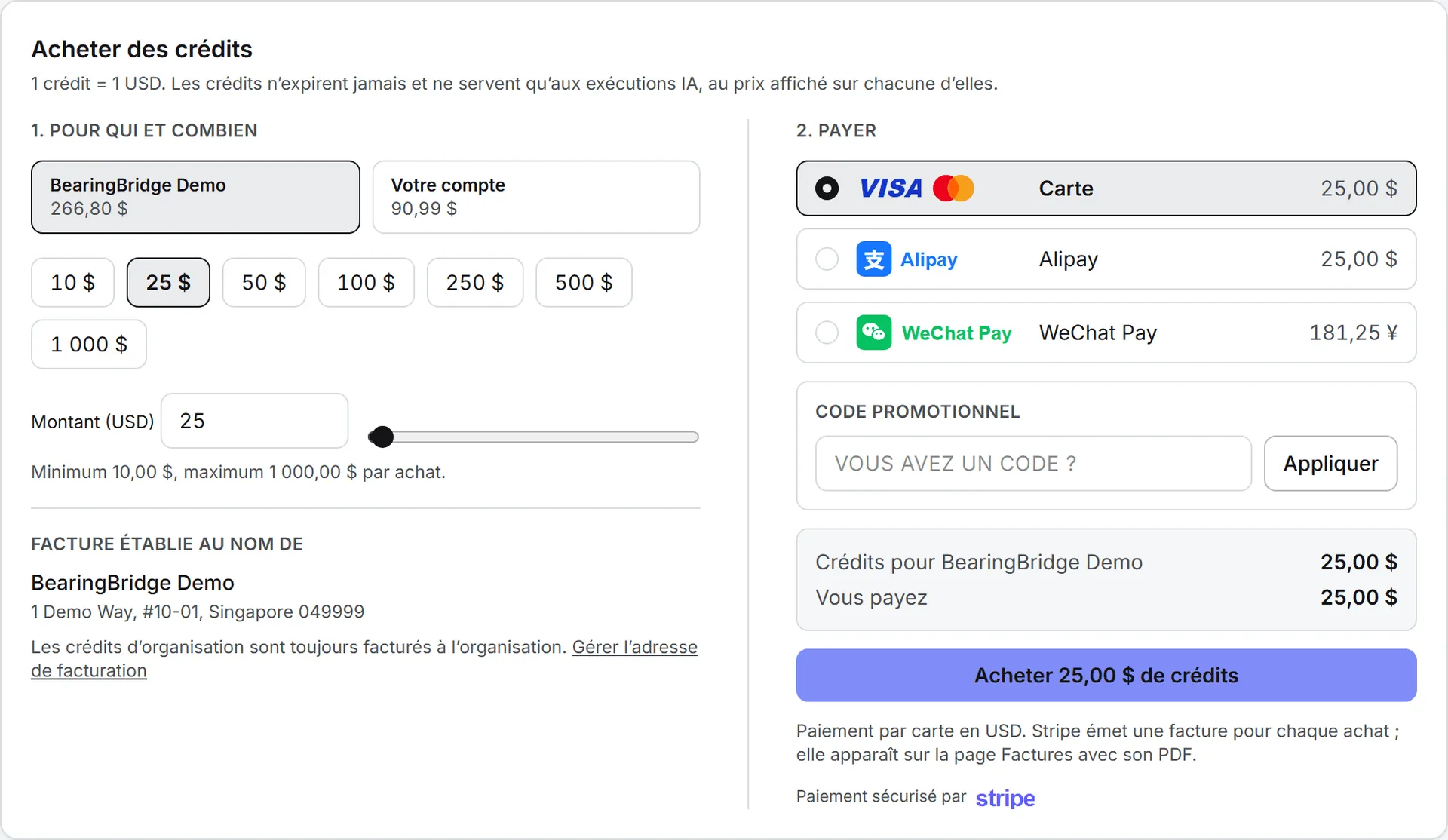
Un même achat va de 10 $ à 1 000 $.
Les moyens de paiement
La page affiche jusqu’à trois moyens de paiement. Les champs de carte bancaire sont hébergés par Stripe à l’intérieur de la page : votre numéro de carte va droit chez Stripe et ne transite jamais par Intelligence.
| Moyen | Débité en | Remarques |
|---|---|---|
| Carte | dollars américains | Visa, Mastercard, American Express et UnionPay, saisies directement sur la page. |
| Alipay | dollars américains | Ouvre la page de paiement de Stripe. |
| WeChat Pay | yuans chinois | Converti au taux fixe 1 $ = 7,25 ¥. Vous recevez le montant de crédits exact en dollars. |
Un encadré récapitulatif au-dessus du bouton affiche Crédits ajoutés à, Montant de crédits et Total à payer. Avec WeChat Pay, le bouton lui-même porte les deux chiffres, par exemple Payer 25,00 $ · 181,25 ¥.
Une carte se confirme d’ordinaire en quelques secondes ; Alipay et WeChat Pay demandent parfois plus de temps pour se dénouer.
Rien ne s’ajoute au passage. Vous réglez la somme choisie, ou son équivalent en yuans avec WeChat Pay, et vous recevez très exactement cette somme en crédits, augmentée des crédits qu’un code promotionnel vous offre.
Les codes promotionnels
BearingBridge distribue de temps en temps des codes promotionnels. Un code ne change jamais ce que vous payez : il ajoute des crédits offerts par-dessus l’achat. Vous réglez donc la somme choisie et le solde en reçoit davantage.
L’encadré se trouve sous 2. Payer, après les moyens de paiement. Saisissez le code dans Vous avez un code ? puis cliquez sur Appliquer, ou appuyez sur Entrée. Le bouton affiche Vérification… le temps de la recherche. La casse est sans importance : ce que vous tapez passe en majuscules tout seul.
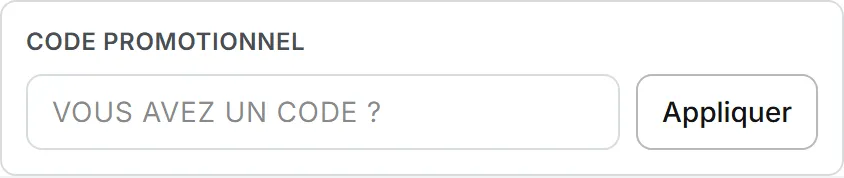
Code accepté, l’encadré vire au vert et affiche le code avec ce qu’il rapporte, par exemple “+25,00 $ de crédits offerts”, et une ligne en dessous détaille l’offre. Retirer enlève le code. L’encadré récapitulatif situé au-dessus du bouton compte alors quatre lignes au lieu de deux :
| Ligne | Ce qu’elle représente |
|---|---|
| Crédits pour votre compte (ou Crédits pour [organisation]) | Le montant que vous avez choisi |
| Free credits from [CODE] | Ce que le code ajoute |
| Crédits reçus | Les deux réunis |
| Vous payez | Le montant choisi, inchangé |
Remarque : Le bouton d’achat continue d’afficher ce que vous payez, jamais ce que vous recevez. Acheter 100,00 $ de crédits avec un code qui en offre 25 $ dépose bien 125 $ sur le solde. C’est l’encadré du dessus qui fait foi.
Ce qu’un code peut exiger
Chaque code porte ses propres conditions, et le message sous le champ nomme celle sur laquelle vous butez.
| Ce que vous lisez | Ce que cela veut dire |
|---|---|
| “That promotional code does not exist.” | Vérifiez l’orthographe. |
| “That promotional code is no longer available.” | Le code a été retiré. |
| “That promotional code is not open yet.” | Sa date d’ouverture n’est pas arrivée. |
| “That promotional code has expired.” | Sa date de fin est passée. |
| “That promotional code is not available on this account.” | Il est réservé à une autre organisation. |
| “This code applies from $50.00 of credits.” | Montez le montant au moins jusqu’au chiffre indiqué. |
| “That promotional code has been fully used.” | Il a atteint le nombre total d’utilisations autorisé. |
| “You have already used that promotional code.” | Il n’autorise qu’une utilisation par personne, et vous avez eu la vôtre. |
| “You have used that promotional code as many times as it allows.” | Même chose, pour un code qui en autorise plusieurs. |
| “That promotional code grants nothing on this amount.” | Sur le montant choisi, l’offre ne donne rien. |
Le compteur d’utilisations suit la personne et non l’organisation : deux administrateurs d’une même organisation peuvent donc utiliser chacun un code réservé à une utilisation par personne sur les mêmes crédits partagés.
Un seul code à la fois. Changez le montant, ou passez de votre compte à l’organisation, et le code est revérifié pour la nouvelle somme ; s’il ne s’applique plus, l’encadré vert redevient un champ vide accompagné du motif. Un code saisi puis abandonné chez Stripe ne compte pas comme utilisé.
Quand les crédits offerts arrivent
Les crédits offerts sont versés dès que Stripe confirme le paiement, sous la forme d’un mouvement distinct appelé Code promotionnel dans votre historique des crédits. La facture, elle, porte sur ce que vous avez payé : le bonus apparaît dans son descriptif, pas dans son total.
Les codes promotionnels valent pour un achat que vous faites vous-même. Le rechargement automatique n’en porte jamais.
À qui la facture est adressée
Les crédits achetés pour l’organisation sont toujours facturés à l’organisation, au nom et à l’adresse enregistrés. L’équipe BearingBridge tient ces coordonnées. Le lien Gérer l’adresse de facturation ouvre Administration > Organisation, où figure le contact de facturation en vigueur. Pour les modifier, écrivez au support.
Les crédits achetés pour votre compte vous sont facturés à vous. Votre nom et votre adresse de facturation se règlent dans Paramètres, à la section Factures. Si vous ne les avez pas renseignés, la page vous le signale et la facture reprend votre adresse de connexion. Sur le formulaire d’achat, sous Facture établie au nom de, un administrateur peut désigner l’organisation, et ce choix est conservé pour la fois suivante.
Après le paiement
Le paiement fait, le reste se déroule sans vous. Stripe vous renvoie sur la page Paiement, qui affiche l’un de ces titres :
| Titre | Ce qu’il annonce |
|---|---|
| Paiement réussi | Les crédits sont sur votre solde, crédits offerts compris. Une confirmation accompagnée de la facture part par message. |
| Paiement reçu | Stripe a confirmé le paiement. Les crédits arrivent d’ici quelques secondes. |
| Paiement en cours de confirmation | Alipay ou WeChat Pay achève encore le règlement. La page continue de vérifier. |
| Paiement annulé, Paiement non finalisé, Paiement expiré ou Paiement échoué | Rien n’a été débité et vos crédits n’ont pas bougé. Réessayer vous ramène en arrière. |
| Paiement introuvable | La page n’a pas pu lire le paiement. Si vous avez bien payé, les crédits et la facture arrivent malgré tout. |
Lorsque Stripe garde trace du paiement, la page récapitule les crédits, la somme débitée, le moyen employé, la date, la facture, un lien vers le reçu et une référence. Un achat passé avec un code promotionnel porte une ligne de plus, Code [CODE], avec les crédits offerts. La page rappelle aussi ce que vous pouvez dépenser à cet instant.
C’est la confirmation de Stripe qui verse les crédits, pas cette page. Si vous avez payé puis fermé l’onglet, les crédits arrivent quand même.
Payer depuis la Chine continentale
Important : Quand la page vous situe en Chine continentale, d’après votre connexion ou le fuseau horaire de votre appareil, un avertissement s’affiche au-dessus du bouton d’achat. Le paiement Stripe peut y prendre jusqu’à 2 minutes. Laissez cette page et celle de Stripe ouvertes jusqu’à votre retour. Fermer l’onglet risque d’interrompre le paiement, tout comme un rafraîchissement ou un changement de réseau.
Si vous préférez éviter Stripe, BearingBridge peut émettre une fapiao : vous réglez en RMB depuis la Chine, et votre compte est crédité. Écrivez à hello@bearingbridge.com en indiquant le montant souhaité.
Reçus et messages
Stripe émet une facture pour chaque achat. Vous la retrouvez, PDF compris, sur la page Factures.
Un message intitulé “AI credits added” confirme chaque achat, avec le montant et votre nouveau solde, plus les liens vers la facture. Il part vers la personne qui a payé. Pour des crédits d’organisation, l’adresse de facturation de celle-ci le reçoit également.
En cas de problème
Le bouton d’achat est grisé. Cochez la case des Conditions d’utilisation. Elle n’apparaît qu’avant votre premier achat.
Je ne trouve pas mon organisation dans les onglets. Seuls les administrateurs achètent pour l’organisation. Achetez pour votre compte, ou demandez à un administrateur.
Le paiement a échoué. Rien n’a été débité. Cliquez sur Réessayer sur la page Paiement, ou choisissez un autre moyen.
J’ai payé mais je ne vois aucun crédit. Patientez quelques secondes et rechargez la page, puis ouvrez Factures. Les crédits arrivent dès la confirmation de Stripe, qui prend parfois quelques minutes avec Alipay ou WeChat Pay.
Mon code a été refusé. Le message sous le champ nomme la condition en cause. La plus fréquente reste un montant inférieur au plancher du code : relevez-le et cliquez de nouveau sur Appliquer.
Les crédits offerts ne sont pas sur mon solde. Ils arrivent avec l’achat, dès la confirmation de Stripe, sous la ligne Code promotionnel de l’historique des crédits. Si l’achat figure bien dans l’historique et que le bonus manque encore au bout de quelques minutes, écrivez au support avec le code et le numéro de facture.