Rôles et droits
Cinq rôles intégrés, des rôles personnalisés et une grille voir, créer, modifier, supprimer décident de ce que chacun peut faire : les capacités passent d’abord.
Chaque personne d’Intelligence porte un rôle. Ce rôle décide de ce qu’elle peut voir, créer, modifier et supprimer, fonctionnalité par fonctionnalité, et les administrateurs peuvent en outre régler des droits pour une seule personne. Cette page parcourt les rôles intégrés et la grille qui les porte, puis les règles qu’aucune grille ne renverse jamais.
Trois couches décident de ce qu’une personne peut faire
On n’atteint une zone que lorsque les trois couches disent oui :
- L’organisation : les capacités que votre entreprise a achetées.
- Le rôle : ce que la personne peut faire dans une zone qu’elle atteint.
- Les interrupteurs propres à la personne : les capacités restées ouvertes pour elle, et les droits réglés pour elle seule.
Les marques ne forment pas une couche : chaque membre travaille sur toutes les marques de son organisation, quel que soit son rôle (voir Marques). La première couche est traitée dans Capacités et modules. Le reste de cette page porte sur la deuxième et la troisième.
Les cinq rôles intégrés
Cinq rôles sont livrés avec l’application. Ni leurs noms ni leurs niveaux d’autorité ne se changent.
| Rôle | Niveau d’autorité | En bref |
|---|---|---|
| Super administrateur | Niveau super administrateur | Réservé à l’équipe BearingBridge. Portée plateforme. Jamais donné aux clients. |
| Administrateur | Niveau administrateur | Tient l’organisation : chaque marque, le menu Administration, les utilisateurs, les rôles et les crédits. |
| Responsable de marque | Niveau responsable de marque | Tout ce que fait un éditeur, plus les réglages de niveau marque sur les marques de l’organisation. |
| Éditeur | Niveau éditeur | Travaille dans le produit, actions payantes comprises, sur toutes les marques de l’organisation. |
| Lecteur | Niveau lecteur | Lecture seule. Aucune action payante. |
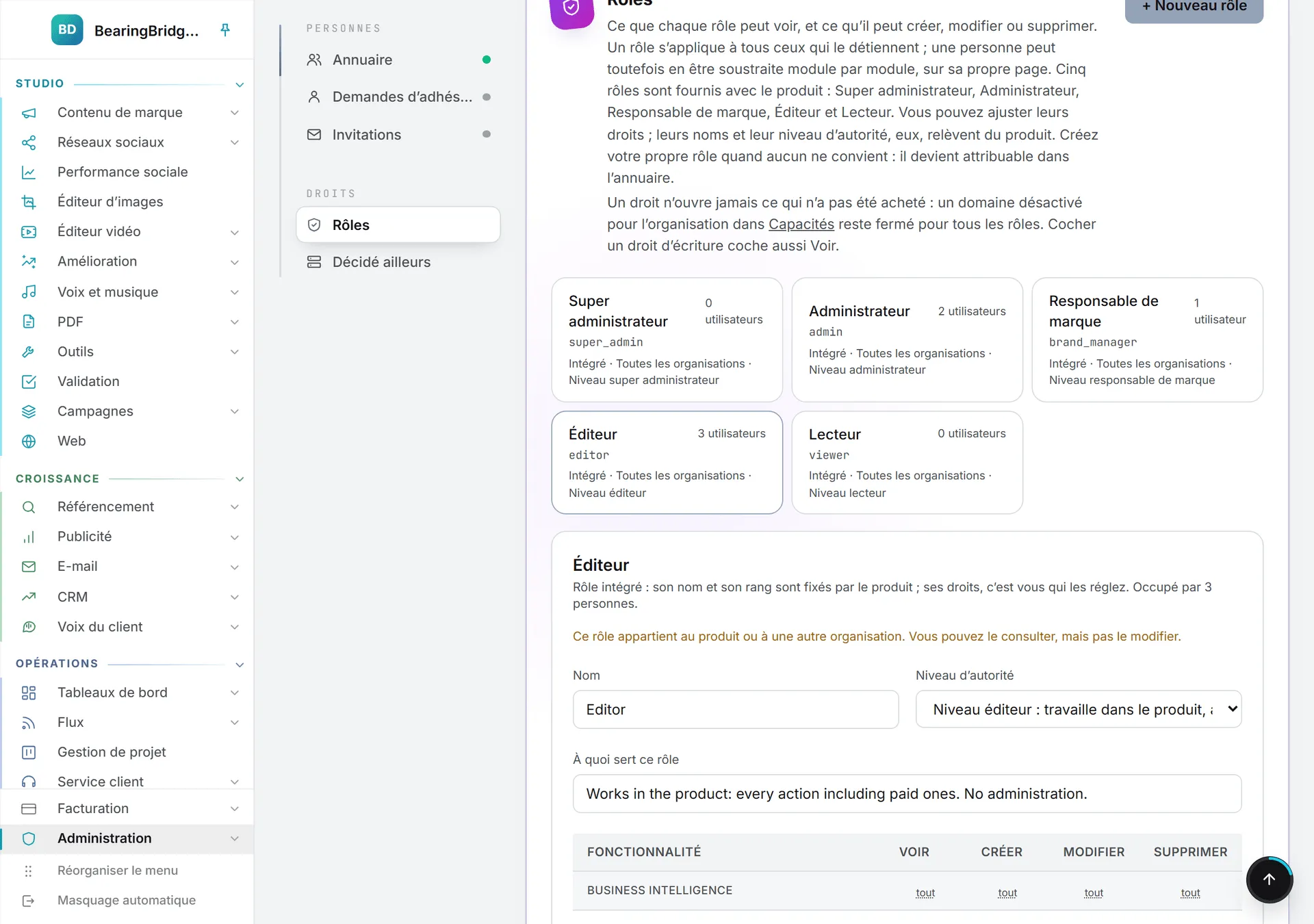
À la livraison, les grilles de ces rôles se présentent ainsi. Administrateur détient tous les droits à l’intérieur de son organisation. Éditeur et Responsable de marque les détiennent sur les zones de travail, mais rien sur les pages d’Administration. Lecteur consulte les mêmes zones et ne change rien, sauf dans son propre Bloc-notes, où personne d’autre ne lit ce qu’il écrit. BearingBridge peut les ajuster : la carte Rôles de Administration > Utilisateurs fait donc foi pour votre organisation ; choisissez-y un rôle pour lire sa grille.
Entre un responsable de marque et un éditeur, la différence tient au périmètre. Un responsable de marque crée et modifie les agents de niveau marque pour n’importe quelle marque de l’organisation, depuis l’onglet Organisation de l’espace Agents. Dans Référencement, il passe aussi par Initialiser avec l’IA pour obtenir une première liste de mots-clés sur une marque. Un éditeur ne fait ni l’un ni l’autre. Malgré son nom, le responsable de marque ne modifie pas la marque elle-même : l’éditeur de marque, dans Administration > Marques, reste aux administrateurs.
Rôles et dépense
Les actions payantes, générations d’IA ou rafraîchissements de données, exigent le niveau éditeur ou au-dessus. Un lecteur ne lance rien de payant, mais ouvre tout de même Facturation pour voir ses crédits et s’en acheter.
Par-dessus le rôle, un administrateur décide de la part des crédits partagés que chacun consomme par jour, sur la carte Crédits de sa fiche. Les crédits qu’une personne achète pour elle-même ne sont jamais plafonnés. Crédits partagés détaille le quota.
Les niveaux d’autorité
Chaque rôle se place sur une échelle de cinq marches, le niveau d’autorité. L’application emploie ces libellés et ces descriptions :
| Niveau | Description dans l’application |
|---|---|
| Niveau lecteur | Lecture seule. Aucune action payante. |
| Niveau éditeur | Travaille dans le produit, actions payantes comprises. |
| Niveau responsable de marque | Éditeur, plus les réglages des marques de l’organisation. |
| Niveau administrateur | Administre une organisation (ou son propre compte). |
| Niveau super administrateur | Portée plateforme. Réservé. |
Le niveau répond à la question « quel rang occupe cette personne » partout où l’application la pose encore, par exemple pour savoir quelle organisation elle administre. Tous les niveaux voient toutes les marques de l’organisation. Au niveau administrateur, on obtient en plus le menu Administration. Et un rôle au niveau lecteur reste en lecture seule quoi qu’en dise sa grille, car toute écriture exige le niveau éditeur ou au-dessus. Seule exception, le Bloc-notes, qui renferme les notes personnelles de chacun : un lecteur y écrit comme tout le monde.
La grille des droits
Voilà pour l’échelle. Ce qu’un rôle peut réellement faire s’écrit dans sa grille : une ligne par fonctionnalité, quatre cases par ligne, Voir, Créer, Modifier et Supprimer. Les lignes se regroupent par capacité et par domaine, de Business Intelligence jusqu’à Administration. Ce classement est propre à la grille : il ne suit pas les rubriques Studio, Croissance et Opérations du menu de gauche, et conserve les noms de capacité Ventes et Business Intelligence là où le menu affiche CRM et Tableaux de bord. Chaque ligne nomme une fonctionnalité, Contenu : texte, CRM, Gestion de projet ou Journal de consommation par exemple. Rôles et droits, dans la rubrique Administration, énumère chaque groupe et chaque ligne, avec les indications que l’application imprime à côté des plus délicates.
Cocher Créer, Modifier ou Supprimer coche aussi Voir : on ne change pas ce qu’on ne voit pas.
Les périmètres d’agents qu’une personne peut configurer (organisation, marque ou personnel) se décident hors grille : le rôle seul tranche.
Les rôles personnalisés
Quand aucun des cinq rôles ne convient, un administrateur en fabrique un : un nom, un niveau d’autorité inférieur au sien, et une grille de départ copiée d’un rôle existant ou laissée vide. Cas typique : un responsable de campagne au niveau éditeur, qui travaille sur Réseaux sociaux et Publicité mais se contente de consulter le CRM. Un rôle personnalisé appartient à votre organisation et n’est proposé qu’à ses membres. Les rôles intégrés restent en lecture seule pour les administrateurs, et seul BearingBridge modifie leurs grilles.
Créer un rôle personnalisé reprend le formulaire champ par champ.
Les droits d’une seule personne
Un rôle décide pour tous ceux qui le portent. Un administrateur peut aussi régler les droits d’une seule personne, sur la carte Droits de sa fiche. Tant que vous ne touchez pas à une ligne, elle suit le rôle ; modifiez l’une de ses quatre cases et cette fonctionnalité devient propre à la personne, quoi qu’il arrive ensuite au rôle. Trois limites : vous n’accordez qu’une action que votre propre rôle détient, vous ne changez ni vos droits ni votre rôle, et aucun administrateur n’ouvre à quiconque la zone Super Admin (plateforme).
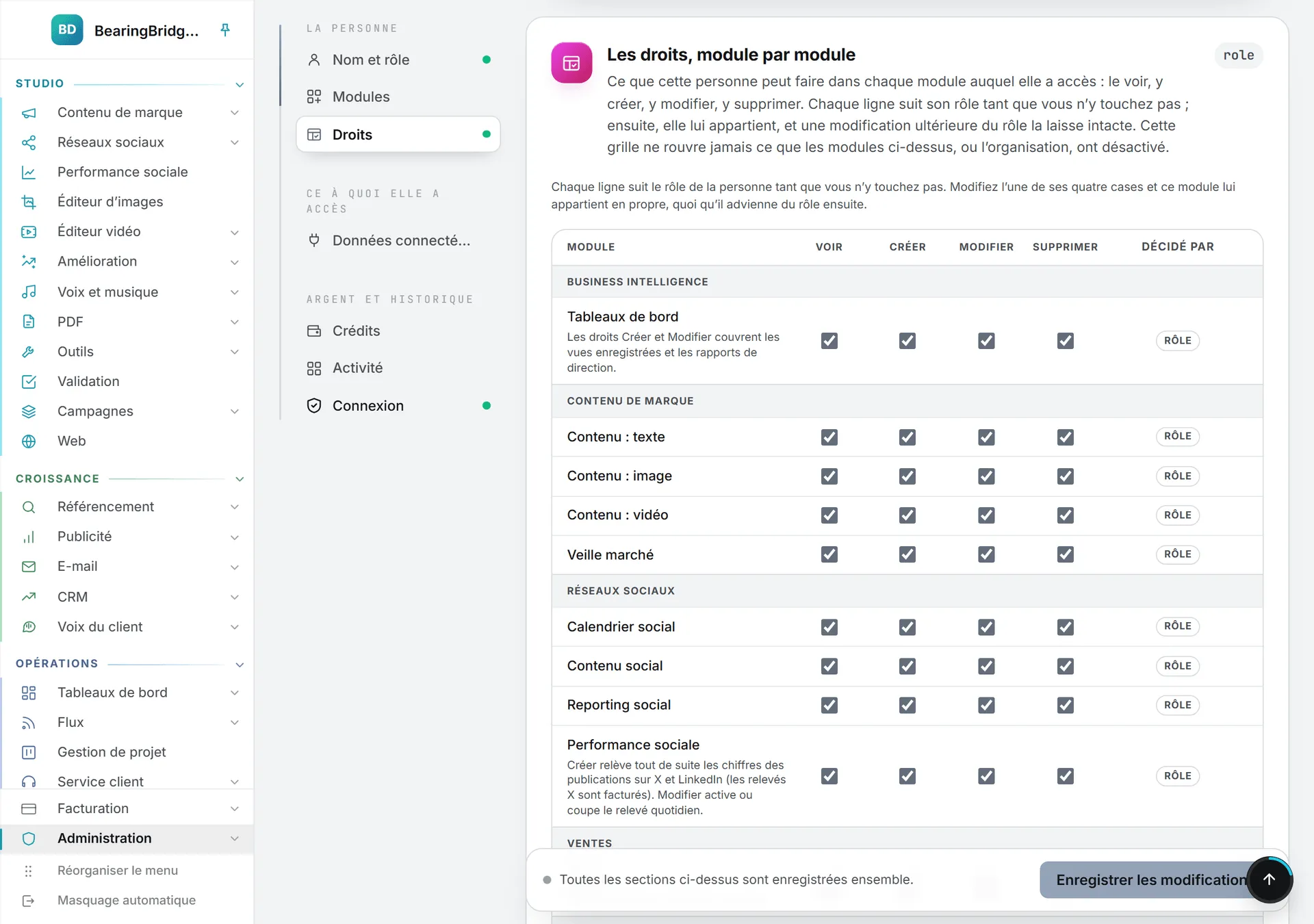
Les étapes, et la façon de rendre une ligne au rôle, figurent dans Droits d’une seule personne.
Les capacités l’emportent toujours
Un droit n’ouvre jamais ce qui n’a pas été acheté. Si une capacité est fermée pour l’organisation, pour la marque active ou pour la personne, la fonctionnalité reste close, si généreuse que soit la grille. Sur la fiche d’une personne, ces lignes portent la mention Module fermé ci-dessus.
Les utilisateurs ne sont jamais supprimés
Important : rien ne permet de supprimer un utilisateur dans l’application. Pour retirer son accès à quelqu’un, on désactive sa connexion.
Quand quelqu’un s’en va, un administrateur désactive sa connexion. La personne est déconnectée aussitôt et reçoit un e-mail l’informant que son accès est fermé. Rien du compte n’est perdu : les réglages et l’historique restent en place, et la connexion se rouvre à tout moment. Voir Désactiver ou réactiver une connexion.
Le drapeau partenaire
Être partenaire commercial de BearingBridge n’est pas un rôle. C’est un drapeau que n’importe quel compte porte par-dessus le sien. Il ajoute un menu Partenaire avec Utilisateurs, Invitations et Commissions, et ne change rien d’autre à ce que la personne peut faire. Seule l’équipe BearingBridge l’active ou le retire. La rubrique Programme partenaire couvre le reste.
Qui gère les rôles et les droits
| Action | Qui |
|---|---|
| Attribuer un rôle à une personne, Administrateur compris | Les administrateurs, pour les membres de leur organisation |
| Créer, modifier ou supprimer un rôle personnalisé | Les administrateurs, en dessous de leur propre niveau |
| Régler les droits d’une seule personne | Les administrateurs, dans la limite de leurs propres droits |
| Changer la grille d’un rôle intégré | L’équipe BearingBridge |
| Faire de quelqu’un un super administrateur ou un partenaire | L’équipe BearingBridge |
Rôles et droits, dans la rubrique Administration, donne le guide pas à pas.