Construire la base de connaissances
Ajoutez des PDF, du texte, des pages web, un site entier ou un dossier de bibliothèque à la base d’un bureau, gardez-la synchronisée et corrigez les échecs d’indexation.
Voir la vidéo
Un bureau ne répond qu’à partir de sa base de connaissances, c’est-à-dire des documents posés sur son onglet Connaissances. Cinq portes y mènent. Cette page en couvre quatre, et dit ce que le bureau fait ensuite d’un document. La cinquième, un site entier, a sa page à elle : répondre à partir de tout votre site.
Ce que le bureau fait de vos documents
Chaque document ajouté est lu puis découpé en sections. Les titres qu’il contient deviennent les étiquettes de ces sections. Chaque section est ensuite indexée, si bien qu’une question la retrouve par le sens comme par les mots.
Quand un client demande quelque chose, le bureau cherche les passages qui collent le mieux, huit au maximum. Le modèle rédige sa réponse à partir de ces seuls passages. S’ils ne contiennent pas la réponse, le bureau annonce qu’il n’a pas cette information et propose vos moyens de contact.
Sous chaque réponse, une ligne « Sources : » indique aux clients d’où elle sort, par titre et par section : des titres et des intertitres clairs comptent donc beaucoup.
Les bases de connaissances ne se partagent pas. Un document ajouté à un bureau ne sert jamais à un autre, même de la même marque.
Ouvrir l’onglet Connaissances
Ouvrez le bureau, puis cliquez sur la tuile Connaissances dans la bande. La tuile affiche déjà le nombre de documents que le bureau détient. Ajouter #knowledge à l’adresse du bureau ouvre directement cet onglet.
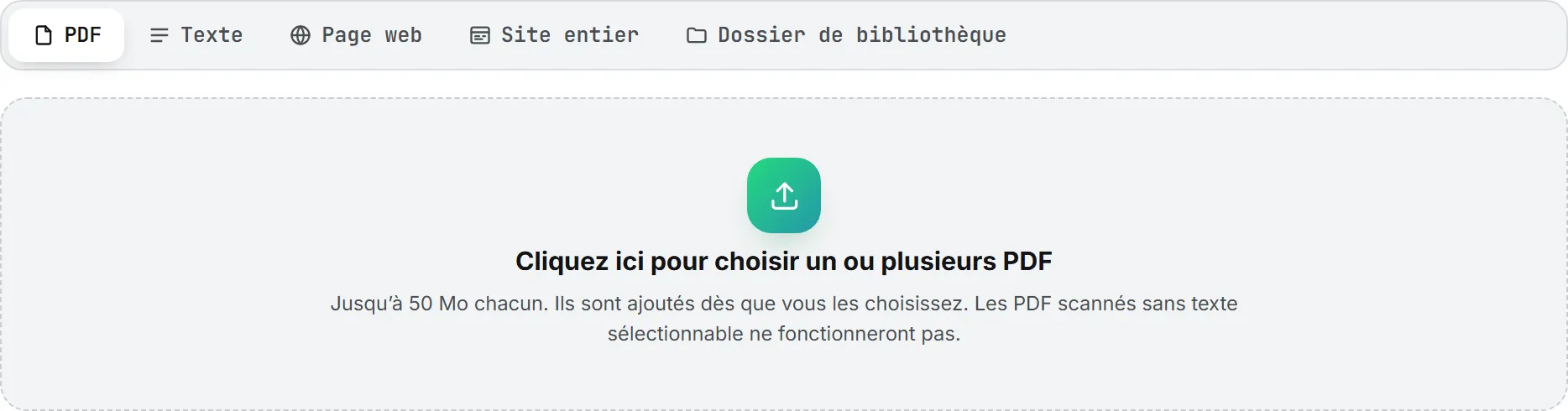
La carte intitulée Base de connaissances porte en tête un sélecteur à cinq entrées : PDF, Texte, Page web, Site entier et Dossier de bibliothèque. En dessous viennent les sites liés, les dossiers de bibliothèque liés, puis la liste des documents et leur nombre.
Ajouter des documents demande des droits de niveau éditeur ou au-dessus. Tous ceux qui peuvent ouvrir le bureau voient la liste.
Quelle porte pour quelle matière :
| Votre matière | La meilleure porte |
|---|---|
| Un manuel, un catalogue ou un tarif en PDF | |
| Une règle courte ou une réponse que vous pouvez copier | Texte |
| Une page de questions fréquentes sur votre site | Page web (importée une fois) |
| Un centre d’aide, un catalogue produits, tout un site public | Site entier (relu chaque nuit ou chaque semaine) |
| Des fichiers qui changent, Word et Excel compris | Dossier de bibliothèque (synchronisé à la demande) |
Ajouter des PDF
- Choisissez PDF.
- Cliquez sur la zone de dépôt, « Cliquez ici pour choisir un ou plusieurs PDF ».
- Désignez un ou plusieurs fichiers.
Il n’y a pas de second bouton à presser. Les fichiers montent et s’indexent dès que vous les choisissez, l’un après l’autre, une barre de progression à l’appui. Un gros document met plus longtemps à s’indexer qu’un court.
Chaque PDF peut peser jusqu’à 50 Mo ; au-delà, le fichier est écarté avec un message, alors découpez-le ou extrayez-en les pages utiles. Le PDF doit aussi contenir du texte sélectionnable. Un PDF scanné, sans couche de texte, échoue sur « No selectable text found in this PDF (a scanned document needs OCR first). »
Le titre du document reprend le nom du fichier, sans le « .pdf ». Seul le texte est conservé : le fichier PDF lui-même est jeté une fois lu, et ne pèse donc pas sur vos fichiers stockés.
Ce panneau n’accepte que des PDF. Pour des fichiers Word ou Excel, rangez-les dans un dossier de bibliothèque et liez-le, ou collez leur texte.
Coller du texte
- Choisissez Texte.
- Tapez un titre, par exemple « Politique de retour ».
- Collez le contenu.
- Cliquez sur Ajouter le texte.
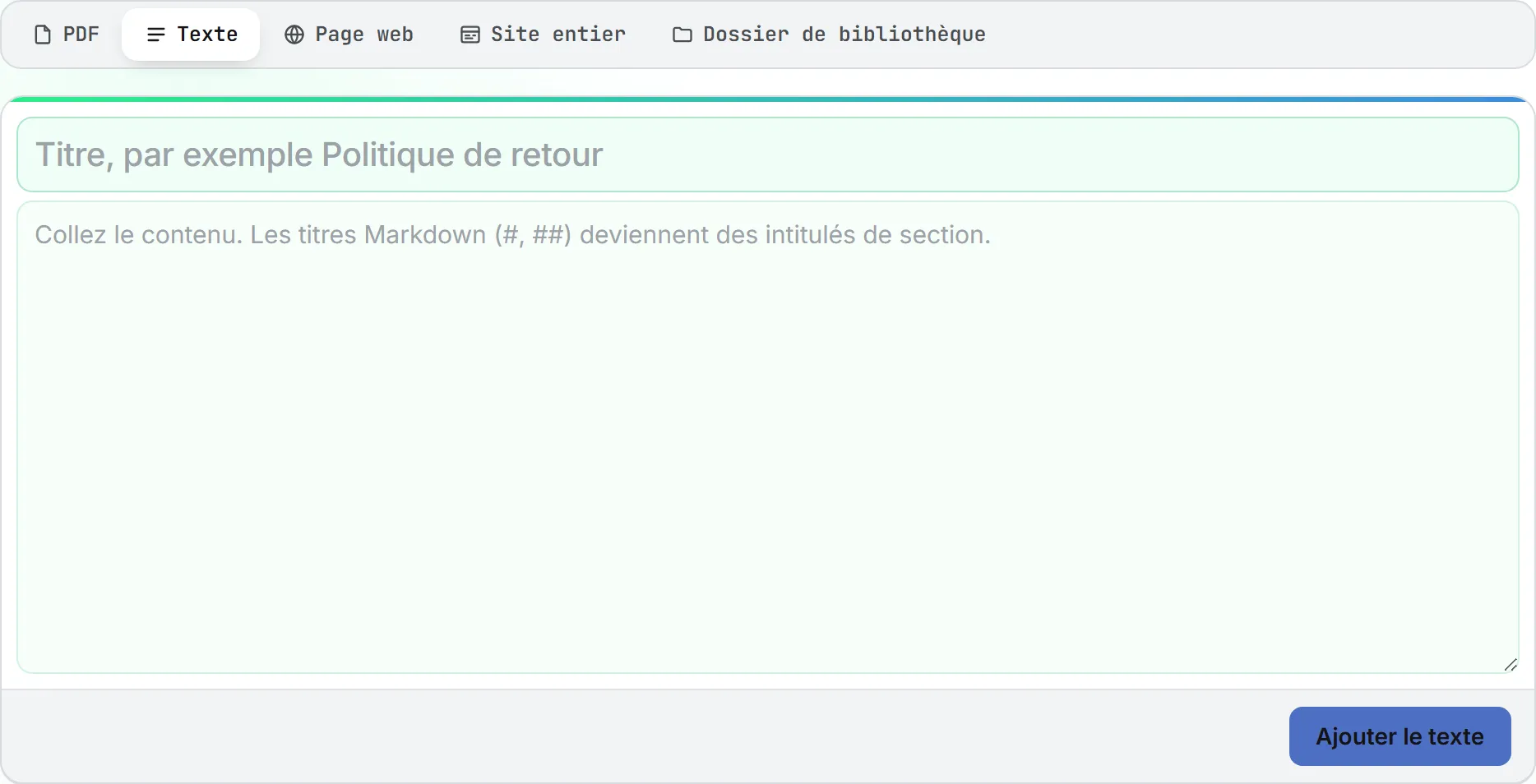
Les titres en Markdown (les lignes qui commencent par #, ## ou ###) deviennent des étiquettes de section. Sans titre, c’est la première ligne du texte qui sert. Un texte collé peut aller jusqu’à 800 000 caractères.
Importer une page web
- Choisissez Page web.
- Collez l’adresse de la page, qui commence par http:// ou https://.
- Cliquez sur Récupérer la page.
L’application capte une seule fois le texte lisible de la page, et l’adresse devient le titre du document. Rien ne reste synchronisé : si la page change, supprimez le document et récupérez-la de nouveau.
Certaines pages n’apportent presque rien. Cela arrive quand un site refuse les visites automatiques, ou quand le texte n’apparaît qu’une fois la page exécutée dans un navigateur. Copiez alors le texte et collez-le avec Texte.
Lier un dossier de la Bibliothèque de contenus
C’est la porte des documents qui vivent déjà dans la Bibliothèque de contenus. Lier un dossier vous épargne de téléverser les mêmes fichiers à chaque changement : le dossier reste lié, et chaque synchronisation rapporte les nouveautés.
- Choisissez Dossier de bibliothèque.
- Désignez un dossier dans Choisir un dossier.
- Cliquez sur Lier le dossier.
L’application lit aussitôt le dossier et ses sous-dossiers, et indexe tout document texte qu’ils contiennent. Sur un gros dossier, comptez quelques minutes.
La bibliothèque exige une organisation. Si votre compte n’en a pas encore, le panneau affiche « Votre rôle ne donne pas accès à la Bibliothèque de contenus. » et aucun bouton Lier le dossier. Voir Bibliothèque de contenus.
Les fichiers qui sont lus
| Type de fichier | Lu |
|---|---|
| Oui | |
| Word (.docx) | Oui |
| Excel (.xlsx) | Oui, feuille par feuille |
| Texte brut, Markdown, CSV, TSV, JSON, XML, HTML, YAML, RTF | Oui |
| Images, vidéos, autres formats | Non, listés comme “not a text document” |
Certains fichiers sont écartés volontairement, et la ligne du dossier dit lesquels sous “files left out” :
- Les fichiers de plus de 15 Mo (“too large”).
- Les fichiers classés sous une autre marque que celle du bureau (“filed under another brand”). Ceux de l’organisation et ceux de la marque du bureau, eux, sont lus. Un bureau public ne peut ainsi pas répondre avec les documents d’une marque voisine. Les fichiers que vous n’avez pas le droit de voir ne sont ni lus ni listés.
Un fichier de plus de 800 000 caractères de texte échoue sur un message qui vous demande de le découper.
Si vous liez un dossier et l’un de ses sous-dossiers, un fichier présent dans les deux n’est indexé qu’une fois.
Garder un dossier à jour
Chaque dossier lié affiche son chemin, son nombre de documents et l’heure de sa dernière synchronisation. Une étiquette dit où il en est :
- à jour : rien n’a bougé depuis la dernière synchronisation.
- modifications en attente : des fichiers ont été ajoutés, remplacés ou retirés. La ligne précise combien de chaque.
- supprimé : le dossier n’existe plus dans la bibliothèque. Sa ligne perd le bouton Synchroniser.
L’application établit ce bilan sans lire le moindre fichier : vous savez donc ce qu’une synchronisation changerait avant de la payer.
Cliquez sur Synchroniser pour appliquer les changements. Les nouveaux fichiers sont indexés, les fichiers remplacés relus. Ceux qui ont quitté le dossier sortent de la base de connaissances. Un fichier renommé dans la bibliothèque est simplement renommé ici. Ceux qui avaient échoué la fois d’avant s’affichent en rouge sur la ligne (“failed, tried again at the next sync”), et la synchronisation suivante retente sa chance.
Une synchronisation indexe jusqu’à 20 fichiers. S’il en reste, la ligne d’état dit combien : appuyez de nouveau sur Synchroniser.
La synchronisation d’un dossier est manuelle. Rien ne change dans la base de connaissances tant que personne n’a cliqué sur Synchroniser. Seul un site lié fait exception : il est relu de lui-même, chaque nuit ou chaque semaine, sauf si vous coupez cette relecture.
Chaque liaison et chaque synchronisation apparaissent également dans le panneau Activité de l’en-tête, sous « Base de connaissances » : vous pouvez donc quitter la page pendant qu’elles tournent. Voir Activité.
Délier un dossier
Cliquez sur Délier sur la ligne du dossier et confirmez. Ses documents quittent la base de connaissances, et le bureau cesse aussitôt de s’en servir. Les fichiers, eux, restent dans la Bibliothèque de contenus.
Quand un dossier a été supprimé de la bibliothèque, déliez-le pour en sortir les documents.
La liste des documents
Chaque ligne donne le titre du document, sa provenance (PDF, Texte, Page web ou Bibliothèque), sa taille en caractères et sa date d’ajout, selon vos propres réglages de date. Les pages lues sur un site lié sont tenues hors de cette liste, pour qu’un grand site n’enterre pas tout le reste ; elles se déplient sous Afficher les [n] pages, sur la ligne du site. À droite, une étiquette donne l’état :
| Étiquette | Ce qu’elle veut dire |
|---|---|
| Un nombre de Sections | Prêt. Le bureau répond à partir de ce document. |
| indexation | Le traitement n’est pas fini. |
| échec | L’indexation n’a pas abouti. La raison s’affiche en rouge sous le titre. |
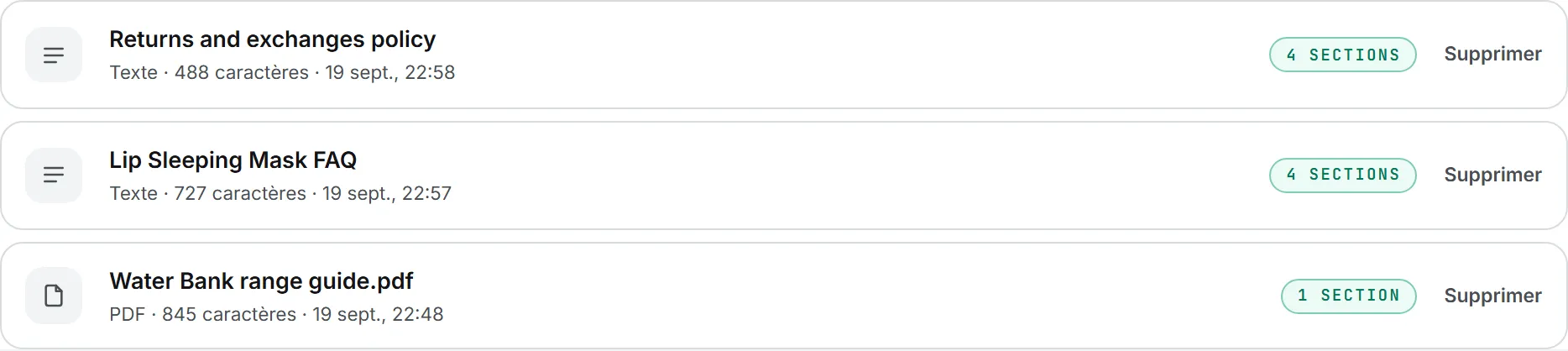
Un document ajouté à la main porte un bouton Supprimer. Après confirmation, le bureau cesse immédiatement d’y puiser.
Remarque : Ajouter deux fois le même PDF, le même texte ou la même page crée deux documents. Pour en mettre un à jour, supprimez l’ancien exemplaire et ajoutez le nouveau.
Un document venu d’un dossier lié porte Ouvrir dans la bibliothèque à la place. Pour l’en sortir, déplacez ou supprimez le fichier dans la bibliothèque puis synchronisez, ou déliez le dossier.
Ce que cela coûte
L’indexation est un appel d’IA : elle consomme donc des crédits. Le montant grandit avec la longueur du texte et s’affiche dans la ligne d’état une fois le document indexé ou la synchronisation terminée, par exemple « Document ajouté et indexé. » suivi du prix, dans les devises de votre organisation. Plusieurs PDF envoyés d’un coup se soldent par une seule ligne pour le lot, du type « 3 documents added and indexed. », prix compris. Si certains échouent, leurs erreurs restent affichées et une ligne en dessous indique tout de même ce qui a été indexé et ce que cela a coûté. Aucune estimation n’est donnée avant l’ajout. C’est la personne qui ajoute le document qui paie, sur les crédits auxquels son compte puise, comme pour toute action qu’elle lance. Voir Crédits et coûts.
Lire les fichiers d’un dossier lié compte aussi comme des téléchargements de bibliothèque, facturés comme n’importe quelle lecture dans la Bibliothèque de contenus. Voir Coûts de stockage.
À court de crédits, ou au-delà d’un plafond de dépense ? Alors l’application n’indexe rien, et la ligne d’état explique pourquoi.
Les limites d’un coup d’œil
| Limite | Valeur |
|---|---|
| Taille d’un PDF | 50 Mo par fichier |
| Taille d’un fichier de bibliothèque | 15 Mo par fichier |
| Texte d’un document | 800 000 caractères |
| Fichiers indexés par synchronisation | 20 (appuyez encore sur Synchroniser pour la suite) |
| Passages retenus par réponse | 8 au maximum |
| Pages par site lié | 1 000 |
Pour de meilleures réponses
- Tenez-vous-en à un sujet par document quand vous le pouvez : retours, garantie, livraison, installation.
- Écrivez comme vos clients demandent. S’ils disent « remboursement », employez ce mot, pas « indemnisation ».
- Lisez l’onglet Conversations. Les questions restées sans réponse désignent les documents à écrire ensuite. Voir Conversations et coûts.
- Après un ajout, posez au téléphone d’essai de l’onglet Le bureau une question à laquelle il doit désormais savoir répondre.
En cas de problème
| Message | Que faire |
|---|---|
| “That PDF is too large (limit 50 MB).” | Découpez le PDF ou extrayez-en les pages utiles. |
| “That file is not a PDF.” | Téléversez un vrai PDF, ou collez plutôt le texte. |
| « Aucun texte lisible trouvé sur cette page. » | Copiez le texte de la page et ajoutez-le avec Texte. |
| “The page could not be fetched (HTTP …).” | Vérifiez l’adresse. Le site bloque peut-être les requêtes extérieures. |
| “Only http(s) URLs can be fetched.” | Employez une adresse qui commence par http:// ou https://. |
| « Ce document est trop long (800 000 caractères au maximum). Découpez-le en plusieurs parties. » | Découpez le document et ajoutez chaque partie. |
| « Le document a été enregistré, mais l’indexation a échoué : … » | La ligne porte échec. Supprimez-la et recommencez. |
| « Ce dossier est déjà lié à cette base de connaissances. » | Il y est déjà. Servez-vous de Synchroniser sur sa ligne. |