Panneau Activité
Le panneau Activité suit les longues tâches que vous lancez, images, vidéos ou rapports de référencement, vous prévient dès qu’elles se terminent et montre le résultat.
Certaines tâches d’Intelligence demandent plusieurs minutes. Le panneau Activité, logé dans l’en-tête, les surveille pour vous depuis n’importe quelle page de l’application. Il annonce ce qui tourne encore, comment chaque tâche s’est achevée, et vous ramène au résultat d’un clic.
Il ne montre que vos tâches : celles d’un collègue s’affichent dans son panneau à lui. Votre Journal garde un historique plus long. À ne pas confondre avec la carte Journal d’activité des Paramètres, qui récapitule vos dépenses.
Où le trouver
Le bouton Activité occupe l’en-tête, juste à côté de votre solde de crédits.
- Au repos, il montre une horloge et le mot Activité.
- Dès qu’une tâche tourne, l’horloge cède la place à une animation et à un compteur, 2 en cours par exemple. Sur téléphone, seul le chiffre subsiste.
- Une pastille chiffrée signale des tâches achevées pendant que vous étiez ailleurs, et dont personne ne vous a encore prévenu. Elle s’efface une fois leurs alertes affichées.
Un clic ouvre le panneau. Pour le refermer, cliquez ailleurs ou appuyez sur Échap.
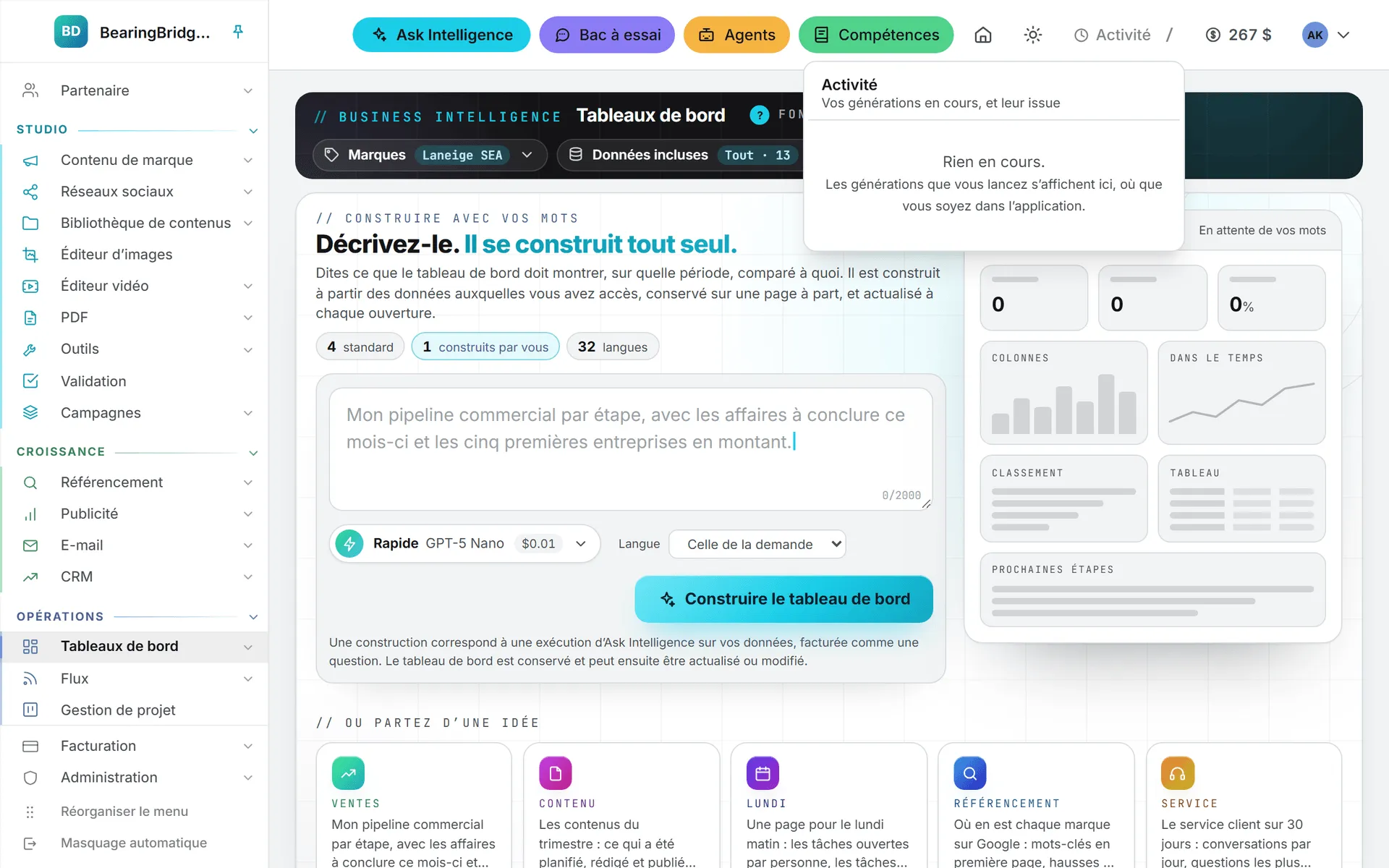
Ce que le panneau affiche
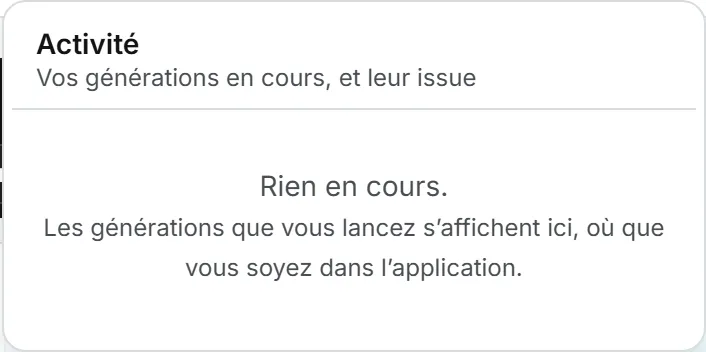
Le panneau est coiffé du titre Activité : Vos générations en cours, et leur issue. Il tient en deux listes :
- en cours : les tâches encore en route, chacune avec l’étape atteinte et le temps écoulé.
- récents : les 20 dernières tâches achevées dans les 24 heures écoulées, marquées Terminé ou accompagnées de leur erreur, avec leur durée.
Chaque ligne porte le nom de la tâche et son type, plus sa marque s’il y en a une.
Cliquez sur une ligne pour rejoindre la page à laquelle la tâche appartient. Effacer les tâches terminées, en bas, vide la liste des récents ; ce qui tourne encore y reste. Rien n’est supprimé pour autant : les lignes quittent le panneau mais restent dans votre Journal, sous Exécutions et notifications. La plupart disparaissent du panneau sur tous vos appareils. Les lignes Brief, Positions Google, Rapport SERP et Stratégie de conquête font exception : elles ne sont masquées que dans le navigateur où vous avez cliqué.
Juste à côté, Tout voir dans le Journal ouvre le Journal, où figurent aussi les tâches et notifications antérieures aux dernières 24 heures.
Quand rien ne tourne et que rien ne s’est achevé récemment, le panneau annonce « Rien en cours. Les générations que vous lancez s’affichent ici, où que vous soyez dans l’application. »
Les tâches qui s’y affichent
Vous ne voyez que les tâches des modules dont vous vous servez.
| Module | Types affichés dans le panneau |
|---|---|
| Contenu de marque | Brief, Plan, Article, Copier, Contrôle de charte, Tout corriger, Image, Vidéo |
| Bibliothèque de contenus | Shorts (une vidéo longue découpée en shorts par le pilote automatique de shorts, sous l’intitulé Shorts tirés de suivi du nom de la vidéo) |
| Réseaux sociaux | Post pour les réseaux sociaux (un brouillon issu d’un brief), Visuels de post (l’image ou le carrousel), La publication (un post programmé en route vers le réseau, visible par la personne qui l’a programmé) |
| Référencement | Positions Google, Rapport SERP, Stratégie de conquête, Écart de mots-clés, Positions passées, Visibilité du site |
| Recherche IA (GEO) | Part de voix IA, Résultats de recherche IA, Interroger les IA, Volume IA, Sources de confiance des IA, Tendances IA, Stratégie de conquête IA |
| Service client | Base de connaissances (un dossier de la bibliothèque de contenus versé dans le savoir d’un service), Site web (un site entier versé dans ce même savoir) |
| Mass mailing (une série de brouillons écrits dans une même boîte), Réponse à un e-mail (une réponse déposée dans vos brouillons, sous l’objet du message), Prospects (des e-mails révélés sur la page Prospects, ou un fichier versé dans une liste) | |
| Vos connexions | Connexions (la Vérification des connexions, qui teste vos comptes et les systèmes de votre organisation après chaque ouverture de session) |
Les exécutions d’agents et les réponses d’Ask Intelligence n’apparaissent pas ici : les agents disposent de leur propre page, le Poste de commande des agents, et vos exécutions d’agents figurent aussi dans la rubrique Agents de votre Journal. Voir exécutions et programmations.
Quelques libellés demandent un mot d’explication. Image couvre aussi bien un rendu qu’une retouche ou un agrandissement. Copier désigne un plan de Contenu de marque, une première version ou une autre version. Tout corriger est une version réécrite pour coller à la charte de marque.
Les alertes de fin de tâche
À la fin d’une tâche, une petite carte surgit en bas à droite de l’écran. Elle annonce par exemple « Image prêt » ou « Vidéo en échec », suivi du nom de la tâche.
Quand la tâche a réussi, la carte donne sa durée et propose un bouton Ouvrir, puis s’efface d’elle-même au bout d’une douzaine de secondes. Quand elle a échoué, la carte affiche l’erreur et attend que vous la fermiez.
La Vérification des connexions a droit à sa propre notification, à la place de la carte habituelle. Elle apparaît dans le même coin, empilée avec les autres cartes, quelle que soit la page où vous vous trouvez : toutes vos connexions fonctionnent, certaines demandent votre attention, ou la vérification n’a pas pu aboutir. Sa ligne dans le panneau indique par exemple « 3 connexions vérifiées, toutes fonctionnent » ou « 1 connexion demande votre attention ». Voir la vérification des connexions.
Chaque tâche ne vous est signalée qu’une fois, pas à chaque changement de page. Si vous vous trouvez déjà sur la page concernée, aucune carte n’apparaît : le résultat est sous vos yeux. Si une tâche s’achève alors que votre navigateur est fermé, la carte vous attend à la prochaine ouverture.
Au retour, face à une pile de tâches achevées, vous recevez cinq cartes au plus, pour les cinq plus récentes. S’il en reste d’autres, une dernière carte ferme la pile : Pendant votre absence, « 12 autres notifications » (avec le nombre réel) et un bouton Plus qui ouvre votre Journal, où toutes figurent sous Exécutions et notifications. Elles sont toutes considérées comme annoncées d’un coup : aucune seconde vague ne surgit à la page suivante. Si vous n’avez pas accès au Journal, la carte affiche le nombre sans le bouton.
Il vous suit de page en page
La liste vit sur nos serveurs, pas dans l’onglet de votre navigateur. Lancez un rendu, filez sur une autre page, rechargez, ouvrez un second onglet, fermez même le navigateur : la tâche sera toujours dans le panneau quand vous y reviendrez.
Tant qu’une tâche tourne, le panneau s’informe toutes les 5 secondes. Au repos, il ne demande des nouvelles que toutes les 20 secondes, et un onglet laissé en arrière-plan toutes les 45. Au lancement d’une tâche, la page prévient le panneau sur-le-champ : la ligne apparaît aussitôt. Revenir sur l’onglet le rafraîchit également.
Remarque : il arrive qu’une tâche meure en chemin. Sans nouvelles pendant 15 minutes, le panneau la déclare en échec avec la mention « Interrompu : le serveur qui exécutait cette tâche s’est arrêté avant la fin. » Ouvrez sa page depuis la ligne et relancez-la de là.
Où retrouver les résultats
Chaque type de résultat a son point de chute.
Le bouton Ouvrir, comme la ligne elle-même, vous conduit à la page à laquelle la tâche appartient.
- Les articles, les textes, les plans et les posts restent enregistrés dans leur module.
- Les images et les vidéos rejoignent la bibliothèque de contenus. L’image ou le clip s’affiche dans l’onglet où vous l’avez lancé ; si vous avez quitté la page, ouvrez-le depuis la bibliothèque.
- Un post publié se retrouve sur le calendrier des réseaux sociaux. Voir la publication.
- Les rapports de référencement et de recherche IA s’affichent sur leur page du module Référencement. Voir recherche IA.
- Une réponse à un e-mail attend dans les brouillons de votre boîte, et sur la page E-mail si vous y êtes encore. Voir Répondeur.
- Une vérification des connexions ouvre la page Vos connexions, qui teste de nouveau vos connexions et dresse la liste de celles qui demandent votre attention.
En cas de problème
| Problème | Que faire |
|---|---|
| Une tâche tourne depuis longtemps | Laissez-lui du temps : une vidéo longue ou un gros rapport se comptent en minutes. Après 15 minutes sans nouvelles, le panneau la marque comme interrompue. |
| Je ne vois pas une tâche que j’ai lancée | Le panneau ne liste que vos propres tâches des 24 dernières heures, hors celles que vous avez effacées. Les plus anciennes et les effacées se trouvent dans votre Journal, sous Exécutions et notifications. Celle qu’un collègue a lancée s’affiche dans son panneau. |
| Aucune alerte n’est apparue à la fin d’une tâche | Vous étiez sans doute sur la page de cette tâche : le résultat était déjà devant vous. Ouvrez le panneau pour vérifier. |
Ce que cela coûte
Consulter le panneau ne coûte rien, et ce n’est pas un relevé de dépenses. Chaque tâche coûte le prix de son action, affiché là où vous l’avez lancée. Pour savoir si une tâche échouée ou interrompue a été facturée, cherchez-la dans le journal de consommation. Voir crédits et coûts.