Modèles d’IA
Tous les modèles d’IA sont ouverts d’office. Interdisez ceux que votre organisation écarte, choisissez le modèle de Rapide, Équilibré et Puissant, puis les modèles par défaut.
La page Modèles d’IA détermine sur quoi tournent les fonctions d’IA de votre organisation. Tous les modèles de l’application sont ouverts à tous d’office, y compris ceux qui arriveront plus tard : aucune liste n’est à constituer. Votre rôle se résume à écarter les modèles dont votre organisation ne veut pas, à choisir le modèle des trois choix sur lesquels s’ouvre chaque sélecteur (Rapide, Équilibré et Puissant) et à désigner le modèle par défaut de chaque module et de chaque page. Deux cartes plus petites, en dessous, portent l’interrupteur de recherche web d’Ask Intelligence et les réglages du Bac à essai.
Le principe
Trois niveaux décident des modèles qu’une personne voit dans une liste :
| Niveau | Qui le règle | Son effet |
|---|---|---|
| Tous les modèles de l’application | L’équipe BearingBridge, qui les ajoute | Ouverts à tous, nouveaux venus compris, sans rien à activer |
| Modèles interdits | Les administrateurs de l’organisation, sur cette page | Retire un modèle à toute l’organisation |
| Mes modèles | Chacun, dans ses paramètres | Masque un modèle des listes de cette seule personne |
À cela s’ajoute, pour chaque module et chaque page qu’il contient, un modèle par défaut : celui qui tourne quand personne n’en choisit. Chacun choisit ensuite entre trois options simples, Rapide, Équilibré et Puissant, dont vous fixez ici les modèles, ou dans la liste complète des modèles non interdits. Les interrupteurs personnels sont décrits dans Mes modèles, et le sélecteur lui-même dans Choisir un modèle.
Ouvrir la page
- Ouvrez le menu Administration.
- Cliquez sur Modèles d’IA.
La page s’ouvre sur la carte Modèles interdits. Viennent ensuite Rapide, Équilibré et Puissant, Le modèle par défaut de chaque module et de chaque page, puis les cartes Ask Intelligence et Bac à essai des modèles.
Interdire un modèle
La carte Modèles interdits range tous les modèles de l’application en quatre volets : Modèles de texte, Modèles d’image, Modèles vidéo et Modèles de saisie vocale. Chaque volet indique combien de modèles sont disponibles et, dès la première interdiction, combien sont interdits. Au chargement, seul le volet du texte est déplié. Afficher et Masquer ouvrent ou replient les autres. Dans chaque volet, les modèles sont regroupés par constructeur.
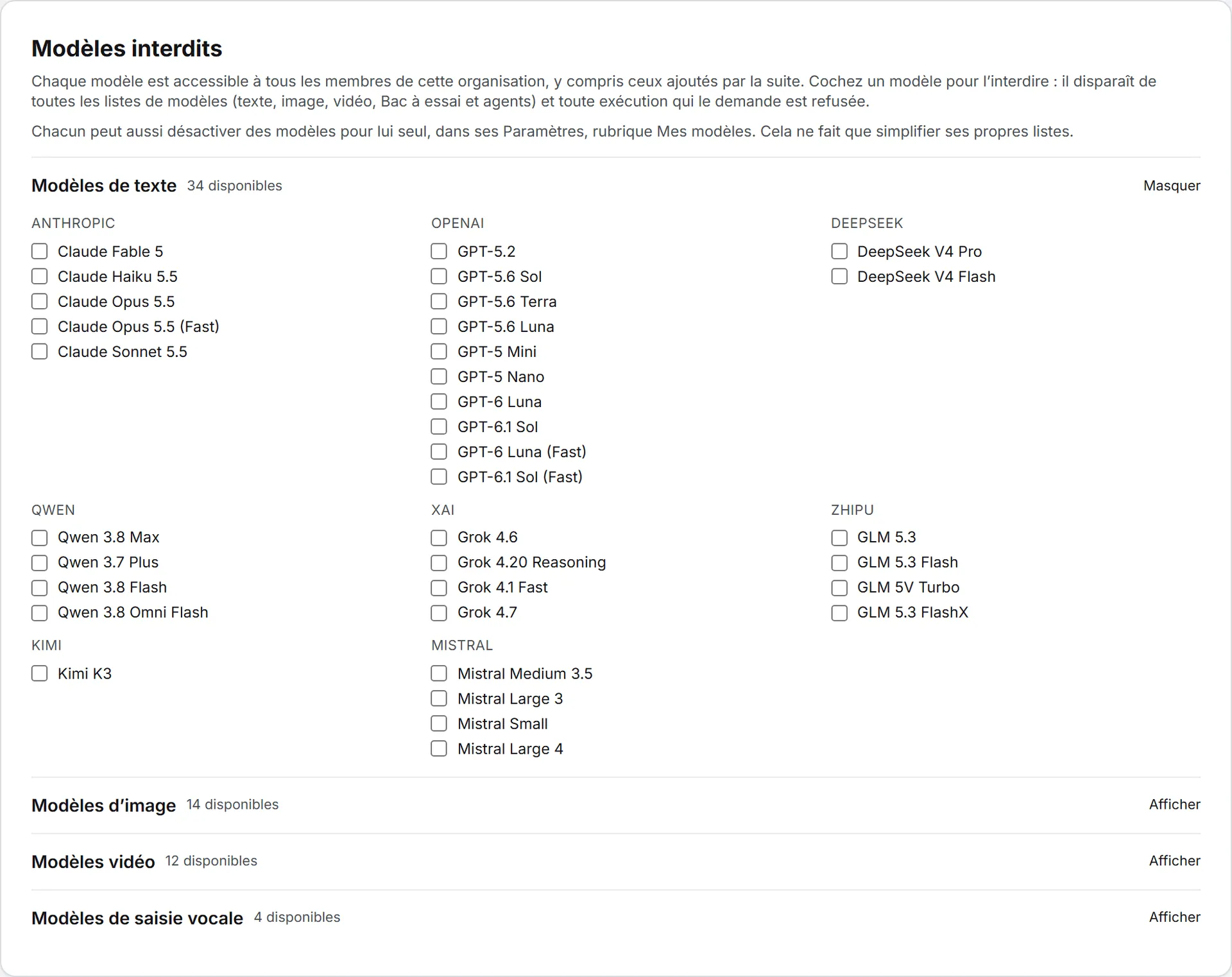
- Dépliez le volet du type voulu.
- Cochez le modèle à interdire.
L’enregistrement est immédiat, et le nom du modèle apparaît barré. Pour le rétablir, décochez-le.
Un modèle interdit disparaît pour toute l’organisation :
- Il quitte toutes les listes : fonctions de texte, moteurs d’image et de vidéo, saisie vocale, Bac à essai et agents.
- Une exécution qui le réclame encore, depuis une page restée ouverte ou un choix mémorisé par le navigateur, est refusée avec le message Ce modèle n’est pas disponible dans votre organisation. Choisissez-en un autre.
- Un agent réglé sur ce modèle avant l’interdiction bascule sur le modèle d’Ask Intelligence de votre organisation.
- Personne ne peut plus en faire un modèle par défaut : sa ligne est grisée dans les menus correspondants.
Au moins un modèle de chaque type reste toujours autorisé. Si une case devait écarter le dernier modèle de texte, d’image, de vidéo ou de saisie vocale, la carte s’y oppose avec le message Gardez au moins un modèle de texte autorisé. (ou d’image, vidéo, ou de saisie vocale). Côté image, un moteur capable de créer une image à partir d’une consigne doit en outre subsister, puisque le formulaire d’image s’ouvre sur l’un d’eux.
L’équipe BearingBridge peut elle aussi interdire un modèle, pour toutes les organisations à la fois. Ce modèle apparaît alors coché et grisé, accompagné de la mention interdit pour toutes les organisations, et vous ne pouvez pas le décocher.
Astuce : Inutile d’interdire un modèle pour alléger les listes. Chacun peut masquer ceux dont il ne se sert pas dans ses propres paramètres, sous Mes modèles, sans rien changer pour les autres.
Rapide, Équilibré et Puissant
Chaque sélecteur de modèle de texte s’ouvre sur trois choix, pour que personne n’ait à connaître les modèles par leur nom : Rapide (rapide et économique, pour les brouillons et les posts courts), Équilibré (une bonne qualité à un coût raisonnable, pour l’essentiel du travail) et Puissant (le plus performant, pour les travaux importants et les questions difficiles). La carte Rapide, Équilibré et Puissant fixe le modèle de chacun, pour toute l’organisation.

- Sur la carte du choix, ouvrez le menu Tourne sur.
- Choisissez un modèle. Chacun affiche son prix au million de jetons lus et écrits.
L’enregistrement est immédiat et vaut pour chaque sélecteur dès son prochain chargement. La première option du menu conserve le réglage hérité, Valeur globale par défaut (…) ou Valeur par défaut du produit (…), avec le modèle et son prix entre parenthèses : le réglage que l’équipe BearingBridge applique à toutes les organisations, ou le choix propre à l’application. Reprenez cette première option pour revenir à l’héritage.
Un modèle interdit apparaît grisé dans ces menus et ne peut pas être attribué à un choix. Si vous interdisez un modèle qu’un choix emploie déjà, ou si une personne l’a masqué dans Mes modèles, le choix ne disparaît pas : pour cette personne, il bascule sur le modèle le plus proche en prix parmi ceux qui lui restent, en cherchant d’abord du côté des moins chers pour Rapide et des plus performants pour Puissant.
Le modèle par défaut de chaque module et de chaque page, fixé sur la carte suivante, figure toujours parmi les trois. Dans chaque sélecteur, il prend la place du choix le plus proche de lui en prix et porte l’étoile Recommandé ici : le réglage que vous avez retenu pour une page reste celui vers lequel chacun est guidé. Deux choix n’affichent jamais le même modèle.
Comparer les modèles sur des benchmarks publics, à la fin du texte d’introduction de la carte, ouvre la page Benchmarks des modèles dans un nouvel onglet : scores, niveaux de prix et coût d’un post et d’un article pour chaque modèle de texte autorisé dans votre organisation. Voir Choisir un modèle.
Fixer le modèle par défaut d’un module
La carte Le modèle par défaut de chaque module et de chaque page consacre une ligne à chaque module : Ask Intelligence, Contenu, Publicité, Référencement, Réseaux sociaux, CRM (devis et propositions), Libre-service client (chat public) et E-mail.
Chaque modèle des menus affiche deux prix : le million de jetons lus, puis le million de jetons écrits. Ce sont les prix qui vous sont facturés, tout compris. Une exécution ne paie que les jetons réellement consommés, si bien que le même modèle revient plus cher sur un brief long que sur un brief court. Pour les fonctionnalités qui rédigent de longs textes, c’est le prix en écriture qui pèse le plus.
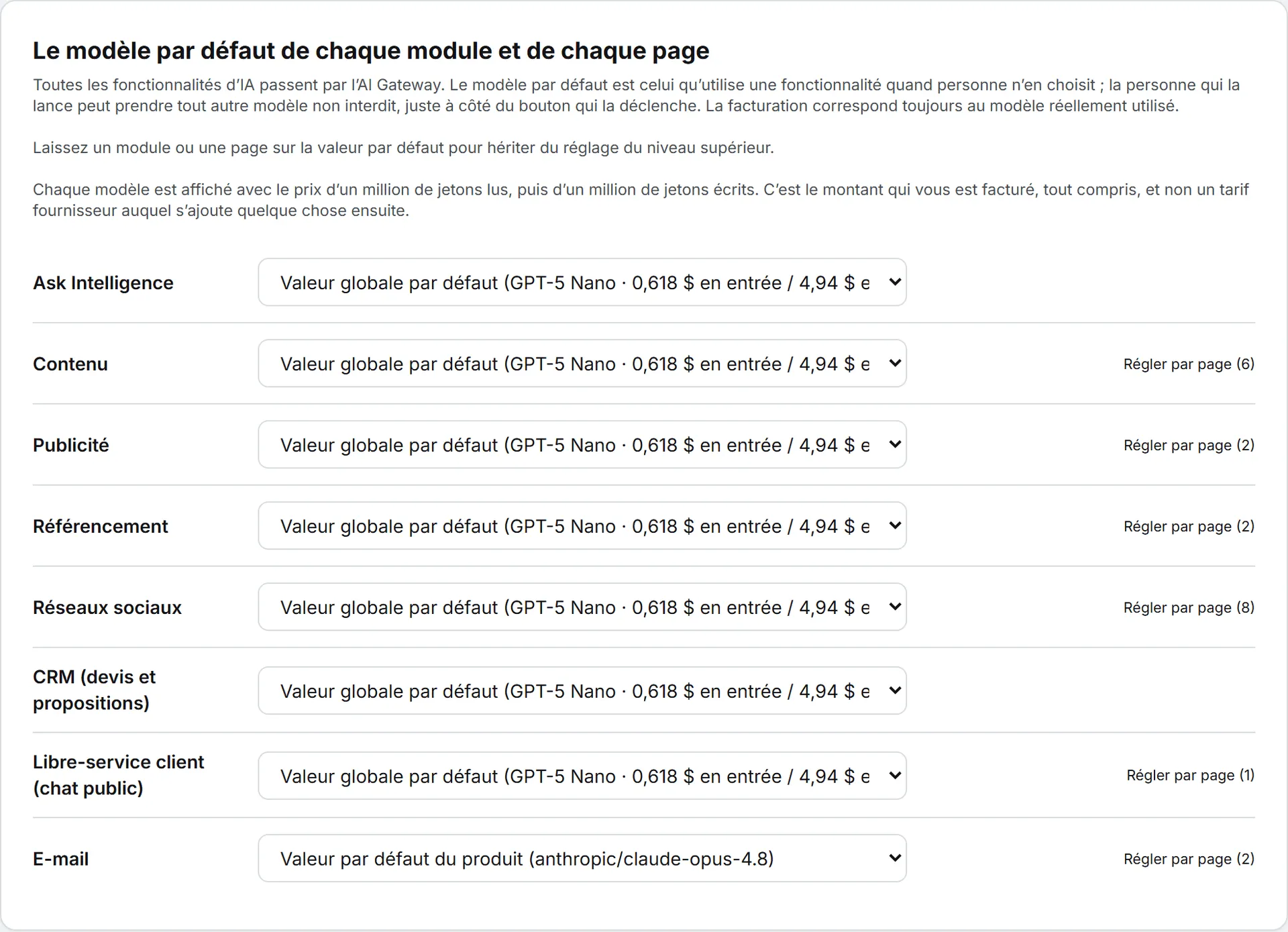
- Repérez la ligne du module.
- Ouvrez son menu de modèles.
- Choisissez un modèle.
L’enregistrement est immédiat et vaut dès l’exécution suivante. La première option du menu conserve le réglage hérité, et son libellé en indique la provenance :
| Première option | Ce qu’elle signifie |
|---|---|
| Valeur globale par défaut (…) | Le réglage que l’équipe BearingBridge applique à toutes les organisations |
| Valeur par défaut du produit (…) | Le modèle intégré à l’application |
| Comme [module] (…) | Sur la ligne d’une page : le réglage du module lui-même |
Le modèle et son prix figurent entre les parenthèses. Reprenez cette première option pour revenir à l’héritage.
Le modèle par défaut se détermine dans cet ordre : la page, puis le module, puis la page globale, puis le module global, et enfin la valeur par défaut de l’application. Les réglages globaux relèvent de l’équipe BearingBridge. Vous ne pouvez pas les modifier, mais vous les supplantez pour votre organisation, et une ligne à laquelle vous ne touchez pas les suit quand ils changent.
Quand un modèle par défaut est interdit
Interdire le modèle d’une ligne ne la met pas en panne. Une mention ambre s’affiche en dessous, Ce modèle par défaut est interdit. Il est remplacé par, suivie du nom du modèle qui prend le relais : le modèle par défaut de l’application pour cette ligne s’il reste autorisé, sinon le premier modèle autorisé. Choisissez un autre modèle par défaut et la mention disparaît.
Fixer un modèle page par page
Rien n’oblige les pages d’un module à partager le même modèle. Réglez-les séparément quand la qualité compte davantage à un endroit qu’à un autre : un article éditorial mérite parfois un modèle plus puissant qu’une légende TikTok, et les posts courts se contentent souvent d’un modèle moins cher.
- Sur la ligne du module, cliquez sur Set by page. Le bouton indique le nombre de pages et combien vous en avez déjà réglées.
- Choisissez un modèle sur la ligne de la page.
| Module | Pages |
|---|---|
| Contenu | Fondamentaux de marque, Éditorial, Commercial, Création, Corporate et RP, Autre (l’espace de rédaction), Web (le Rédacteur web) |
| Publicité | Google Ads, LinkedIn Ads |
| Référencement | Recherche Google (SEO), Recherche IA |
| Réseaux sociaux | Calendrier, LinkedIn, Instagram, Facebook, TikTok, X, Réutilisation |
| Libre-service client | Libre-service |
| Répondeur, Envoi en masse |
Ask Intelligence et le CRM n’ont pas de pages.
Réutilisation, sous Réseaux sociaux, ne correspond à aucune page du menu. Son indication, « Rédige à nouveau un post pour les autres réseaux », dit bien son rôle : c’est le modèle qui travaille quand un post est repris pour d’autres réseaux avec Rédiger d’un coup ou Publier automatiquement, à l’étape de publication (voir reprendre un post sur d’autres réseaux). Chacun peut y choisir un autre modèle, dans un menu Modèle d’IA. Le pilote automatique de shorts, dans la Bibliothèque de contenus, s’appuie lui aussi sur ce modèle pour choisir les meilleurs moments d’une vidéo longue et les cadrer.
Ce que voient vos collègues
Reste à savoir comment ces réglages se présentent à ceux qui lancent les fonctionnalités.
Un bouton de modèle compact accompagne le bouton qui lance une fonctionnalité. Vous le trouverez dans Ask Intelligence et dans tout le texte de Contenu de marque, espace de rédaction et formulaire Fondamentaux de marque compris. Il figure aussi sur les formulaires de post des Réseaux sociaux, sur les outils de mots-clés Google Ads et SEO, sur les pages E-mail, dans l’outil de création des Tableaux de bord et dans le menu qui réécrit un passage surligné. Il affiche le choix en cours, son modèle et le coût d’une exécution type. Un clic ouvre Choisir un modèle : les trois cartes Rapide, Équilibré et Puissant, le modèle par défaut marqué de l’étoile Recommandé ici, puis Tous les modèles, soit tous les modèles que votre organisation autorise, regroupés par constructeur, hormis ceux que la personne a désactivés dans Mes modèles.
- S’il ne reste qu’un modèle dans la liste, le bouton disparaît : le formulaire annonce Tourne sur [nom du modèle].
- Vos collègues voient le coût d’une exécution de la fonctionnalité sur chaque modèle, jamais des prix au jeton. Le coût exact s’affiche une fois l’exécution terminée, facturé sur le modèle qui a réellement tourné.
- Le choix d’une personne est retenu fonctionnalité par fonctionnalité, dans ce navigateur. Sur un autre navigateur ou un autre appareil, elle repart du modèle par défaut.
- Interdisez un modèle que quelqu’un avait choisi : sa prochaine exécution est refusée, avec un message, et le sélecteur se recharge sans lui.
- Changez le modèle par défaut : tous ceux qui n’ont jamais choisi de modèle, ou qui ont pris la carte étoilée, passent au nouveau.
- Si une personne a masqué le modèle par défaut dans Mes modèles, son sélecteur s’ouvre à la place sur le premier modèle qui lui reste.
La recherche web d’Ask Intelligence
Sous la carte des modèles par défaut, la carte Ask Intelligence ne porte qu’un interrupteur : Autoriser la recherche web dans Ask Intelligence. Il est activé par défaut.
Activé, il laisse chacun trancher question par question, depuis l’interrupteur web de la page Ask. Tant que celui-ci est allumé, le sélecteur de modèle d’Ask ne propose que les modèles capables de chercher, et les pages consultées s’affichent sous la réponse. Désactivé, Ask s’en tient aux données de votre organisation.
La recherche web exige un modèle doté de sa propre recherche. Si Ask tourne sur un modèle qui en est dépourvu, la carte le signale, et l’interrupteur reste sans effet tant qu’Ask ne passe pas sur un modèle qui cherche. Une recherche se facture comme n’importe quel appel payant et entre dans le prix de la réponse. Voyez Données, marques et recherche web.
Bac à essai des modèles
La carte Bac à essai des modèles commande le Bac à essai, où vos collègues dialoguent directement avec les modèles. Les modèles interdits n’y figurent pas, puisque aucune page ne peut les proposer.
Proposer tous les modèles branchés sur le produit met à la disposition de vos collègues tous les modèles autorisés. Décochez la case, puis cochez ceux que vous retenez. Des étiquettes signalent les modèles qui acceptent des Fichiers et ceux qui ont la vision. Décochez-les tous et le Bac à essai se ferme pour l’organisation.
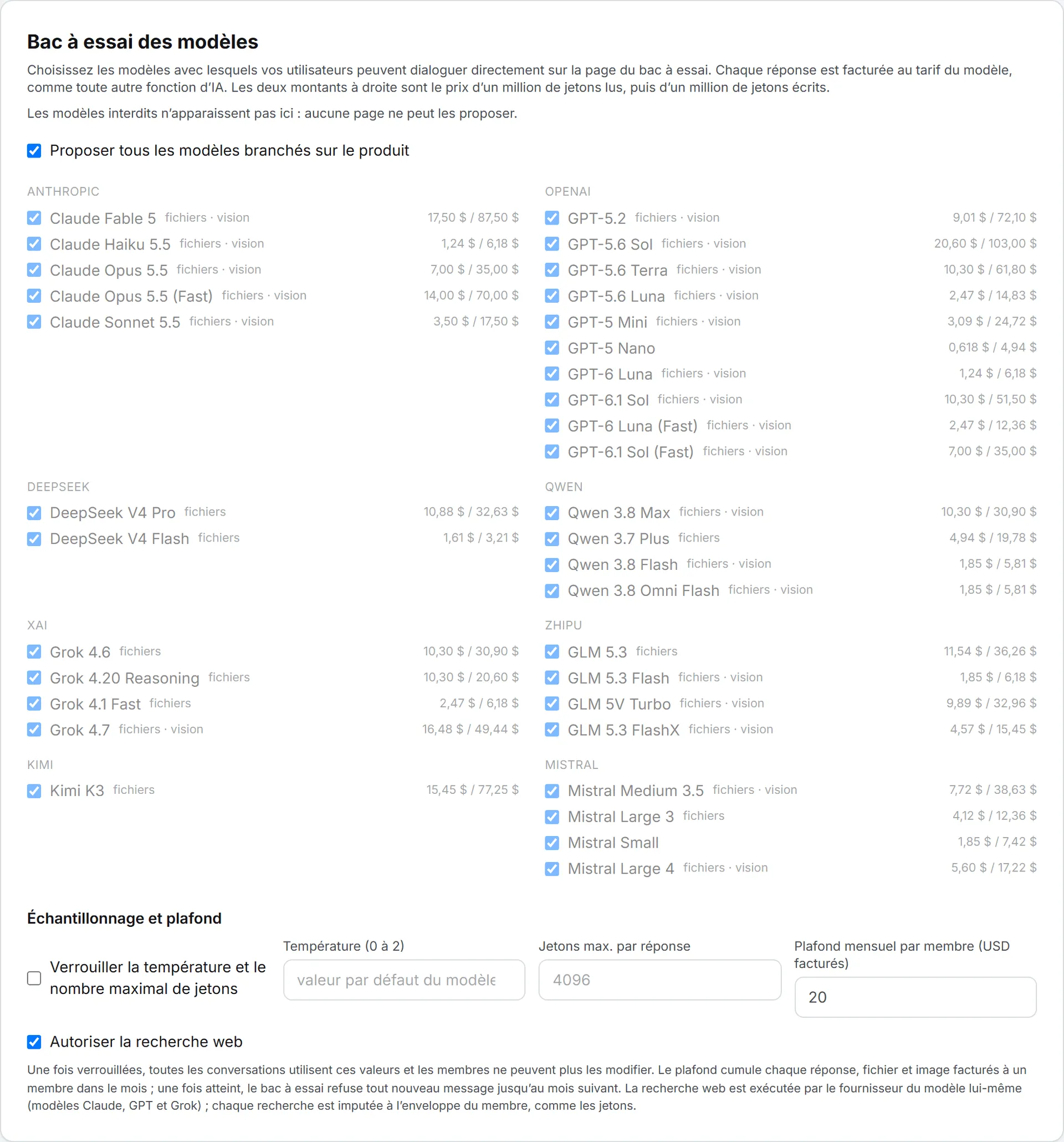
Sous Échantillonnage et plafond :
| Option | Son effet |
|---|---|
| Verrouiller la température et le nombre maximal de jetons | Chaque conversation prend vos valeurs, et personne ne peut les changer |
| Température (0 à 2) | Laissée vide, le modèle applique sa propre valeur |
| Jetons max. par réponse | De 256 à 16 000 |
| Plafond mensuel par membre (USD facturés) | Compte chaque réponse, chaque fichier et chaque image qu’un membre a facturés dans le Bac à essai ce mois-ci. Une fois le plafond atteint, le Bac à essai refuse tout nouveau message jusqu’au mois suivant. Laissé vide, aucun plafond |
| Autoriser la recherche web | Permet à vos collègues de chercher sur le web depuis le Bac à essai. Activé par défaut |
Chaque réponse du Bac à essai se facture au tarif de son modèle, et ce plafond propre s’ajoute aux règles décrites dans Crédits partagés.
Modèles d’image, de vidéo et du service client
Les moteurs d’image et de vidéo obéissent à la même règle que les modèles de texte : tous sont ouverts, sauf ceux que vous interdisez dans le volet Modèles d’image ou Modèles vidéo. Les formulaires d’image et de vidéo s’ouvrent sur le moteur autorisé le moins cher capable de faire le travail, et chacun peut en changer sur place. Un bureau de service client choisit son propre modèle parmi tous les modèles de texte que votre organisation autorise. Voyez Créer et régler un bureau.
Les modèles de saisie vocale, qui transforment en texte ce que chacun dicte dans les zones de texte, suivent la même logique : tous ouverts, sauf ceux que vous interdisez dans le volet Modèles de saisie vocale. Chacun choisit ensuite le sien dans ses propres paramètres. Voyez saisie vocale.
Qui peut le faire
Modifier ces réglages ne coûte rien. Ce que vos collègues exécutent ensuite sur les modèles choisis se facture comme d’habitude : voyez crédits et coûts.
| Tâche | Qui |
|---|---|
| Interdire ou rétablir des modèles pour l’organisation | Les administrateurs de l’organisation |
| Fixer les modèles par défaut de l’organisation | Les administrateurs de l’organisation |
| Choisir le modèle de Rapide, Équilibré et Puissant | Les administrateurs de l’organisation |
| Autoriser ou bloquer la recherche web d’Ask | Les administrateurs de l’organisation |
| Configurer le Bac à essai | Les administrateurs de l’organisation |
| Interdire un modèle pour toutes les organisations, changer les valeurs globales par défaut et les choix globaux | L’équipe BearingBridge |
| Masquer des modèles de ses propres listes | Chacun, dans Mes modèles |
| Choisir un modèle au lancement d’une fonctionnalité | Toute personne qui lance la fonctionnalité |
Un administrateur ne règle que sa propre organisation. La personne qui ouvre une organisation à l’inscription en devient l’administrateur dès la première minute : la page lui est donc ouverte, avant même que quiconque l’ait rejointe.
En cas de problème
« Gardez au moins un modèle de texte autorisé. » Vous avez tenté d’interdire le dernier modèle d’un type. Rétablissez-en d’abord un autre, puis interdisez celui-ci.
« Ce modèle est interdit. Autorisez-le de nouveau avant d’en faire le modèle par défaut. » Un modèle interdit ne peut pas devenir modèle par défaut. Décochez-le dans Modèles interdits, ou choisissez un autre modèle par défaut.
« Ce modèle est interdit. Autorisez-le de nouveau avant de l’attribuer à un choix. » Un modèle interdit ne peut pas faire tourner Rapide, Équilibré ou Puissant. Décochez-le dans Modèles interdits, ou choisissez un autre modèle pour ce choix.
« Ce modèle n’est pas disponible pour ce module. » Le modèle a quitté le catalogue de l’application pour ce module. Choisissez-en un autre.
Un membre tourne encore sur un ancien modèle. Il l’a choisi lui-même dans ce navigateur. Demandez-lui d’ouvrir le sélecteur de modèle et de prendre la carte marquée Recommandé ici, ou interdisez ce modèle si personne ne doit s’en servir.
Un modèle retenu comme modèle par défaut a disparu de vos réglages. L’application a cessé de le proposer. La ligne retombe sur le niveau suivant au lieu d’échouer.