Publier vos posts
Comment un post quitte Intelligence : l’application l’envoie sur vos comptes connectés, tout de suite ou à l’heure dite, ou vous le publiez vous-même sur le réseau.
Voir les vidéos
La publication clôt le parcours de tout post. C’est là que se décide la façon dont il quitte Intelligence : l’application l’envoie pour vous depuis un compte connecté, dans la seconde ou à l’heure que vous fixez, ou vous le publiez vous-même dans l’éditeur du réseau.
Où la trouver
Ouvrez un post sur n’importe quelle page de réseau (LinkedIn, Instagram, Facebook, TikTok, YouTube, X, WeChat, Xiaohongshu, Douyin ou Weibo) et cliquez sur la tuile La publication, dans le bandeau en haut du post. C’est l’étape 03 sur tous les réseaux.
Deux onglets commandent l’étape, Publier automatiquement et Publier manuellement. En dessous viennent la file d’attente du post, Où en est le post et le bloc de réutilisation. L’aperçu téléphone reste à droite quel que soit l’onglet ouvert : vous gardez le post sous les yeux pendant que vous tranchez. La barre placée sous lui réunit Enregistrer, Vérifier la voix et Envoyer en validation.
Qui peut publier
| Ce que vous voulez faire | Ce qu’il vous faut |
|---|---|
| Voir l’étape de publication et ses boutons | Le rôle Éditeur au minimum, et l’accès à la marque du post |
| Publier automatiquement sur un compte | Un compte que vous avez connecté, ou un compte d’entreprise qui vous a été accordé |
| Publier vous-même | Aucune connexion : le post part de votre propre session de navigateur |
| Annuler, relancer, mettre à jour ou supprimer un post en attente | Le droit de publier sur ce compte |
Les comptes sociaux sont personnels : chacun connecte les siens sur Mes connexions, et personne d’autre ne publie avec. Certaines organisations tiennent en plus des comptes d’entreprise, marqués Entreprise dans la liste. Les administrateurs publient sur tous ; les autres seulement sur ceux qu’on leur a accordés. Un compte d’entreprise rattaché à une marque n’apparaît que sur les posts de cette marque, et seulement pour les personnes qui y ont accès. Voir rôles et droits et marques.
Avant de commencer
Publier automatiquement suppose un compte connecté sur le réseau du post. À défaut, l’onglet automatique le dit et propose un bouton Connecter une page ou Connecter un compte, qui ouvre Mes connexions dans un nouvel onglet.
Important : un post en attente de validation ne peut pas partir. Tant qu’un collègue l’examine, le post est verrouillé et l’étape de publication n’affiche que sa file d’attente, sans bouton Programmer ni Publier maintenant.
Le verrou saute dès que le validateur tranche. Approuvé, le post retrouve ses boutons ; refusé, il redevient un brouillon pour un tour de plus. Voir validation.
Publier automatiquement
Ici, c’est l’application qui publie. Elle passe par le réseau lui-même, au nom du compte que vous cochez.
- Ouvrez l’onglet Publier automatiquement.
- Sous Sous quelle identité il part, cochez un ou plusieurs comptes. Rien n’est coché à l’ouverture de l’étape.
- Ouvrez le panneau d’options, qui porte le nom du réseau (par exemple What LinkedIn asks for), et réglez ce dont vous avez besoin.
- Appuyez sur Publier maintenant pour l’envoyer dans la seconde. Pour un départ différé, appuyez plutôt sur Programmer : un bloc Quand il part se déplie juste sous les deux boutons.
- Dans ce bloc, choisissez un jour et une heure, ou appuyez sur une puce : Dans une heure, Ce soir, 18 h, Demain, 9 h ou Lundi, 9 h.
- Appuyez sur Le programmer. Le post partira tout seul ce jour-là, à cette heure-là.
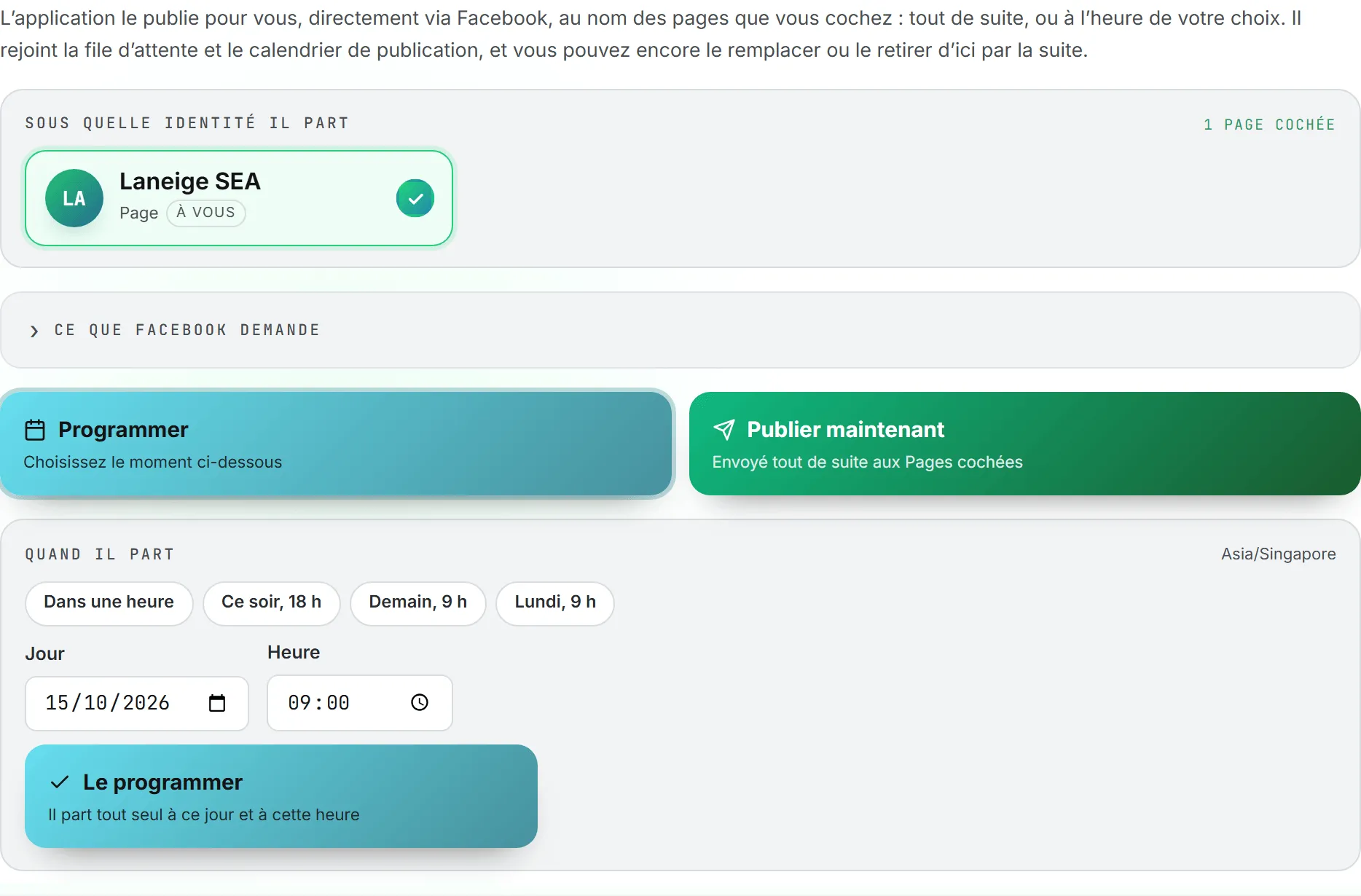
Programmer ne fait que déplier le bloc, et un second appui le replie : rien n’entre en file avant Le programmer. Programmer, Le programmer et Publier maintenant restent verrouillés tant qu’aucun compte n’est coché. Une ligne en dessous dit pourquoi, et le badge à côté des onglets affiche Inactif tant qu’aucun compte n’est coché. Cochez un compte, il passe à Prêt quand vous l’êtes.
Chaque tuile porte le nom du compte et son type (Page, Profil ou Compte), avec une étiquette qui dit à qui il appartient : À vous ou Entreprise. Un compte d’entreprise rattaché à la marque du post affiche en plus cette marque, et un décompte de jours, « 5 d », prévient quand la connexion expire dans la semaine. Reconnecter signale qu’elle a cessé de fonctionner, et cette tuile-là ne se coche pas.
Les règles de programmation
- Les champs s’ouvrent sur demain, 09:00.
- L’heure est lue dans votre fuseau, rappelé en tête du bloc Quand il part. Vous le choisissez dans date, heure, langue et thème.
- Une heure programmée se situe au moins quelques minutes plus tard. Pour plus tôt, prenez Publier maintenant.
- Rien ne se programme à plus d’un an.
- Un même post part sur 20 comptes au maximum.
- Publier maintenant ignore les champs de jour et d’heure.
Chaque compte reçoit sa propre ligne dans la file : un compte peut échouer pendant qu’un autre réussit. Reprogrammer le même post sur le même compte remplace la ligne en attente au lieu d’ajouter un second envoi. Pour déplacer un post programmé d’un jour à l’autre, faites-le glisser sur le calendrier ; un post qui a échoué retourne dans la file dès que vous le déplacez.
Comment le planificateur envoie
Le planificateur inspecte la file toutes les cinq minutes : un post réglé sur 09:00 part entre 09:00 et 09:05. Avant chaque envoi, il renouvelle si besoin la connexion du compte et respecte l’allure du réseau. Instagram autorise 100 posts par compte sur 24 heures, TikTok 15, et chaque réseau impose un court délai entre deux envois sur le même compte. Il confronte une dernière fois le post aux limites du réseau, au cas où une image ou le texte auraient changé depuis la programmation.
Appuyez sur Le programmer ou sur Publier maintenant et le post se fige jusqu’au retour du réseau. Une bannière annonce ensuite le résultat : Publié., Programmé., La publication n’est pas partie. ou Il n’est parti que sur une partie des comptes. Sous Publié. et Programmé., une ligne nomme les comptes où le post est parti, précédés du jour et de l’heure pour un post programmé et suivis du prix quand l’envoi a été facturé.
Les options de chaque réseau
Le panneau d’options ne propose que ce que le réseau accepte.
| Réseau | Options |
|---|---|
| Qui le voit (Anyone on LinkedIn, Connections only), Personne ne peut partager ce post sur, et un Format au choix, post de fil ou article avec lien | |
| Format : Feed post ou Story pour les images. Une vidéo part toujours en Reel | |
| Premier commentaire (facultatif) | |
| TikTok | Le panneau Publication sur TikTok : Qui peut voir cette publication, Autoriser les autres à (Commentaire, Duo, Collage) et Divulguer le contenu de la publication. Voir TikTok |
| X | Send as a thread when the copy is longer than one post |
Publier le post vous-même
Dans cet onglet, c’est vous qui publiez. Rien à cocher, rien à connecter.
- Ouvrez l’onglet Publier manuellement.
- Appuyez sur Publier vous-même.
- Le réseau s’ouvre dans un nouvel onglet. LinkedIn et X ouvrent leur éditeur avec le texte dedans. Facebook, Instagram et TikTok s’ouvrent avec le texte dans votre presse-papiers.
- Déroulez les gestes listés sous Comment ça se passe, clic par clic : collez l’image ou glissez les fichiers téléchargés, collez le texte, puis publiez sur place.
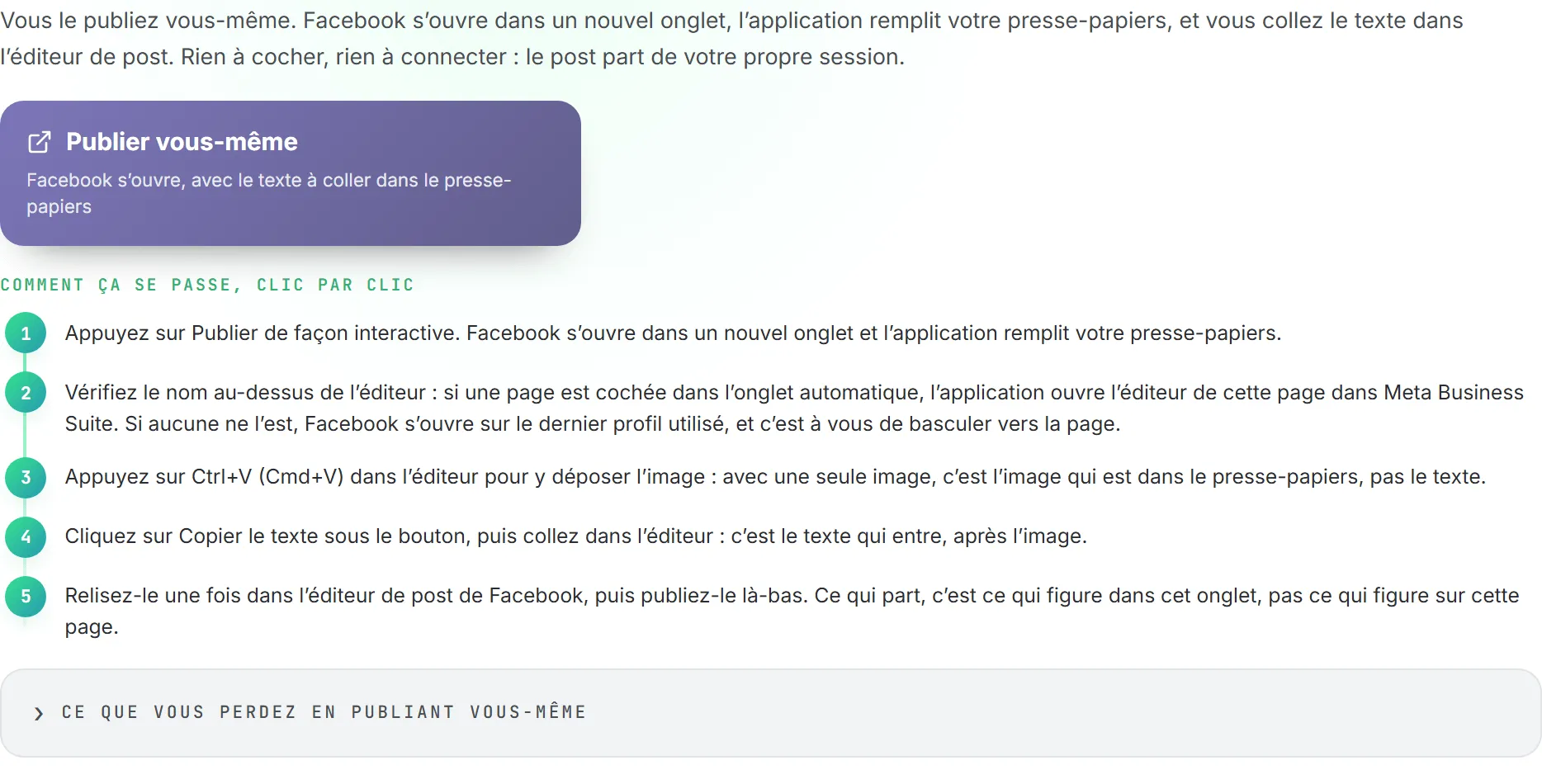
Avec une seule image, l’application la dépose dans votre presse-papiers. Avec plusieurs, elle les télécharge sous forme de fichiers numérotés. Si le texte arrive tronqué, appuyez sur Copier le texte et collez-le à nouveau.
Sur Facebook, si vous avez coché une page dans l’onglet automatique, c’est l’éditeur de cette page qui s’ouvre dans Meta Business Suite. Sans page cochée et avec une seule page connectée, c’est celle-là qui sert.
Sur X, cette voie ne coûte rien : le post part de votre propre session X, pas par la connexion facturée.
Sur YouTube, WeChat, Xiaohongshu, Douyin et Weibo, c’est la seule voie : l’étape n’affiche donc aucun onglet :
- Sur YouTube, Publier vous-même télécharge la vidéo, ouvre la fenêtre d’importation de YouTube Studio et place le titre dans votre presse-papiers, et la description suit avec Copier la description. Voir YouTube.
- Sur WeChat, Xiaohongshu, Douyin et Weibo, Publier vous-même télécharge les images ou la vidéo, place le titre dans votre presse-papiers (ou le texte du post lorsque le format choisi n’a pas de titre, comme sur un post Weibo ou un message court WeChat) et ouvre le centre créateur du réseau (
mp.weixin.qq.comouchannels.weixin.qq.comsur WeChat,creator.xiaohongshu.com,creator.douyin.comouweibo.com). Sous Comment ça se passe, clic par clic, les consignes s’adaptent au format choisi (y compris les étapes sur l’application mobile pour les notes cartes texte et les articles longs de Xiaohongshu), et des boutons dédiés permettent de copier chaque élément tour à tour : Copier le titre, Copier le texte et un bouton par champ supplémentaire produit pour ce format (Copier le résumé, Copy the lead, Copy the cover line, Copy the card text, Copier les chapitres, Copy the poll question et Copy the poll options).
Le panneau Ce que vous perdez en publiant vous-même détaille ce que vous perdez au passage. Vous ne choisissez pas l’heure. L’application n’apprend jamais que le post est parti : il ne rejoint ni la file ni le calendrier de publication, et vous ne pouvez plus le modifier ni le supprimer depuis Intelligence.
Pour que le suivi reste exact, servez-vous de Where it stands, sous la file d’attente, une fois le post en ligne : passez-le en publié, collez l’adresse du post et appuyez sur Enregistrer. Le post compte alors comme publié et figure au calendrier.
Emmener un post sur d’autres réseaux
Un post en vaut souvent plusieurs. Réutiliser sur d’autres réseaux, en bas de l’étape, transforme celui-ci en posts pour les autres réseaux. Choisissez la voie, cochez les réseaux, puis appuyez sur le grand bouton placé dessous :
- Manuellement. Chaque réseau coché s’ouvre dans son propre onglet, ce post servant de brief (ou de consigne d’image sur Instagram et TikTok). Rien n’est rédigé tant que vous n’y appuyez pas sur Rédiger. Le bouton s’intitule Ouvrir l’onglet, ou Ouvrir 3 onglets pour trois réseaux.
- Rédiger d’un coup. L’application rédige le post de chaque réseau à partir de celui-ci, avec ses images ou sa vidéo, et ouvre chaque brouillon dans son propre onglet. Chaque brouillon est facturé comme un Rédiger avec l’IA. Le bouton s’intitule Rédiger le post, ou Rédiger 3 posts.
- Publier automatiquement. Les mêmes brouillons, puis l’envoi sur les comptes que vous cochez pour chaque réseau, dans la seconde ou à un moment choisi réseau par réseau. Le bouton s’intitule Rédiger et les envoyer.
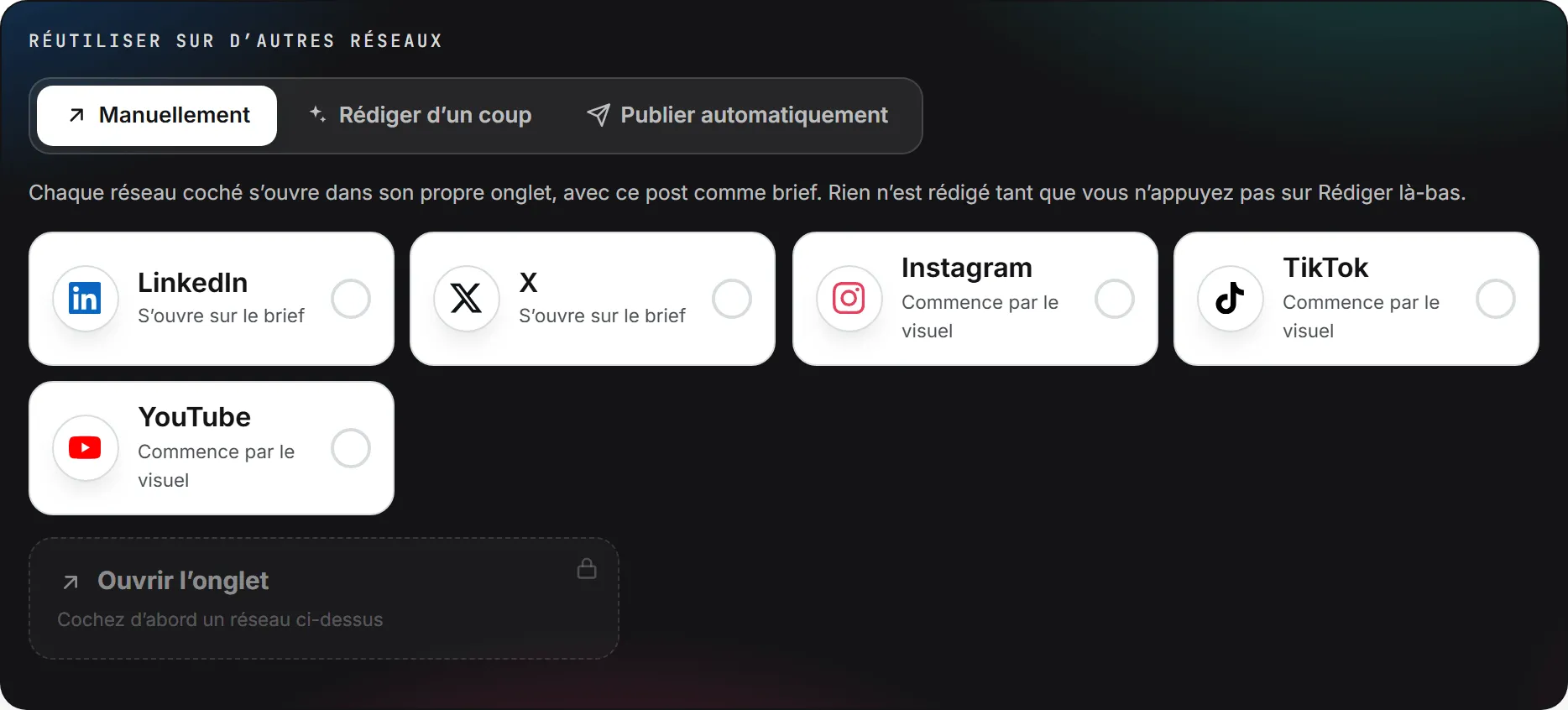
Un réseau qui ne peut pas accueillir le post est grisé : Instagram réclame une image, TikTok et YouTube une vidéo. YouTube, WeChat, Xiaohongshu, Douyin et Weibo ne se cochent pas avec Publier automatiquement, puisqu’ils se publient à la main : choisissez Manuellement ou Rédiger d’un coup pour eux (sur les quatre réseaux chinois, Rédiger d’un coup rédige le post en chinois simplifié avec sa lecture en anglais). Avec Publier automatiquement, seuls les réseaux où vous disposez d’un compte connecté se cochent, et TikTok ne se coche jamais : ses réglages se choisissent sur la page du post lui-même. Passez donc par Rédiger d’un coup pour TikTok, puis publiez depuis ce post. Le bouton reste verrouillé tant qu’il manque quelque chose, et la ligne sous son nom dit quoi : Cochez d’abord un réseau ci-dessus, ou Cochez un compte sous chaque réseau.
Avec Rédiger d’un coup et Publier automatiquement, un sélecteur Modèle d’IA s’affiche à côté des trois voies. Il s’ouvre sur le modèle par défaut qu’un administrateur a fixé pour Réutilisation sur la page des modèles d’IA et liste tous les autres modèles que votre organisation autorise ; celui que vous choisissez rédige tous les réseaux de la série. Chaque réseau reste écrit avec sa propre compétence de format, celle de sa rédaction avec l’IA, et rien d’autre : un post X garde les règles de X et n’hérite jamais de celles du réseau d’origine. Ce bloc ne propose pas de sélecteur de compétences ; pour employer les vôtres, rédigez plutôt le post dans le studio du réseau concerné.
Quand le post porte des images, et non une vidéo, les deux voies qui rédigent proposent en plus un sélecteur Images :
- Garder ces images. Chaque nouveau post part avec les images de celui-ci.
- Créer de nouvelles images. Chaque nouveau post reçoit ses propres images, autant que ce post en compte, tirées de son propre texte au format que son réseau met le mieux en valeur : vertical sur Instagram et Facebook, 3:4 sur WeChat, Xiaohongshu et Douyin, carré sur LinkedIn et Weibo, horizontal sur X, parmi les formats que le moteur d’image accepte. Le premier moteur d’image proposé par le studio s’en charge. Elles sont facturées à l’image, et la tuile de chaque réseau affiche le format et le prix avant que vous n’appuyiez.
Si une nouvelle image échoue, le post concerné garde les images de celui-ci, et sa ligne de résultat le signale.
Avec Rédiger d’un coup, les onglets s’ouvrent à l’instant où vous appuyez sur le bouton, chacun sur le studio de son réseau, derrière un écran Rédaction de ce post avec l’IA. Le brouillon s’y affiche de lui-même une fois écrit, en général au bout d’une minute environ. Passé trois minutes, l’écran annonce plutôt que le brouillon apparaîtra dans la liste des posts dès qu’il sera prêt. Bien des navigateurs n’ouvrent qu’un onglet par clic. Si le vôtre en a retenu, une note indique « Votre navigateur a ouvert 2 onglets sur 3. » et explique comment autoriser les fenêtres surgissantes pour le site ; les autres brouillons s’ouvrent depuis leur ligne.
Sous le bouton, une liste de résultats suit chaque réseau. Un chronomètre tourne pendant le travail, puis la ligne donne l’état, le coût et un lien vers le nouveau post (Ouvrir le brouillon avec Rédiger d’un coup). La ligne placée sous la liste totalise la facture de l’ensemble. La voie ne se change pas pendant qu’une série tourne, et quitter l’étape pour y revenir laisse les lignes en place.
Fixer le statut à la main
Où en est le post, sous la file d’attente, fixe le statut vous-même (brouillon, approuvé ou publié) et recueille les adresses du post une fois en ligne, une par compte où il est parti :
- Les lignes marquées Envoyé par l’application listent les comptes sur lesquels l’application a publié, chacun avec sa propre adresse. Rien à saisir pour ceux-là.
- Pour un post publié par vos soins, tapez son adresse dans le champ URL publiée (une fois en ligne). + Ajouter une adresse ajoute un champ pour chaque autre compte, et le × placé à côté d’un champ le retire.
Cliquez sur Enregistrer pour conserver le statut et les adresses. Cette partie sert surtout aux posts publiés ailleurs. Voir en ligne, sur la barre sous l’aperçu, ouvre une adresse envoyée par l’application, à défaut la première saisie.
La file d’attente et les statuts de publication
Une fois Le programmer ou Publier maintenant pressé, c’est ici que vous suivez le post. Tout ce que vous programmez ou envoyez atterrit sous Dans la file d’attente, une ligne par compte.

| Statut | Ce que cela veut dire | Ce que vous pouvez faire |
|---|---|---|
| Programmé | Attend son heure | Annuler |
| Envoi en cours | L’application est en train de l’envoyer | Patienter |
| Publié | En ligne sur le réseau, avec Voir en ligne | Sur X : Mettre à jour la publication sur X, Supprimer la publication de X |
| Non parti | Le réseau l’a refusé, ou il attend une nouvelle tentative | Réessayer maintenant, Annuler |
| Supprimé du réseau | Retiré depuis Intelligence, la trace reste | Le reprogrammer comme un nouvel envoi |
Les lignes annulées disparaissent de la liste. Quand plus rien n’attend pour un post, celui-ci passe en publié. Si vous le supprimez du réseau, il redevient approuvé, sauf s’il reste en ligne sur un autre compte.
Seul X laisse l’application modifier ou supprimer un post déjà sorti, et X pose ses propres conditions aux modifications. Voir X. Les posts LinkedIn, Facebook, Instagram et TikTok se corrigent sur le réseau lui-même.
Échecs, nouvelles tentatives et avertissements
Un refus n’est pas toujours définitif. La suite dépend du motif :
- Les problèmes passagers (le réseau est saturé ou en panne) repartent d’eux-mêmes : 5 minutes après le premier essai, puis 30 minutes après le deuxième, puis 2 heures. Un post a droit à trois tentatives en tout. La ligne affiche Next attempt avec l’heure.
- Les quotas journaliers (le compte a atteint ce que le réseau autorise par jour) attendent une heure, puis repartent.
- Les problèmes de contenu (texte trop long, mauvais type de fichier) ne donnent lieu à aucune nouvelle tentative. La ligne reprend l’explication du réseau.
- Une connexion morte met fin aux tentatives. Le compte passe en expiré et demande à être reconnecté.
- Le manque de crédits sur un post X compte comme passager : une recharge avant la tentative suivante suffit à le faire partir.
Aucun e-mail ne part post par post. Chaque envoi, nouvelle tentative, modification et suppression s’inscrit dans votre Journal de publication, dans les Paramètres, avec l’heure, le compte, puis le lien vers le post ou la réponse du réseau. Chaque jour à 8 h dans votre fuseau horaire, un seul e-mail récapitule les posts programmés publiés ou définitivement refusés depuis le précédent, les échecs en tête. Sur un compte d’entreprise, les administrateurs de l’organisation retrouvent aussi les échecs dans leur récapitulatif et leur journal. Voir e-mails et notifications.
Un post peut aussi partir avec un avertissement. Sur TikTok, par exemple, le réseau publie parfois devant une audience plus étroite que celle demandée, et la bannière le signale.
Publier maintenant, Réessayer maintenant, la mise à jour et la suppression s’affichent aussi dans le panneau Activité le temps qu’elles s’exécutent. Un clic sur l’une d’elles ouvre le post lui-même, à son étape de publication, là où figurent la raison et Réessayer maintenant.
Quand un compte cesse de fonctionner
Certaines connexions expirent. Une connexion LinkedIn dure 60 jours. Instagram se renouvelle seule et ne tombe qu’après 60 jours de déconnexion. Le renouvellement quotidien de TikTok la tient en vie jusqu’à un an, après quoi elle demande à être reconnectée. X et Facebook tiennent tant que l’accès n’est pas révoqué.
Chaque jour, l’application reconduit les connexions qu’elle est autorisée à reconduire. Quand un compte ne se laisse pas reconduire, son propriétaire reçoit un e-mail : la personne qui l’a connecté s’il est personnel, les administrateurs s’il appartient à l’entreprise. Le message indique combien de jours restent, ou que le délai est écoulé, avec un lien pour le reconnecter. La reconnexion se fait depuis Mes connexions, et les posts en file ne bougent pas.
Un compte expiré affiche Reconnecter sur sa tuile et ne se coche plus. S’il expire alors que des posts attendent, ces posts échouent et figurent dans votre journal de publication comme dans le récapitulatif suivant. L’e-mail de reconnexion part une seule fois, et non pour chaque post.
Ce que cela coûte
Publier sur LinkedIn, Facebook, Instagram et TikTok, ou à la main sur YouTube, WeChat, Xiaohongshu, Douyin et Weibo, est gratuit. Publier sur X par l’application se facture en crédits, au post : un fil de quatre compte pour quatre posts, et un post avec lien coûte davantage. Dès que vous cochez un compte X, une ligne sous les boutons donne le prix de l’envoi, par exemple « This send costs (price), 3 posts. » La bannière et la ligne de file indiquent ensuite ce qu’il a réellement coûté.
Programmer ne débite rien. Le débit tombe au départ du post, et seulement pour les posts que X a acceptés. L’application vérifie vos crédits quand vous appuyez sur Le programmer ou Publier maintenant ; sans crédits, l’appui est refusé avec un message et rien n’entre en file. Elle vérifie de nouveau au moment de l’envoi. Voir X et ce qui consomme des crédits.
En cas de problème
Commencez ici quand un post n’a pas suivi le chemin prévu.
Schedule et Publier maintenant sont grisés. Aucun compte n’est coché. Cochez-en au moins un sous Sous quelle identité il part.
Mon compte n’est pas dans la liste. La liste ne montre que les comptes du réseau du post. Un compte d’entreprise rattaché à une autre marque n’y figure pas, et un compte que vous n’avez pas encore connecté n’apparaîtra qu’une fois connecté sur Mes connexions.
L’étape de publication n’a aucun bouton. Soit le post attend sa validation, soit votre rôle est en dessous d’Éditeur.
Un post reste sur Envoi en cours. Si le serveur s’interrompt en plein envoi, la ligne revient dans la file au bout de 15 minutes, marquée comme interrompue, et la tentative suivante la reprend.
L’application a refusé de mettre le post en file. Elle confronte le post aux limites du réseau avant de l’y mettre : longueur du texte (mesurée selon le décompte propre à X, sur ce réseau), nombre d’images, types et tailles de fichiers, durée de la vidéo et, sur Instagram, nombre de hashtags et de mentions @. Le message indique quoi corriger. Les limites de chaque réseau figurent sur sa page, par exemple Facebook ou TikTok.
Bon à savoir
- Vérifier la voix, sur la barre placée sous l’aperçu du téléphone, confronte le brouillon à la voix de la marque avant qu’il ne parte et affiche le coût du contrôle. Voir rédiger un post.
- Joindre l’image nettoyée, sur la même barre, apparaît sur un post qui porte des images. Chaque image dont le fichier contient des marques d’IA (les Content Credentials, que LinkedIn signale par un badge CR, et les balises écrites par le générateur) est redessinée sans elles, enregistrée dans la Bibliothèque de contenus et placée dans le post à sa place, sous forme de nouvelle version. Les pixels ne changent pas et l’original reste dans les versions. Une image sans marque d’IA n’est pas touchée.
- Les posts programmés figurent aussi au calendrier de publication.