Construire votre tableau de bord
Décrivez avec vos mots le tableau de bord voulu : l’application le construit sur vos données, le range dans votre menu et l’actualise à l’ouverture.
Voir la vidéo
Tableaux de bord est la première entrée du groupe Tableaux de bord, dans le pilier Opérations du menu de gauche. La page recense tous les tableaux de bord que vous pouvez ouvrir, et elle abrite un constructeur : décrivez avec vos mots celui qu’il vous faut, l’application le bâtit sur les données auxquelles vous avez accès. Il devient alors une page à part entière, dans votre menu.
Ce que lit un tableau de bord construit
Un tableau de bord construit puise aux mêmes sources qu’Ask Intelligence, sous les mêmes règles : les marques de votre organisation, les modules que votre rôle ouvre, les systèmes reliés à l’application. Jamais rien de plus que ce que vous verriez vous-même.
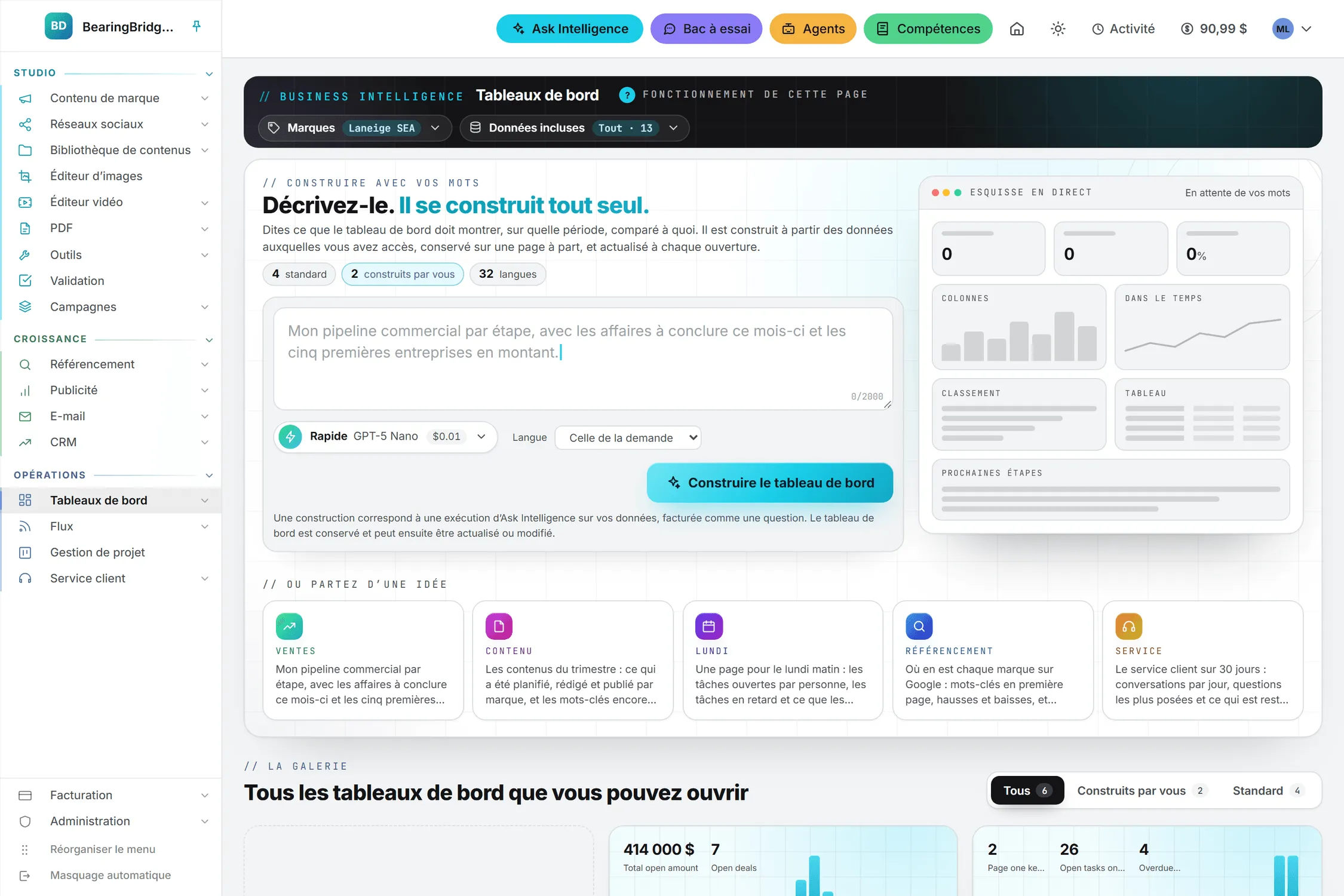
Deux boutons, dans l’en-tête, resserrent encore ce périmètre avant de lancer la construction :
- Marques : aucune, une ou plusieurs. Sans marque, l’application s’en tient aux données propres à votre organisation. Chaque marque cochée ajoute les siennes. Voir Marques.
- Données incluses : tout ce que vous pouvez lire entre par défaut. Décochez ce que le tableau de bord doit ignorer ; ce choix lui reste attaché.
Construire un tableau de bord
- Dans le menu de gauche, ouvrez Tableaux de bord, puis sa première entrée, qui s’appelle elle aussi Tableaux de bord.
- Dans la zone de demande, dites ce que le tableau de bord doit montrer, sur quelle période et en regard de quoi. Vous disposez de 2 000 caractères. Les tuiles rangées sous Ou partez d’une idée y déposent un exemple que vous retouchez ensuite.
- Choisissez le modèle, puis la Langue dans laquelle le tableau de bord s’écrit. Celle de la demande garde celle que vous venez d’employer.
- Cliquez sur Construire le tableau de bord.
Pendant la construction, l’esquisse qui jouxte la zone déroule trois étapes, Lecture de vos données, Calcul des chiffres et Dessin du tableau de bord, avec les secondes écoulées. L’exécution apparaît également dans le panneau Activité : rien ne vous retient sur la page.
Sitôt terminé, le tableau de bord paraît sous Tout juste construit, avec son prix et un lien Ouvrir sa page. Il peut réunir des chiffres, des graphiques en colonnes et en barres, des courbes dans le temps, des classements, des tableaux, des listes et de courts textes. La mise en page revient au modèle, qui la décide d’après les données trouvées.
Remarque : Avant même la construction, l’Esquisse en direct allume les blocs que vos mots semblent appeler. Une indication, pas une promesse sur la mise en page finale.
Où vivent vos tableaux de bord
Chaque construction est enregistrée, et chaque tableau de bord enregistré reçoit son entrée dans le sous-menu Tableaux de bord. Vous la rangez comme les autres, quitte à en faire votre page d’accueil. Voir Présentation des tableaux de bord.
La galerie, au bas de la page Tableaux de bord, les réunit tous. Construits par vous isole les vôtres, Standard ceux dont dispose toute organisation. Vos cartes en montrent une miniature fidèle, avec les marques lues, la date de la dernière construction, le modèle et la langue. La mention En ligne signale un tableau de bord qui s’actualise à l’ouverture. Chaque carte porte Ouvrir, Actualiser, Renommer et Supprimer.
Important : Un tableau de bord construit n’appartient qu’à vous. Personne d’autre dans votre organisation ne le voit, il ne peut donc jamais exposer à un collègue des données qui lui sont fermées.
Actualiser un tableau de bord
Un tableau de bord enregistré montre ce qu’a produit sa dernière construction. Pour obtenir les chiffres du jour, il faut donc le reconstruire :
- Actualiser à l’ouverture est actif par défaut. À chaque ouverture, la dernière version paraît aussitôt, puis les nouveaux chiffres la remplacent dès qu’ils sont prêts. Un tableau de bord construit depuis moins de 10 minutes n’est pas reconstruit.
- Actualiser, sur la page du tableau de bord ou sur sa carte dans la galerie, le reconstruit à la demande.
Désactivez Actualiser à l’ouverture et le tableau de bord ne se recalculera plus qu’à votre demande. Sous le titre, la page rappelle la demande d’origine, les modifications apportées, les marques lues et la date de la dernière construction.
Un tableau de bord ne se construit jamais deux fois en même temps. Si vous l’ouvrez, ou cliquez sur Actualiser, alors qu’une construction tourne encore (dans un autre onglet, ou lancée avant un rechargement), la page l’annonce : « Ce tableau de bord est déjà en cours de création. Il s’affichera ici dès la fin de cette création. » Elle patiente alors, boutons d’actualisation et de modification verrouillés, puis affiche la nouvelle version dès que cette construction aboutit. Actualiser à l’ouverture ne lance pas de seconde construction dans ce cas : vous n’êtes facturé qu’une fois. Si l’autre construction n’a pas abouti au bout d’environ 15 minutes, la page indique « L’autre création n’a pas abouti. Cliquez sur Actualiser pour le reconstruire. »
Modifier un tableau de bord avec vos mots
En haut de chaque tableau de bord, la zone Modifiez ce tableau de bord avec vos mots accepte une phrase de plus, par exemple « ajoute une courbe des affaires gagnées par mois sur les 12 derniers mois et retire le tableau ». Choisissez la langue si vous voulez en changer, puis cliquez sur Modifier le tableau de bord.
Chaque modification reste attachée au tableau de bord : une actualisation ultérieure en conserve la forme. Changer de langue, en revanche, le reconstruit dans cette langue.
Modifier ou supprimer un tableau de bord standard
Les tableaux de bord standard (Visibilité, Agents de veille, Contenu, Commercial et Livraison) se remodèlent eux aussi avec vos mots. Chacun porte en haut la même zone Modifiez ce tableau de bord avec vos mots, avec le modèle et la langue.
La première modification construit votre propre version de ce tableau de bord à partir de vos données. Elle prend la place du tableau de bord standard dans votre menu, au même endroit, et sa carte dans la galerie porte la mention Votre version. Dès lors, elle se comporte comme un tableau de bord que vous avez construit : elle s’actualise, accepte d’autres modifications et se facture de la même façon. Le menu des autres ne change pas.
Pour revenir en arrière, ouvrez votre version et cliquez sur Revenir au tableau de bord standard. Votre version et ses modifications sont supprimées, et le tableau de bord standard, gratuit, reprend sa place.
Un tableau de bord standard dont vous ne vous servez pas peut quitter votre menu : cliquez sur Supprimer sur sa page, ou sur la corbeille de sa carte dans la galerie, puis confirmez. Votre version part avec lui si vous en aviez une. Les données qu’il lit restent intactes. Les tableaux de bord standard supprimés sont listés sous la galerie, chacun avec un bouton Rétablir.
Remarque : Agents de veille démarre hors du menu. Rétablissez-le depuis la page Tableaux de bord quand vos agents tournent et que vous voulez suivre leurs constats.
Qui peut le faire
| Action | Qui |
|---|---|
| Ouvrir la page Tableaux de bord et ses propres tableaux de bord | Toute personne disposant de Business Intelligence |
| Construire, actualiser et modifier un tableau de bord | Les personnes dont le rôle permet de créer sur Tableaux de bord |
| Renommer ou supprimer un tableau de bord | Son propriétaire |
| Retirer un tableau de bord standard de son menu, ou le rétablir | Toute personne disposant de Business Intelligence, pour son propre menu |
Si un message remplace la zone de demande pour signaler que votre rôle ouvre les tableaux de bord sans permettre d’en construire, demandez ce droit à un administrateur. Voir Rôles et droits.
Ce que cela coûte
Chaque construction se facture comme une question posée à Ask Intelligence, sur le modèle choisi. Cela vaut pour la première, pour chaque actualisation, y compris celles que déclenche Actualiser à l’ouverture, et pour chaque modification. Le prix s’affiche sur la page dès la construction terminée, et figure dans votre journal de consommation.
Ouvrir un tableau de bord dont Actualiser à l’ouverture est désactivé ne coûte rien, la galerie pas davantage. Les tableaux de bord standard restent gratuits tant que vous n’en modifiez aucun : votre version est alors facturée comme tout tableau de bord que vous avez construit. Voir crédits et coûts.