Raccourcis clavier
Tous les raccourcis clavier d’Intelligence, de l’antislash qui replie le menu aux quatre touches du lecteur de flux, et ce que le produit ne propose pas.
Intelligence se pilote surtout à la souris. Quelques touches font pourtant gagner un temps réel, surtout quand on passe ses journées sur le même écran. Cette page réunit tout ce à quoi le clavier commande dans le produit, y compris les raccourcis qu’aucun bouton ne signale. Ils servent à tout le monde, quel que soit votre rôle.
Aucun ne se modifie : il n’existe pas d’éditeur de raccourcis, et le produit ne détourne jamais une touche que votre navigateur s’est déjà réservée.
Partout dans le produit
| Touche | Effet |
|---|---|
\ | Fait passer le menu de gauche de l’épinglage au masquage automatique, et inversement. Sur un téléphone ou dans une fenêtre étroite, il ouvre et referme le tiroir. |
Alt + N | Ouvre et referme votre Bloc-notes, le volet de vos notes personnelles, depuis n’importe quelle page. |
Échap | Ferme ce qui se trouve au premier plan et, sur une demande de confirmation, annule au lieu de valider : le tiroir du menu, le panneau Activité, le panneau Support, votre menu de profil, une demande de confirmation, un tiroir latéral, un menu contextuel ou une image ouverte en grand. Il ferme aussi le Bloc-notes tant que vous y travaillez. |
L’antislash répond depuis n’importe quelle page, et l’infobulle de l’épingle le rappelle. Il s’efface dès que vous écrivez dans un champ et vous ignore si vous maintenez Ctrl, Cmd ou Alt : jamais il ne dispute une touche à votre navigateur.
Envoyer un message
Toutes les zones de discussion du produit obéissent à la même règle, et c’est un confort quand on passe de l’une à l’autre.
Entrée envoie. Maj + Entrée ouvre une ligne à l’intérieur du message.
La règle vaut dans Ask Intelligence, dans le Bac à essai, dans la zone d’instruction posée sous un texte enregistré des ateliers d’écriture, et dans le menu qui surgit lorsque vous sélectionnez un passage d’un article ou d’un plan pour en demander la réécriture. Vos clients retrouvent la même mécanique sur la page publique d’un service client, ce qu’il vaut mieux savoir avant d’en tester un.
Un point mérite attention : dans Ask Intelligence comme dans le Bac à essai, Entrée lance une exécution payante, au même titre que le bouton d’envoi. Le coût s’inscrit sur la réponse dès son retour, comme partout ailleurs. Voir crédits et coûts et ce qui coûte des crédits.
Deux comportements s’y ajoutent :
- Dans Ask Intelligence, taper
@déroule la liste de ce que vous pouvez désigner.Flèche hautetFlèche basla parcourent,EntréeouTabretient un élément,Échapla referme. - Dans le Bac à essai,
Échapreferme le sélecteur de modèle.
Valider un formulaire sans toucher à la souris
Ctrl + Entrée envoie le formulaire depuis n’importe lequel de ses champs. Sur un Mac, lisez Cmd + Entrée : la substitution vaut pour toutes les combinaisons de cette page. Deux écrans s’en servent.
L’assistant de rédaction des ateliers d’écriture l’accepte à toutes les étapes : remplissez un brief long, lancez-le, sans jamais remonter jusqu’au bouton. Les zones d’activité et de note d’une affaire du CRM l’acceptent aussi, là où l’on tape trois lignes avant de passer à la suite.
Les raccourcis qui suivent appartiennent chacun à un seul écran.
La bibliothèque de contenus
| Touche | Effet |
|---|---|
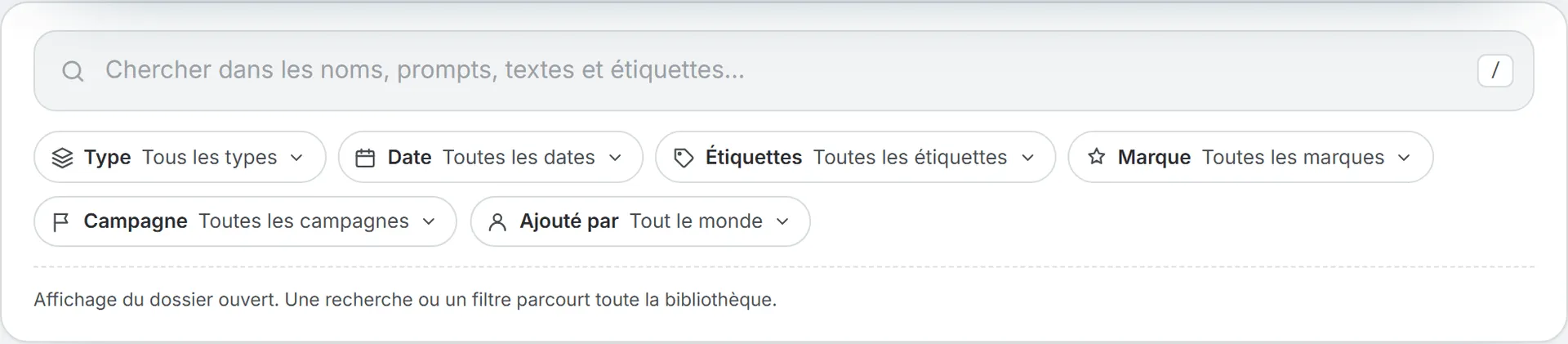
/ | Place le curseur dans le champ de recherche et sélectionne ce qu’il contient : vous écrivez par-dessus. Le champ porte un petit / en rappel. |
Échap | Vide la recherche, quand le curseur est dans le champ et que le champ n’est pas déjà vide. |
La barre oblique répond depuis n’importe où sur la page de la bibliothèque, tant que vous n’êtes pas déjà dans un champ. Le champ de recherche porte lui-même le rappel, sous la forme d’un petit / et de l’infobulle « Press / to search ».
Le lecteur de flux
Ouvrez un article dans le lecteur de flux et quatre touches prennent la main. Les boutons de son en-tête les nomment, il n’y a donc rien à retenir. Flux forme un module à part entière, ouvert à tous les comptes : ces quatre touches répondent quoi que votre organisation ait activé.
| Touche | Effet |
|---|---|
j ou Flèche droite | Article suivant |
k ou Flèche gauche | Article précédent |
f | Plein écran, et retour |
Échap | Ferme le lecteur |
Elles n’obéissent qu’au lecteur ouvert. Mettez-vous à écrire quelque part et elles s’effacent.
L’éditeur d’images
Tant qu’une image est ouverte dans l’éditeur d’images, quelques touches épargnent un détour par les boutons.
| Touche | Ce qu’elle fait |
|---|---|
Ctrl + Z | Annule la dernière étape |
Ctrl + Maj + Z ou Ctrl + Y | La rétablit |
Ctrl + D | Duplique la légende, la forme ou le logo sélectionné |
Suppr ou Retour arrière | Supprime l’élément sélectionné |
| Les flèches | Déplacent l’élément sélectionné par petites touches, dix fois plus loin avec Maj enfoncée |
Entrée | Applique le recadrage, ou le format sur le panneau Réseaux sociaux |
Ctrl + S | Ouvre le panneau Enregistrer |
Échap | Recule d’un cran : sort de la saisie d’une légende, repose l’outil de dessin, quitte le panneau Enregistrer, lâche la sélection, ramène à pleine taille le cadre de recadrage que vous avez tracé, puis ferme l’éditeur, non sans demander confirmation si des modifications ne sont pas enregistrées. |
Comme toutes les touches de cette page, elles se mettent en retrait pendant que vous tapez dans un champ du panneau.
L’éditeur vidéo
L’éditeur vidéo a ses propres touches, pour la lecture comme pour le montage.
| Touche | Ce qu’elle fait |
|---|---|
Espace | Lance ou met en pause la lecture |
Flèche gauche et Flèche droite | Reculent ou avancent d’une image, d’une seconde avec Maj enfoncée |
Début et Fin | Mènent au début ou à la fin |
S | Scinde le clip à la tête de lecture |
Suppr ou Retour arrière | Supprime le clip ou le texte sélectionné |
Ctrl + Z | Annule la dernière étape |
Ctrl + Maj + Z ou Ctrl + Y | La rétablit |
Ctrl + S | Ouvre le panneau Enregistrer |
Échap | Sort de la saisie d’un champ, quitte le panneau Enregistrer, lâche le texte sélectionné, puis ferme l’éditeur, non sans demander confirmation si des modifications ne sont pas enregistrées. |
Elles aussi se mettent en retrait pendant que vous tapez dans un champ du panneau. Sur Mac, Cmd remplace Ctrl.
Petits champs et listes
Quelques commandes répondent au clavier d’une façon que rien ne laisse deviner :
- Les champs d’étiquettes, dans la bibliothèque, sur les agents et sur les clusters de mots-clés :
Entréeou une virgule ajoute l’étiquette que vous venez de taper, etRetour arrièredans un champ vide retire la dernière. - Le titre d’une tâche sur le tableau : cliquez dessus pour le modifier sur place,
Entréevalide,Échapannule. Voir le tableau. - Les onglets de sécurité des Paramètres :
Flèche gaucheetFlèche droitepassent de l’un à l’autre. Voir connexion et sécurité.
Ce que le produit n’a pas
Pas de palette de commandes, pas de recherche globale. Ctrl + K et Cmd + K ne font rien ici. Pour retrouver une page, passez par le menu de gauche, que vous pouvez ranger dans votre propre ordre. Pour retrouver un fichier, passez par la bibliothèque de contenus et sa barre oblique. Chaque module garde sa propre recherche, en tête de sa liste.
Remarque : Tous les raccourcis de cette page se retirent pendant que vous écrivez dans un champ de texte, une zone de texte ou une liste déroulante. Rien de ce que vous tapez n’est avalé par un raccourci.
Deux derniers mots. Les touches restent les mêmes quelle que soit votre langue d’interface, puisque ce sont des touches et non des mots. Et tout ce qui figure ici raccourcit un chemin sans jamais l’imposer : chaque combinaison double un bouton ou une entrée de menu, et personne n’a besoin d’elles pour travailler.
S’il vous manque un raccourci dont vous vous serviriez, réclamez-le par le formulaire de contact.