Capacités
La page Capacités montre ce que votre organisation a acheté et laisse les administrateurs décider, marque par marque, des versants de l’application réellement employés.
Une capacité, c’est un versant entier de l’application : Ventes, Réseaux sociaux. La page Capacités montre ce que possède votre organisation et vous laisse décider des capacités que chaque marque emploie. Ce sur quoi une personne travaille se règle, lui, sur sa propre fiche.
Un cas courant : votre organisation possède Ventes, mais l’une de vos marques est une pure marque de contenu, sans pipeline. Fermez Ventes pour cette marque et son équipe ne verra plus le CRM tant qu’elle y travaille.
Ouvrir la page
Ouvrez le menu Administration, puis choisissez Capacités. Il vous faut le rôle Administrateur et le droit de consultation sur la ligne Marques de la grille des rôles, que les administrateurs détiennent d’office.
Trois niveaux, et les trois doivent dire oui
Chaque capacité porte un interrupteur à trois niveaux. Personne n’entre dans un domaine tant que les trois ne sont pas ouverts.
| Niveau | Ce qu’il signifie | Qui le règle | Où |
|---|---|---|---|
| Organisation | Ce que le client a acheté | L’équipe BearingBridge | En lecture seule sur cette page |
| Marque | Ce dont une marque se sert | Les administrateurs | Cette page, ou l’éditeur de marque |
| Personne | Ce sur quoi une personne travaille | Les administrateurs | La carte Modules de sa fiche |
Une fois le domaine atteint, c’est le rôle qui décide de ce qu’on y fait : consulter, créer, modifier, supprimer. Rôles et droits traite de cette grille.
Il vous manque une capacité que votre organisation ne détient pas ? Seule l’équipe BearingBridge l’ajoute au niveau de l’organisation. Une fois ajoutée, elle paraît sur cette page et vous l’ouvrez à vos marques.
Les huit capacités
| Capacité | Ce qu’elle recouvre |
|---|---|
| Business Intelligence | Le tableau de bord par défaut, les rapports transversaux et les vues de direction |
| Contenu de marque | Les contenus texte, image et vidéo de la marque |
| Réseaux sociaux | Calendrier, contenus et rapports des réseaux sociaux |
| Ventes | Le pipeline et son suivi |
| Référencement | Recherche Google (SEO) et Recherche IA |
| Gestion de projet | Projets, tâches et suivi de livraison |
| Publicité | Google Ads et LinkedIn Ads |
| Service client | L’assistance aux clients, portail en libre-service compris |
Lire le tableau
Une seule carte s’affiche, celle de votre organisation. Son tableau compte une colonne par capacité et une ligne par marque.
La première ligne est celle de l’organisation elle-même, marquée « (ce qu’elle a acheté) ». Ses cases sont grisées, et un survol rappelle pourquoi : ce niveau n’appartient qu’à l’équipe BearingBridge. Vos marques occupent les lignes du dessous. Sous une capacité que l’organisation ne possède pas, la case d’une marque reste grise et vide, et le survol nomme les deux, « Acme ne possède pas Service client » par exemple.
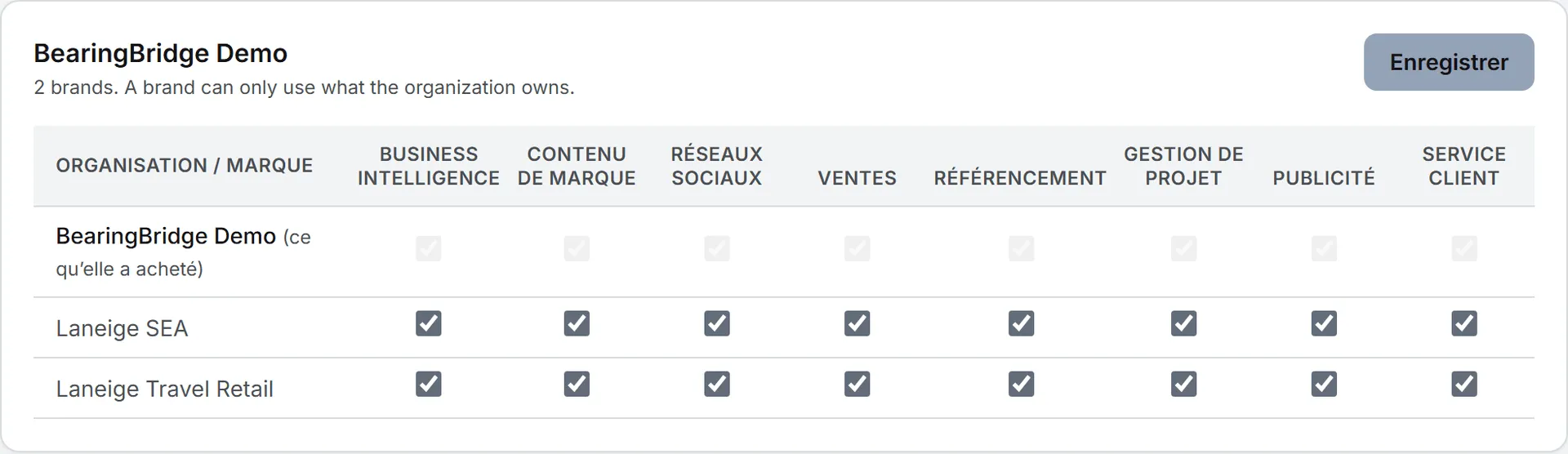
L’en-tête de la carte compte vos marques et redit la règle : une marque ne se sert que de ce que l’organisation possède. Tant qu’aucune marque n’existe, un lien conduit à la page Marques.
Ouvrir ou fermer une capacité pour une marque
- Cochez ou décochez les cases de la ligne de la marque. Traitez plusieurs marques avant d’enregistrer si besoin.
- Cliquez sur Enregistrer, en haut de la carte. Le bouton passe à l’ambre dès que quelque chose change.
Un seul enregistrement couvre toute la carte, et seules les marques modifiées sont écrites. L’effet est immédiat. Une capacité fermée pour une marque disparaît tant que cette marque est active : du menu, des pages et de son tableau de bord. Choisissez une autre marque qui s’en sert et le domaine revient.
Les modules à l’intérieur d’une capacité, Google Ads face à LinkedIn Ads par exemple, se choisissent marque par marque, dans la section Capacités de l’éditeur de marque.
Ouvrir ou fermer une capacité pour une personne
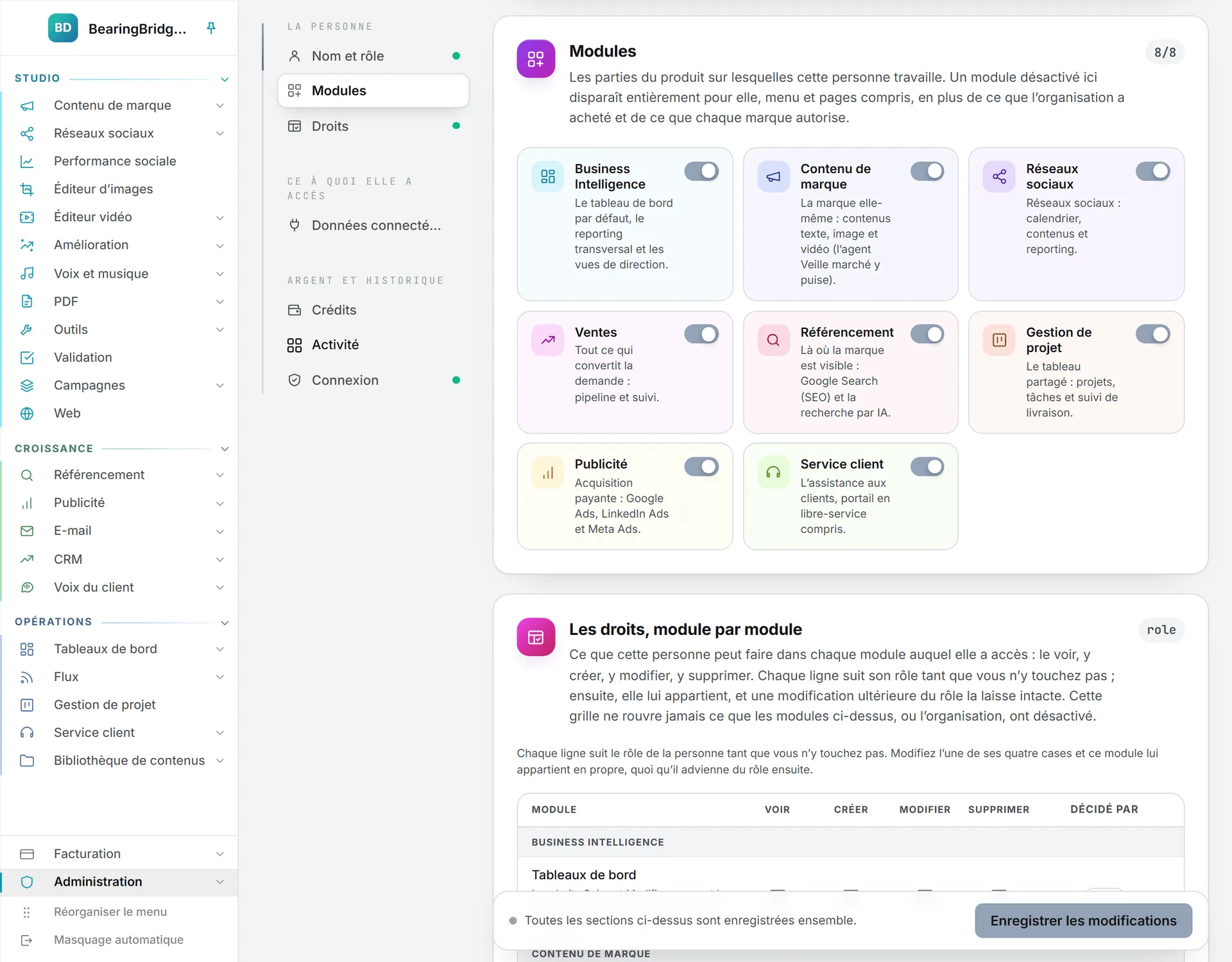
Ouvrez Administration, puis Utilisateurs, cliquez sur la ligne de la personne, puis sur Ouvrir la page complète dans la fenêtre, et actionnez les interrupteurs de la carte Modules. Le bouton Enregistrer les modifications, en bas de page, les enregistre. Une capacité fermée là disparaît entièrement pour cette personne, menu et pages, quelle que soit la marque sur laquelle elle se trouve. Le compteur de la carte, 6/8 par exemple, dit d’un coup d’œil combien elle en a. Le reste de la fiche est traité dans Utilisateurs et invitations.
Bon à savoir
Une marque neuve part du jeu de son organisation et ne détiendra jamais une capacité que celle-ci n’a pas. Quand l’équipe BearingBridge ferme une capacité pour votre organisation, elle tombe du même coup sur toutes les marques. Si elle revient plus tard, les marques ne la récupèrent pas d’elles-mêmes : rouvrez-la pour celles qui en ont besoin.
Fermer une capacité ne fait que masquer le domaine, rien n’est supprimé. Mots-clés, posts, affaires et tout le reste sont encore là quand vous la rouvrez.
- Aucun droit de la grille des rôles ne rouvre une capacité fermée.
- La page Organisation énumère les mêmes capacités sous le titre « Modules de l’organisation », avec la mention Activé ou Désactivé.
Ce que cela coûte
Ouvrir et fermer des capacités est gratuit et ne touche pas à votre solde de crédits. Ce que vos collègues exécutent dans chaque domaine, lui, peut consommer des crédits : voyez Ce qui consomme des crédits.
En cas de problème
Une case est grisée et refuse de se cocher. Votre organisation ne possède pas cette capacité. Relisez la note sur l’ajout d’une capacité, sous Trois niveaux.
« This brand is not yours to configure. » La marque appartient à une autre organisation. Vous ne réglez que les marques de la vôtre.
Quelqu’un ne voit toujours pas un domaine. Reprenez les trois niveaux dans l’ordre : la ligne de l’organisation, la marque sur laquelle cette personne travaille, puis la carte Modules de sa fiche. Vérifiez ensuite les droits de son rôle.