Calendrier des réseaux sociaux
Le calendrier social affiche par jour vos posts à faire, programmés, en ligne ou refusés, permet aux éditeurs de les déplacer et se limite à un réseau.
Voir la vidéo
Le calendrier social réunit en un seul endroit le plan de tous les réseaux. Jour après jour, il montre ce qu’il reste à écrire et ce que l’application a programmé d’envoyer, à côté de ce qui est déjà en ligne ou s’est fait refuser. Il lit les comptes sociaux que vous avez connectés vous-même, quelle que soit la marque pour laquelle chaque post a été rédigé, et quiconque suit le plan social peut le consulter. Les éditeurs s’en servent en plus pour planifier des posts et les déplacer.
Ouvrir le calendrier
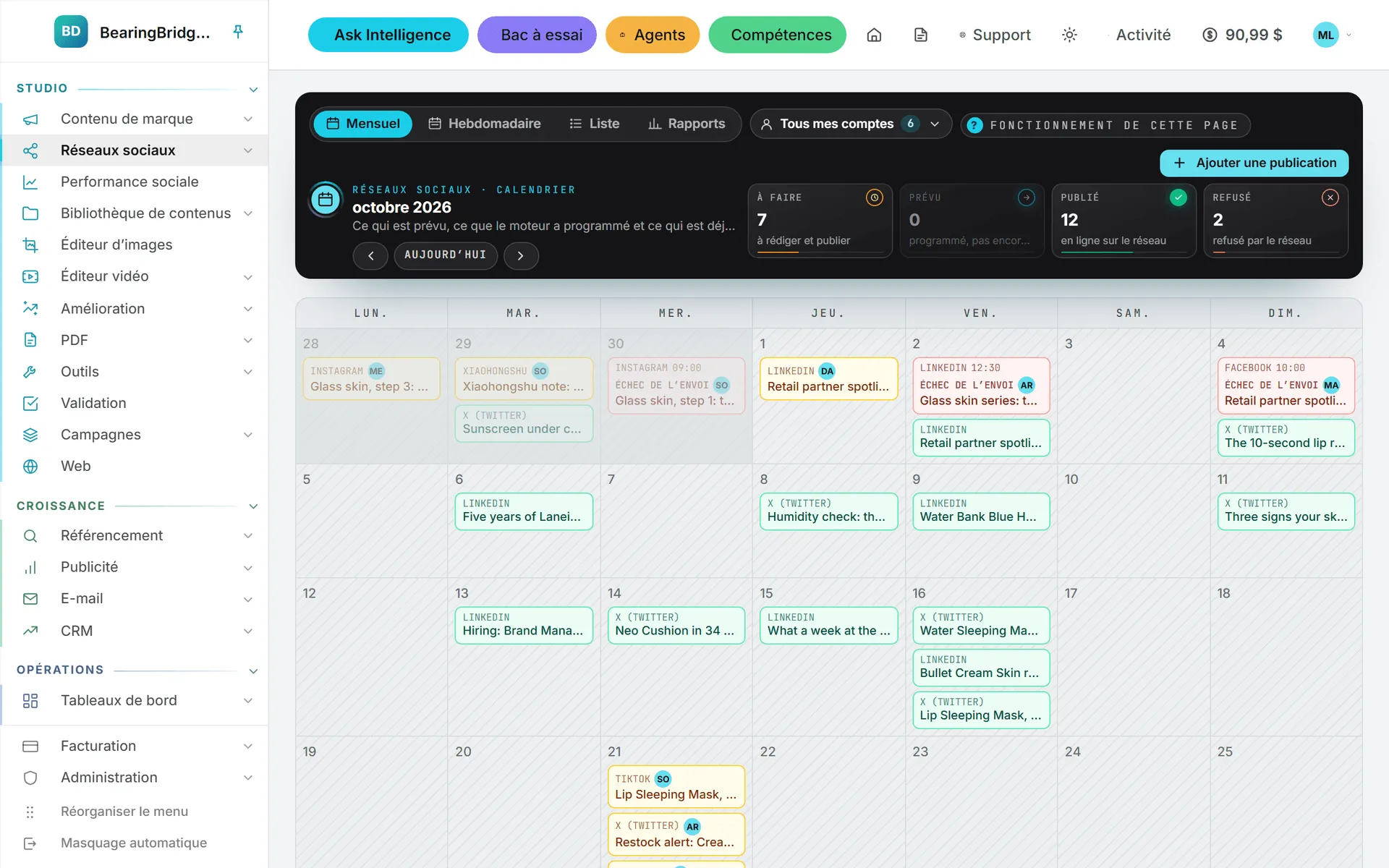
Cliquez sur Réseaux sociaux dans le menu de gauche, puis sur Calendrier. Le mois en cours s’affiche, et la bande sombre du haut porte les commandes :
- Mensuel, Hebdomadaire, Liste et Rapports, pour changer de page
- le bouton de compte, qui choisit le réseau et ceux de vos comptes sociaux que lit le calendrier
- Fonctionnement de cette page, une courte note d’aide
- Ajouter une publication
- le mois ou la semaine à l’écran, avec des flèches pour reculer et avancer et un bouton Aujourd’hui pour revenir au présent
- quatre tuiles qui comptent la période par état
Ce que disent les couleurs
Chaque publication prend la forme d’une pastille ou d’une carte colorée, et la couleur dit si elle est sortie.
| Couleur | Tuile | Sens |
|---|---|---|
| Ambre | À faire | Prévu, mais rien n’est programmé. Il reste à l’écrire et à le publier. |
| Bleu | Prévu | Programmé dans l’application, qui l’enverra d’elle-même à l’heure indiquée. Il n’est pas encore sorti. |
| Vert | Publié | En ligne sur le réseau. |
| Rouge | Refusée | Son heure est venue et le réseau a dit non. Le motif figure sur la carte, et l’étape de publication du post propose Réessayer maintenant. |
Les quatre tuiles comptent le mois ou la semaine à l’écran (dans la vue en liste, la période et la recherche), et la barre sous chaque nombre donne la part de cet état dans la période. De quoi mesurer d’un coup d’œil ce qui est réellement sorti.

La vue mensuelle
Le mois se lit en grille de semaines, la semaine commençant le lundi. Le jour même ressort dans un cadre cyan avec la mention Aujourd’hui, les jours hors du mois restent estompés. Les jours passés reposent sur un fond gris hachuré : ce qui est fait est fait, un jour passé n’accepte donc plus de nouvelle publication, mais ses pastilles s’ouvrent toujours (pour ajouter le lien, par exemple). Chaque pastille affiche le réseau, l’heure de sortie si l’envoi est programmé, un état court (Prévu, Envoi ou Non partis), les initiales du responsable et le titre. Survolez une pastille pour lire le compte de sortie et l’erreur éventuelle.
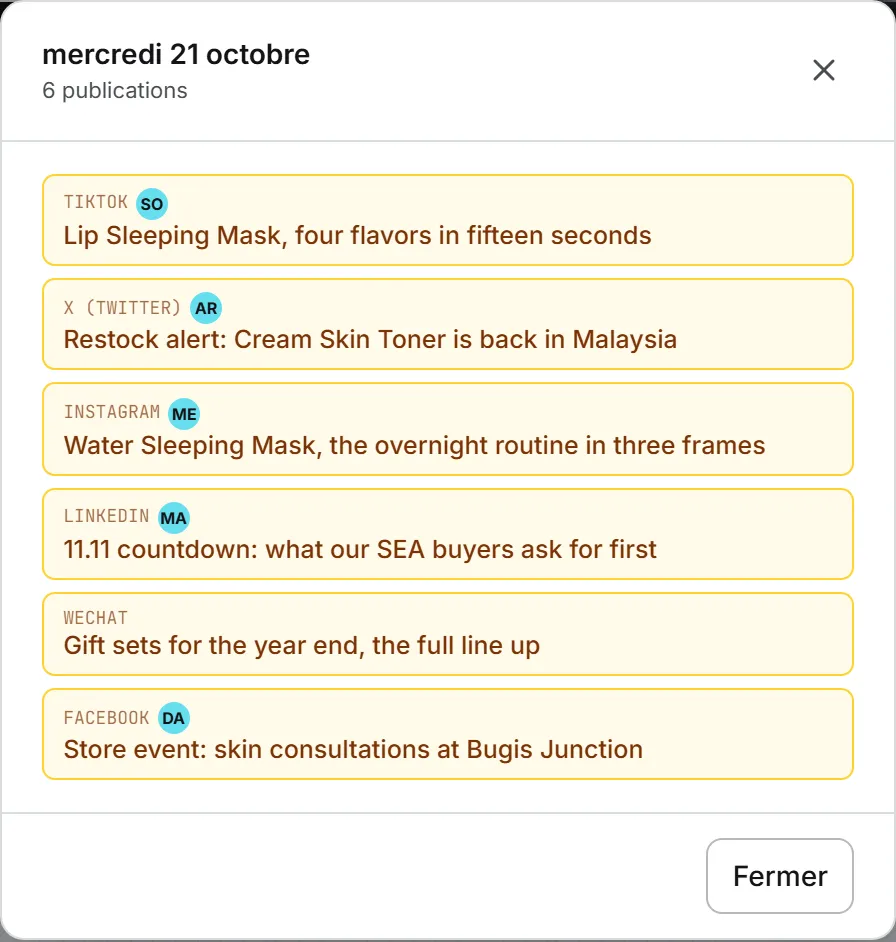
Une case de jour affiche quatre pastilles au plus. Au-delà, un bouton +2 de plus (avec le nombre réel) prend place sous la quatrième, si bien qu’un jour chargé n’étire jamais toute sa semaine vers le bas de la page. Il ouvre la journée entière dans une fenêtre : toutes ses publications, dans l’ordre de leur départ, celles sans heure (planifiées à la main) en dernier. Un clic sur l’une l’ouvre ; Ajouter une publication, au pied de la fenêtre, en planifie une de plus ce jour-là (sauf pour un jour passé). Fermer, la croix ou Échap ramènent au mois.
Survolez un jour, à partir d’aujourd’hui, et + ajouter apparaît. Cliquez n’importe où dans ce jour pour y planifier une publication. Les cases de jour et les pastilles répondent aussi à la touche Entrée et à la barre d’espace.
La vue hebdomadaire
La semaine aligne une ligne par jour, chaque publication devenant une carte entière. Une carte porte son état, le réseau, le responsable, le titre et les notes éventuelles. Quand l’application se charge de l’envoi, la carte énumère chaque compte de sortie, avec l’heure, l’état, un lien vers le post en ligne et le message d’erreur du réseau s’il y en a eu un.
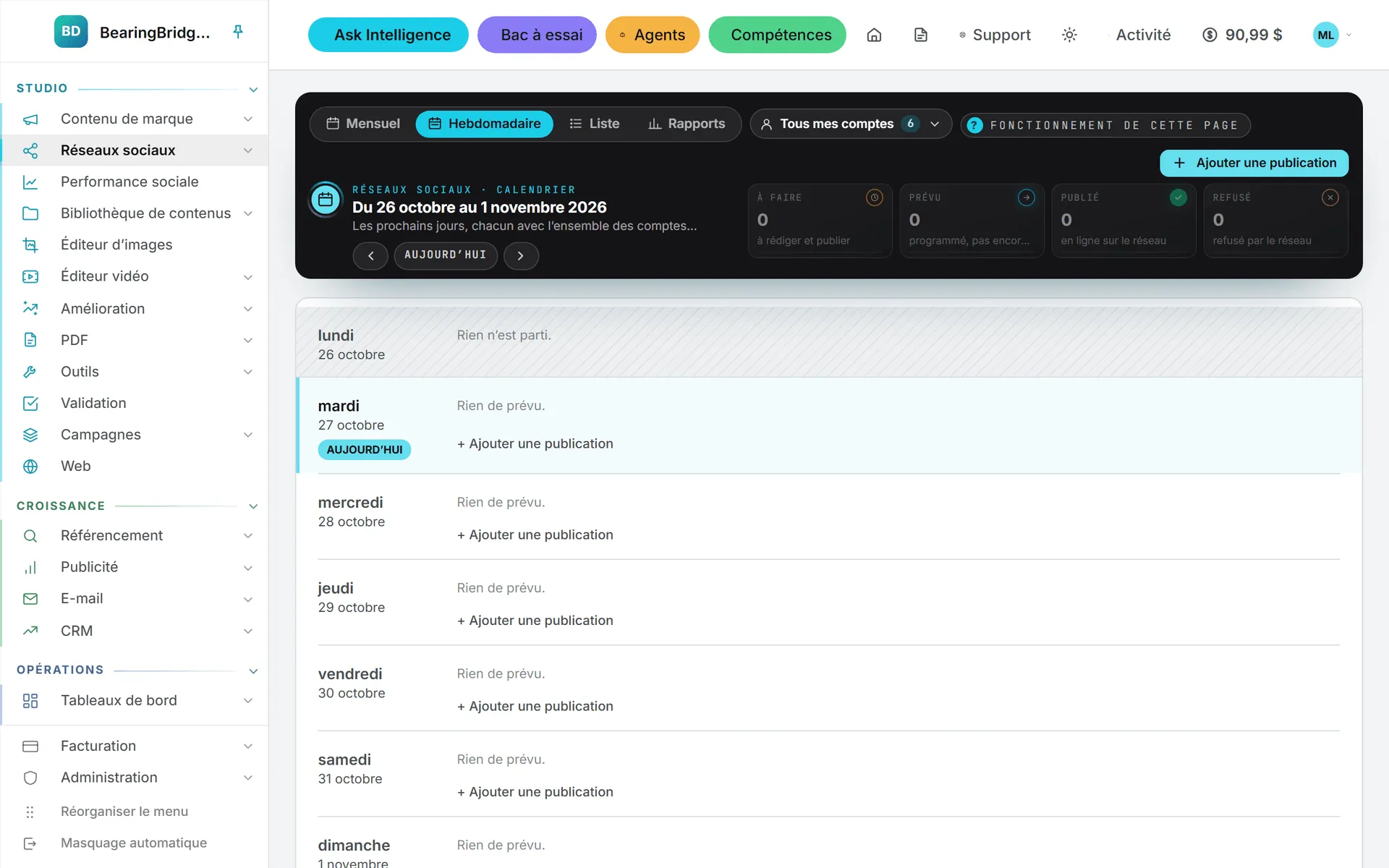
Les cartes hebdomadaires portent des actions rapides :
- Marquer comme publié, pour un post que vous avez publié à la main
- Ajouter le lien, quand le post est sorti mais que le lien manque
- Voir la publication, une fois le lien en place
- Modifier la planification, sur un post écrit dans un studio, pour retoucher le plan qui l’entoure sans ouvrir le post
- + Ajouter une publication, sous chaque jour
La vue en liste
Liste consacre une ligne à chaque publication, dans l’ordre de sortie : par jour, puis par heure. C’est la vue qui se lit de haut en bas, et celle qui retrouve un post précis dans le plan.
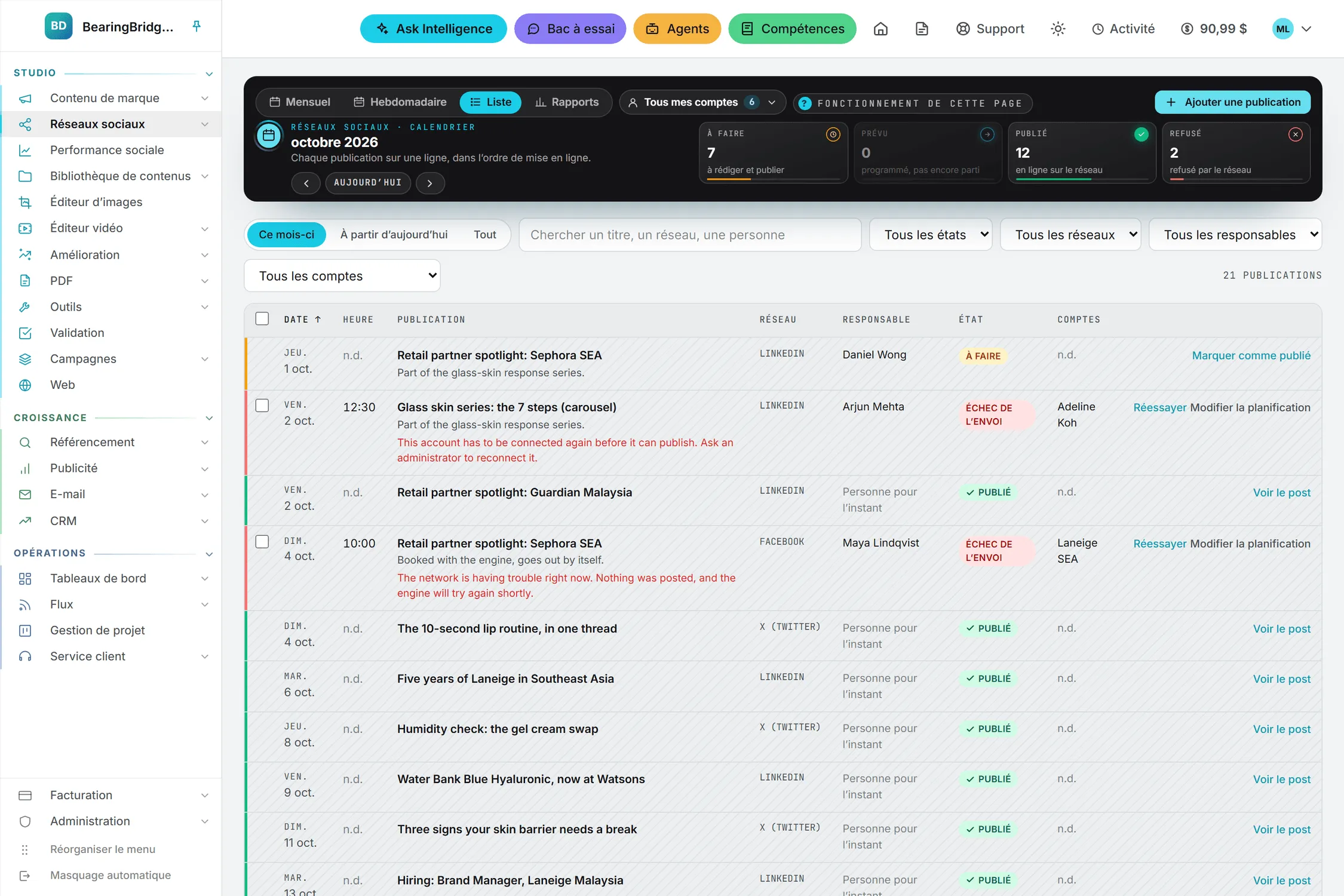
Choisissez la période au-dessus du tableau :
- Ce mois-ci, pour avancer mois par mois avec les flèches de la bande. Les flèches et Aujourd’hui ramènent toujours la liste sur cette période.
- À partir d’aujourd’hui, pour tout ce qui reste à venir.
- Tout, pour le plan entier.
Votre navigateur retient la période choisie. Juste à côté, la zone de recherche (« Chercher un titre, un réseau, une personne ») fouille le titre, les notes, le réseau, la marque, les comptes et le responsable. La liste des états ne garde qu’une couleur : Tous les états, À faire, Prévu, Publié ou Refusée. Trois autres listes resserrent le tableau : Tous les réseaux, Tous les responsables (ou Sans responsable) et Tous les comptes (ou Pas encore sur un compte). Chacune ne propose que ce que contiennent la période et la recherche, si bien qu’aucun choix ne mène à une liste vide. Effacer les filtres remet l’état et ces trois listes sur « tous ». Le total affiché à côté indique le nombre de publications retenues, et les quatre tuiles de la bande comptent la période et la recherche, quels que soient les filtres choisis.
Cliquez sur n’importe quel en-tête de colonne pour trier le tableau dessus, et cliquez encore pour inverser l’ordre. Une flèche signale la colonne retenue, et votre navigateur s’en souvient.
| Colonne | Ce qu’elle montre |
|---|---|
| Date | Le jour de la semaine et la date, avec une étiquette Aujourd’hui sur les lignes du jour. |
| Heure | L’heure de mise en ligne ou l’heure programmée, ou n/a quand rien n’est programmé. |
| Publication | Le titre, les notes éventuelles et la dernière erreur du réseau. |
| Réseau | La plateforme où elle est prévue. |
| Responsable | Le responsable, ou Personne pour le moment. |
| État | Où elle en est, comme dans les autres vues. |
| Comptes | Les comptes sur lesquels l’application l’envoie, une fois programmée. |
La dernière colonne porte une seule action : Voir la publication une fois le lien en place, Modifier la planification sur un post écrit dans un studio, Ajouter le lien sur un post publié qui n’en a pas, ou Marquer comme publié. Cliquez ailleurs sur la ligne pour ouvrir la publication. Un post écrit dans un studio s’ouvre dans son studio.
Renvoyer les posts qui ne sont pas partis
Un post dont un envoi n’est pas parti porte une case à cocher en début de ligne ; celle de l’en-tête les coche toutes. Dès qu’une case est cochée, une barre indique combien de publications sont cochées et propose deux issues :
- Renvoyer maintenant : chaque envoi repart aussitôt, l’un après l’autre. Un envoi qui échoue de nouveau affiche la raison donnée par le réseau.
- Remettre dans la file à l’heure de votre choix (proposée au deuxième quart d’heure à venir) : les envois repassent en prévu, à cinq minutes d’écart, pour qu’un lot n’arrive pas sur un réseau à la même seconde.
Tout décocher annule la sélection. La liste est ensuite relue, si bien que l’écran montre ce qui est réellement parti.
Ajouter une publication
Vous pouvez inscrire un post au plan avant que quiconque en ait écrit une ligne.
- Cliquez sur un jour, ou sur Ajouter une publication dans la bande.
- Saisissez un Titre : une ligne qui dit de quoi parle le post.
- Vérifiez la Date de publication.
- Choisissez la Plateforme : LinkedIn, WeChat, Instagram, Facebook, X (Twitter), YouTube, TikTok, Xiaohongshu (RED), Site web ou Autre.
- Désignez Qui est responsable, ou laissez Personne pour le moment.
- Laissez le statut sur À faire, ou passez-le à Publié si le post est déjà sorti.
- Ajoutez le Lien vers le post publié une fois celui-ci en ligne, et les Notes utiles à l’équipe.
- Cliquez sur Enregistrer.
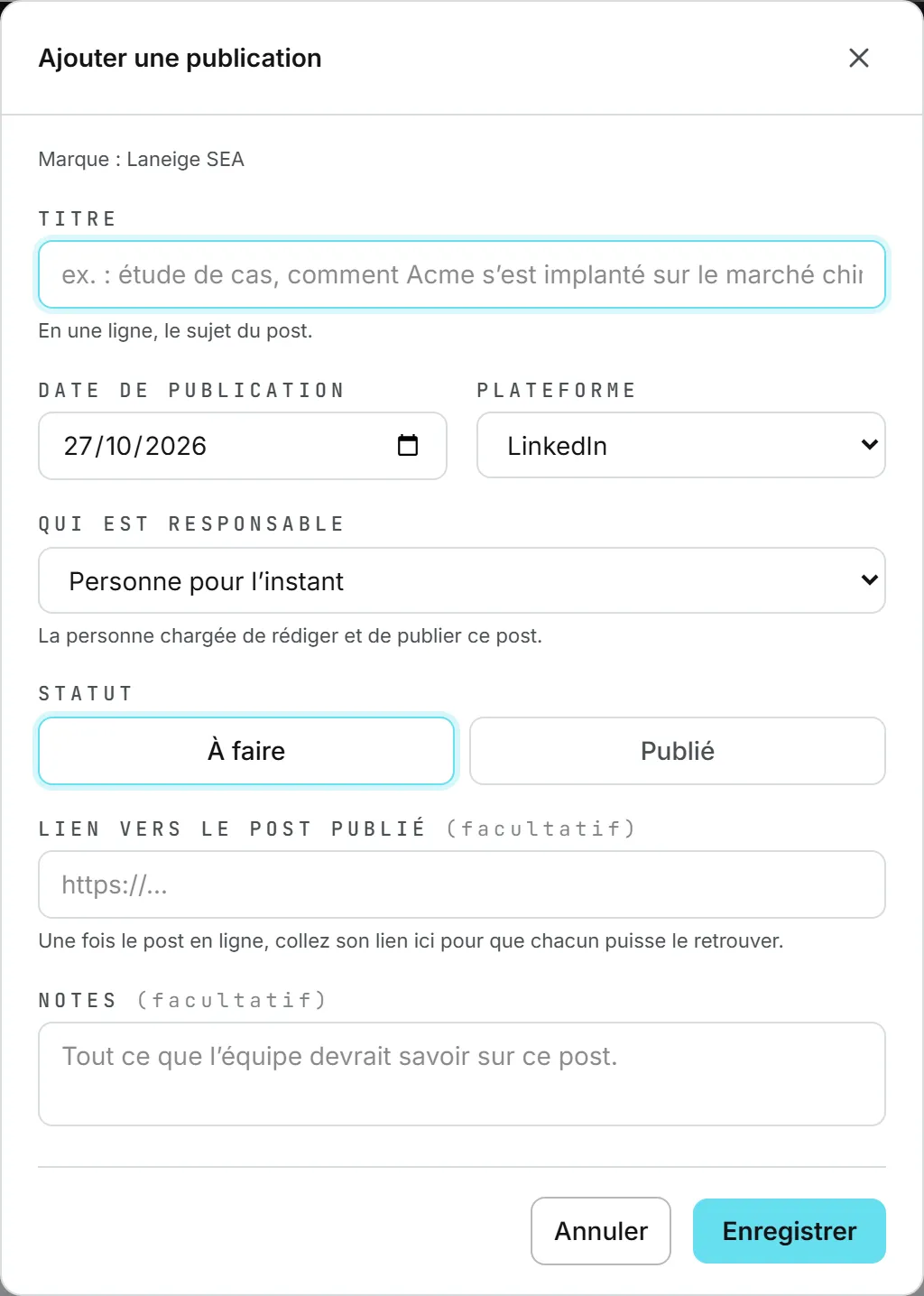
Pour modifier une publication, cliquez dessus, corrigez, enregistrez. Supprimer se trouve dans la même fenêtre quand la suppression vous est permise.
WeChat, YouTube, Xiaohongshu, Site web et Autre n’ont pas de studio dans le module. Ils existent pour que le plan porte tous vos canaux, et vous les tenez à jour vous-même. Site web accueille les pages de votre propre site : un article et les posts qui le relaient se retrouvent ainsi le même jour dans le plan.
Important : Une publication planifiée ici n’est qu’une note sur le plan. La passer en Publié enregistre qu’elle est sortie, cela ne publie rien. Pour que l’application envoie un post, écrivez-le et programmez-le dans le studio de son réseau. Voir publier.
Les posts écrits dans les studios
Tout ce qui précède décrit le plan que vous saisissez vous-même. La plupart des posts viennent pourtant des studios, et rien ne sert de les recopier sur le calendrier. Un post programmé dans le studio LinkedIn, Instagram, Facebook, TikTok ou X atterrit ici tout seul, avec son compte de sortie. Un post que vous marquez comme publié dans un studio aussi.
Cliquez sur l’un d’eux et vous voilà dans le studio, à l’étape de publication de ce post. Si vous ne voulez toucher qu’au plan, désigner un responsable par exemple, passez par Modifier la planification sur sa carte hebdomadaire ou sur sa ligne de la liste.
Déplacer un envoi programmé
Faites glisser une pastille bleue ou rouge de la grille du mois, ou sa carte hebdomadaire, vers un autre jour. Les pastilles de la fenêtre d’une journée ne se déplacent pas : fermez-la et faites glisser depuis la grille. C’est l’envoi lui-même qui bouge, et le plan avec lui. Le post garde son heure, dans votre propre fuseau horaire, et sort le nouveau jour. Un envoi refusé que vous déplacez retourne en file pour une nouvelle tentative. La page se recharge pour montrer ce que l’application fera désormais.
Quand un post sort sur plusieurs comptes, la pastille ne représente qu’un seul de ces envois, et le glissement ne déplace que celui-là. Consultez ensuite la carte hebdomadaire pour voir où en est chaque compte.
Un post ne se dépose pas sur un jour déjà passé. Le calendrier vous le dit, et vous le reprogrammez alors depuis le post lui-même.
Choisir les comptes et le réseau
Un compte social appartient à la personne qui l’a connecté, pas à une marque : le calendrier lit donc vos propres comptes, toutes marques confondues parmi celles auxquelles vous avez accès. Ouvrez le bouton de compte dans la bande :
- Les Réseaux, en haut (LinkedIn, X (Twitter), Instagram, etc.), restreignent le calendrier aux réseaux sur lesquels vous cliquez, autant que vous le voulez, et la liste du dessous à leurs comptes. Un second clic retire un réseau ; Tous les réseaux annule le choix.
- Chacun de vos comptes a sa case, avec son réseau à côté du nom. Décochez-en un pour écarter ses posts.
- Pas encore sur un compte regroupe ce qui est planifié ou publié à la main, sans envoi programmé sur un compte.
- Tout cocher et Tout décocher, à côté de Comptes, cochent ou décochent tous les comptes de la liste.
- Gérer mes comptes, en bas, ouvre Mes connexions dans un nouvel onglet, pour en connecter un autre. Fermer replie la liste ; ce que vous avez coché s’applique déjà.
Le bouton indique ce qui est actif : Tous mes comptes, le nom d’un compte ou un nombre, précédé des réseaux quand vous en avez choisi. Votre choix est retenu dans ce navigateur, et un compte connecté plus tard est coché d’office. Un post qui ne part que sur le compte d’un collègue reste sur son calendrier, pas sur le vôtre.
La marque compte toujours pour la rédaction : une nouvelle publication se range sous la marque de l’en-tête et suit sa charte (ton, style et autres attributs). Une pastille d’une autre marque affiche le nom de celle-ci, et la fenêtre s’ouvre sur une ligne Marque quand votre organisation en compte plusieurs. Pour retrouver des posts par personne ou par état, passez par la recherche et la liste des états de la vue en liste.
Qui a le droit de quoi
Ce que vous pouvez faire au calendrier dépend de votre rôle, et du compte sur lequel le post doit sortir.
| Action | Qui |
|---|---|
| Voir le calendrier | Toute personne à qui le calendrier est ouvert (voir rôles et droits) |
| Ajouter ou modifier une publication, ou la marquer comme publiée | Les éditeurs et au-dessus |
| Désigner un responsable | Les éditeurs. La liste ne propose que les personnes à qui vous pouvez confier du travail. |
| Supprimer une publication visible par une marque ou par l’organisation | Les administrateurs |
| Supprimer une publication planifiée dans l’espace Aucune marque | Celui qui l’a planifiée, tant qu’il est seul à la voir, ou un administrateur |
| Déplacer un envoi programmé | Les éditeurs autorisés à publier sur le compte de sortie |
L’onglet Rapports n’apparaît que si les rapports vous sont ouverts. Voir les rapports.
Coûts, dates et confidentialité
Le calendrier lui-même ne coûte rien. Les crédits partent dans le travail de l’IA au sein des studios, et dans les posts que l’application envoie sur X. Pour écrire le post, ouvrez le studio de son réseau, comme le décrit rédiger un post.
Les jours et les heures suivent le fuseau horaire et les formats réglés dans Paramètres. Une publication planifiée dans l’espace Aucune marque n’est vue que par celui qui l’a planifiée (voir marques).
En cas de problème
“That day has already passed.” Vous avez déposé un envoi programmé sur un jour passé. Choisissez un jour à venir.
“Please give the publication a title.” Le titre est obligatoire. La date de publication aussi.
“Could not save:” suivi d’un motif. Le serveur a refusé la modification. Deux causes reviennent le plus souvent : une marque supprimée entre-temps, ou une personne à qui vous ne pouvez pas confier de travail.
“You cannot publish on that account.” Vous avez fait glisser un envoi qui sort sur le compte d’un autre. Seuls ceux qui publient sur ce compte peuvent le déplacer.
Un post est passé au rouge. Le réseau l’a refusé. Survolez la pastille ou lisez la carte hebdomadaire pour connaître les mots du réseau, corrigez le post dans son studio, puis lancez Réessayer maintenant ou faites-le glisser vers un nouveau jour.
Un post de studio manque au calendrier. Il y apparaît une fois programmé ou marqué comme publié. Un brouillon seulement écrit n’est pas encore au plan. Ajoutez-le à la main si vous le voulez là.