Créer et régler un bureau
Ouvrez un bureau pour une marque, remplissez chaque réglage, testez ses réponses dans le téléphone, mettez-le en ligne, déplacez-le vers une autre marque ou supprimez-le.
Voir la vidéo
Cet article montre comment créer un bureau de service client, le régler, le tester, le déplacer et le supprimer. Il s’adresse aux éditeurs, aux responsables de marque et aux administrateurs qui font tourner des bureaux.
Avant de commencer
- Le Service client doit être activé pour votre organisation, et il vous faut des droits de niveau éditeur ou au-dessus pour créer ou modifier un bureau. Voir Rôles et droits.
- Choisissez la marque dans l’en-tête. Un nouveau bureau appartient à la marque qui y est sélectionnée.
- Décidez à qui ce bureau s’adresse. Il travaille mieux avec un seul public : les clients, les revendeurs, une gamme de produits ou un marché.
- Rassemblez les documents dont il tirera ses réponses : questions fréquentes, conditions, manuels. Voir Construire la base de connaissances, Marques et Capacités et modules.
Créer un bureau
- Ouvrez Service client > Bureaux dans le menu de gauche.
- Cliquez sur Nouveau bureau dans la bande sombre, ou passez par la carte en pointillés Ouvrir un nouveau bureau. Elle nomme la marque à laquelle le bureau se rattachera.
- Tapez un Nom du bureau, par exemple « Support revendeurs ». Jusqu’à 120 caractères.
- Cliquez sur Créer le bureau.
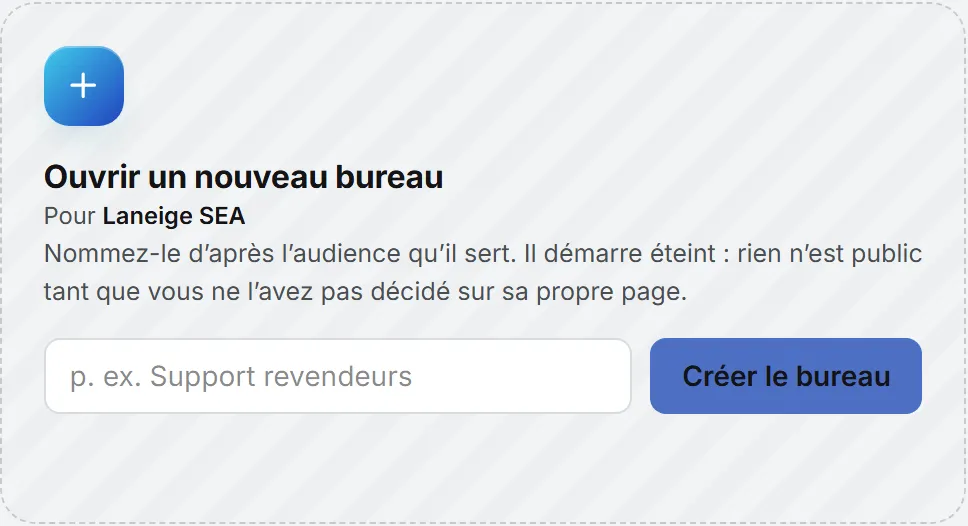
Vous atterrissez sur la page du nouveau bureau, qui a désormais sa propre entrée sous Service client dans le menu.
Ce bureau naît éteint. Rien n’est public tant que vous ne l’avez pas allumé et enregistré.
Pour le retrouver ensuite, passez par son entrée dans le menu, par la page Bureaux, ou par le sélecteur de bureau en haut de n’importe quelle page de bureau, qui rassemble tous ceux de la même marque.
L’application fabrique le slug, le nom court qui termine l’adresse publique, à partir du nom du bureau. Les slugs sont uniques dans tout le produit : si le nom est déjà pris ailleurs, l’application ajoute un numéro. Vous pourrez le changer sur la page du bureau.
Tous les réglages d’un bureau
Ouvrez le bureau, puis l’onglet Le bureau. La vue Paramètres porte une carte intitulée Ce bureau. Tous les champs s’enregistrent d’un bloc avec Enregistrer les paramètres ; dès que vous touchez à l’un d’eux, le bouton vire à l’ambre jusqu’à l’enregistrement.
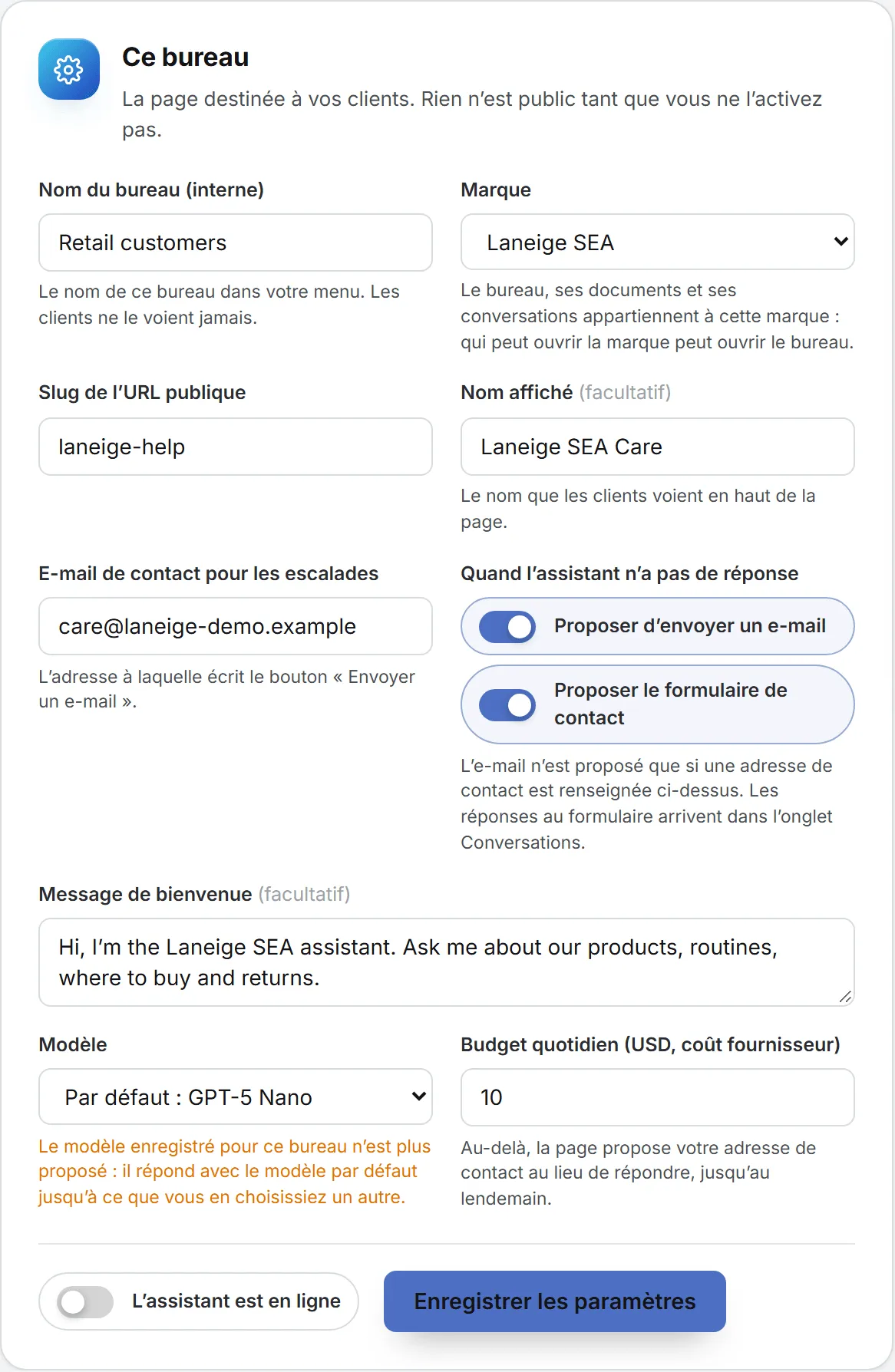
Le tableau récapitule tous les champs, mais vous n’en avez pas besoin de tous dès le premier jour. Un slug, un message d’accueil et une adresse de contact suffisent à démarrer.
| Champ | À quoi il sert | Limites |
|---|---|---|
| Nom du bureau (interne) | Le nom qui apparaît dans votre menu et sur vos pages. Les clients ne le voient jamais. | Obligatoire, jusqu’à 120 caractères |
| Marque | La marque à laquelle le bureau, ses documents et ses conversations appartiennent. Qui peut ouvrir cette marque peut ouvrir le bureau. | Les marques de votre organisation que vous pouvez ouvrir, Aucune marque comprise |
| Slug de l’URL publique | La fin de l’adresse publique. L’adresse complète s’affiche sous le champ. | De 3 à 60 caractères : minuscules, chiffres et traits d’union, en commençant par une lettre ou un chiffre. Unique dans toute l’application |
| Nom affiché (facultatif) | Le nom que les clients lisent en haut de la page. | Jusqu’à 120 caractères. Laissé vide, c’est le nom de la marque |
| E-mail de contact pour les escalades | L’adresse à laquelle écrit le bouton Envoyer un e-mail. | Une adresse valide, ou rien |
| Quand l’assistant n’a pas de réponse | Deux interrupteurs : Proposer d’envoyer un e-mail et Proposer le formulaire de contact. | L’e-mail n’est proposé qu’avec une adresse de contact renseignée au-dessus |
| Message de bienvenue (facultatif) | Le premier message de l’assistant sur la page. | Jusqu’à 500 caractères. Laissé vide, la discussion démarre à blanc |
| Modèle | Le modèle d’IA qui répond aux clients de ce bureau. | Tout modèle de texte que votre organisation autorise |
| Budget quotidien | Plafonne l’usage d’IA du bureau par jour, en dollars américains. | Au-dessus de 0 et jusqu’à 1 000. Laissé vide, c’est la valeur par défaut, 10 |
Sous les champs viennent l’interrupteur L’assistant est en ligne, le bouton Enregistrer les paramètres et une ligne d’état.
La bande du haut résume l’état enregistré en quatre pastilles : En ligne ou éteint, l’adresse publique, le modèle et le budget quotidien.
Modèle
La liste s’ouvre sur l’option Par défaut, suivie du modèle que votre organisation a désigné pour le Service client. Gardez-la et le bureau suivra ce choix par défaut, même le jour où il change. Les autres entrées sont groupées par concepteur de modèle.
Tous les modèles de texte sont ouverts aux bureaux, sauf ceux que les administrateurs de votre organisation interdisent, et ce sont eux qui fixent le modèle par défaut. Voir Modèles d’IA.
Si un administrateur interdit le modèle avec lequel un bureau avait été enregistré, ce bureau répond avec le modèle par défaut en attendant. Une note ambre sous le champ le signale jusqu’à ce que vous en choisissiez un autre.
Les modèles ne coûtent pas tous la même chose par réponse. Pour les comparer, posez la même question dans le téléphone d’essai avec chacun d’eux : le coût de chaque réponse d’essai s’affiche sous le téléphone. Le modèle par défaut fait un point de départ solide ; ne changez que si vos essais montrent qu’un autre modèle répond nettement mieux pour le prix.
Budget quotidien
Le budget plafonne, par jour, l’usage d’IA d’un bureau sur les réponses aux clients. Il vaut 10 dollars américains tant que vous n’y touchez pas, et seules les réponses aux clients l’entament : ni vos essais ni l’indexation. Une fois le plafond atteint, la page publique cesse de répondre et propose vos moyens de contact à la place, jusqu’au jour suivant, qui commence à minuit UTC. La bande du haut porte le budget dans une pastille marquée « par jour ». Le financement des bureaux est traité dans Conversations et coûts.
Quand l’assistant n’a pas de réponse
Les deux interrupteurs allumés, le client resté sans réponse voit deux boutons : Envoyer un e-mail et Remplir le formulaire. Le premier ouvre la messagerie du client, adressée à votre e-mail de contact, la question déjà dedans. Le formulaire, lui, recueille un nom, une adresse e-mail et un message. Le nom et l’adresse se posent sur la conversation, dans l’onglet Conversations, qui passe alors en attente de réponse.
Éteignez les deux et l’assistant se borne à dire qu’il n’a pas la réponse. Ce que voit le visiteur dans chaque cas figure dans Page publique et intégration au site.
Allumer ou éteindre le bureau
Ajoutez des documents avant de passer en ligne, faute de quoi chaque client recevra la même phrase : le bureau n’a rien trouvé dans votre documentation.
- Allumez L’assistant est en ligne.
- Cliquez sur Enregistrer les paramètres.
La ligne d’état annonce « Enregistré. Le bureau est en ligne. » La pastille de la bande passe à En ligne et Ouvrir la page publique apparaît.
Pour retirer le bureau de la circulation, éteignez l’interrupteur et enregistrez. Dès lors, la page publique renvoie « introuvable » et le bouton de discussion disparaît des sites qui le portent. Basculer l’interrupteur ne suffit pas : il faut enregistrer.
Tester le bureau avant vos clients
Le cadre de téléphone, à côté des réglages, reproduit la page publique et suit le formulaire pendant que vous tapez, message d’accueil compris.
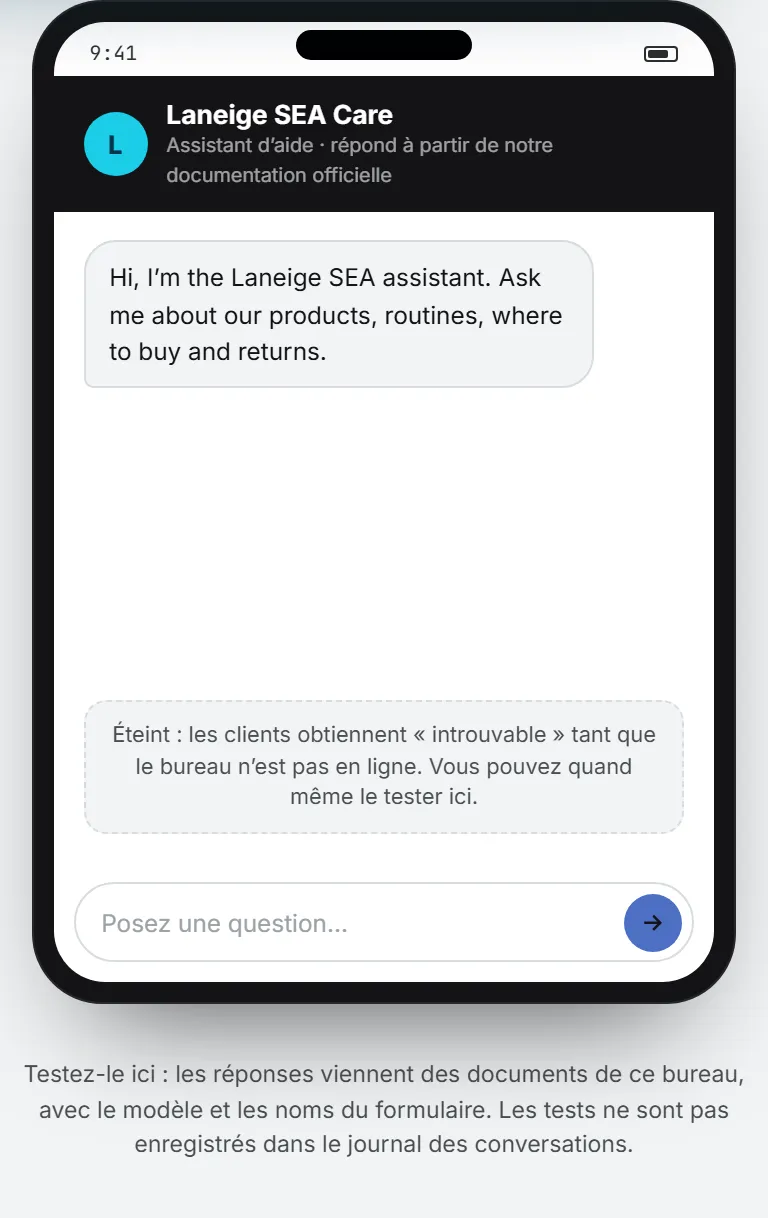
Si vous pouvez modifier le bureau, tapez une question dans le téléphone et envoyez. Le bureau répond à partir de ses documents, avec le modèle et les noms qui figurent sur le formulaire à cet instant, enregistrés ou non. De quoi essayer un autre modèle ou un autre message d’accueil avant que les clients ne le découvrent.
Les essais fonctionnent même bureau éteint et n’entrent jamais dans le journal des conversations. Sous le téléphone, l’application indique le modèle et le coût de la dernière réponse, plus le total de l’essai en cours. C’est la personne qui teste qui paie : l’essai est refusé quand elle n’a plus de crédits ou qu’elle a atteint un plafond de dépense.
- Recommencer le test efface la discussion d’essai.
- Pendant un essai, le bouton e-mail ouvre pour de bon votre messagerie. Le formulaire de contact s’ouvre, mais n’envoie rien.
Sans droit de modification, le téléphone se réduit à un aperçu en direct : sa boîte de question reste verrouillée, et la carte des réglages n’offre aucun bouton Enregistrer les paramètres.
La suite de cette page couvre des gestes plus rares.
Déplacer un bureau vers une autre marque
- Choisissez la nouvelle marque dans le champ Marque.
- Cliquez sur Enregistrer les paramètres.
Tout ce que le bureau contient le suit : ses documents, ses conversations, ses dossiers de bibliothèque liés et ses sites liés. Le bureau apparaît aussitôt sous sa nouvelle marque, et la page se recharge. Le slug ne bouge pas, donc l’adresse publique et le code posé sur votre site continuent de fonctionner.
Un bureau ne se déplace que vers une marque de la même organisation, que vous pouvez ouvrir, et qui compte moins de 20 bureaux.
Renommer un bureau
Changez Nom du bureau (interne) et enregistrez. La page se recharge pour que le menu, le titre de la page et le sélecteur de bureau affichent le nouveau nom. Les clients n’y verront rien : ils lisent le nom affiché, et le slug reste le même.
Supprimer un bureau
Important : La suppression emporte la base de connaissances du bureau, ses dossiers de bibliothèque et ses sites liés, et tout son journal de conversations ; sa page publique cesse de répondre sur-le-champ. L’opération est sans retour. Les fichiers de votre Bibliothèque de contenus, eux, restent où ils sont.
- Éteignez le bureau et enregistrez. Un bureau en ligne ne se supprime pas.
- Descendez jusqu’à la Zone de danger rouge, au bas des réglages.
- Tapez le nom exact du bureau dans Tapez le nom du bureau pour confirmer.
- Cliquez sur Supprimer ce bureau, puis confirmez avec Supprimer le bureau.
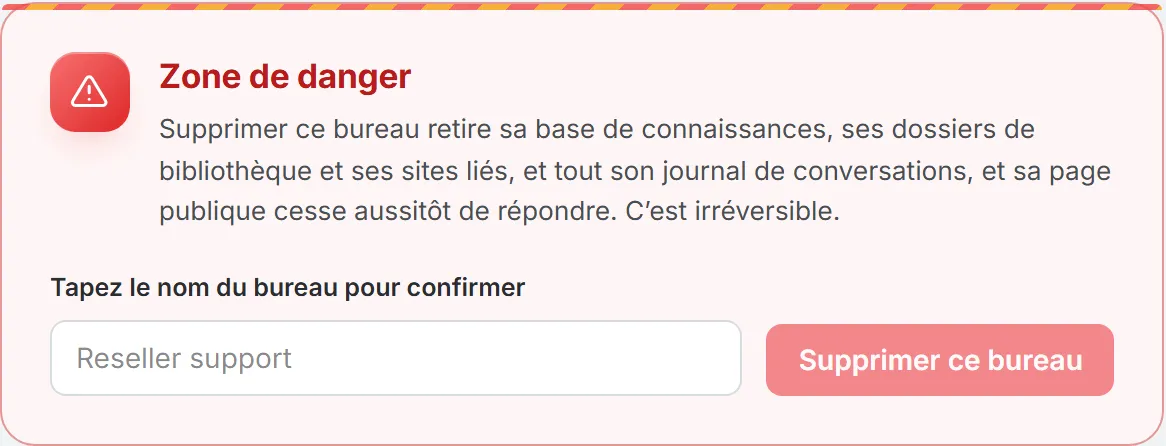
Vous revenez sur la page Bureaux. Le lien Supprimer d’une carte de bureau mène à la même zone de danger.
En cas de problème
| Message | Que faire |
|---|---|
| « Nommez d’abord le bureau. » | Tapez un nom de bureau avant de créer ou d’enregistrer. |
| « Impossible de trouver une adresse publique libre pour ce nom. Essayez-en un autre. » | Choisissez un autre nom de bureau. Le slug se change plus tard. |
| « Cette adresse est déjà prise par un autre bureau. » | Prenez un autre slug. Les slugs sont uniques dans toute l’application. |
| “The URL slug must be 3 to 60 characters…” | N’employez que des minuscules, des chiffres et des traits d’union. |
| “A brand can run up to 20 service desks.” | Supprimez un bureau devenu inutile, ou ouvrez celui-ci sous une autre marque. |
| « Cette adresse e-mail de contact semble invalide. » | Corrigez l’adresse ou laissez le champ vide. |
| « Le plafond quotidien doit être compris entre 0 et 1 000 USD. » | Entrez un montant supérieur à 0 et au plus égal à 1 000. |
| « Ce modèle n’est pas proposé pour le Service client. Choisissez-en un autre. » | Un administrateur a interdit ce modèle. Prenez-en un autre dans le menu. |
| “That brand already runs 20 service desks.” | Déplacez le bureau vers une autre marque, ou supprimez d’abord un bureau de la marque visée. |
| “A desk can only move to a brand of its own organization.” | Choisissez une marque de l’organisation du bureau. |
| « Ce bureau est en ligne. Éteignez l’assistant et enregistrez avant de le supprimer. » | Éteignez L’assistant est en ligne, enregistrez, puis supprimez. |