Utilisateurs et invitations
Les administrateurs ajoutent des collègues ou les invitent par e-mail depuis la page Utilisateurs, règlent leur rôle, leurs droits, leurs connexions et leur quota, ou ferment une connexion.
Voir la vidéo
C’est sur la page Utilisateurs que se gèrent les personnes de votre organisation. Vous y ajoutez des collègues ou vous les invitez par e-mail, vous décidez de leur rôle et de ce qu’ils atteignent, et vous bornez ce qu’ils prélèvent sur les crédits partagés. C’est là aussi que se ferme une connexion, le jour où quelqu’un s’en va.
Avant de commencer
- Il vous faut le rôle administrateur. Ouvrez le menu Administration et choisissez Utilisateurs.
- Un utilisateur n’est jamais supprimé. Seule sa connexion se ferme, et vous la rouvrez quand vous voulez.
- Vous hésitez entre ajouter et inviter ? Le tableau comparatif plus bas tranche la question.
Ce que montre la page
Le bandeau sombre du haut aligne cinq chiffres : Personnes, Connexions actives (avec une mention du type « 1 connexion désactivée »), les Invitations en attente, les Rôles et Dépensé aujourd’hui, qui additionne la dépense du jour de toutes les personnes listées, au prix facturé. Sous le nom de votre organisation, une pastille rappelle qu’un utilisateur n’est jamais supprimé : seule sa connexion se ferme.
À gauche, un menu ouvre une page à la fois : Annuaire, Demandes d’adhésion et Invitations sous Personnes, puis Rôles et Décidé ailleurs sous Droits. Le bandeau de chiffres reste en tête de chacune d’elles. La page s’ouvre sur l’annuaire.
Sur les deux pages Droits, une première carte, intitulée « Ce à quoi une personne accède », déplie les trois couches qui décident de ce que quelqu’un peut faire. Les trois doivent s’accorder :
- L’organisation : les pans de l’application qu’elle a achetés. Chaque membre travaille sur toutes les marques de l’organisation.
- Son rôle : ce qu’elle peut faire dans un domaine, voir, créer, modifier, supprimer.
- Ses propres interrupteurs : les modules, les droits, les systèmes connectés et les comptes sociaux laissés ouverts pour elle seule.
La carte Décidé ailleurs renvoie vers quatre pages : Capacités, Marques, Crédits partagés et Connexions.
L’annuaire
L’annuaire se présente en tableau, une ligne par personne. La colonne Personne donne le nom, ou l’adresse de connexion tant qu’aucun nom n’a été saisi, avec l’adresse juste en dessous. Des mentions comme Vous, Partenaire, Connexion désactivée ou Géré par un super admin se glissent à côté du nom. Les autres colonnes :
- Rôle et, sur la page de toute la plateforme, Organisation.
- Dernière connexion : une date et une heure, ou Jamais connecté pour un compte que personne n’a encore ouvert.
- Crédits personnels : les crédits que la personne a achetés pour elle-même.
- Dépensé à ce jour : tout ce qu’elle a dépensé depuis l’ouverture de son compte, sur les deux portefeuilles, au prix facturé.
- Partagé aujourd’hui : ce qu’elle a prélevé aujourd’hui sur les crédits partagés, rapporté à son quota journalier, par exemple « 1,20 $ / 5,00 $ ». La cellule indique Aucun quand le quota est à 0, Sans plafond quand aucun n’est fixé, et Travaille seul pour une personne hors équipe. Survolez-la pour lire la phrase complète.
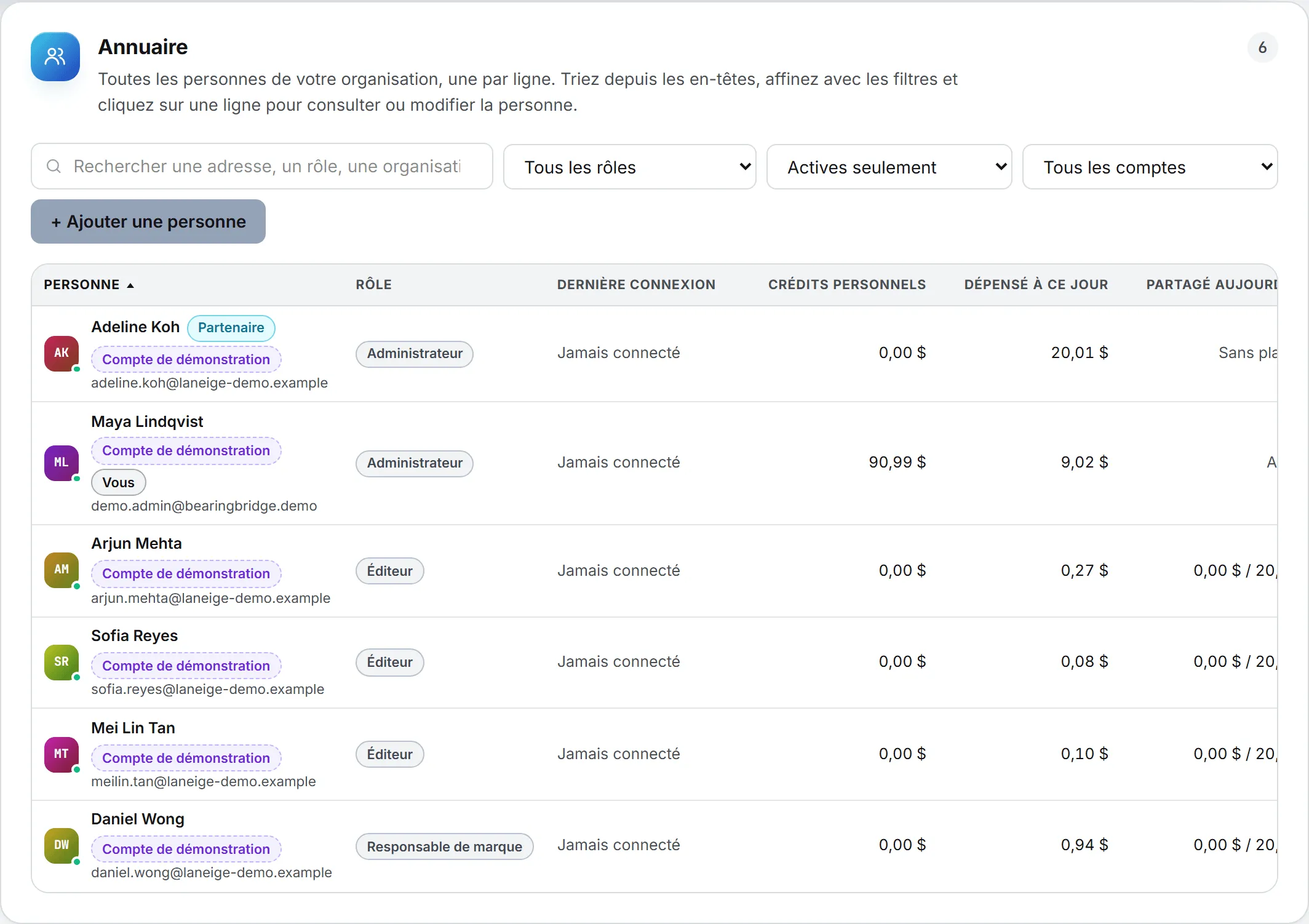
Cliquez sur un en-tête de colonne pour trier selon celle-ci, puis cliquez de nouveau pour inverser l’ordre. Les dates et les montants commencent par le plus grand, les noms par A. Les cellules vides, comme Jamais connecté, ferment toujours la marche.
Au-dessus du tableau, les filtres resserrent l’affichage. Le champ de recherche attrape les noms, les adresses, les noms d’organisation et de rôle. À côté, un filtre de rôle démarre sur Tous les rôles, un filtre d’organisation sur Toutes les organisations (sur la page de toute la plateforme) et un filtre de connexion sur Actives seulement : les connexions désactivées restent hors du tableau tant que vous ne choisissez pas Toutes les connexions ou Désactivées seulement.
Deux boutons ferment chaque ligne : Détails, l’œil, et le bouton marche-arrêt, qui désactive la connexion (ou la réactive). Votre propre ligne n’a pas ce bouton : personne ne peut se fermer la porte au nez.
Consulter ou modifier une personne
Cliquez sur une ligne, ou sur son bouton Détails, et la personne s’ouvre dans une fenêtre au-dessus de l’annuaire. En tête figurent ses étiquettes : rôle, organisation, modules et mentions. Viennent ensuite Dernière connexion, Compte ouvert, Crédits personnels, Crédits partagés, Dépensé aujourd’hui et Dépensé à ce jour.
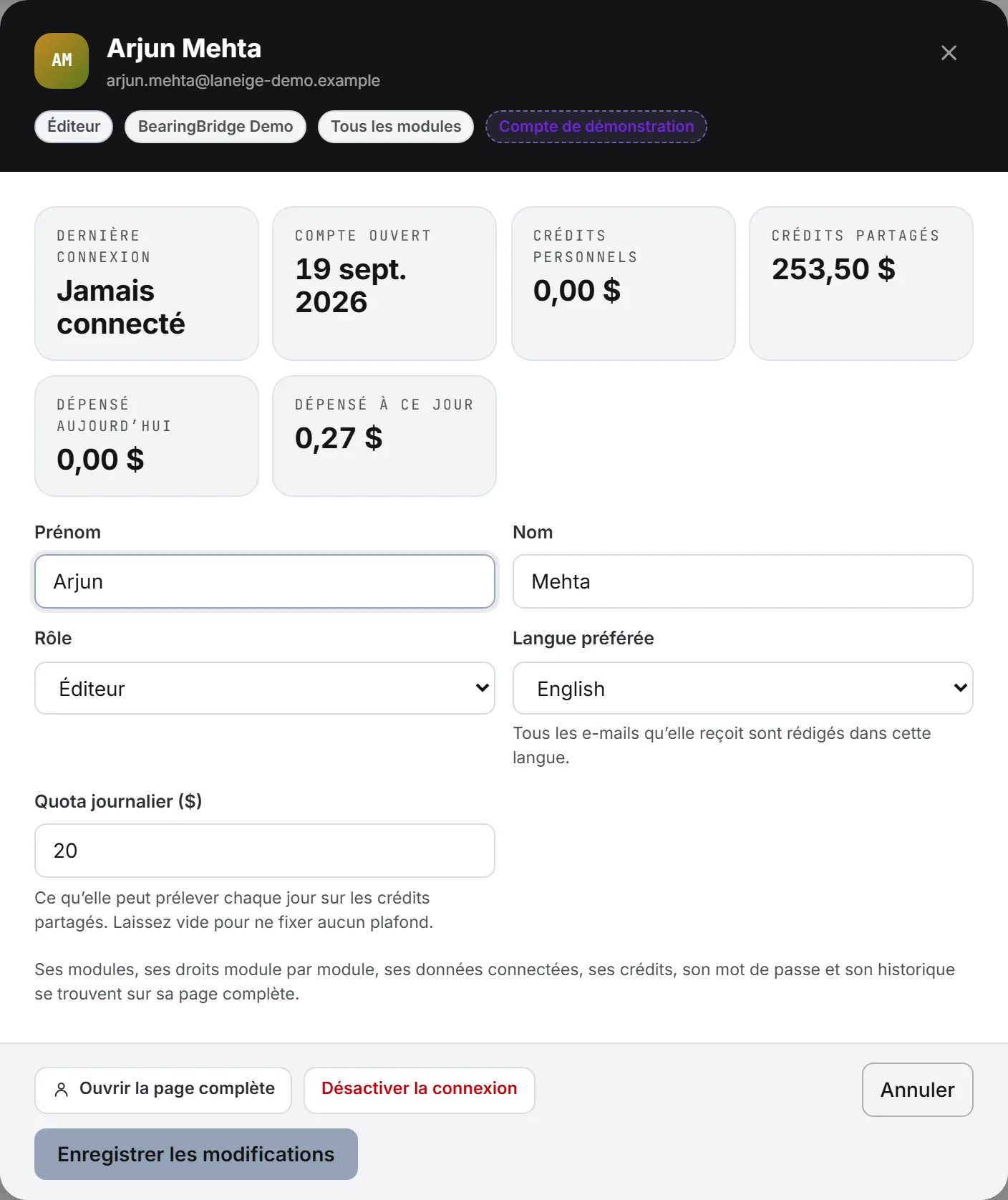
Vous pouvez y modifier Prénom, Nom, Rôle, Organisation (super administrateurs seulement), Langue préférée et Quota journalier ($) ; un super administrateur peut aussi activer ou couper Partenaire commercial. Cliquez sur Enregistrer les modifications : seuls les champs modifiés sont envoyés. Le bouton vire à l’ambre dès qu’il reste quelque chose à enregistrer, et fermer la fenêtre demande alors confirmation avant d’abandonner vos changements.
La fenêtre porte aussi Désactiver la connexion et Ouvrir la page complète, qui ouvre la page de la personne dans un nouvel onglet pour tout le reste.
Ajouter une personne
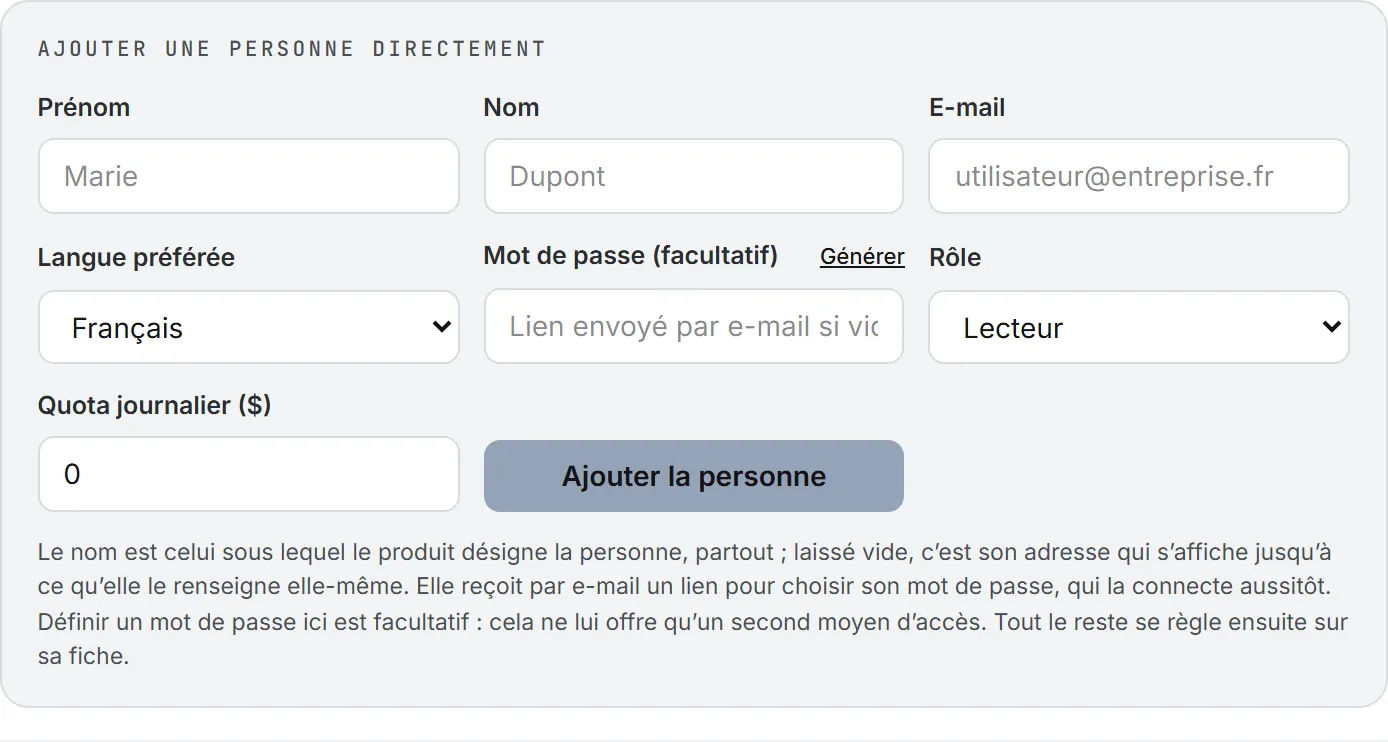
Le tiroir s’intitule Ajouter une personne directement. Servez-vous-en quand le compte doit exister tout de suite, par exemple pour une recrue qui arrive lundi.
- Sur la page Annuaire, cliquez sur + Ajouter une personne.
- Renseignez le Prénom et le Nom (facultatifs), puis l’E-mail (obligatoire).
- Choisissez sa Langue préférée. Elle démarre sur la langue dans laquelle vous utilisez l’application.
- Laissez Mot de passe (facultatif) vide, ou cliquez sur Générer pour obtenir un mot de passe de 16 caractères que vous lui dicterez. Il en faut au moins 8.
- Choisissez un Rôle. Il démarre sur Lecteur.
- Fixez le Quota journalier ($). Il démarre à 0, ou vide (Illimité) pour un Administrateur, et suit le rôle choisi tant que vous n’y tapez rien.
- Cliquez sur Ajouter la personne.
La personne reçoit un e-mail portant un lien pour choisir son propre mot de passe. Le lien la connecte et reste valable 5 jours. Le même e-mail l’oriente vers ce centre d’aide, dans sa langue : dès le premier jour, elle sait où chaque module est expliqué.
La langue préférée décide de la langue de cet e-mail et de tous ceux qu’elle recevra ensuite, quel qu’en soit l’expéditeur. C’est aussi la langue dans laquelle l’application s’ouvre pour elle, jusqu’à ce qu’elle en choisisse une autre dans ses propres paramètres. La liste propose English, Français et 中文, et seule une langue que votre organisation propose est acceptée.
Remarque : Un mot de passe saisi dans ce formulaire ne fait que lui ouvrir une seconde porte. Le lien part par e-mail dans tous les cas.
Si l’e-mail ne peut pas partir, un message annonce « Utilisateur créé, e-mail de bienvenue non envoyé ». Le compte existe quand même. Renvoyez la personne vers « Mot de passe oublié » sur la page de connexion, ou fixez-lui un mot de passe depuis sa page.
Inviter un collègue
L’invitation convient à ceux qui préfèrent composer eux-mêmes leur mot de passe.
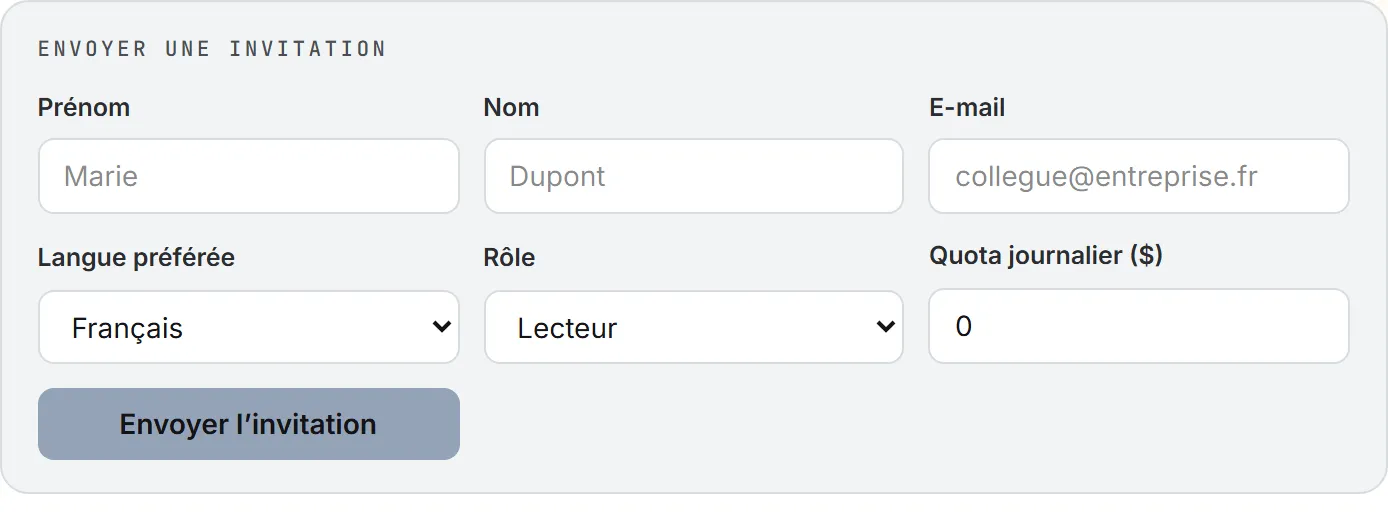
- Ouvrez la page Invitations et cliquez sur + Inviter un collègue.
- Renseignez le Prénom, le Nom et l’E-mail.
- Choisissez sa Langue préférée. Elle démarre sur la langue dans laquelle vous utilisez l’application.
- Choisissez un Rôle et un Quota journalier ($). Ils démarrent sur Lecteur et 0. Le quota suit le rôle tant que vous n’y tapez rien : un Administrateur démarre à vide (Illimité).
- Cliquez sur Envoyer l’invitation.
Le collègue reçoit un e-mail qui vous nomme, vous et votre organisation, rédigé dans la langue que vous avez choisie ; les réponses reviennent à votre adresse. Le lien ne sert qu’une fois et tient une semaine. Si l’adresse possède déjà un compte, l’e-mail suit plutôt la langue que son titulaire s’est choisie.
À l’ouverture, il choisit un mot de passe, accepte les conditions d’utilisation et clique sur Rejoindre et se connecter. Il atterrit dans votre organisation avec le rôle que vous avez choisi, et la langue retenue devient la sienne ; sa première connexion s’ouvre ensuite sur la page Découverte.
La liste Rôle contient les rôles intégrés et les rôles personnalisés de votre organisation, jamais Super Admin. Les marques ne se choisissent pas ici : chaque membre travaille sur toutes les marques de votre organisation.
L’invitation est refusée quand :
- L’adresse appartient déjà à un membre de votre organisation.
- L’adresse appartient à un membre d’une autre organisation. Seule l’équipe BearingBridge déplace quelqu’un d’une organisation à une autre.
- L’adresse est une boîte jetable.
- Votre organisation ne propose pas la langue choisie. Le message indique alors « This organization does not offer Français. Choose another language, or add it to the organization’s interface languages first. »
Demandes d’adhésion
Des personnes peuvent aussi demander d’elles-mêmes à entrer. Lorsque quelqu’un s’inscrit avec Rejoindre mon organisation en indiquant le nom de votre organisation ou votre adresse, sa demande arrive dans la carte Demandes d’adhésion, et les administrateurs de l’organisation en sont avertis par e-mail. À ce stade, rien n’existe encore pour cette personne : ni connexion, ni compte.
Chaque demande affiche le nom et l’adresse fournis, ce que la personne a saisi, le pays choisi, la façon dont elle a connu BearingBridge et le jour de la demande. Pour y répondre :
- Choisissez le Rôle qu’elle occupera. Il démarre sur Éditeur.
- Cliquez sur Accepter et inviter pour lui adresser l’invitation ordinaire, qu’elle ouvre pour choisir son mot de passe. Ou cliquez sur Refuser, puis confirmez, pour clore la demande.
Quand la liste est vide, la carte indique « Personne n’attend de rejoindre l’organisation. » Une demande arrivée par le lien d’un partenaire commercial reste rattachée à ce partenaire une fois l’invitation acceptée.
Renvoyer ou révoquer une invitation
Les invitations en attente s’affichent avec le rôle, Invité par et Valable jusqu’au. Une invitation périmée porte la mention Expirée et quitte la liste au bout d’un mois environ.
Aucun bouton ne renvoie une invitation. Pour expédier un lien neuf, invitez de nouveau la même adresse : la nouvelle invitation remplace l’ancienne, dont le lien cesse aussitôt de fonctionner.
Pour annuler une invitation, cliquez sur Révoquer et confirmez. Le lien s’éteint, et rien ne vous empêche d’en envoyer un autre plus tard. C’est aussi la sortie la plus rapide quand vous repérez une faute de frappe dans l’adresse.
Ajouter ou inviter ?
| Ajouter une personne | Inviter un collègue | |
|---|---|---|
| Le compte existe | Tout de suite | Dès qu’elle accepte |
| Le mot de passe | Choisi par un lien envoyé par e-mail (5 jours), ou fixé par vous | Choisi par elle sur la page d’invitation |
| Validité du lien | 5 jours, une seule utilisation | 7 jours, une seule utilisation |
| Adresse qui possède déjà un compte | Refusée | Refusée : seule l’équipe BearingBridge fait passer un compte d’une organisation à une autre |
Ouvrir la page d’une personne
Une fois la personne entrée dans l’organisation, presque tout ce que vous changerez à son sujet vit sur sa page. Cliquez sur sa ligne, puis sur Ouvrir la page complète dans la fenêtre : la page s’ouvre dans un nouvel onglet. La page rassemble tout ce que vous décidez pour elle, et un unique bouton Enregistrer les modifications, en bas, enregistre toutes les cartes d’un coup. Il vire à l’ambre dès qu’il reste quelque chose à enregistrer.
Le bandeau du haut dit si la connexion est active, et donne l’adresse, le rôle et l’organisation, ainsi que le pays indiqué par la personne si elle s’est inscrite d’elle-même. Il porte aussi Retour à l’annuaire et Désactiver la connexion.
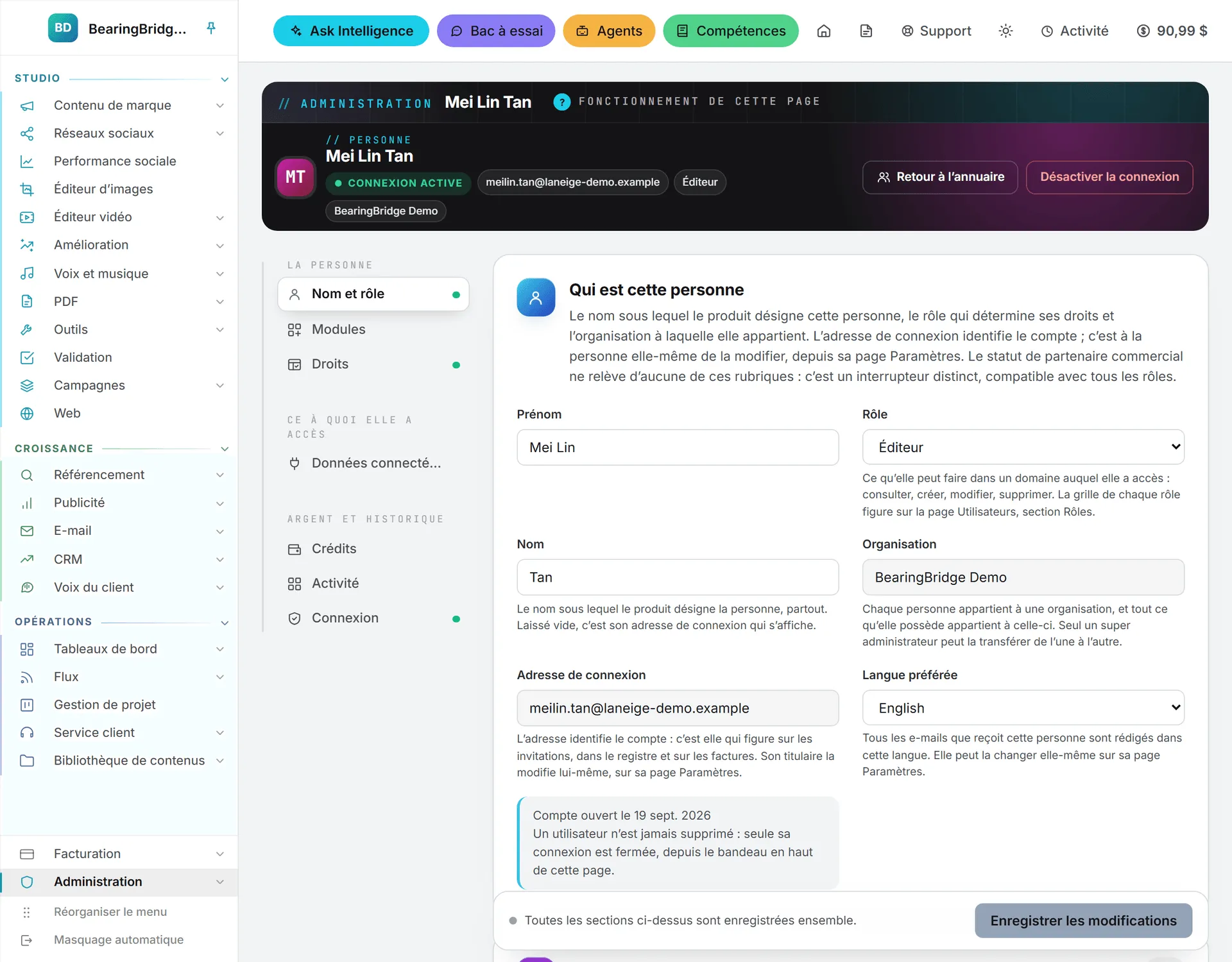
Les cartes, dans l’ordre :
| Carte | Ce que vous y réglez ou lisez |
|---|---|
| Qui est cette personne | Prénom, nom, rôle et langue préférée. L’organisation et l’adresse de connexion se lisent seulement. |
| Modules | Les capacités sur lesquelles elle travaille |
| Les droits, module par module | Ses droits propres, quand ils doivent s’écarter de son rôle |
| Données connectées | Les systèmes connectés qu’elle peut lire |
| Crédits et dépenses | Son quota journalier, ses soldes et ses derniers mouvements de crédits |
| Activité | Les modules et fonctions utilisés ces 30 derniers jours, ses dernières actions et ses dernières actions payantes, avec un lien vers le journal de consommation complet |
| Connexion et sécurité | Un nouveau mot de passe, les dernières connexions et les navigateurs approuvés |
L’adresse de connexion appartient à la personne : elle la change elle-même dans ses Réglages.
Attribuer un rôle
Choisissez le rôle dans le champ Rôle de la première carte, puis cliquez sur Enregistrer les modifications. La liste contient les rôles intégrés et les rôles personnalisés de votre organisation. Super Admin n’y figure jamais.
Vous ne changez pas votre propre rôle : le champ répond « Vous ne pouvez pas modifier votre propre rôle. » La carte des droits suit le rôle que vous choisissez, avant même l’enregistrement. La graduation des rôles eux-mêmes se joue dans Rôles et droits.
Changer sa langue préférée
Le champ Langue préférée de la première carte fixe la langue de tous les e-mails adressés à cette personne. Choisissez-en une autre, puis cliquez sur Enregistrer les modifications. C’est le réglage même qu’elle retrouve dans ses propres paramètres : la dernière modification l’emporte, la sienne comme la vôtre. Seule une langue que votre organisation propose est acceptée.
Choisir les modules
La carte Modules énumère chaque capacité avec un interrupteur. Fermez-en un et la capacité disparaît entièrement pour cette personne, menu et pages compris. En ouvrir un ne lui donne rien que l’organisation ne possède pas (les Capacités expliquent les trois niveaux).
Accorder les données connectées
Cette carte énumère les systèmes externes connectés à votre organisation, marqués « serveur MCP » ou « API REST », et « en pause » quand ils sont fermés. Ouvrez ceux que cette personne peut lire par Ask Intelligence et par les agents, puis enregistrez.
Les administrateurs lisent tous les systèmes connectés : la carte se contente de les leur énumérer. Connecter un système reste l’affaire des administrateurs, sur la page Connexions.
Fixer un quota journalier
Le quota borne ce qu’une personne prélève chaque jour sur les crédits partagés de l’organisation, au prix facturé. Voyez-le comme un filet de sécurité pour la cagnotte commune. La journée court sur UTC : une équipe new-yorkaise la voit repartir de zéro en soirée.
| Valeur | Sens |
|---|---|
| 0 | Rien sur la cagnotte commune. Tout le monde part de là. |
| Un nombre, 5 par exemple | Jusqu’à ce montant par jour. Ensuite la personne continue sur ses propres crédits, si elle en a, jusqu’à minuit UTC. |
| Vide | Sans limite quotidienne : elle peut consommer tout le solde commun en une journée. Le champ vide affiche Sans limite quotidienne. |
Les crédits qu’une personne achète pour elle-même sont son argent et ne connaissent aucun plafond. À côté du champ, la carte affiche Crédits propres, Reste dans la cagnotte commune, Dépensé aujourd’hui, Dépensé ce mois-ci, Allocation commune et une jauge « Prélevé sur les crédits partagés aujourd’hui ». Sans limite fixée, Allocation commune indique Administrateur, sans limite quotidienne pour un administrateur et Sans limite quotidienne sur le pot commun pour tous les autres. Le plafond mensuel de l’organisation, lui, se règle dans Crédits partagés.
Lire son activité
La carte Activité montre comment cette personne se sert de l’application, que ses actions soient payantes ou non. Quatre chiffres l’ouvrent : ce qu’elle a dépensé Aujourd’hui et Ce mois-ci, ses Actions payantes depuis l’ouverture du compte et les Fonctions utilisées au cours des 30 derniers jours.
Sous Modules et fonctions, 30 derniers jours, les fonctions qu’elle a utilisées sont regroupées par module. Chacune porte la date de Dernière utilisation, une barre qui la situe face à ses autres fonctions et trois compteurs : Pages ouvertes, Modifications effectuées et exécutions Payantes, suivis du montant facturé pour ces dernières. Les pages qui ne relèvent d’aucun module, comme Réglages ou Facturation, sont rangées sous Ailleurs dans l’application.
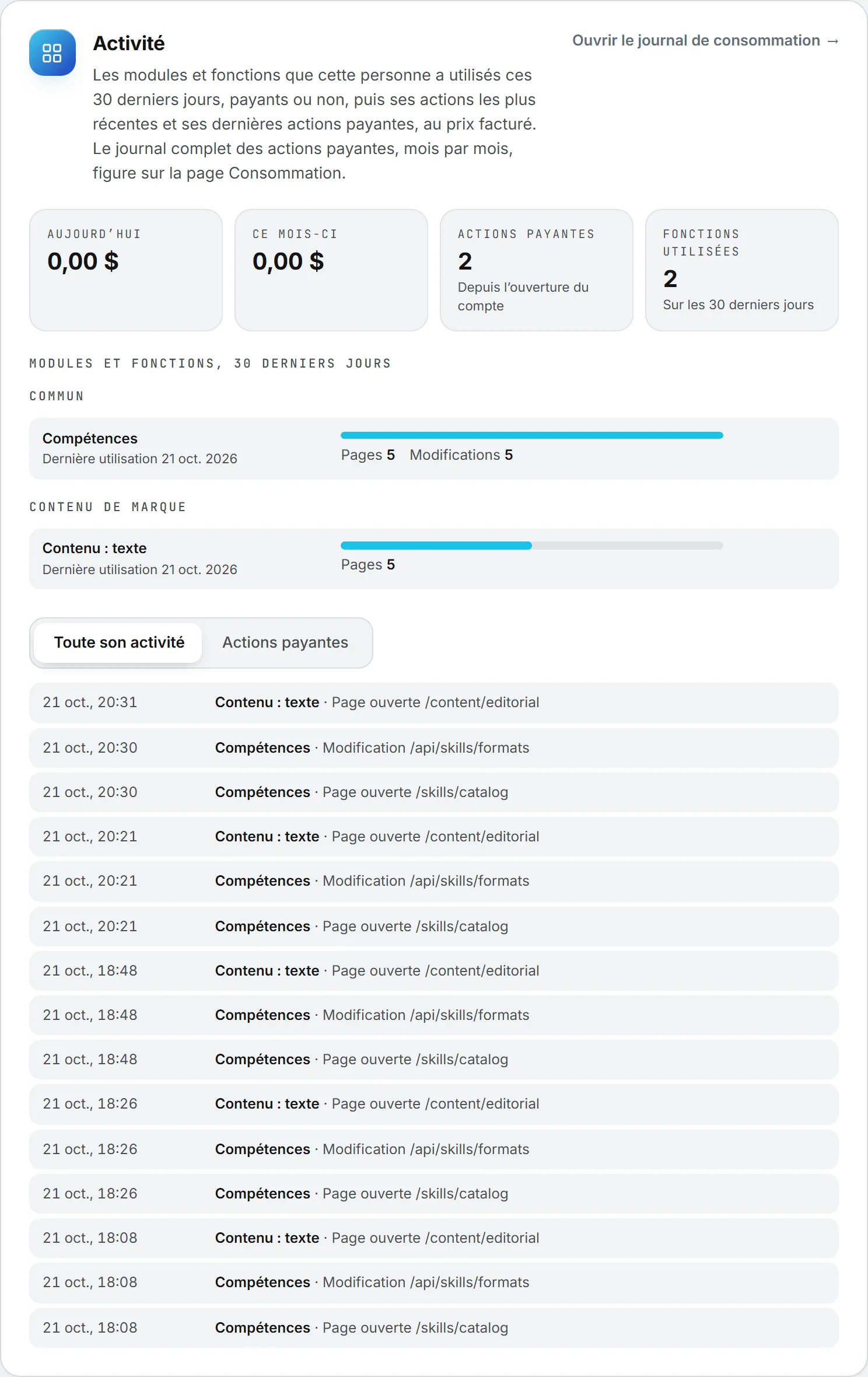
Deux onglets se trouvent en dessous :
- Toute son activité recense ses 40 dernières pages ouvertes et modifications, de la plus récente à la plus ancienne, avec l’heure, la fonction et la nature de l’action (ouverture, création ou lancement, modification, suppression), suivie de la page.
- Actions payantes recense ses dernières actions payantes, chacune avec sa fonction, le modèle quand il y en a un, et le prix facturé.
Les pages ouvertes et les modifications sont enregistrées depuis le 14 octobre 2026 ; les exécutions payantes remontent plus loin. Ouvrir le journal de consommation affiche, dans un nouvel onglet, le journal des actions payantes mois par mois.
Fixer un mot de passe
Dans Connexion et sécurité, saisissez un Nouveau mot de passe ou cliquez sur Générer, puis sur Enregistrer les modifications. Il remplace le sien à la seconde où vous enregistrez, et personne ne l’en avertit : transmettez-le vous-même. Vous pouvez aussi laisser le champ vide et le renvoyer vers « Mot de passe oublié ».
La même carte énumère ses Dernières connexions (connexion, refus, déconnexion, envoi d’un code et le reste, avec l’adresse IP) et ses Navigateurs approuvés. Cliquez sur Ne plus faire confiance sur l’un d’eux, ou sur Ne plus faire confiance à aucun, et sa prochaine connexion depuis ce navigateur réclamera de nouveau un code par e-mail.
Désactiver ou réactiver une connexion
Quand quelqu’un s’en va, c’est le geste qui compte, le dernier jour.
- Cliquez sur Désactiver la connexion, sur sa ligne ou dans le bandeau de sa page.
- Confirmez.
La personne est déconnectée sur-le-champ et ne peut plus entrer. Sa ligne affiche Connexion désactivée et le chiffre Connexions actives perd une unité. Son compte, ses réglages et son historique restent intacts. Elle reçoit, dans sa propre langue, un e-mail lui annonçant la fermeture de son accès, avec votre adresse pour répondre.
Pour revenir en arrière, cliquez sur Réactiver la connexion et confirmez. Elle se reconnecte aussitôt, et un e-mail le lui apprend. Si l’un ou l’autre e-mail échoue, un message vous invite à la prévenir vous-même.
Vous ne désactivez pas votre propre connexion. Il faut pour cela un autre administrateur.
Qui peut quoi
| Action | En administrateur |
|---|---|
| Ajouter ou inviter des personnes dans votre organisation | Oui |
| Régler les rôles, les modules, les droits, les connexions et les quotas | Oui, pour les personnes de votre organisation |
| Donner le rôle Super Admin | Non |
| Modifier un membre de l’équipe BearingBridge | Non : la ligne affiche « Géré par un super administrateur » et n’a aucun bouton |
| Déplacer une personne vers une autre organisation | Non : demandez-le à l’équipe BearingBridge |
| Changer votre propre rôle, vos droits ou votre connexion | Non |
L’accès à la page suit aussi les droits Utilisateurs du tableau des rôles. Les administrateurs les détiennent par défaut.
Ce que cela coûte
Gérer les personnes ne coûte rien. Les montants affichés sur cette page sont ce que chacun a déjà dépensé, au prix facturé. Pour connaître le coût d’une action avant de la lancer, lisez Ce qui coûte des crédits. Le détail mois par mois, personne par personne, se trouve dans le journal de consommation.
En cas de problème
Vous devez retirer quelqu’un définitivement. L’application ne supprime jamais un utilisateur. Désactivez sa connexion et, si une obligation légale vous impose d’effacer le compte, écrivez au support.
« This person already belongs to another organization. » Seule l’équipe BearingBridge déplace quelqu’un d’une organisation à une autre.
L’ajout ou l’invitation échoue pour une adresse qui possède déjà un compte. Chaque connexion est unique et n’appartient qu’à une organisation. Seule l’équipe BearingBridge peut faire passer un compte d’une autre organisation dans la vôtre ; écrivez au support pour le demander.
« This organization does not offer Français. » (ou 中文) La langue choisie dans Langue préférée est désactivée pour votre organisation. Choisissez-en une autre, ou ajoutez-la d’abord sur la page Organisation.
« Invitation enregistrée, e-mail non envoyé ». L’invitation existe, mais l’e-mail n’est pas parti. Révoquez-la et envoyez-en une autre quelques minutes plus tard.
Un nouveau collègue ne peut rien lancer sur les crédits partagés. Les nouveaux arrivants démarrent à un quota journalier de 0, et c’est voulu, sauf s’ils ont été ajoutés comme Administrateur. Fixez-en un dans la carte Crédits et dépenses de sa page.