Validation
Soumettez un contenu à l’approbation d’un collègue, gardez versions et commentaires sur un seul fil, et sachez qui peut valider, renvoyer ou changer de validateur.
Voir la vidéo
La validation, c’est le moment où un collègue approuve votre travail avant qu’il sorte. Vous lui adressez un texte, une image, une vidéo, un post ou un fichier produit ailleurs. Il valide, ou il renvoie avec un commentaire. Versions et commentaires s’empilent sur un même fil.
Dans cette page, le demandeur est la personne qui a envoyé le contenu, et le validateur le collègue chargé de l’approuver.
Le module est ouvert à tous, dans toute organisation.
L’aller-retour, pas à pas
- Vous envoyez un contenu en validation et désignez un validateur.
- Le validateur reçoit une tâche sur le tableau de Gestion de projet et un e-mail qui mène au contenu.
- Il lit ou regarde, puis clique sur Valider ou sur Renvoyer avec un commentaire.
- La décision vous parvient par e-mail. Voir e-mails et notifications.
- En cas de renvoi, vous proposez une nouvelle version sur le même fil. La tâche du validateur se rouvre et un nouvel e-mail part.
L’aller-retour se répète autant de fois qu’il le faut. Rien ne disparaît en chemin : chaque version et chaque commentaire restent attachés au contenu, si bien que l’on voit comment il a pris sa forme définitive.
La page Validation
Ouvrez Validation dans le menu. La page s’intitule Contenus à valider. Elle tient sur trois onglets, chacun avec son compteur :
- En attente de moi : les contenus qui attendent votre décision.
- Mes demandes : tous les contenus que vous avez envoyés en validation.
- Tous les contenus : tous ceux que votre organisation a envoyés en validation, quelle que soit leur marque.
Le tableau aligne le Contenu, son Type, sa Version, son Statut, la colonne Demandé par, le Validateur et la Dernière activité. Votre propre nom porte la mention (vous). Un clic sur une ligne ouvre le contenu.
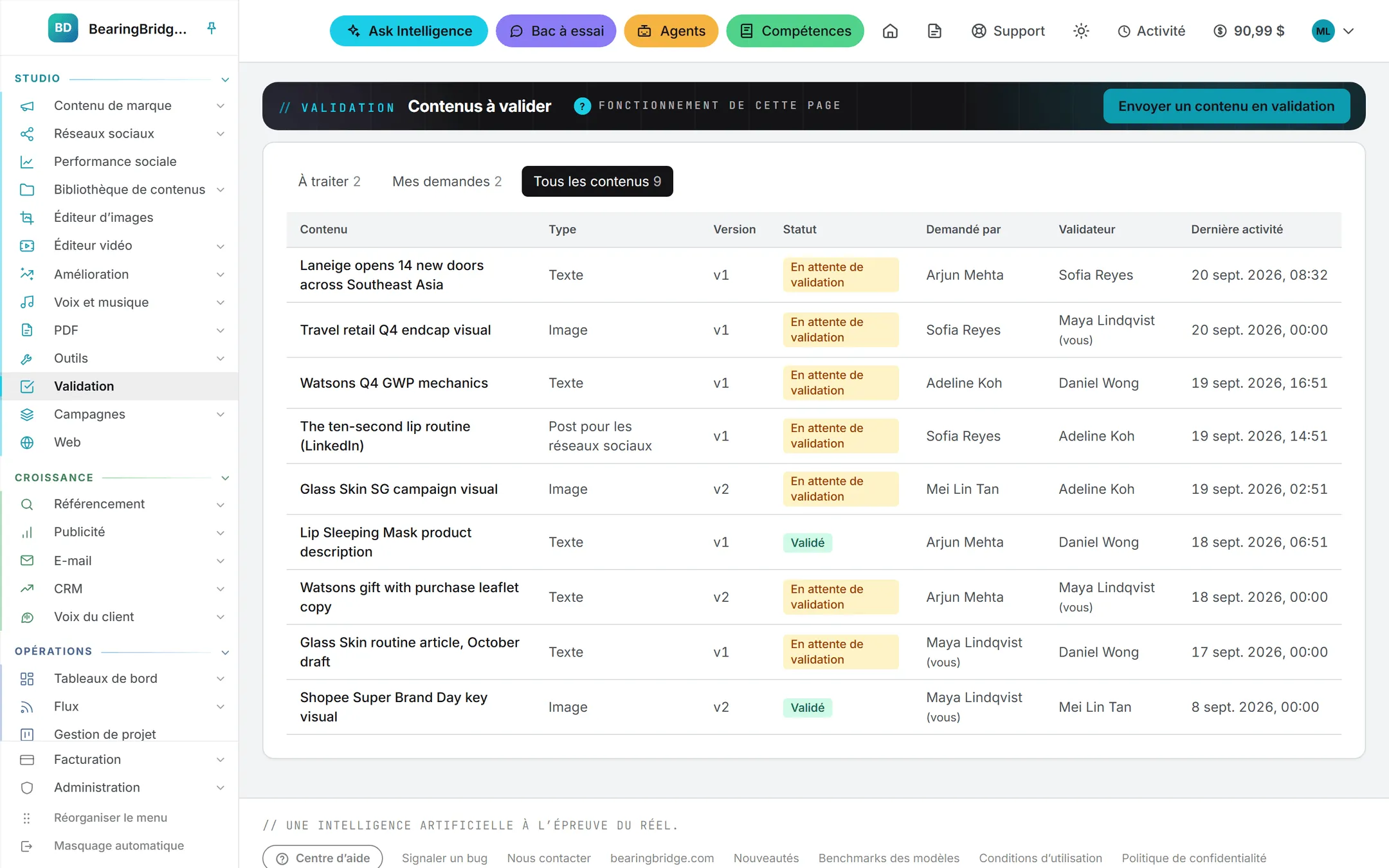
Un contenu porte l’un de trois statuts :
| Statut | Ce qu’il signifie |
|---|---|
| En attente de validation | La version en cours attend la décision du validateur. |
| Validé | La version en cours a été validée et peut être publiée. |
| Non validé | La version en cours a été renvoyée. Une nouvelle version est attendue. |
Le statut décrit toujours la version en cours. Les versions antérieures gardent leur propre décision.
Envoyer un contenu en validation
Deux points de départ : la page Validation, ou l’endroit même où vous avez produit le contenu.
Depuis la page Validation
- Cliquez sur Envoyer un contenu en validation.
- Donnez-lui un Titre.
- Choisissez son Type : Texte, Image, Vidéo, Post pour les réseaux sociaux, Fichier ou Autre.
- Choisissez une Marque s’il en relève, ou laissez Aucune marque. La liste montre toutes les marques de votre organisation.
- Choisissez le Validateur : n’importe quel membre de votre organisation.
- Ajoutez le contenu lui-même, de l’une de ces quatre manières :
- Importer un fichier : tout format, document, image, vidéo ou fichier de création. Vous pouvez en sélectionner plusieurs d’un coup.
- Dans la Bibliothèque de contenus : cliquez sur Choisir dans la Bibliothèque de contenus et cochez un ou plusieurs fichiers. Chacun apparaît avec sa vignette et son nom, et une croix pour le retirer de la liste. Rien n’est importé une seconde fois.
- Coller un texte.
- Indiquer une adresse : un lien qui commence par http:// ou https://.
- Ajoutez un Message au validateur si vous le souhaitez. Dites-lui où regarder et pour quand vous attendez sa réponse.
- Cliquez sur Envoyer en validation.
La page du contenu s’ouvre, et le validateur est prévenu.
Plusieurs fichiers d’un coup
Dès que vous importez ou choisissez plus d’un fichier, chacun devient un contenu à part entière, avec son propre fil : le validateur tranche sur chacun séparément. Tous partagent le validateur, la marque et le message que vous avez indiqués. Le bouton annonce le nombre, par exemple Envoyer 3 fichiers en validation.
Chaque contenu prend pour titre le nom de son fichier, et son type suit le fichier (image, vidéo, audio ou fichier). Un Titre saisi se place devant chaque nom : « Lancement d’été » donne « Lancement d’été : hero-banner ». Une fois l’envoi fait, la page reste sur Mes demandes, où figurent les nouveaux contenus. Le validateur reçoit une tâche et un e-mail par contenu.
Si un fichier échoue en route, le message indique combien sont déjà partis. Cliquez de nouveau sur le bouton d’envoi : les fichiers déjà envoyés sont ignorés.
Un fichier déposé rejoint la Bibliothèque de contenus de votre organisation et se facture comme tout autre fichier stocké. Il obéit à la limite de taille de votre organisation, et il vous faut des crédits disponibles pour le déposer.
Depuis l’endroit où vous l’avez produit
Un bouton Envoyer en validation vous attend à ces endroits :
- Une version dans l’atelier des articles. Voir articles.
- Une version d’un texte d’atelier de Contenu de marque. Voir ateliers d’écriture.
- Un post. Voir écrire des posts.
- Une image dans l’atelier d’images. Voir images.
- Une vidéo dans l’atelier vidéo. Voir vidéo.
La même fenêtre s’ouvre, déjà remplie de ce sur quoi vous travailliez. Reste à désigner le validateur, plus une marque et un message si vous en voulez.
Une image ou une vidéo déjà présente dans la Bibliothèque de contenus n’est pas redéposée : la demande pointe vers le fichier de la bibliothèque. Ce qui n’y figure pas encore y entre à l’envoi.
Remarque : renvoyer la même pièce ne crée pas une seconde demande. Cela ajoute une version au fil existant.
Ce que reçoit le validateur
Il l’apprend de deux côtés.
D’abord une tâche sur le tableau de Gestion de projet, intitulée « À valider : titre (v1) », dans sa propre langue. Elle lui est assignée, se range dans À faire et démarre à la date du jour chez lui. Il la retrouve aussi dans sa liste de tâches.
Ensuite un e-mail dont l’objet est « À valider : titre ». Quand le contenu relève d’une marque, l’objet commence par cette marque entre crochets, et l’e-mail en porte le nom, la couleur et le logo. Quand le contenu est un fichier de la Bibliothèque de contenus, le bouton l’ouvre là-bas et un second lien ouvre le fil. Sinon le bouton mène droit à la page du contenu.
La page du contenu
C’est là que tout se joue, pour l’un comme pour l’autre. Chaque contenu a sa page. En haut : le type, le statut, le titre et un onglet par version (v1, v2…), celui du moment portant la mention (en cours).
Sous le titre se lisent Demandé par et Validateur. La version affichée indique la date à laquelle elle a été Proposée et par qui. Une fois tranchée, elle indique aussi quand elle a été Validée ou Renvoyée, et par qui. Le message joint à la version tient juste en dessous.
La version elle-même s’affiche à même la page. Un texte apparaît en entier. Une image, une vidéo, un son (MP3, WAV, M4A, OGG, etc.) ou un PDF se lit ou se regarde sur place, avec un lien Ouvrir le fichier en dessous, si bien qu’une voix off ou une musique s’approuve après écoute ; tout autre type de fichier montre son nom et le même lien. Une adresse apparaît sous forme de lien, qui s’ouvre dans un nouvel onglet.
Pour comparer, cliquez sur un autre onglet de version : l’ancienne prend aussitôt la place.
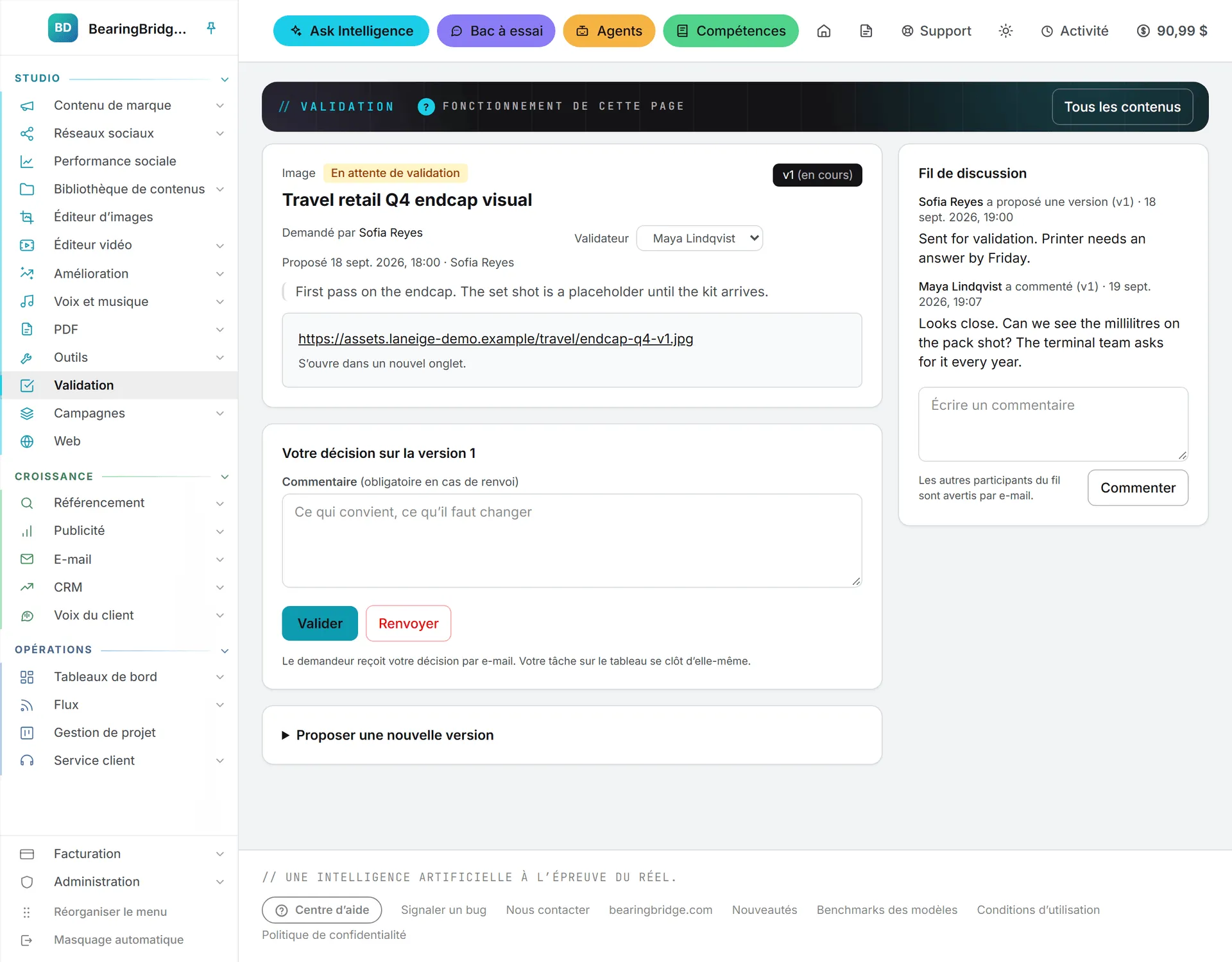
À droite, le Fil de discussion égrène dans l’ordre chaque événement et chaque commentaire : qui a proposé une version, l’a validée, l’a renvoyée, a désigné un autre validateur ou a écrit un mot.
Trancher sur un contenu
Quand vous êtes le validateur et que la version en cours attend, un formulaire Votre décision sur la version N apparaît. Un administrateur le voit également et peut trancher à la place du validateur.
- Lisez ou regardez la version.
- Écrivez un Commentaire si vous le souhaitez. Il devient obligatoire pour renvoyer la version.
- Cliquez sur Valider ou sur Renvoyer.
Le demandeur reçoit votre décision par e-mail, et votre tâche sur le tableau se termine d’elle-même. On ne revient pas sur une version : chacune reçoit une décision, une seule. Si quelque chose mérite un second regard, le demandeur propose une nouvelle version.
Proposer une nouvelle version
Côté demandeur, la page du contenu porte un formulaire Proposer une nouvelle version. Il se déplie tout seul après un renvoi, mais rien n’interdit de s’en servir à tout moment, par exemple pour corriger une coquille avant que le validateur ne tranche.
- Importez un fichier, choisissez-en un Dans la Bibliothèque de contenus, collez un texte ou indiquez une adresse.
- Dites Ce qui a changé si vous le souhaitez : en quoi cette version répond aux commentaires.
- Cliquez sur Envoyer la version N en validation.
Le statut repasse à En attente de validation, la tâche du validateur revient dans À faire et le validateur reçoit « Nouvelle version à valider : titre ».
Commenter un contenu
Tout membre de l’organisation ayant le rôle Éditeur ou au-dessus peut écrire dans le Fil de discussion. Rédigez le commentaire et cliquez sur Commenter. Si vous êtes le demandeur, le validateur reçoit un e-mail, et réciproquement. Quand un troisième collègue intervient, tous deux en sont avertis.
Changer de validateur
Le validateur est absent, ou ce n’était pas la bonne personne ? Le demandeur, le validateur ou un administrateur en désigne un autre dans la liste Validateur de la page du contenu. La tâche du tableau suit le nouveau validateur. Si le contenu attend toujours, celui-ci reçoit l’e-mail de demande.
Tant qu’un contenu attend, il est verrouillé
Une règle passe facilement inaperçue.
Dès qu’une version d’article, un texte d’atelier ou un post part en validation, la pièce affiche En attente de validation là où vous l’avez produite. Tant que le validateur n’a pas tranché, personne ne peut la modifier ni la supprimer, ni elle ni aucune autre version de la même pièce. L’application répond « Ce contenu est en attente de validation. Il ne peut être ni modifié ni supprimé tant que le validateur n’a pas tranché. »
La décision se réinscrit sur la pièce. Validée, elle passe en approuvée. Renvoyée, elle retombe en brouillon, prête à être reprise.
Qui peut quoi
| Action | Qui |
|---|---|
| Ouvrir la page Validation et lire n’importe quel contenu | Tout le monde dans l’organisation |
| Envoyer un contenu, commenter | Le rôle Éditeur ou au-dessus |
| Valider ou renvoyer | Le validateur désigné (rôle Éditeur ou au-dessus), ou un administrateur |
| Proposer une nouvelle version | Le demandeur, ou un administrateur |
| Changer de validateur | Le demandeur, le validateur, ou un administrateur |
Un contenu porte une marque ou reste dans l’espace Aucune marque ; les marques sont expliquées dans marques.
Important : un lecteur peut être désigné validateur sans pouvoir enregistrer la moindre décision, le rôle Lecteur étant en lecture seule. Prenez un validateur qui détient le rôle Éditeur ou au-dessus. Voir rôles et droits.
Ce que cela coûte
L’aller-retour ne coûte rien par lui-même, et aucune IA n’y intervient. Un fichier que vous déposez est stocké dans la Bibliothèque de contenus et se facture au titre du stockage. Ouvrir ou télécharger un fichier depuis la page du contenu se facture comme tout téléchargement depuis la bibliothèque. Voir coûts de stockage.
En cas de problème
| Problème | Que faire |
|---|---|
| Aucun formulaire de décision sur la page du contenu | Seuls le validateur désigné et un administrateur le voient, et seulement tant que la version en cours attend. Vérifiez la ligne Validateur. |
| Aucun bouton Envoyer en validation sur mon post ou mon texte | La pièce est déjà en attente de validation. Ouvrez-la plutôt depuis la page Validation. |
| Je ne peux ni modifier ni supprimer mon article, mon texte ou mon post | Il est verrouillé le temps de l’attente. Demandez au validateur (ou à un administrateur) de trancher ; le verrou saute aussitôt. |
| « Votre rôle (lecteur) est en lecture seule. » | Envoyer, commenter et trancher demandent le rôle Éditeur ou au-dessus. Adressez-vous à un administrateur. |
Bon à savoir
- On ne retire pas une demande, et l’on ne supprime ni un contenu, ni une version, ni un commentaire. L’historique est conservé à dessein. Si une demande n’a plus lieu d’être, dites-le dans le fil.
- Ask Intelligence sait dire ce qui attend une validation et ce qui a été tranché. Voir ce qu’Ask peut lire.
- Chacun reçoit les e-mails dans sa propre langue, quelle que soit la personne qui a agi. Voir e-mails et notifications.