TikTok
Sur TikTok, tout part de la vidéo : générez, choisissez ou importez un clip, rédigez la légende ou un script complet, puis programmez la publication.
Voir la vidéo
Dans Intelligence, TikTok est l’atelier où un éditeur monte un post et l’envoie sur un compte créateur. Sur TikTok, un post est une vidéo, et le texte en est la légende.
Où la trouver
Dans le menu de gauche, ouvrez Réseaux sociaux, puis TikTok. À l’intérieur, deux onglets s’alignent sous le titre :
Posts réunit tous les posts TikTok de la marque, du premier brouillon à la mise en ligne. Brief est un formulaire plus long, pour préparer un post en profondeur à partir de matière première.
Un post TikTok commence par la vidéo
TikTok inverse l’ordre habituel : la vidéo d’abord, la légende ensuite, écrite à partir d’elle. Un post compte trois étapes : 01 la vidéo, 02 la légende, 03 la publication. Il n’y a pas d’étape de brief.
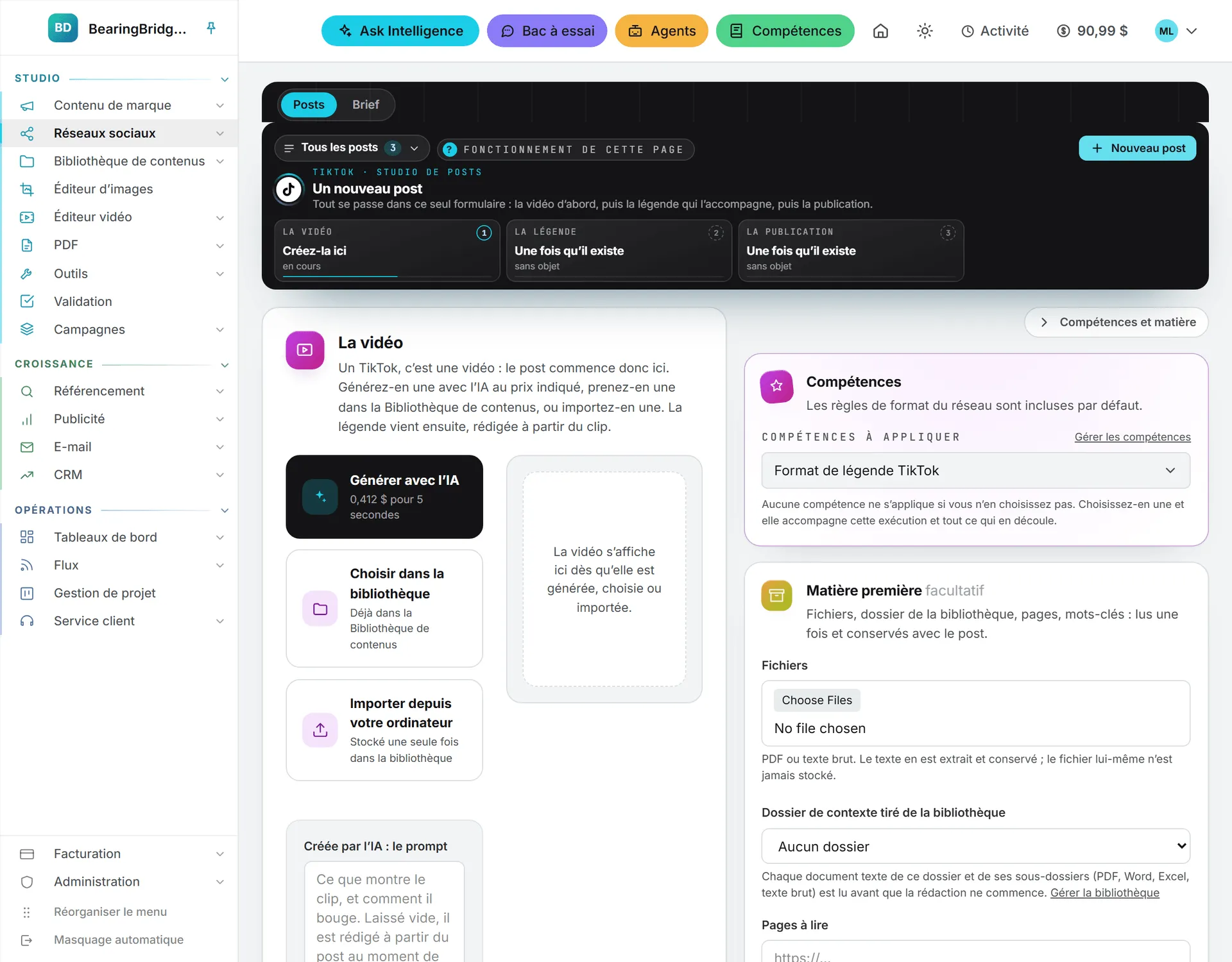
Pour lancer un post depuis l’onglet Posts, passez par la carte La vidéo :
- Choisissez la langue de la légende et décidez si elle a droit aux émoticônes. Pour lui donner des compétences ou une matière où puiser, dépliez aussi Compétences et matière (voir compétences et matière plus bas).
- Procurez-vous le clip : faites-en générer un par l’IA au prix affiché, prenez-en un dans la Bibliothèque de contenus, ou importez-en un depuis votre ordinateur. Après un choix dans la bibliothèque, la carte reste occupée jusqu’à ce que le post soit à l’écran.
- Il n’y a pas de bouton Créer à part. Le post existe dès que vous générez, choisissez ou importez.
- Rédigez la légende à l’étape 02, avec l’IA ou à la main. Voir la légende plus bas.
- Publiez à l’étape 03. Voir publier vos posts.
Une génération réclame une durée et une résolution, et le son se règle d’un interrupteur. Chacun de ces réglages déplace le prix, recalculé avant que vous n’appuyiez.
Pour ajuster la durée du clip, y inscrire du texte, des sous-titres calés mot à mot ou de la musique, cliquez sur le crayon posé sur le clip. Il s’ouvre dans l’éditeur vidéo, sur le panneau Réseaux sociaux réglé pour une vidéo TikTok, zones masquées par TikTok affichées, et Enregistrer et l’utiliser dans la publication met la vidéo retouchée à la place du clip, sous la forme d’une nouvelle version. L’original reste parmi les versions et dans la Bibliothèque de contenus, et Utiliser cette version le remet en place. Sous le clip, Modifier dans l’éditeur vidéo fait la même chose que le crayon. Voir les versions des visuels.
Compétences et matière
La bande Compétences et matière, au bord droit de la page, réunit deux cartes. Dépliez-la avant de générer, de choisir ou d’importer :
- Compétences. Format de légende TikTok est coché d’office. Ajoutez les vôtres ou décochez-le.
- Matière première. Des fichiers, un dossier ou une campagne de la Bibliothèque de contenus, des pages à lire et des mots-clés à viser : les mêmes champs que dans le brief d’un post LinkedIn.
À la création du post, la matière est lue une fois et conservée avec lui, tout comme les compétences retenues, et la légende de l’étape 02 s’en nourrit. Un fichier ou une page illisible est signalé sous Lecture impossible, à l’étape de la légende. La bande se vide pour le post suivant ; le dossier, lui, reste sélectionné.
La légende
Tant que la légende est vide, l’étape 02 s’ouvre sur un encadré Faire rédiger la légende par l’IA. Une ligne y résume la marche à suivre : rédigez une consigne, appuyez sur La rédiger avec l’IA, et la légende arrive dans l’éditeur juste en dessous, prête à être retouchée. Rien ne vous empêche de sauter l’encadré et de taper la légende directement dans l’éditeur.
- Vérifiez le modèle et les compétences en haut de l’encadré. Ce sont celles retenues dans Compétences et matière au lancement du post, Format de légende TikTok par défaut.
- Sous Votre consigne pour l’IA, dites ce que la légende doit porter : une offre, une date, un appel à l’action. La consigne est facultative : laissée vide, la légende s’écrit d’après votre description de la vidéo.
- Appuyez sur La rédiger avec l’IA. La ligne voisine du bouton dit d’où part la légende : votre description de la vidéo et votre consigne, puis, s’il y en a, la matière conservée avec le post, et la voix de la marque lorsque le post appartient à une marque.
Avec Format de légende TikTok, la légende suit les règles propres à TikTok, étudiées en septembre 2026 :
- 2 200 caractères au plus, hashtags et émojis compris. La cible se situe entre 100 et 300.
- L’accroche et la formule que l’on taperait dans la recherche TikTok tiennent dans les 70 premiers caractères, la partie que le fil affiche avant « plus ». Jamais d’ouverture sur un hashtag ou un émoji.
- Un seul paragraphe, écrit à la première personne, qui apporte ce que la vidéo ne montre pas.
- De 3 à 5 hashtags précis, à la fin. TikTok en accepte 5 au maximum, et #fyp ou #viral n’apportent rien.
- Une question ouverte pour finir, ou une invitation à enregistrer ou partager. Jamais d’appel aux likes ni aux abonnements : TikTok écarte ce genre de post du fil Pour toi.
- Aucun lien, puisque TikTok n’en rend jamais un cliquable.
- Un ou deux émojis au plus quand les émoticônes sont autorisées.
Chaque légende est vérifiée à son retour. Celle qui enfreint une règle repart pour une seule passe de réparation auprès de l’IA ; si elle reste trop longue ou porte plus de 5 hashtags, l’application la rogne. Une autre version rogne de la même façon. Décochez la compétence pour écrire librement, sans règle imposée.
La page Brief
L’onglet Brief est la voie longue, celle d’un post qui mérite une vraie préparation. Vous fournissez la matière, l’IA écrit tout le reste : une accroche, un script minuté, le texte à incruster sur un cadre 1080x1920, et la légende avec ses hashtags.
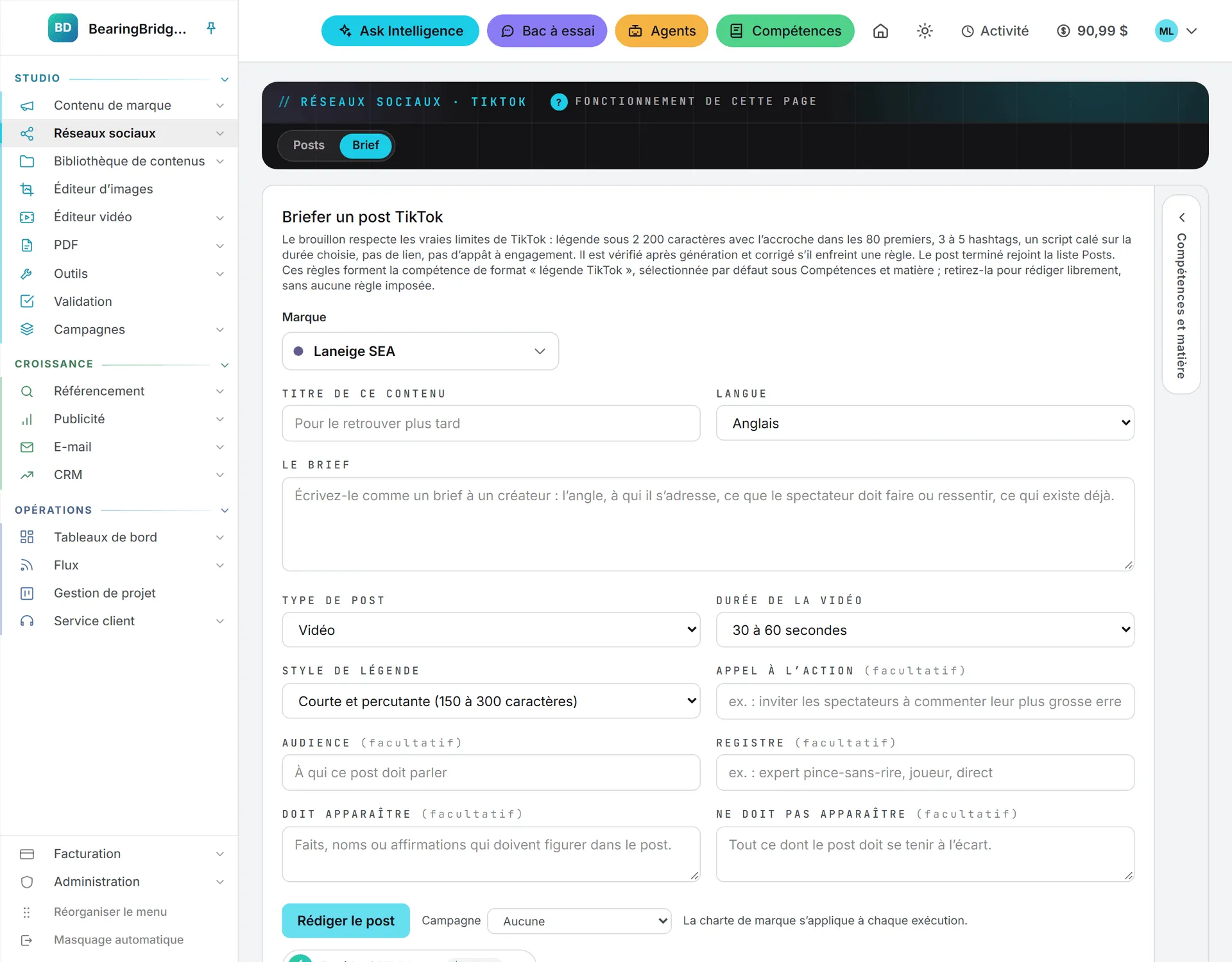
| Champ | Ce qu’il fait |
|---|---|
| Titre de ce contenu | Ce qui vous permet de le retrouver |
| Langue | La langue du post |
| Le brief | Obligatoire. L’angle, l’audience, ce que le spectateur doit faire ou ressentir |
| Fichiers | PDF ou texte simple (.pdf, .txt, .md, .csv, .json), 5 au maximum. Le texte est lu, le fichier n’est jamais conservé |
| Pages à lire | Une adresse par ligne, lue au moment de la génération |
| Mots-clés à viser | Tapez un terme et appuyez sur Entrée, 25 au maximum. Les mots-clés suivis de la marque sont proposés. TikTok indexe la légende, le script dit à voix haute et le texte incrusté : les mots-clés partent donc dans les trois |
| Type de post | Vidéo ou Carrousel photo |
| Durée de la vidéo | 10 à 15 secondes, 15 à 30 secondes, 30 à 60 secondes (par défaut), ou 1 à 3 minutes |
| Style de légende | Short and punchy (150 à 300 caractères) ou TikTok SEO (300 à 600 caractères) |
| Appel à l’action | Facultatif. Par exemple, inviter les spectateurs à commenter |
| Audience | Facultatif. Le public que le post doit toucher |
| Registre | Facultatif. Le ton, expert pince-sans-rire ou joueur |
| Doit apparaître | Facultatif. Faits, noms ou affirmations à inclure |
| Ne doit pas apparaître | Facultatif. Ce dont il faut se tenir à l’écart |
Choisissez Carrousel photo et le champ de durée s’efface : le brouillon écrit alors le texte des diapositives, jusqu’à 35, l’accroche sur la première, et la légende peut monter à 4 000 caractères.
La charte de la marque vaut pour chaque génération, et le modèle se choisit à côté du bouton. Si un fichier ou une page résiste à la lecture, le résultat nomme le coupable.
La compétence Format de légende TikTok est cochée d’office dans la liste des compétences. Avec elle, la légende suit les règles décrites dans la légende, et le script obéit aux siennes :
- L’accroche tombe dans les 3 premières secondes, et le script tient dans la durée choisie, à un débit naturel.
- Le texte incrusté reste dans la zone du cadre 1080x1920 que les boutons de TikTok ne masquent pas, sous 40 caractères par ligne.
- Aucun appât à engagement du genre « like for like » ou « follow for follow », ni dans la légende ni dans le script.
Chaque brouillon est vérifié à son retour. Celui qui enfreint une règle repart pour une seule passe de réparation auprès de l’IA ; si la légende dépasse toujours, l’application la rogne. La ligne de résultat dit ce qui s’est passé, par exemple « limites respectées du premier coup ». Décochez la compétence pour rédiger librement, sans règle imposée. Elle figure dans vos propres compétences, où vous pouvez en réécrire le texte : voir les compétences standard.
Appuyez sur Rédiger le post. Le brouillon paraît sous le formulaire avec ses contrôles et son coût, déjà enregistré dans l’onglet Posts. Ouvrir dans Posts vous y conduit.
Pour ranger le brouillon dans une campagne, choisissez-la dans le choix Campagne, à côté de Rédiger le post, avant d’appuyer. Voir Campagnes.
Important : la page Brief enregistre l’accroche, le script, le texte incrusté et la légende en un seul bloc, qui devient le texte du post. TikTok reçoit ce texte comme légende de la vidéo : ramenez-le donc à la seule légende avant de publier. Et le post réclame une vidéo pour pouvoir partir.
Les limites de TikTok
Une fois le post créé, voici les lignes qu’il ne doit pas franchir.
| Limite | Valeur |
|---|---|
| Types de vidéo | MP4, MOV, WEBM |
| Poids de la vidéo | 4 GB |
| Durée de la vidéo | de 3 secondes à 10 minutes, ou moins si le compte du créateur n’en autorise pas davantage |
| Légende | 2 200 caractères |
| Clips par post | 1 |
| Posts par compte | 15 par tranche de 24 heures, depuis Intelligence |
TikTok ajoute par-dessus un plafond quotidien propre à chaque créateur, partagé entre toutes les applications qu’il a autorisées. Dès qu’un compte touche l’un ou l’autre plafond, le post patiente une heure et retente.
Dans l’onglet Posts, un post TikTok est toujours une vidéo. Les posts photo créés avant le passage au tout-vidéo partent encore sans problème, avec 1 à 35 images. Chacune parvient à TikTok en JPEG de 1080p au plus, convertie au moment de l’envoi : un PNG passe donc lui aussi, et l’image de la Bibliothèque de contenus reste intacte.
Connecter un compte TikTok
- Rendez-vous sur Mes connexions et appuyez sur Connecter en face de TikTok.
- Connectez-vous avec le compte créateur sous lequel les posts partiront, puis appuyez sur Authorize. TikTok affiche cette page d’autorisation à chaque fois, même pour un compte déjà connecté : vous voyez toujours ce que vous accordez.
- Le compte revient avec ce que TikTok lui accorde : qui peut voir ses posts et combien il en publie.
L’application reconduit la connexion d’elle-même, au moins une fois par jour : elle reste donc ouverte. Si elle passe 180 jours sans être reconduite (compte désactivé, ou reconduction refusée par TikTok), TikTok redemande une autorisation et le compte affiche Reconnecter.
Publier sur TikTok
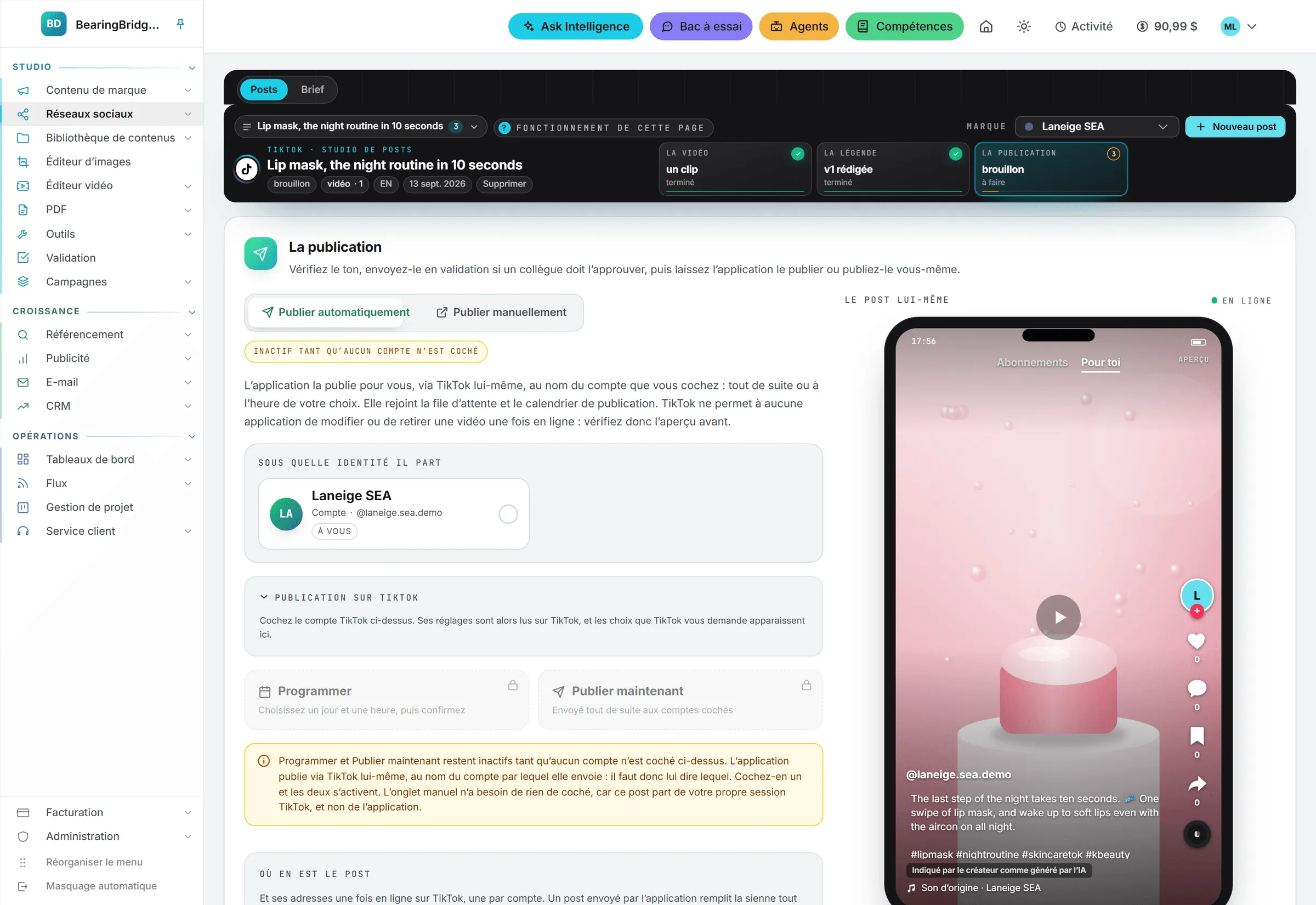
À l’étape de publication, l’onglet Publier automatiquement rappelle que TikTok ne laisse aucune application modifier ou retirer une vidéo une fois en ligne : vérifiez donc l’aperçu avant. Cochez le compte créateur sous Sous quelle identité il part. Un seul compte TikTok peut être coché à la fois, car les choix proposés sont propres à chaque créateur. Le panneau Publication sur TikTok interroge alors TikTok sur ce compte et se remplit. Une fois tout réglé, appuyez sur Publier maintenant, ou bien sur Programmer : choisissez le jour et l’heure, et appuyez sur Le programmer. Le reste se passe comme sur les autres réseaux, file d’attente et nouvelles tentatives comprises : voir publier vos posts.
L’aperçu
À côté de l’étape de publication, le téléphone montre le post tel que TikTok l’affiche. Le clip occupe tout l’écran à la verticale ; le nom du compte, la légende et la ligne du son se superposent à son pied, et les likes, commentaires, enregistrements et partages s’alignent sur le bord droit.
- Touchez le clip pour le lancer avec le son, touchez-le à nouveau pour le mettre en pause, ou servez-vous du bouton Lire placé sous le téléphone. La barre du bas mène à n’importe quel moment.
- La légende du téléphone accepte la saisie et suit l’éditeur, comme sur tous les réseaux.
- Les mentions que TikTok ajoute s’affichent sous la légende au fil de vos choix : Partenariat rémunéré ou Contenu promotionnel, et Indiqué par le créateur comme généré par l’IA.
Le panneau Publication sur TikTok
C’est TikTok qui fixe les règles de ce panneau, et rien n’y est choisi à votre place :
- Publication sur TikTok en tant que affiche le nom, l’identifiant et la photo du créateur, tels que TikTok les donne à cet instant.
- Qui peut voir cette publication part vide. La liste ne propose que les audiences que les réglages TikTok du créateur autorisent : Tout le monde, Abonnés, Amis ou Moi seulement.
- Autoriser les autres à propose Commenter, plus Duo et Collage pour une vidéo. Les trois cases partent décochées : le post n’autorise que ce que vous cochez. Une case grisée a été désactivée dans les réglages TikTok du créateur.
- Divulguer le contenu de la publication est désactivé par défaut. Activez-le quand le post fait la promotion d’une marque, d’un produit ou d’un service, puis cochez Votre marque, Contenu de marque, ou les deux. Votre marque fait porter à la vidéo la mention « Contenu promotionnel ». Contenu de marque lui fait porter la mention « Partenariat rémunéré ».
- Contenu généré par l’IA fait porter à la vidéo la mention de TikTok « Contenu identifié comme généré par IA par le créateur ». La case est déjà cochée quand le clip a été généré par l’IA dans Intelligence, et décochée pour un clip importé ou choisi. Ne la décochez que si la vidéo n’a rien d’une création de l’IA : TikTok demande aux créateurs d’identifier les scènes et les personnes réalistes produites par l’IA.
- La dernière ligne cite les règles de TikTok que vous acceptez en publiant, chacune avec son lien : la Confirmation d’utilisation de la musique, et la Politique relative au contenu de marque quand Contenu de marque est coché.
Les boutons restent verrouillés tant que le panneau n’est pas complet, et la ligne en dessous dit ce qui manque : une audience, ou le choix entre Votre marque et Contenu de marque une fois la divulgation activée. Ils restent aussi verrouillés quand le clip dépasse la durée que ce créateur peut publier, ou quand TikTok répond que le compte ne peut pas publier pour le moment. Le panneau affiche alors la réponse de TikTok telle quelle.
Un contenu de marque ne peut pas être privé sur TikTok : Moi seulement est indisponible tant que Contenu de marque est coché.
Si TikTok publie malgré tout devant un public plus étroit que celui demandé, la bannière le signale.
Publier à la main
L’onglet Publier manuellement ouvre la page d’envoi de TikTok avec la légende dans votre presse-papiers. Le clip, vous le prenez sur place, depuis votre ordinateur : l’application ne sait pas faire passer le fichier. Cette voie ne permet pas de choisir une heure, sauf si la page d’envoi de TikTok la propose, et Intelligence n’apprend jamais que le post est parti.
Une fois publié
TikTok traite la vidéo à son arrivée, et il faut parfois quelques minutes avant qu’elle apparaisse sur le profil. L’application redemande son état pendant une trentaine de secondes. Un post que TikTok recale pendant ce délai s’affiche en échec, et non en publié. Voir en ligne ouvre le profil du créateur.
L’application ne sait ni modifier ni supprimer un post TikTok. Cela se fait dans TikTok.
Ce que cela coûte
Publier sur TikTok est gratuit. La rédaction avec l’IA et les générations de la page Brief consomment des crédits. Une génération qui a réclamé une passe de réparation a fait deux appels à l’IA, et le coût affiché sous le résultat couvre les deux. Générer une vidéo consomme aussi des crédits, à un prix qui dépend de la durée, de la résolution et du son. Chaque prix s’affiche avant que vous n’appuyiez. Les clips que vous importez sont rangés dans la Bibliothèque de contenus, qui facture le stockage. Voir ce qui consomme des crédits.
Qui peut le faire
La page Brief et la rédaction demandent le rôle Éditeur au minimum. Publier sur un compte créateur suppose ce compte connecté sur votre propre page Mes connexions. Voir marques et rôles et droits.
En cas de problème
Le post a touché moins de monde que prévu. Au moment de l’envoi, le compte du créateur n’autorisait qu’une audience plus étroite, et TikTok a appliqué celle-là. La bannière l’a dit au départ. Les audiences ouvertes dépendent des réglages du compte dans TikTok.
Les boutons de publication restent verrouillés. Lisez la ligne en dessous. Choisissez une audience sous Qui peut voir cette publication et, si Divulguer le contenu de la publication est activé, cochez Votre marque ou Contenu de marque. Si le panneau affiche plutôt une réponse de TikTok, le compte ne peut pas publier pour le moment, souvent parce qu’il a atteint son plafond quotidien.
Le post attend avec un message de limite quotidienne. Le compte a atteint son plafond. L’application retente une heure plus tard.
Le clip a été refusé. Confrontez son type, son poids et sa durée aux limites ci-dessus. Un clip de moins de 3 secondes ou de plus de 10 minutes ne partira pas.
Un brouillon de la page Brief n’entre pas en file. Son texte porte encore le bloc entier et dépasse sans doute 2 200 caractères, ou le post n’a pas de vidéo. Ramenez le texte à la légende et ajoutez un clip.