Mots-clés
La page des mots-clés réunit les requêtes Google que vise une marque, rangées en clusters, avec des positions relevées à la demande. Toutes les options y passent.
Voir la vidéo
La page des mots-clés réunit les recherches Google sur lesquelles vous voulez qu’une marque apparaisse. Les mots-clés y sont rangés par thème, et chacun porte la position que le site de la marque tient aujourd’hui sur Google. Toute l’équipe travaille sur la même liste. Si la marque part de zéro, commencez par Démarrer une liste avec l’IA.
Le tableau des mots-clés
Vous arrivez sur la marque choisie dans l’en-tête, une barre d’outils en haut et le tableau des mots-clés en dessous.
Le tableau se range par cluster, un groupe thématique du type « Hébergement » ou « Tarifs ». Chaque cluster s’ouvre sur une ligne d’en-tête : son nom, le nombre de mots-clés qu’il contient et un bouton Position. Les clusters arrivent repliés, si bien que la page ressemble d’abord à une liste de thèmes. Cliquez sur un en-tête pour le déplier ou le replier.
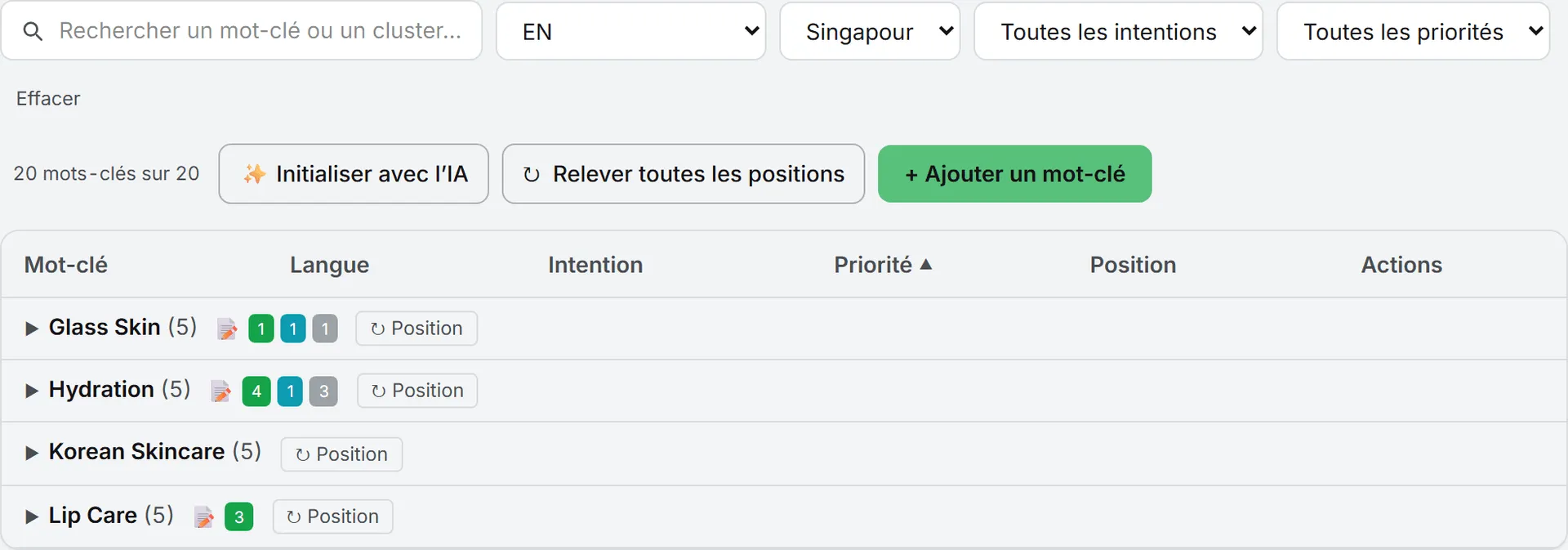
Les clusters se classent sur leur mot-clé le plus important, celui dont la priorité est la plus haute, puis par ordre alphabétique. Les mots-clés sans cluster se rassemblent sous Sans catégorie.
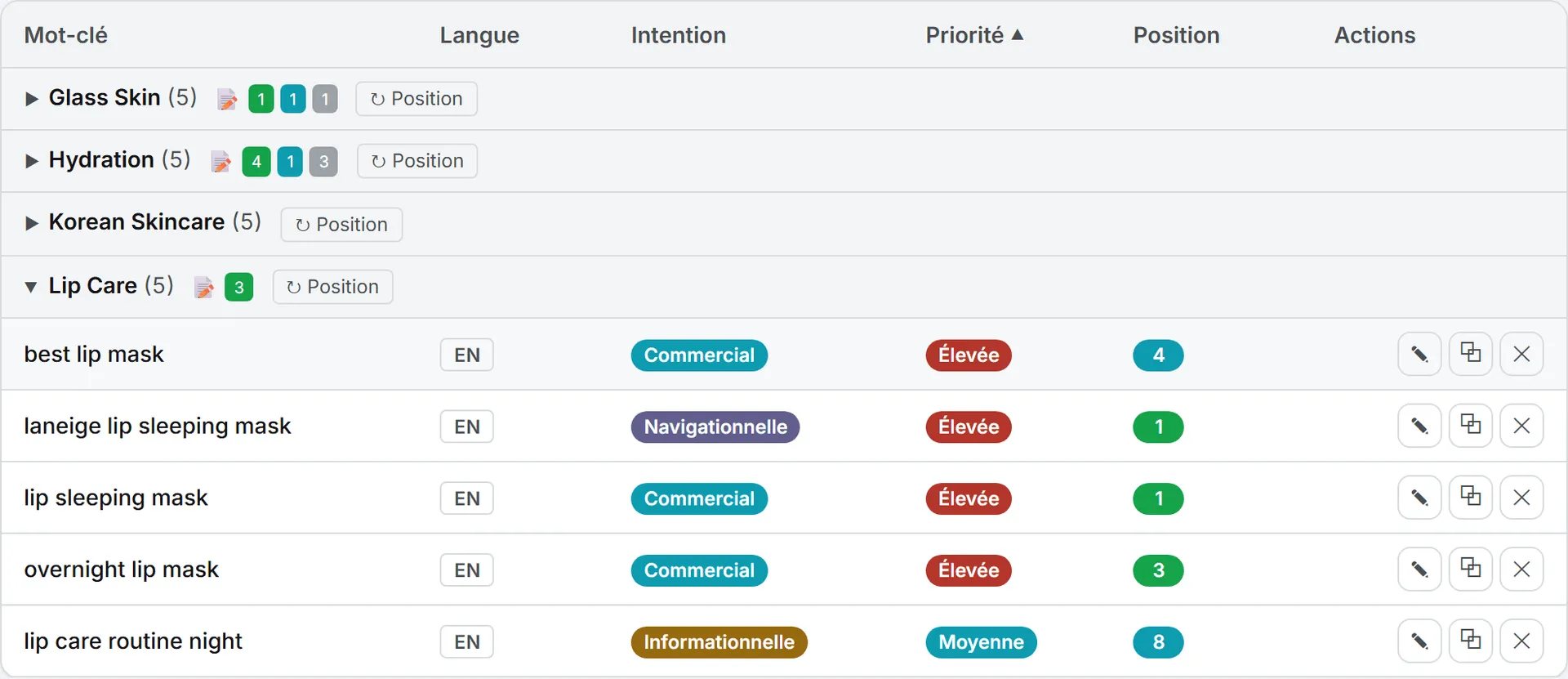
Chaque ligne de mot-clé porte ces colonnes :
| Colonne | Ce qu’elle contient |
|---|---|
| Mot-clé | La requête |
| Langue | EN, FR, ES, DE ou ZH |
| Intention | Commercial, Informationnelle ou Navigationnelle |
| Priorité | Élevée, Moyenne à élevée, Moyenne, Basse à moyenne ou Basse |
| Position | La place du site de la marque sur Google, pour le marché choisi dans la barre d’outils |
| Actions | Modifier, dupliquer, supprimer |
Quand la marque a aussi des articles prévus dans l’espace Articles, une petite icône de note sur l’en-tête du cluster les compte par statut : publiés, acceptés, proposés. Voyez Écrire à partir des données de référencement.
Les réglages de marque dont la page a besoin
Deux réglages comptent ici, tous deux posés par un administrateur (voyez l’administration des marques).
Le site web est celui sur lequel se mesurent les positions : sans lui, aucun relevé n’aboutit. Les marchés alimentent la liste des marchés de la barre d’outils ; faute de marchés, elle ne propose que les États-Unis. Les clusters, eux, ne sont pas un réglage de la marque : ils naissent ici, sur cette page, quand vous rangez un mot-clé.
Trois façons de remplir la liste
Sur une marque neuve, le plus rapide reste Initialiser avec l’IA, décrit juste après, qui bâtit une première liste à partir du site. Ensuite, chacun ajoute ses mots-clés un par un avec + Ajouter un mot-clé (voyez Ajouter, modifier, dupliquer et supprimer un mot-clé), ou les reprend aux concurrents avec + Suivre sur la page Écart de mots-clés.
Démarrer une liste avec l’IA
Quand une marque n’a encore aucun mot-clé, un responsable de marque ou un administrateur peut laisser l’IA en bâtir une première liste à partir du site. Cliquez sur ✨ Initialiser avec l’IA, dans la barre d’outils ou sur la page vide.
- Vérifiez le champ Site web. Il arrive pré-rempli avec le site de la marque ; libre à vous d’analyser une autre adresse.
- Choisissez le Marché cible, parmi les marchés de la marque, et la Langue des mots-clés : EN, FR, ES, DE ou ZH.
- Choisissez un modèle dans la liste. Chacun affiche son coût.
- Cliquez sur Lancer l’analyse IA approfondie. L’IA lit la page d’accueil et en tire un plan de mots-clés. Comptez une à deux minutes.
- Examinez la proposition. Elle groupe les mots-clés en clusters, énumère les concurrents repérés avec une ligne de justification chacun, et résume la stratégie. Le coût de l’analyse figure en haut, dans les devises de votre organisation.
- Décochez ce dont vous ne voulez pas. Décocher un cluster décoche tous ses mots-clés.
- Cliquez sur Créer N mots-clés et lancer le premier relevé des positions. L’application enregistre les mots-clés cochés et ajoute les nouveaux noms de cluster à la liste de la marque. Puis elle va chercher la position de chaque nouveau mot-clé sur Google, dans le marché retenu.
- Le dernier écran annonce le nombre de mots-clés créés et le coût du relevé. Cliquez sur Ouvrir la liste de mots-clés.
Important : Tout l’assistant se déroule dans la fenêtre ouverte devant vous, premier relevé compris. Fermez-la avant que la proposition n’apparaisse et vous la perdez, l’analyse restant facturée. Fermez-la pendant le relevé et les mots-clés sont bien enregistrés, mais certains n’auront pas de position : reprenez-les ensuite avec Relever toutes les positions.
L’IA reçoit pour consigne 6 à 9 clusters de 5 à 10 mots-clés chacun. Les concurrents qu’elle cite servent à juger le plan et ne sont enregistrés nulle part. Si le site reste injoignable, elle travaille sur le nom de domaine et ce qu’elle sait du marché : relisez alors la proposition de près.
Éditeurs et lecteurs n’ont pas le bouton. Sur une liste vide, ils lisent « Contactez votre administrateur pour initialiser la liste de mots-clés. », avec l’adresse de l’administrateur quand l’application la connaît.
Ajouter, modifier, dupliquer et supprimer un mot-clé
Cliquez sur + Ajouter un mot-clé. Le formulaire demande :
- Mot-clé, obligatoire.
- Langue : EN, FR, ES, DE ou ZH.
- Intention : Commercial, Informationnelle ou Navigationnelle.
- Cluster : choisissez l’un de ceux de la marque parmi les suggestions, ou saisissez un nouveau nom pour créer ce cluster. Laissez le champ vide pour n’en choisir aucun.
- Priorité : d’Élevée à Basse. Moyenne par défaut.
Cliquez sur Ajouter. Pour retoucher un mot-clé, cliquez sur ✎ sur sa ligne, puis sur Enregistrer. Pour en faire une variante, cliquez sur ⧉ : la copie se glisse juste sous l’original, prête à être modifiée. Pour en retirer un, cliquez sur ✕ et confirmez.
La liste n’a pas de bouton d’enregistrement : vos changements partent au serveur à mesure, et vos collègues les découvrent à leur prochain chargement. Quand un enregistrement échoue, vous lisez « Impossible d’enregistrer la modification » et sa raison, puis la liste se recharge depuis le serveur.
Un mot-clé repris depuis l’écart de mots-clés arrive dans la langue du relevé, sous Sans catégorie, sans intention ni priorité. Modifiez-le pour le ranger comme il faut.
Chercher, filtrer, trier
- Le champ de recherche fouille le texte des mots-clés et le nom des clusters. Les clusters concernés se déplient à mesure que vous tapez.
- Toutes les langues, Toutes les intentions et Toutes les priorités filtrent la liste. Chaque liste ne propose que les valeurs réellement présentes.
- Effacer remet à zéro la recherche et les filtres. Quand plus rien ne correspond, le tableau affiche « Aucun mot-clé ne correspond aux filtres actuels. » et un lien effacer les filtres.
- Le compteur indique « 12 of 80 » tant qu’un filtre réduit la liste.
- La liste s’ouvre triée par priorité. Un clic sur un en-tête de colonne trie sur cette colonne à l’intérieur de chaque cluster ; un second clic inverse l’ordre. Sur Position, les mots-clés jamais relevés passent en dernier.
Astuce : Le filtre de langue revient sur EN à chaque ouverture de la page. Passez-le sur Toutes les langues pour voir tous les mots-clés, et avant de cliquer sur le bouton Position d’un cluster si vous voulez que toutes ses langues soient relevées.
Les positions Google
Tenir la liste ne coûte rien. C’est la colonne Position qui fait dépenser des crédits.
La position est celle du premier résultat naturel appartenant au site de la marque, sous-domaines compris, dans les 100 premiers de Google. Google est lu sur ordinateur, dans le marché choisi dans la barre d’outils. La langue est celle du mot-clé.
| Pastille | Signification |
|---|---|
| Verte | Places 1 à 3 |
| Bleue | Places 4 à 10, la première page |
| Orange | Places 11 à 100 |
| Pastille grise « n/a » | Relevé, mais hors des 100 premiers |
| Simple texte « n/a » | Jamais relevé sur ce marché |
Survolez une pastille pour voir la page positionnée et la date du relevé. Survolez un « n/a » en texte simple et vous lisez « Pas encore relevé : actualisez ce groupe ».
La liste des marchés de la barre d’outils change la colonne Position sur-le-champ. Chaque marché garde ses propres positions.
Relever les positions
Le bouton Position d’un en-tête de cluster ne relève que ce cluster ; quand un filtre de langue est actif, il s’en tient aux mots-clés de cette langue. Relever toutes les positions, dans la barre d’outils, parcourt tous les clusters dans toutes les langues, jusqu’à 50 clusters par clic.
Les deux boutons confient le travail à une file d’attente sur le serveur. Les clusters passent un par un, dans l’ordre demandé. Une roulette tourne sur chaque cluster tant que son tour n’est pas passé. Vous pouvez quitter la page : à votre retour, les roulettes reflètent l’état de la file. Si vous recliquez sur Position pour un cluster encore en attente, l’application garde la demande déjà en ligne plutôt que d’en facturer une seconde.
La page interroge la file à quelques secondes d’intervalle. Quand une vague se termine, la barre d’outils affiche son coût, par exemple « Dernière actualisation des positions : 12 appels de données · 0,08 $ ». Aucune estimation n’est donnée avant le clic. Chaque mot-clé distinct vaut une interrogation : un cluster de 12 mots-clés en déclenche 12.
Si la recherche en direct ne rend absolument rien, l’application conserve les anciennes positions et affiche « Existing ranks were left untouched », en invitant à réessayer dans une minute.
Comment un même mot-clé est reconnu
L’application ramène les petites variantes d’écriture à un seul mot-clé. Les majuscules, les espaces en trop et les marques de correspondance publicitaire ([exact], “phrase”, +broad) sont ignorées. « Web Agency China » et « [web agency china] » partagent donc une même position, et un relevé ne paie cette requête qu’une fois.
L’historique des positions
La colonne Position affiche le dernier relevé : chaque rafraîchissement remplace la position précédente pour ce mot-clé, ce marché et cette langue. Aucun relevé ne se perd pour autant. La page Positions les trace dans le temps pour chaque mot-clé, à côté des positions que les résultats Google ont enregistrées sur les douze derniers mois.
Qui peut le faire
| Action | Lecteur | Éditeur | Responsable de marque | Administrateur |
|---|---|---|---|---|
| Voir les mots-clés et les positions | Oui | Oui | Oui | Oui |
| Ajouter, modifier, dupliquer, supprimer | Non | Oui | Oui | Oui |
| Relever une position, relever toutes les positions | Non | Oui | Oui | Oui |
| Initialiser avec l’IA | Non | Non | Oui | Oui |
Voici les règles livrées par défaut. Un administrateur les ajuste par rôle ou par personne. Voyez Rôles et droits. Les lecteurs voient tout de même les boutons ; un clic leur répond « Votre rôle (lecteur) est en lecture seule. »
Ce que cela coûte
- Ajouter et modifier des mots-clés ne coûte rien.
- Un relevé achète une interrogation Google en direct par mot-clé distinct. Le coût paraît dans la barre d’outils à la fin de la vague.
- Initialiser avec l’IA coûte une analyse IA, affichée sur la proposition, plus le premier relevé, affiché sur le dernier écran.
Tout cela se paie sur vos crédits et s’inscrit dans votre journal de consommation. Voyez Crédits et coûts.
En cas de problème
- « The model returned no usable keywords. Try again, or check the website URL. This attempt cost … » L’analyse approfondie est revenue sans plan de mots-clés. Elle reste facturée, et le message en donne le montant. Vérifiez le champ Site web, puis cliquez de nouveau sur Lancer l’analyse IA approfondie.
- « Aucun site web n’est défini pour cette marque : impossible d’en relever les positions. » Demandez à un administrateur d’ajouter le site web sur la page des marques.
- J’ai lancé un relevé et des mots-clés sont restés en « n/a ». Le filtre de langue était sans doute sur EN (voyez l’astuce sous Chercher, filtrer, trier). Passez par Relever toutes les positions, ou basculez sur Toutes les langues avant de recliquer sur Position.
- « L’actualisation des positions demande un accès éditeur. » Un lecteur consulte les positions mais n’en achète pas de nouvelles.
- « Impossible d’actualiser les positions » suivi d’un message de crédits ou de plafond. Vos crédits ou votre plafond de dépense ne couvrent pas le relevé. Voyez Acheter des crédits.
- Où s’affichent les erreurs ? Un relevé qui échoue côté serveur écrit « Impossible d’actualiser les positions : » et sa raison dans la barre d’outils, à l’endroit même où paraît la ligne de coût.