Projets
Un projet groupe des tâches. Un projet personnel n’appartient qu’à vous ; un projet de l’organisation est vu par son équipe. Chacun liste ses ressources et son coût prévu.
Voir la vidéo
Un projet rassemble les tâches qui mènent à un même résultat. Il a des dates, il peut énumérer les ressources qu’il réclame, et il en existe deux sortes :
- Un projet personnel n’appartient qu’à vous. Tout le monde peut en créer un, et personne d’autre ne le voit, ni lui ni ses tâches, pas même les administrateurs de l’organisation.
- Un projet de l’organisation est partagé. Les administrateurs de l’organisation le créent et en choisissent l’équipe, puis c’est l’équipe qui décide qui voit ses tâches.
Projets, marques et étiquettes
On confond volontiers marque et projet. Une marque est ce que vous commercialisez ; un projet est un travail, la refonte d’un site par exemple, et il peut couvrir une marque, plusieurs, ou aucune quand il s’agit de travail interne. Une tâche porte en plus sa propre étiquette de marque, réglée dans son détail, quel que soit son projet.
Ce sont les projets que filtre le tableau de projet et que trace le diagramme de Gantt. Les marques associées à un projet n’étiquettent pas ses tâches. Elles comptent à un seul endroit : le filtre de marque de la carte du travail terminé ramasse aussi les tâches des projets qui couvrent cette marque.
Où la trouver
Ouvrez Gestion de projet, puis l’onglet Projets. Les administrateurs y accèdent aussi par Administration > Projets, ou par le bouton Open projects de la page Organisation. Les autres n’ont pas le menu Administration : l’onglet reste leur porte d’entrée.
Lire la liste des projets
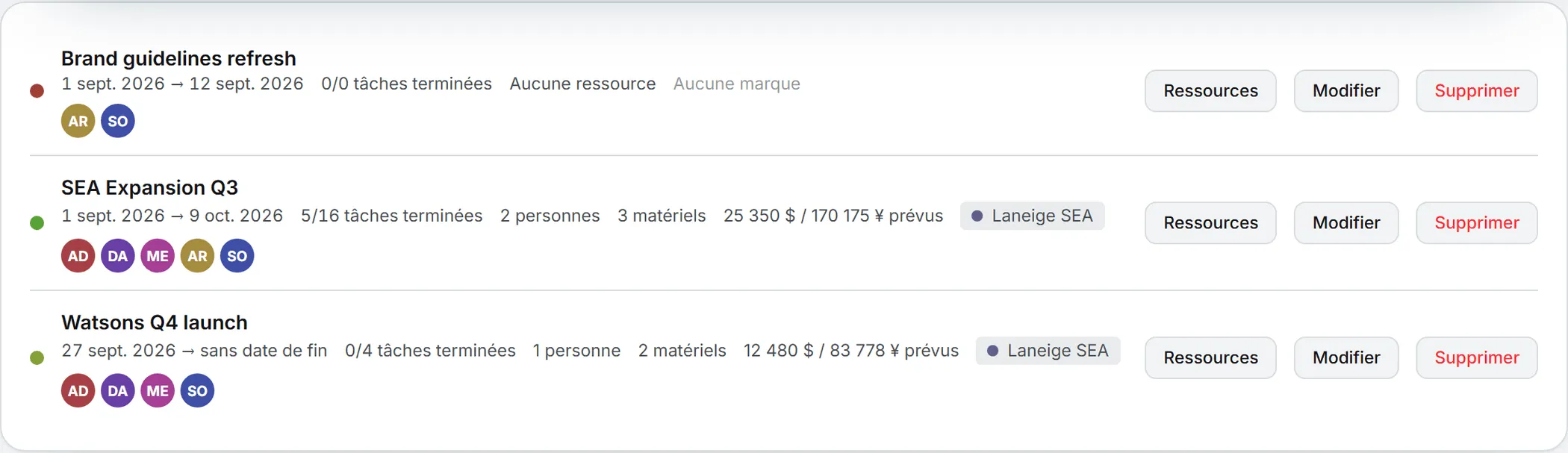
Les projets se rangent par date de début, un projet par ligne. La ligne s’ouvre sur une pastille de couleur et le nom. La couleur est choisie par l’application, et c’est elle qui marque les cartes du projet sur le tableau et ses barres sur le Gantt. Un projet personnel porte l’étiquette Personnel à côté de son nom. Sous le nom viennent les dates (ou « sans date de fin »), le nombre de tâches achevées, par exemple « 3/8 tâches terminées », un résumé des ressources en quelques mots, et les marques couvertes, ou Aucune marque. Un projet de l’organisation affiche son équipe en initiales. Survolez une pastille pour lire le nom.
Créer un projet personnel
Tout le monde peut le faire.
- Cliquez sur Nouveau projet sur le bandeau.
- Saisissez un Nom.
- Fixez une Date de début. La Date de fin reste facultative : laissez-la vide pour un travail sans terme.
- Cochez les Marques associées, s’il y en a.
- Cliquez sur Enregistrer.
Si vous n’êtes pas administrateur, tout projet que vous créez est personnel. Si vous l’êtes, choisissez d’abord Moi seulement sous Qui le voit. Un projet personnel n’a pas d’équipe : vous êtes la seule personne à y figurer, et ses tâches ne peuvent être attribuées qu’à vous.
Créer un projet de l’organisation
Il faut être administrateur de l’organisation.
- Cliquez sur Nouveau projet sur le bandeau.
- Saisissez un Nom.
- Sous Qui le voit, gardez L’équipe du projet, déjà sélectionnée.
- Fixez une Date de début. La Date de fin reste facultative : laissez-la vide pour un travail sans terme.
- Cochez les personnes de l’Équipe. Vous y figurez déjà.
- Cochez les Marques associées, s’il y en a.
- Cliquez sur Enregistrer.
Qui le voit se décide une fois pour toutes, à la création du projet. Ce choix ne se modifie plus ensuite.
La date de fin ne peut pas précéder la date de début. Les dates du projet n’enferment pas celles de ses tâches : une tâche peut commencer avant le projet ou déborder sa fin, et le Gantt le montre tel quel.
Il n’existe pas de rôle de chef de projet. Tout administrateur de l’organisation gère tous les projets de l’organisation. Un projet personnel, lui, n’est géré que par son propriétaire.
L’équipe décide qui voit un projet de l’organisation
Un projet de l’organisation n’est visible que de son équipe et des administrateurs de l’organisation, et ses tâches avec lui. Les administrateurs voient sur cette page tous les projets de l’organisation, qu’ils soient de l’équipe ou non. Le projet personnel de quelqu’un d’autre, en revanche, leur reste toujours fermé. Ajouter quelqu’un à l’équipe lui ouvre le projet sur-le-champ, avec toutes les tâches qui s’y trouvent déjà. L’en retirer referme tout.
Qui quitte une équipe conserve les tâches qui lui sont attribuées, mais ne peut plus les ouvrir : mieux vaut donc les réattribuer au moment où vous touchez à l’équipe.
Un projet sans équipe annonce « Pas encore d’équipe : seuls les administrateurs de l’organisation voient ce projet. »
Les tâches d’un projet ne se confient qu’aux membres de l’équipe. Qui essaie de les donner à quelqu’un d’autre lit « This person is not on the project team. Add them to the project first. »
Modifier ou supprimer un projet
Modifier et Supprimer apparaissent sur vos propres projets personnels et, pour les administrateurs, sur tous les projets de l’organisation. Modifier rouvre le formulaire de Nouveau projet. Sur un projet de l’organisation, enregistrer l’équipe remplace la liste entière : ne décochez donc que les personnes que vous voulez vraiment écarter.
Supprimer demande confirmation. L’équipe et les ressources du projet partent avec lui. Ses tâches, elles, restent sur le tableau, hors projet.
Important : Une fois un projet de l’organisation disparu, toute l’organisation voit ses tâches. Déplacez les tâches sensibles dans un autre projet, ou supprimez-les, avant de supprimer le projet. Les tâches d’un projet personnel restent privées : elles deviennent des tâches personnelles, visibles uniquement de la personne qui a créé chacune d’elles et de celle à qui elle est attribuée.
Les ressources
Les ressources sont facultatives, et un projet tourne très bien sans. Ce sont les personnes et le matériel dont il a besoin, avec ce que chacun coûtera. Cliquez sur Ressources sur une ligne pour ouvrir la liste. Toute personne qui voit le projet peut la consulter. Sur un projet de l’organisation, seuls les administrateurs y ajoutent, modifient ou retirent une entrée. Sur un projet personnel, c’est vous qui les gérez.
Pour en ajouter une :
- Cliquez sur + Ajouter une ressource.
- Choisissez le Type : Personne ou Matériel, pour un équipement, une licence ou un budget média.
- Pour une personne, choisissez un Collègue, ou gardez Un intervenant extérieur s’il s’agit d’un indépendant ou d’une agence. Choisir un collègue reprend son nom depuis son adresse e-mail, si vous n’en avez pas saisi.
- Saisissez un Nom, du type « Designer senior » ou « Location de studio ».
- Fixez l’Unité. La liste propose day, half-day, hour, week, month, unit et licence, et vous pouvez saisir la vôtre.
- Fixez la Quantité, par pas de 0,5.
- Fixez le Coût unitaire et sa monnaie : USD, EUR, CNY, HKD ou AUD. Laissez le coût vide tant que vous l’ignorez.
- Ajoutez des Notes si vous voulez, puis cliquez sur Enregistrer.
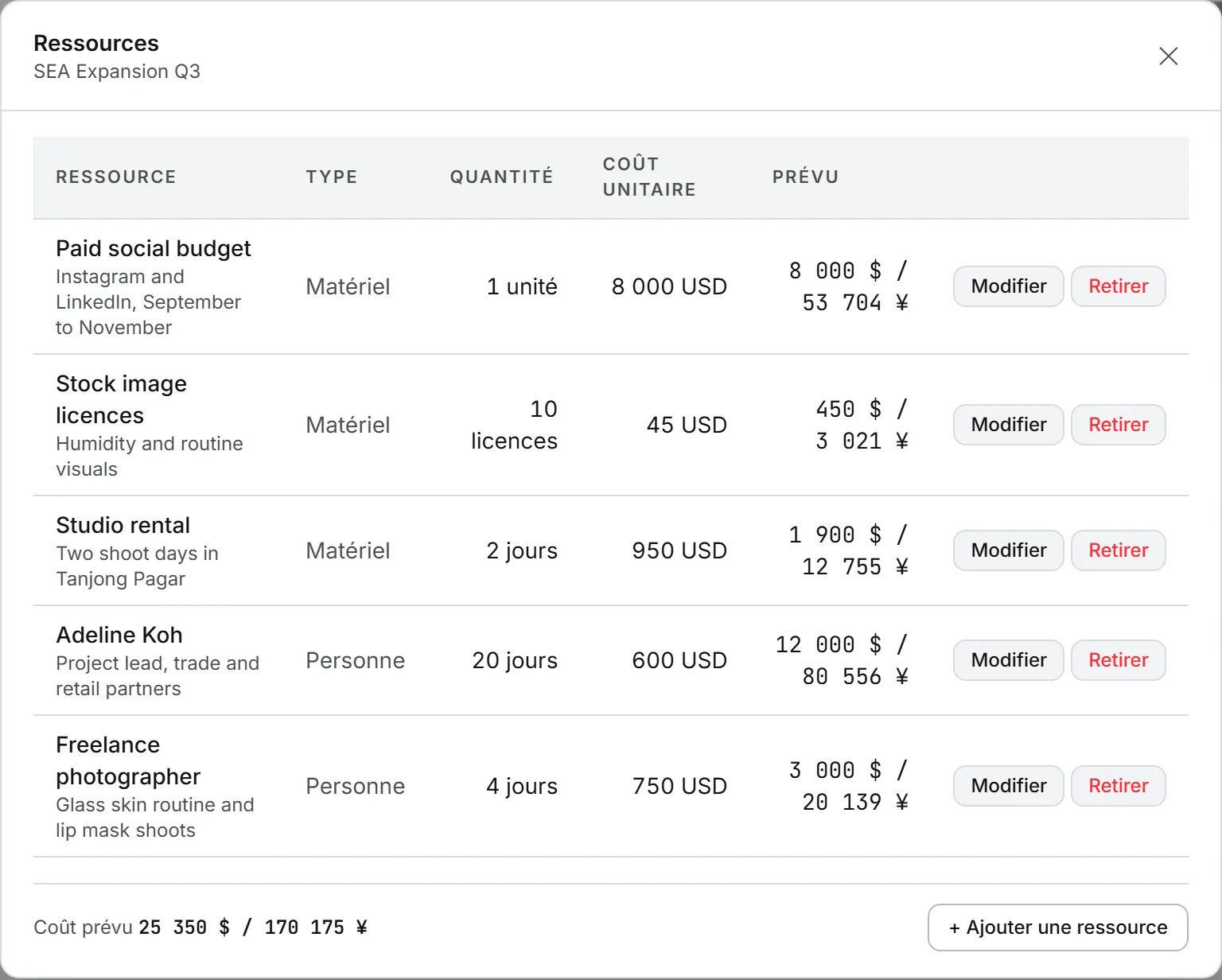
Le tableau reprend chaque ressource avec son type, sa quantité, son coût unitaire et le montant prévu. Le montant prévu est la quantité multipliée par le coût unitaire. Une ressource sans coût affiche « n/a ». Coût prévu, en bas, additionne le tout. La ligne du projet le résume en quelques mots, « 2 personnes », « 1 matériel » et le total prévu, ou « Aucune ressource ».
Dans quelle monnaie s’expriment les totaux
Les montants prévus s’affichent dans la monnaie de référence de votre organisation, suivie d’une seconde monnaie si elle est réglée. Les deux se choisissent dans les paramètres du CRM. Si personne ne les a fixées, la monnaie de référence est le CNY. Chaque montant est converti le jour où vous l’enregistrez : une variation de change ultérieure ne le déplace donc pas.
Rapporter le travail achevé d’un projet
Le rapport des tâches terminées se trouve sur le tableau. Sur la carte du travail terminé, choisissez le projet dans Tous les projets, choisissez une période et cliquez sur PDF.
Qui peut faire quoi
| Action | Qui |
|---|---|
| Créer un projet personnel | Tout le monde |
| Voir, modifier ou supprimer un projet personnel, et gérer ses ressources | Son propriétaire, et personne d’autre |
| Voir un projet de l’organisation et ses ressources | Son équipe et les administrateurs de l’organisation |
| Créer, modifier, composer ou supprimer un projet de l’organisation | Les administrateurs de l’organisation |
| Ajouter, modifier ou retirer les ressources d’un projet de l’organisation | Les administrateurs de l’organisation |
Les marques sont expliquées dans marques, et les rôles dans rôles et droits.
Ce que cela coûte
Rien. Les projets et leurs ressources ne consomment aucun crédit. Le coût prévu n’est jamais facturé à personne : c’est un chiffre de planification, tenu à l’écart de vos crédits et de vos factures. Voyez crédits et coûts.
En cas de problème
- « Le nom est obligatoire. » ou « Un projet doit avoir une date de début (AAAA-MM-JJ). » Renseignez les deux avant d’enregistrer.
- « The resource needs a name. » Toute ressource a besoin d’un nom, même une personne choisie dans la liste.
- « The quantity must be a number of 0 or more. » Les quantités négatives sont refusées. Le coût unitaire aussi.
- « Seul un administrateur de l’organisation peut créer des projets de l’organisation. Créez plutôt un projet personnel. » Demandez à un administrateur de créer le projet partagé et de vous ajouter à son équipe, ou gardez ce travail dans un projet personnel.
- Pas de choix Qui le voit. Il n’apparaît qu’aux administrateurs de l’organisation. Les autres créent des projets personnels.
- Pas de Modifier ni de Supprimer sur un projet. Sur un projet de l’organisation, ils n’apparaissent qu’aux administrateurs de l’organisation. De même pour + Ajouter une ressource.