Bac à essai des modèles
Une conversation privée avec les modèles d’IA de votre organisation. Joignez des fichiers, comparez jusqu’à trois modèles, cherchez sur le web, lisez le prix de chaque réponse.
Voir la vidéo
Le Bac à essai ouvre une conversation directe avec les modèles d’IA que votre organisation met à disposition. On s’y rend pour éprouver un modèle avant de le confier à une fonction du produit, pour rédiger, ou pour éplucher un PDF ou un tableur apporté de l’extérieur. Certains y placent deux ou trois modèles face à la même question. À aucun moment il ne touche aux données de votre entreprise.
Où le trouver
Cliquez sur Bac à essai dans l’en-tête. Sur petit écran, il se range dans le menu.
Ce que le Bac à essai voit, et ce qu’il ne voit pas
Une remarque en haut de page l’annonce sans détour : « Le bac à essai n’a aucun accès à vos données. » Le modèle ne connaît que la conversation affichée, les fichiers que vous y joignez et vos consignes pour cette conversation, auxquelles s’ajoutent les compétences prévues pour le Bac à essai.
Vos marques, votre CRM, votre Bibliothèque de contenus, les systèmes connectés : rien de tout cela ne lui parvient. Pour interroger vos propres données, passez par Ask Intelligence, vers lequel la remarque renvoie.
Ouvrir une conversation
- Choisissez un modèle dans la liste Modèle. Elle les range par concepteur. Elle réunit les modèles que votre administrateur ouvre au Bac à essai, hormis ceux que votre organisation interdit et ceux que vous avez désactivés dans Mes modèles. Voir Modèles d’IA pour ce qui les distingue.
- Écrivez dans le champ du bas. Entrée envoie, Maj+Entrée passe à la ligne. La poignée au-dessus du champ l’agrandit.
- La réponse s’écrit sous vos yeux. Une dernière ligne donne le modèle, le nombre de jetons et le prix.
Nouvelle conversation repart de zéro. Le début de votre premier message, jusqu’à 60 caractères, en devient le titre.
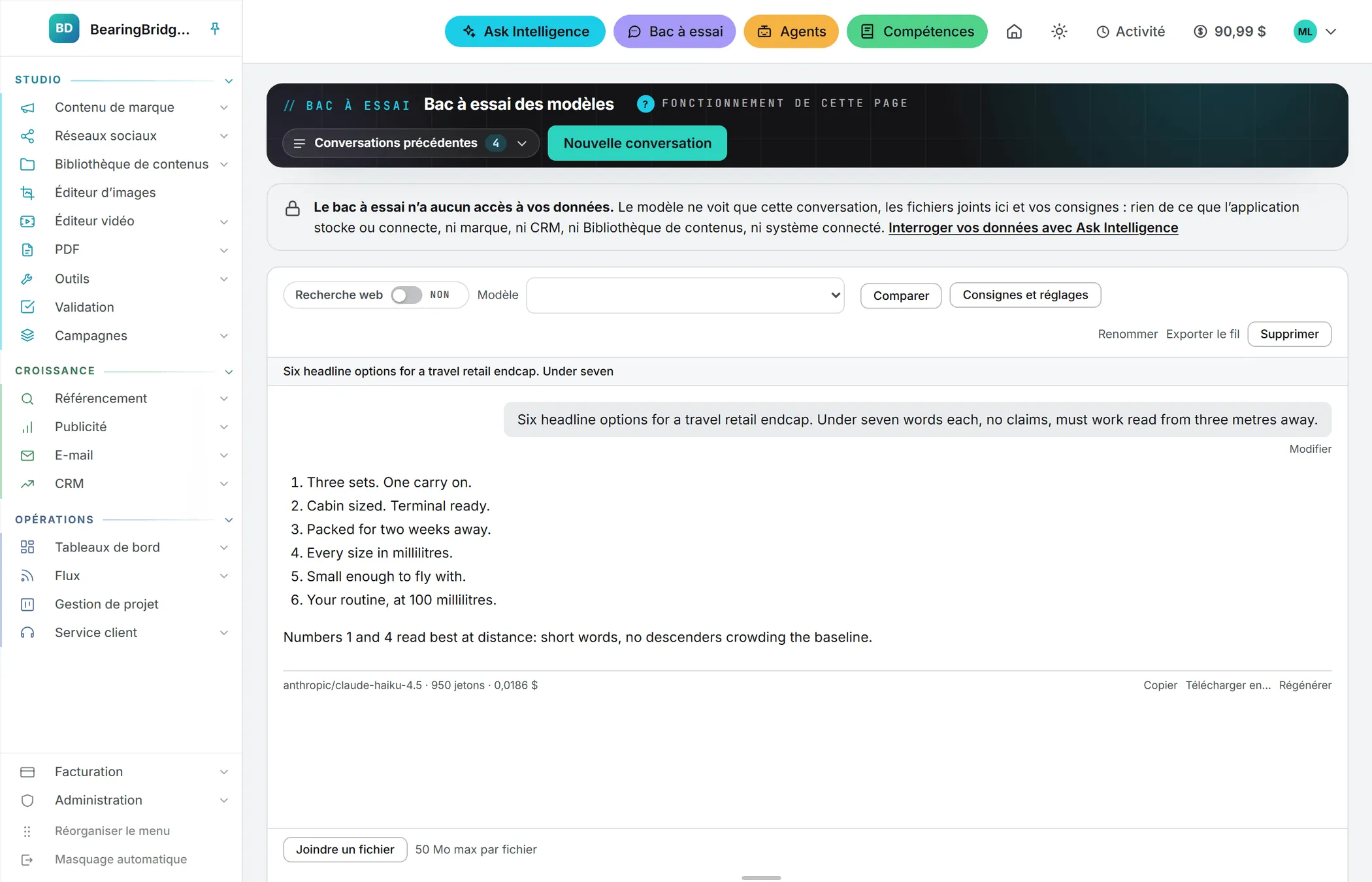
Rien n’empêche de changer de modèle en cours de route. Le nouveau reçoit la conversation telle quelle et poursuit.
Un nom de modèle porte parfois une ou deux étiquettes. fichiers signale qu’il sait produire des documents, des tableurs, des présentations, du code et des images que vous téléchargez ensuite. vision signale qu’il voit les images jointes. Sans étiquette, le modèle ne traite que du texte. Le survol de la liste redonne la même explication, et la ligne voisine décrit le modèle retenu.
Conversations précédentes
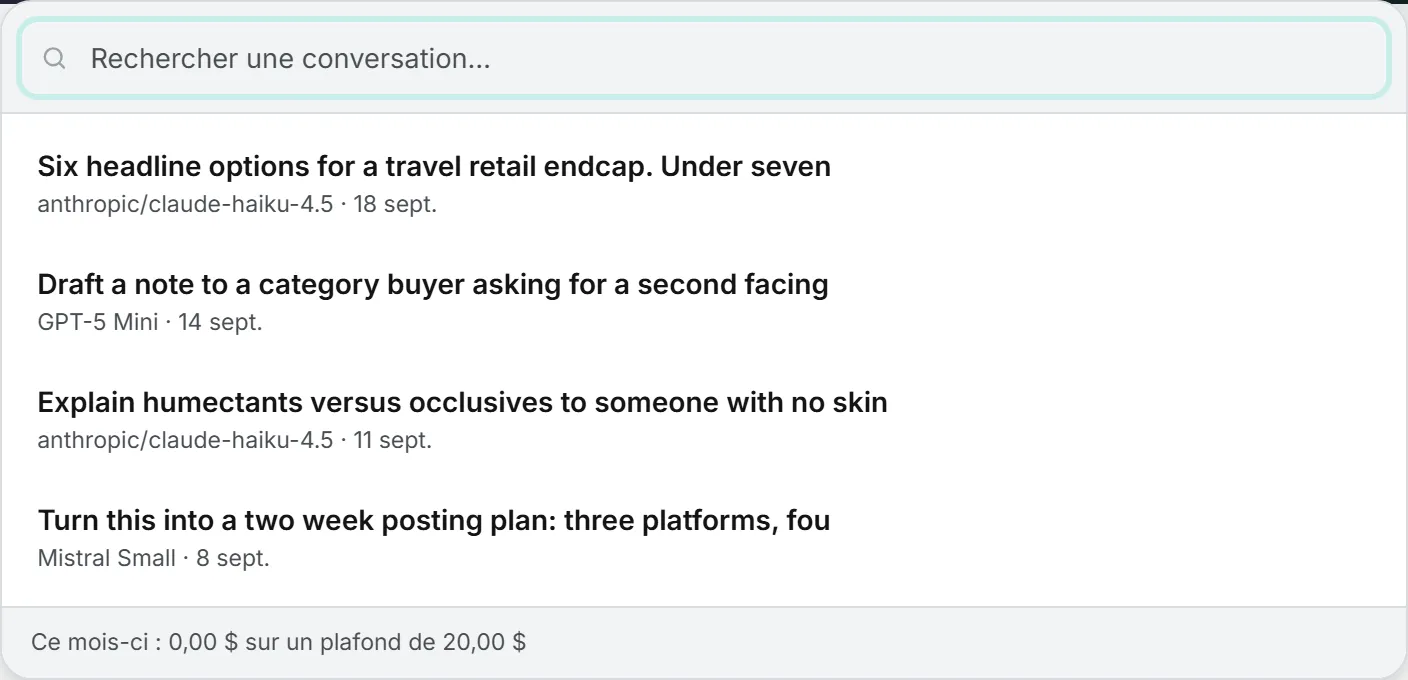
Le Bac à essai garde tout. Conversations précédentes, dans l’en-tête de la page, ouvre la liste, avec son champ de recherche. Chaque ligne indique le titre, le modèle et la date du dernier usage. Au survol apparaissent Ouvrir, Renommer et Supprimer. La liste retient vos 200 conversations les plus récentes.
Vos conversations restent privées. Personne d’autre dans l’organisation ne peut les ouvrir, administrateurs compris, et aucun bouton ne les partage. Pour en transmettre une, servez-vous d’Exporter le fil.
Au pied de la liste, une ligne récapitule ce que vous avez dépensé dans le Bac à essai ce mois-ci, et votre plafond si votre administrateur en a fixé un.
Joindre des fichiers
Joindre un fichier, sous la conversation, accepte :
- les PDF, les Word (.docx) et les Excel (.xlsx)
- les fichiers de texte et de données : .txt, .md, .csv, .json
- les fichiers de code
- les images PNG, JPEG, WebP et GIF
Les PowerPoint et les anciens formats Office (.doc, .xls) sont refusés.
Un fichier pèse 50 Mo au plus, et une conversation n’en accepte pas plus de 20. Une barre se remplit pendant l’envoi et la lecture du fichier.
L’application convertit les documents en texte et les renvoie au modèle à chaque message. (D’un PDF, seul le texte part, pas les illustrations : un PDF scanné, sans couche de texte, ne lui donne rien à lire.) La vignette de chaque fichier annonce à peu près le nombre de jetons qu’il pèse, donc ce qu’il ajoute au prix de chaque message. Tout le texte joint tient dans 100 000 caractères environ par message. Au-delà, le modèle apprend que les derniers fichiers ont été écartés ou tronqués.
Les images ne vont qu’aux modèles étiquetés vision, et seulement les 5 plus récentes. Les autres modèles reçoivent uniquement les noms de fichiers. La croix sur une vignette retire le fichier.
Consignes et réglages
Le bouton Consignes et réglages déplie un panneau au-dessus de la conversation.
- Consignes pour cette conversation (prompt système) dicte au modèle sa manière de répondre, par exemple « Tu es un analyste financier laconique. Réponds en français. »
- Température va de 0 à 2. Laissez le champ vide pour garder la valeur par défaut du modèle. Les modèles Claude n’en tiennent pas compte.

Inutile d’enregistrer : le panneau retient vos modifications au fil de la frappe. Si votre administrateur a verrouillé la température, il affiche « La température est fixée par votre administrateur. »
Le panneau dresse aussi la liste des Compétences appliquées : les compétences de votre organisation et les vôtres qui visent le Bac à essai, et qui accompagnent chaque message. Le lien Gérer les compétences ouvre la page des compétences dans un nouvel onglet. Voir compétences d’organisation et compétences personnelles.
Recherche web
L’interrupteur Recherche web jouxte la liste des modèles. Une conversation démarre avec lui éteint et retient ensuite votre choix.
Seuls les modèles dotés de leur propre recherche y ont droit : les modèles Claude et GPT, plus Grok 4.6 et Grok 4.20 Reasoning. Les autres déclinaisons de Grok en sont dépourvues. Pour tout autre modèle, l’interrupteur reste grisé et le survol explique pourquoi. Tant qu’il est allumé, la liste des modèles et la liste Comparer ne proposent que les modèles capables de chercher, et un modèle qui en est incapable sort de votre comparaison.
Allumé, il envoie le modèle fouiller le web avant qu’il réponde. La ligne sous la réponse compte les recherches, « 2 recherches web » par exemple, et les pages retenues figurent sous « Sources ». Chaque recherche se facture et vient grossir le prix de cette réponse.
Si votre administrateur n’a pas autorisé la recherche web, l’interrupteur n’apparaît pas.
Comparer des modèles
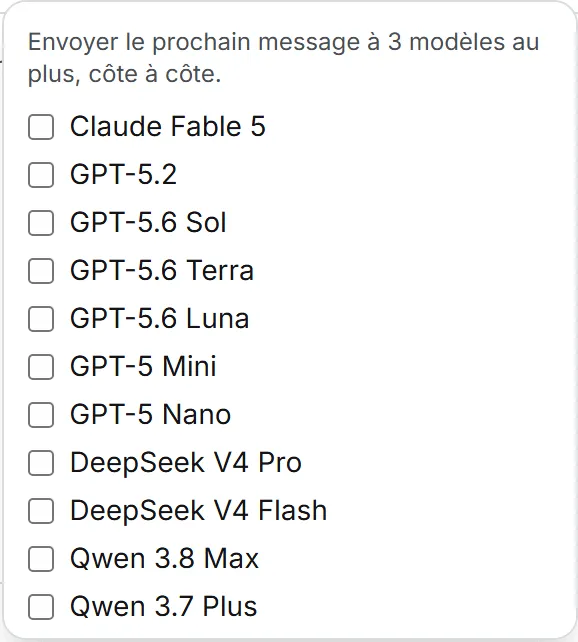
Comparer ouvre une liste où vous cochez jusqu’à 3 modèles. Le bouton d’envoi affiche alors, par exemple, Send to 3 models. Votre message suivant part vers chacun d’eux, et les réponses s’alignent côte à côte, chacune avec son prix.
La conversation se poursuit à partir de la première réponse aboutie, celle qui est encadrée. Pour repartir d’une autre, cliquez sur Continuer avec celle-ci, en dessous.
Astuce : pour choisir un modèle, envoyez d’abord quelques questions typiques à un petit modèle. Ne mobilisez un grand modèle, par Comparer, que là où le petit s’arrête.
Travailler une réponse
Sous chaque réponse, Copier copie le texte et Télécharger en… l’enregistre en Word (.docx), PDF, Markdown, Texte ou HTML, ou n’en garde que les tableaux avec Tableau en CSV et Tableaux en Excel. La dernière réponse porte en plus Régénérer, qui relance le modèle.
Sous votre dernier message, Modifier le remet dans le champ. Corrigez-le, renvoyez-le : l’ancienne réponse disparaît.
Dans la barre au-dessus de la conversation, Exporter le fil télécharge l’ensemble en Markdown, prix de chaque réponse compris. Renommer et Supprimer s’y trouvent aussi.
Les fichiers que le modèle fabrique
Les modèles étiquetés fichiers vous rendent des fichiers avec leur réponse : Word, Excel, CSV, PDF, PowerPoint, Markdown, texte, JSON, HTML et fichiers de code. Ils produisent également des images, carrées, larges, hautes, en 4:3 ou en 3:4. Les fichiers se présentent en cartes sous la réponse, les images avec un aperçu. Un clic sur une carte la télécharge.
Ces fichiers vivent dans la conversation : ils ne rejoignent pas la Bibliothèque de contenus, et supprimer la conversation les emporte avec elle.
Ce que cela coûte
Si vous ne lisez qu’une section avant une longue séance, lisez celle-ci. Chaque réponse se règle sur vos crédits, et la ligne qui la suit en donne le prix, jetons, recherches web et images produites par le modèle compris.
Il n’existe pas de prix fixe par message. Quatre éléments le font varier : le modèle choisi, la longueur déjà atteinte par la conversation (le modèle la relit en entier chaque fois), le texte des fichiers joints et les recherches web. Une question brève à un petit modèle coûte peu ; un long fil chargé de gros PDF, adressé à un modèle de tête avec la recherche allumée, coûte beaucoup plus. Comparer envoie un même message à 3 modèles au plus : vous payez chacun d’eux.
- Une image fabriquée par le modèle entre dans le prix affiché sous la réponse. Elle figure aussi sur une ligne à part, comme une image, dans votre journal de consommation.
- Le Bac à essai n’a pas de marque à lui. Chaque réponse est consignée sous la marque sélectionnée dans le menu de gauche, ce qui permet ensuite de les trier dans votre journal de consommation.
- Votre administrateur peut fixer un plafond mensuel par personne pour le Bac à essai. Il cumule chaque réponse, chaque fichier et chaque image qui vous sont facturés. Une fois atteint, le Bac à essai refuse tout nouveau message jusqu’au mois suivant.
- Vos pièces jointes comme les fichiers du modèle occupent du stockage, et le stockage se facture. Voir coûts de stockage.
Pour le fonctionnement général des crédits, voir crédits et coûts.
Ce que règle votre administrateur
L’administrateur installe le Bac à essai depuis la page Modèles d’IA. Il y désigne les modèles offerts, parmi ceux que l’organisation n’interdit pas (n’en offrir aucun éteint la page), décide de verrouiller ou non la température et la longueur des réponses pour tout le monde, fixe le plafond mensuel par membre et autorise ou refuse la recherche web.
Qui peut s’en servir
Toute personne ayant le droit de consulter le Bac à essai peut l’ouvrir. Envoyer un message demande le droit d’y créer, dont les Éditeurs et les rôles supérieurs disposent par défaut. Renommer une conversation ou en changer les réglages demande le droit de modification, la supprimer demande le droit de suppression. Voir rôles et droits.
Bon à savoir
- Le modèle reçoit les 40 derniers messages de la conversation. Dans un fil très long, le début sort de son champ de vision. Ouvrez une nouvelle conversation, ou redites ce qui compte.
- Un message va jusqu’à 12 000 caractères, les consignes jusqu’à 8 000.
- Quand un modèle échoue, sa réponse devient une erreur rouge et votre question reste dans la conversation. En mode Comparer, les autres modèles continuent.
- Ask Intelligence sait lire vos propres conversations du Bac à essai lorsque vous incluez vos données dans une question. Celles des autres, jamais.
- Le Bac à essai offre le plus grand choix de formats de fichiers du produit. Exports et téléchargements le situe par rapport au reste.
En cas de problème
- « Aucun modèle n’est disponible. Demandez à votre administrateur d’activer des modèles pour le bac à essai. » Votre organisation n’a encore retenu aucun modèle pour le Bac à essai.
- « You have reached your monthly Playground allowance », suivi du montant. Demandez à un administrateur de le relever, ou attendez le mois suivant.
- « That message is too long. Please shorten it. » Raccourcissez-le, ou joignez le texte sous forme de fichier.
- « Ce fichier est trop volumineux (limite : 50 Mo). » Découpez ou compressez le fichier.
- « Une conversation contient au plus 20 fichiers. » Retirez un fichier ou ouvrez une nouvelle conversation.
- « Type de fichier non pris en charge. Utilisez un PDF, un Word, un Excel, un texte, du code ou une image. » Convertissez le fichier au préalable, un .doc en .docx par exemple.