Signaler un bug
Quelque chose est cassé dans Intelligence ? La page Signaler un bug demande où le problème est apparu et à quel point il gêne, puis l’équipe répond par e-mail.
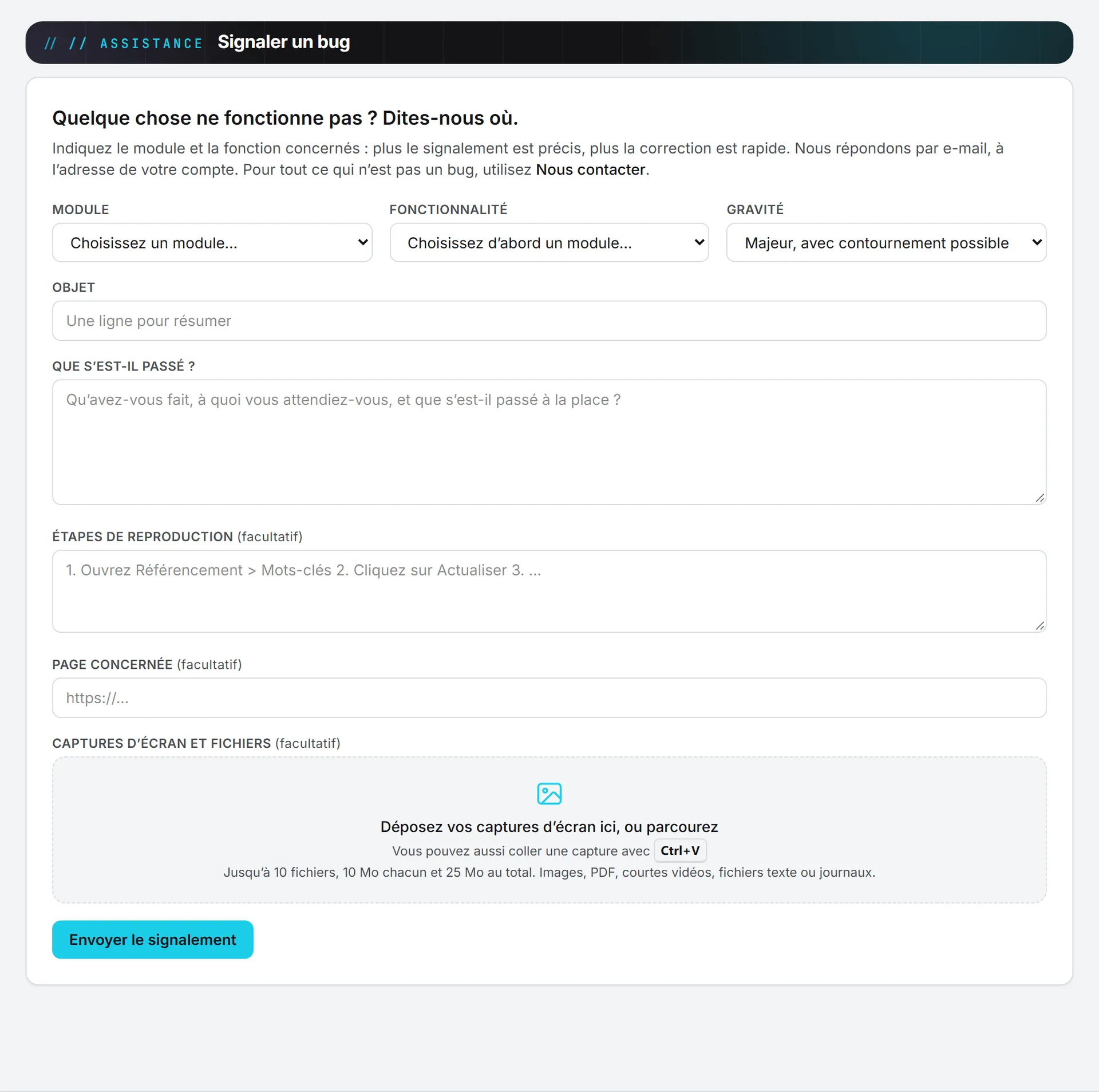
Quand quelque chose casse dans Intelligence, la page Signaler un bug porte l’incident jusqu’à l’équipe BearingBridge. Elle demande où le problème se situe et à quel point il gêne, puis la réponse revient par e-mail. Toute personne capable de se connecter peut s’en servir, quel que soit son rôle.
Où la trouver
Descendez au pied de n’importe quelle page et cliquez sur Signaler un bug. Le formulaire s’ouvre dans un nouvel onglet et la page fautive reste derrière, ce qui rend service quand un détail est à vérifier en cours de rédaction.
Remplir le signalement
- Choisissez le Module où l’incident s’est produit.
- Choisissez la Fonctionnalité. La liste découle du module retenu. Prenez Général / tout le module si rien de précis n’est en cause, ou Autre… pour saisir un nom dans le champ qui s’ouvre alors.
- Réglez la Gravité.
- Écrivez un Objet d’une ligne.
- Sous Que s’est-il passé ?, racontez ce que vous avez fait, ce que vous attendiez, puis ce qui est arrivé à la place.
- Ajoutez les Étapes de reproduction si vous les connaissez (facultatif).
- Vérifiez la Page concernée (facultatif). Elle arrive préremplie avec la page d’où vous venez.
- Ajoutez des Captures d’écran et fichiers si vous en avez (facultatif).
- Cliquez sur Envoyer le signalement.
Le message parti, la page affiche Merci, votre signalement est parti. et rappelle l’adresse où la réponse arrivera. Signaler un autre bug rouvre un formulaire vierge.
Les niveaux de gravité
| Niveau | À choisir quand |
|---|---|
| Bloquant, je ne peux plus travailler | Votre travail est à l’arrêt complet. |
| Majeur, avec contournement possible | C’est cassé, mais vous avez trouvé un autre chemin. C’est le choix par défaut. |
| Gêne mineure | Cela fonctionne, mais cela vous encombre. |
| Esthétique / visuel | Quelque chose s’affiche mal, sans rien empêcher. |
Les modules proposés
La liste des modules reprend le menu de l’application : Référencement, Publicité, Contenu, Réseaux sociaux, Veille marché, CRM, Gestion de projet, Business Intelligence, Flux, Service client, Facturation et crédits, Administration, Compte et connexion, Ask Intelligence et Autre chose. Si le problème se tient à la frontière de deux domaines, désignez celui où vous vous trouviez au moment des faits.
Joindre des captures d’écran et des fichiers
Une capture en dit souvent plus long qu’un paragraphe. Sous Captures d’écran et fichiers, trois chemins mènent au même endroit :
- Faites glisser les fichiers sur le cadre marqué Déposez vos captures d’écran ici, ou parcourez.
- Cliquez sur le cadre, ou sur parcourez, pour les choisir sur votre ordinateur.
- Prenez une capture, cliquez n’importe où dans le formulaire et collez-la avec Ctrl+V (⌘V sur Mac). Une capture collée prend pour nom l’heure à laquelle vous l’avez collée.
Chaque fichier part dès qu’il est ajouté, suivi d’une barre qui se remplit, puis vient se ranger sous le cadre avec une vignette et son poids. La croix d’un fichier le retire du signalement. Si vous cliquez sur Envoyer le signalement alors qu’un fichier monte encore, le formulaire l’attend.
Un signalement accepte jusqu’à 10 fichiers, 10 Mo chacun et 25 Mo au total : images (PNG, JPG, GIF, WebP, HEIC, BMP), PDF, courtes vidéos (MP4, WebM, MOV), fichiers texte ou journaux (TXT, LOG, CSV, JSON, HAR). Un fichier hors des clous est refusé sur-le-champ, et la raison s’affiche sous le cadre.
Ce qui part avec
Voici ce qui voyage à côté de vos phrases. Le signalement atterrit dans la boîte du support de BearingBridge et emporte, outre votre texte, votre adresse de connexion, votre rôle, le nom de votre organisation et la ligne technique que votre navigateur joint à chaque requête (son user agent), qui dit à l’équipe sur quel navigateur et quel système vous travailliez.
Les fichiers ajoutés voyagent en pièces jointes du même e-mail, et le signalement en dresse la liste, avec le nom et le poids de chacun. Une fois l’e-mail parti, BearingBridge n’en garde aucune autre copie. Il n’existe ni numéro de ticket ni page de suivi. La réponse arrive par e-mail, à l’adresse avec laquelle vous vous connectez, et il suffit d’y répondre pour poursuivre l’échange. Aucun délai n’est promis : pour un incident qui vous arrête, retenez la gravité Bloquant, je ne peux plus travailler, qui s’inscrit en tête de l’objet dans la boîte de l’équipe.
Écrire un signalement qui accélère la correction
Ne mettez qu’un bug par signalement, et servez-vous de Signaler un autre bug pour le suivant. Dites ce que vous attendiez autant que ce qui a échoué : « le bouton ne fait rien » se traite moins bien que « j’ai cliqué sur Enregistrer en attendant que le post soit enregistré, et rien ne s’est produit ».
Relisez le champ Page concernée. Il reprend la page d’où vous arrivez, ce qui tombe juste la plupart du temps, mais plus du tout si vous êtes passé ailleurs entre-temps. Et si un message s’est affiché à l’écran, recopiez-le mot pour mot dans Que s’est-il passé ?, ou collez-en une capture.
Quand passer par Nous contacter
Le formulaire de bug traite ce qui est cassé. Une question, une idée, une affaire de facturation ou n’importe quoi d’autre passe par Nous contacter. Et si vous doutez encore qu’il s’agisse d’un bug, la page dépannage passe en revue les incidents les plus courants et leur remède.
Limites et erreurs
L’objet s’arrête à 150 caractères et la description à 5 000. Les étapes de reproduction montent jusqu’à 3 000. Les pièces jointes plafonnent à 10 fichiers, 10 Mo chacun et 25 Mo au total. Envoyer un signalement ne coûte rien, pièces jointes comprises.
Si le formulaire affiche La boîte du support est injoignable pour le moment. Réessayez plus tard., rien n’est parti. Votre texte et vos fichiers restent en place : patientez quelques minutes, puis cliquez de nouveau sur Envoyer le signalement.
Il faut être connecté pour envoyer un signalement. Si la connexion elle-même vous résiste, voyez connexion et sécurité.