Connexion et sécurité
Connectez-vous avec votre mot de passe, confirmez le code à 6 chiffres que votre organisation peut exiger, gérez les navigateurs de confiance et réinitialisez un mot de passe oublié.
Vous vous connectez à Intelligence by BearingBridge avec une adresse e-mail et un mot de passe, et beaucoup d’organisations ajoutent une seconde étape : un code à 6 chiffres envoyé par e-mail. Les deux sont décrits ci-dessous, avec la vérification des connexions qui suit chaque ouverture de session, la réinitialisation du mot de passe, la déconnexion et le journal des connexions que les administrateurs peuvent lire.
Se connecter
- Ouvrez la page de connexion. Elle s’affiche dans la langue de votre navigateur s’il s’agit du français ou du chinois, en anglais sinon. La rangée de noms de langues sous le formulaire la fait passer en anglais, en français ou en chinois.
- Saisissez votre adresse e-mail dans Identifiant.
- Saisissez votre Mot de passe. L’icône en forme d’œil montre ou masque ce que vous tapez.
- Cliquez sur Se connecter.
Au-dessus du bouton Se connecter, une case Je ne suis pas un robot se coche toute seule pendant le chargement de la page et affiche Vérifié une seconde plus tard environ. Cette vérification automatique tient les scripts à l’écart du formulaire, et vous n’avez rien à cliquer. Si vous cliquez sur Se connecter avant la fin, le formulaire attend simplement qu’elle aboutisse.
Si votre organisation exige un code, une seconde étape remplace le formulaire ; elle est décrite plus bas.
Où vous atterrissez dépend de votre point de départ. Vous veniez d’un lien vers une page précise, une tâche envoyée par un collègue par exemple ? Cette page s’ouvre dès que vous êtes entré. Sinon, vous arrivez sur votre page d’accueil, celle que vous avez choisie ou celle par défaut de votre compte. Lisez votre page d’accueil pour en changer.
La connexion en deux étapes avec un code reçu par e-mail
Quand la connexion en deux étapes est active, le mot de passe n’est plus que la première marche. L’application envoie ensuite un code à 6 chiffres à votre adresse de connexion, et vous n’entrez qu’une fois ce code saisi.
La décision revient à l’organisation, jamais à une personne en particulier. Quand elle est active, elle vaut pour tous les membres, administrateurs compris. Toute organisation nouvelle démarre avec, y compris celle que vous ouvrez vous-même à l’inscription. Les organisations nées avant son arrivée ont démarré sans, et leurs administrateurs l’activent quand ils se sentent prêts.
On ne vous a jamais réclamé de code ? Votre organisation s’en passe. Filez à Mot de passe oublié.
Saisir le code
La carte devient Encore une étape. Elle indique où le code est parti, adresse en partie masquée (« ja…oe@example.com », par exemple), et combien de temps il reste valable. Le message porte le titre « Votre code de connexion à Intelligence by Bearingbridge » et arrive dans la langue où vous utilisez l’application. Si votre compte n’a encore aucune langue enregistrée, c’est celle qu’affichait la page de connexion.
- Saisissez le code dans Code de connexion. Six chiffres suffisent à envoyer le formulaire.
- Faire confiance à ce navigateur pendant 30 jours : il ne demandera plus que mon mot de passe. est coché d’avance. Laissez-le ainsi sur un ordinateur qui vous appartient, décochez-le sur un poste partagé.
- Si le formulaire n’est pas parti, cliquez sur Confirmer et se connecter.
Un code vaut 10 minutes et ne sert qu’une fois. Chaque erreur vous annonce combien d’essais il vous reste, et le cinquième code faux annule la connexion. Si le message n’arrive pas, Envoyer un autre code en expédie un neuf et périme le précédent. Une même connexion donne droit à trois codes, espacés d’au moins 45 secondes. Se connecter avec un autre compte jette la connexion en attente et ramène le formulaire de mot de passe.
Astuce : le message qui porte le code de connexion ne contient jamais de lien ni de bouton, seulement le code. Un message qui vous demande de cliquer pour confirmer une connexion ne vient pas de nous.
Les navigateurs de confiance
Un navigateur que vous avez déclaré de confiance ne réclame que votre mot de passe pendant 30 jours. Cette confiance ne vit que dans ce navigateur : videz ses cookies ou changez de navigateur, et le code revient.
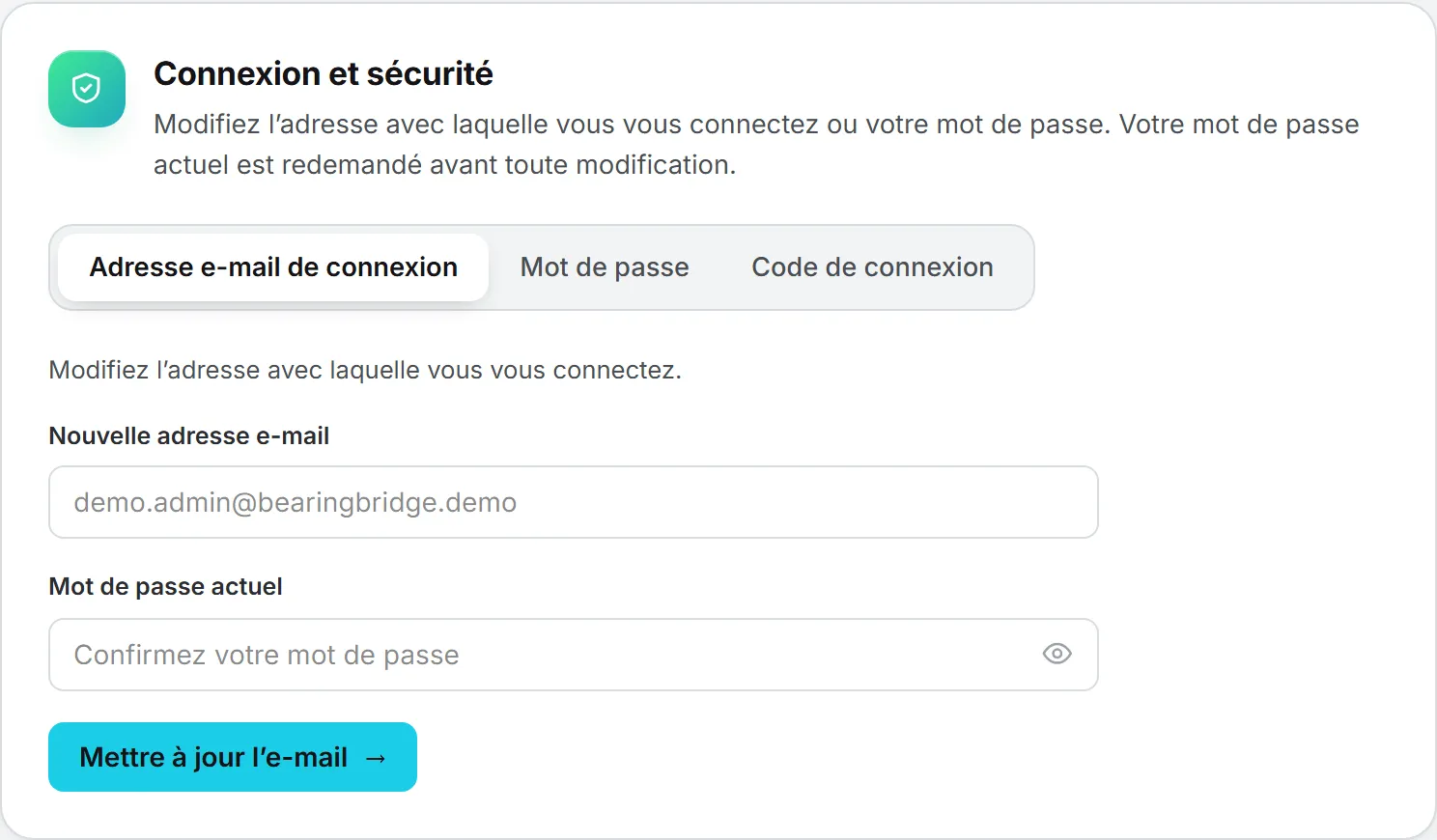
Vos navigateurs de confiance se consultent dans les Paramètres, carte Connexion et sécurité, onglet Code de connexion. Cet onglet n’apparaît que si votre organisation réclame un code. Chaque ligne nomme le navigateur et le système, « Chrome on Windows » par exemple, avec le jour de sa dernière utilisation et celui où sa confiance expire. Celui que vous utilisez porte la mention « (this browser) ».
Cliquez sur Ne plus faire confiance sur une ligne pour écarter ce navigateur, ou sur Ne plus faire confiance à aucun navigateur pour les écarter tous. La prochaine connexion depuis un navigateur écarté redemandera un code. Le geste s’impose quand un ordinateur portable disparaît, ou après une connexion sur une machine qui n’est pas la vôtre.
Les administrateurs en font autant pour n’importe qui dans leur organisation, depuis la fiche de la personne dans Utilisateurs.
L’activer ou la couper
Les administrateurs tranchent, chacun pour son organisation, dans Administration > Organisation, carte Sécurité de la connexion. Cochez ou décochez Code par e-mail à la connexion, puis cliquez sur Enregistrer la sécurité. La page confirme par « Enregistré. Un code sera demandé à chacun à sa prochaine connexion. » ou par « Enregistré. Le mot de passe seul suffit de nouveau pour se connecter. » Si vous avez ouvert vous-même votre organisation à l’inscription, l’administrateur, c’est vous : l’interrupteur vous revient.
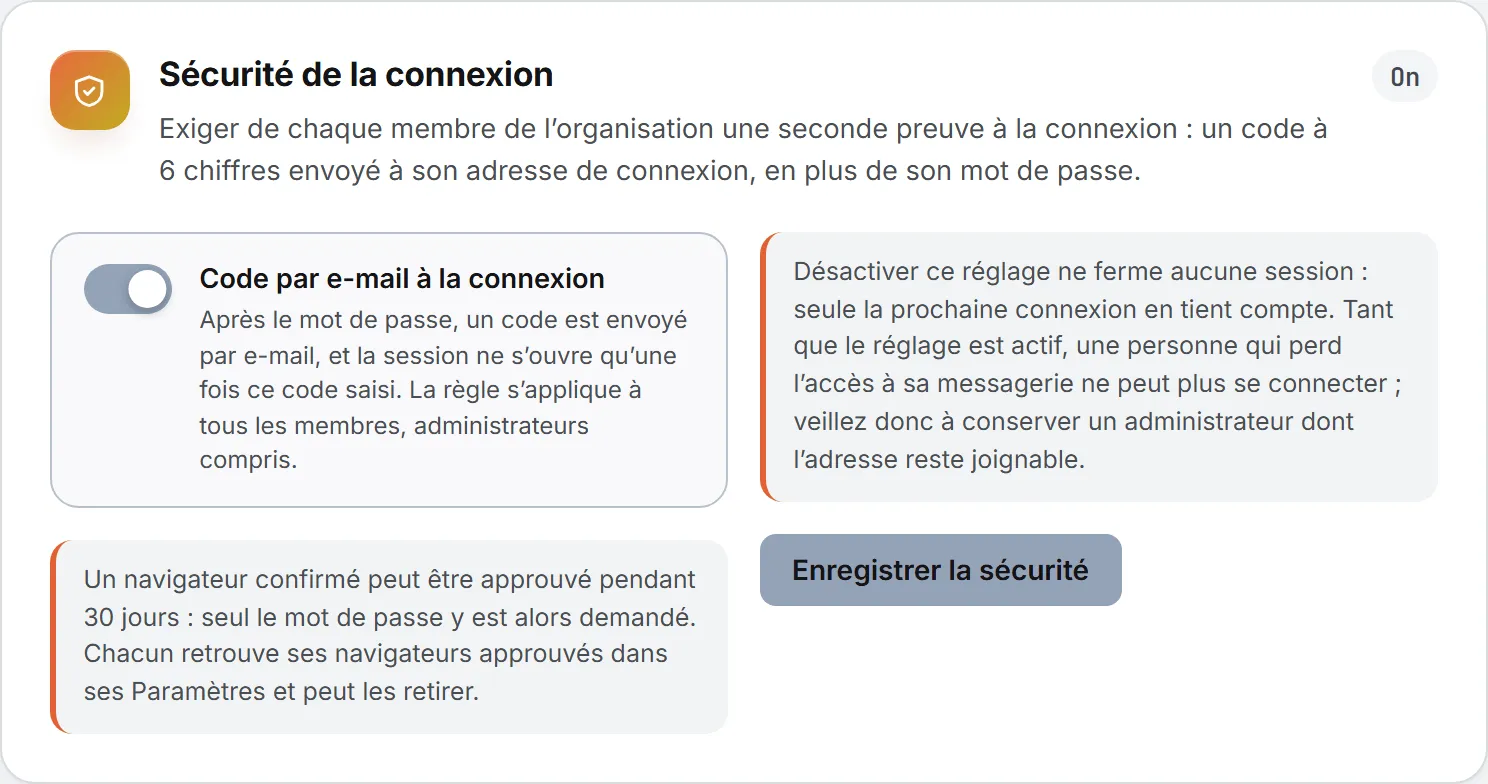
Le changement ne met personne dehors. Chacun découvre la nouvelle règle à sa connexion suivante. Un avertissement, que la carte affiche elle-même : tant que l’option est active, qui perd l’accès à sa boîte mail ne peut plus se connecter. Gardez au moins un administrateur dont l’adresse reste joignable en toutes circonstances. Suite dans paramètres de l’organisation.
La vérification des connexions à l’ouverture de session
Une fois la session ouverte, l’application contrôle chacune des connexions sur lesquelles vous vous appuyez : vos propres comptes (messageries, Google Sheets, Search Console, Google Analytics, Google Ads et comptes sociaux) et les systèmes que votre organisation a connectés et que vous consultez. Une connexion peut cesser de fonctionner sans bruit, après le retrait d’un accès ou un changement de mot de passe. Sans ce contrôle, vous ne le découvririez qu’au moment où un agent, une réponse par e-mail ou un post en aurait besoin.
La vérification ne vous retarde jamais. Votre première page s’affiche aussitôt, et le contrôle se déroule en arrière-plan, sous la forme d’une ligne Vérification des connexions dans le panneau Activité. Poursuivez votre travail : le verdict vous rejoint sur la page où vous vous trouvez, sous la forme d’une notification en bas à droite de l’écran, dans la même pile que les autres alertes du panneau Activité. Elle reste dans son coin et laisse la page libre.
| Verdict | Ce qu’affiche la notification |
|---|---|
| Tout fonctionne | Toutes vos connexions fonctionnent. Un mince trait, au bas de la notification, décompte le temps restant : elle s’efface d’elle-même au bout de 7 secondes environ. |
| Une connexion pose problème | Certaines connexions demandent votre attention, puis une ligne par connexion, avec son nom, l’adresse ou l’identifiant du compte, et la nature de la panne. La notification vous suit de page en page dans cet onglet, jusqu’à ce que vous la fermiez ou qu’une nouvelle vérification ne relève plus rien. Une longue liste défile à l’intérieur. |
| Le contrôle a échoué | La vérification des connexions n’a pas pu aboutir. Vos connexions n’ont pas été testées. La notification reste affichée jusqu’à ce que vous la fermiez, mais ne vous suit pas sur une autre page. |
Sur l’un de vos propres comptes, Reconnecter ouvre Mes connexions dans un nouvel onglet, directement sur la carte du compte en cause. Identifiez-vous de nouveau sur ce compte, revenez, puis cliquez sur Vérifier à nouveau dans la notification. Un système connecté par votre organisation relève en revanche d’un administrateur : sa ligne indique « Demandez à un administrateur de le reconnecter. », et Vos administrateurs donne leurs noms, chacun assorti d’un lien pour leur écrire. Un administrateur trouve à la place, sur cette même ligne, un bouton Reconnecter qui ouvre les connexions de l’organisation.
Sauf quand tout fonctionne, la notification propose aussi Détails, qui ouvre le contrôle complet dans un nouvel onglet, sur la page Vos connexions, et teste à nouveau l’ensemble dès son ouverture. La croix placée dans son angle la ferme, tout comme la touche Échap. Si une fenêtre ou un menu est ouvert sur la page, Échap le ferme d’abord. Une seule notification de vérification s’affiche à la fois : un nouveau verdict, après Vérifier à nouveau par exemple, prend la place du précédent. Sur téléphone, la notification occupe toute la largeur de l’écran.
Les connexions que vous avez désactivées échappent au contrôle. Si rien n’est connecté, aucune vérification n’a lieu et aucune ligne n’apparaît dans le panneau Activité. Le contrôle se fait une fois par ouverture de session : un onglet qui renouvelle sa session de lui-même ne le relance pas.
Remarque : Une ligne n’apparaît que lorsque le service lui-même refuse l’accès, ou lorsqu’un des systèmes de votre organisation ne répond pas. Un incident de notre côté ne vous demandera jamais de reconnecter quoi que ce soit.
Mot de passe oublié
Le reste de cette page quitte les codes pour les mots de passe, la déconnexion et le côté administrateur.
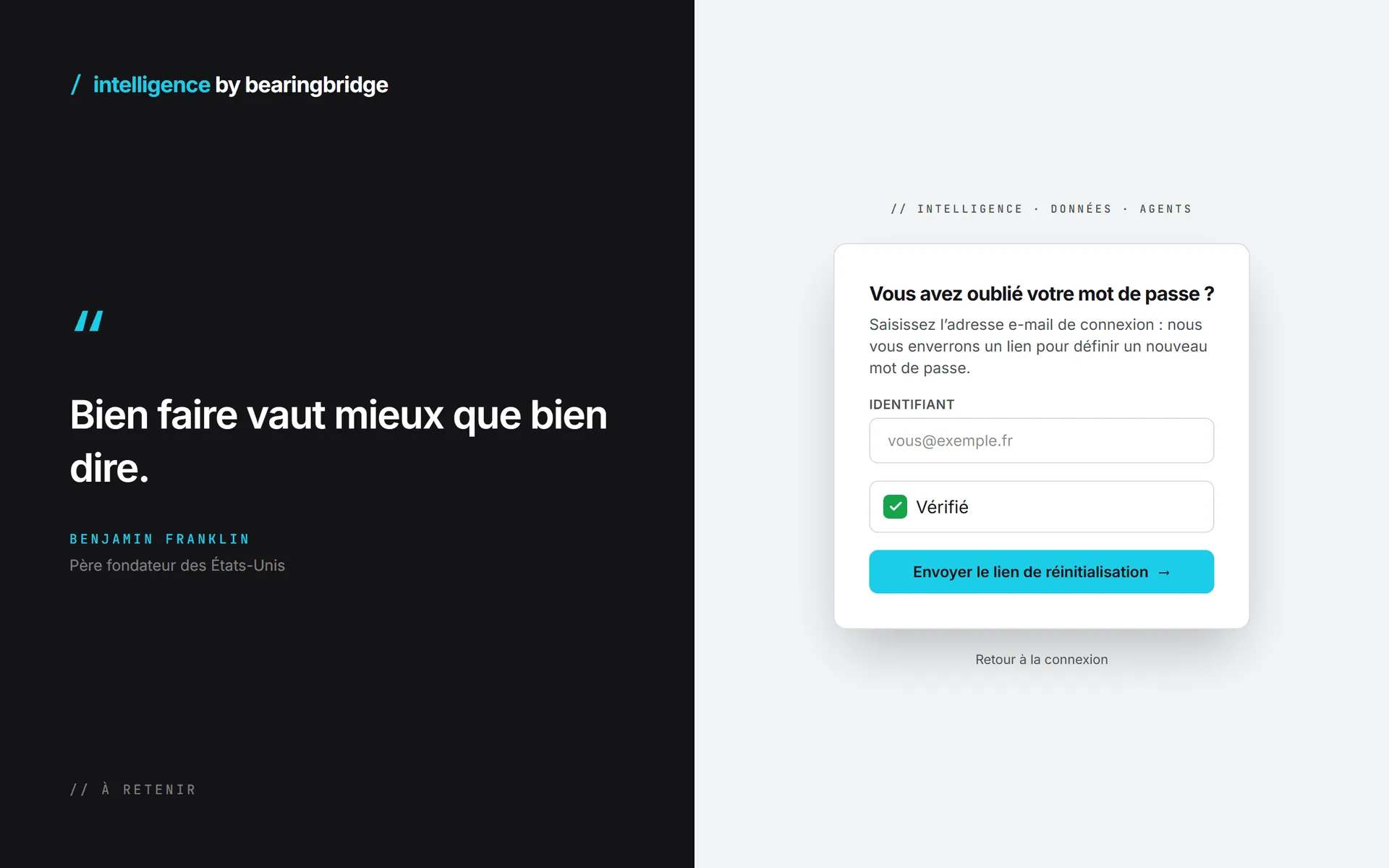
- Sur la page de connexion, cliquez sur Mot de passe oublié ?, à côté du libellé du mot de passe.
- Saisissez votre adresse e-mail de connexion et cliquez sur Envoyer le lien de réinitialisation. La même case Je ne suis pas un robot figure au-dessus du bouton et se coche d’elle-même, comme sur la page de connexion.
- Ouvrez le message et cliquez sur son lien. Il sert une fois et reste valable 24 heures.
- Sur Choisissez un nouveau mot de passe, saisissez un Nouveau mot de passe d’au moins 8 caractères et répétez-le dans Confirmez le mot de passe.
- Cliquez sur Définir le nouveau mot de passe. La page affiche Mot de passe mis à jour.
- Cliquez sur Se connecter et servez-vous du nouveau mot de passe. Si votre organisation réclame un code, cette étape suit toujours.
Définir un nouveau mot de passe de cette façon déconnecte votre compte partout où il était ouvert : quiconque s’en servait à votre insu en est écarté. Vous recevez aussi un e-mail qui confirme le changement.
Le lien part vers votre adresse de connexion actuelle. Si vous l’avez changée dans les Paramètres, cherchez dans la nouvelle boîte.
La confirmation affichée après l’étape 2 est la même, que l’adresse ait un compte ou non : personne ne peut se servir du formulaire pour tester des adresses. Un lien ancien ou déjà utilisé affiche Ce lien est invalide ou a expiré, avec un bouton Demander un nouveau lien.
Pour changer un mot de passe que vous connaissez encore, passez plutôt par les Paramètres. Voir profil et mot de passe.
Se déconnecter
Ouvrez le menu sous votre photo, en haut à droite, et cliquez sur Se déconnecter. La session s’achève dans ce navigateur et vous revenez sur la page de connexion. Les autres navigateurs où vous êtes connecté le restent.
Laisser un onglet ouvert toute la nuit ne vous déconnecte pas : il renouvelle sa session tout seul, en arrière-plan.
Identifiants désactivés et organisations suspendues
Un administrateur peut désactiver un identifiant depuis la fiche de la personne dans Utilisateurs. La personne se retrouve dehors sur-le-champ et reçoit un message. Rien n’est supprimé : le compte et son histoire restent en place, et l’administrateur réactive l’identifiant quand il le décide. Personne ne peut désactiver le sien. À la connexion, un compte désactivé affiche « Ce compte a été suspendu. Adressez-vous à votre administrateur. »
Un identifiant laissé à l’abandon peut aussi être fermé. Lorsqu’un identifiant n’a pas servi depuis deux mois, l’équipe BearingBridge peut adresser à son titulaire un avertissement, « Connectez-vous avant le date pour garder votre accès à Intelligence by Bearingbridge ». Cette date tombe un mois après l’avertissement. Une seule connexion d’ici là suffit à garder l’identifiant, sans rien changer d’autre ; un navigateur resté connecté et utilisé compte lui aussi. Si l’identifiant n’a toujours pas servi à cette date, il est désactivé et son titulaire reçoit le message habituel. Là encore, rien n’est supprimé, et un administrateur peut réactiver l’identifiant depuis Utilisateurs.
L’équipe BearingBridge peut aussi suspendre une organisation entière. Ses membres lisent alors « L’accès de votre organisation est suspendu pour le moment. Adressez-vous à votre administrateur. » Les données de l’organisation restent intactes.
Historique des connexions et qui peut quoi
Chaque événement de connexion entre dans un journal : connexions réussies et refusées, déconnexions, demandes de réinitialisation, codes envoyés et codes erronés, chacun avec l’adresse réseau d’où il vient. Une connexion passée par un navigateur de confiance est enregistrée comme telle.
Lorsque l’équipe BearingBridge repère une activité inhabituelle sur un identifiant, par exemple une série de mots de passe erronés venus de l’étranger, tout ce qui la concerne est conservé dans un dossier qui ne peut plus être modifié : chaque connexion, action et requête, avec son adresse réseau et son horodatage. Cet identifiant affiche alors un avis rouge en haut de chaque page : « Une activité inhabituelle a été détectée sur ce compte. Elle a été enregistrée et conservée : chaque connexion, action et requête, avec son adresse réseau et son horodatage. » Si vous le voyez sans en comprendre la raison, écrivez à l’équipe BearingBridge.
| Quoi | Membre | Administrateur |
|---|---|---|
| Voir et retirer ses propres navigateurs de confiance | Oui | Oui |
| Voir les dernières connexions d’un collègue | Non | Oui, sur sa fiche dans Utilisateurs |
| Retirer les navigateurs de confiance d’un collègue | Non | Oui |
| Définir un nouveau mot de passe pour un collègue | Non | Oui |
| Désactiver ou réactiver un identifiant | Non | Oui, sauf le sien |
| Activer ou couper la connexion en deux étapes | Non | Oui, pour son organisation |
Sur la fiche d’une personne, Dernières connexions égrène ses événements, du plus récent au plus ancien. L’administrateur qui y définit un nouveau mot de passe doit prévenir l’intéressé : l’application ne s’en charge pas. Le détail est dans utilisateurs et invitations. Voir aussi rôles et droits.
Ce que cela coûte
Rien sur cette page ne consomme de crédits. Les codes et les liens de réinitialisation ne sont pas des actions payantes, le journal non plus. Voir crédits et coûts.
En cas de problème
« Identifiant ou mot de passe invalide. » Relisez l’adresse, puis le mot de passe. Si cela résiste, réinitialisez le mot de passe avec Mot de passe oublié ?, sur cette même page.
« Ce code n’est pas le bon. » Le message compte les essais qu’il vous reste. Après le dernier, vous lisez « Trop de codes erronés. Reconnectez-vous pour en recevoir un nouveau. » et tout repart du mot de passe.
« Ce code n’est pas valable, ou il a expiré. Reconnectez-vous pour en recevoir un nouveau. » Les 10 minutes se sont écoulées, ou la connexion avait déjà été annulée. Reconnectez-vous pour obtenir un code neuf.
« Patientez 30 secondes avant de demander un autre code. » (le nombre varie) signale que vous avez cliqué sur Envoyer un autre code trop tôt. Laissez filer les secondes, puis recliquez. « Un code a déjà été envoyé trois fois. » veut dire que cette connexion a épuisé ses codes : reconnectez-vous dans quelques minutes.
« Le code n’a pas pu être envoyé. » Le message n’est pas parti. Réessayez dans une minute.
Vous avez perdu l’accès à la boîte avec laquelle vous vous connectez ? Tant que la connexion en deux étapes est active, le code reste infranchissable. Adressez-vous à un administrateur de votre organisation : il peut couper le code pour toute l’organisation le temps que vous récupériez la main. Les administrateurs eux-mêmes enfermés dehors peuvent écrire au support.
« Trop de tentatives. Réessayez plus tard. Ces tentatives ont été enregistrées avec votre adresse réseau. » ou « Trop de demandes de réinitialisation. Réessayez plus tard. » Trop d’essais sont venus de votre réseau, ou pour votre adresse, en trop peu de temps. Patientez avant de recommencer.
Huit mots de passe erronés pour une même adresse en moins de 15 minutes suspendent la connexion de cette adresse, quel que soit le réseau. Les codes de connexion erronés comptent aussi. La suspension se lève d’elle-même 15 minutes après le dernier essai manqué : patientez, ou réinitialisez votre mot de passe depuis Mot de passe oublié ? s’il vous échappe. Vingt essais manqués pour une même adresse en une journée la suspendent jusqu’à ce que le plus ancien remonte à plus de 24 heures : réinitialiser le mot de passe est alors le moyen le plus rapide de revenir.
« La vérification de sécurité a échoué. Veuillez réessayer. » La vérification automatique placée au-dessus du bouton n’a pas pu aboutir. Attendez que la case affiche Vérifié, puis renvoyez le formulaire ; si elle reste bloquée, rechargez la page. Comme elle s’exécute dans votre navigateur, elle exige JavaScript, et un bloqueur de publicités ou une extension de confidentialité trop stricte peut l’empêcher d’aboutir. Autorisez alors ce site dans l’extension, ou essayez un autre navigateur.