Trouver ses repères
Faites le tour de l’écran Intelligence : menu en trois piliers, sélecteur de marque, page d’accueil, couche IA de l’en-tête, Activité, crédits et boutons au travail.
Vous venez de vous connecter à Intelligence by BearingBridge et cherchez vos repères ? Cette visite part du menu de gauche, organisé en trois piliers, puis traverse l’en-tête. Elle s’achève sur les petits signaux qu’émettent les boutons pendant qu’ils travaillent. L’application propose aussi sa propre visite : la page Découverte et son parcours guidé, présentés dans Découverte et astuces.
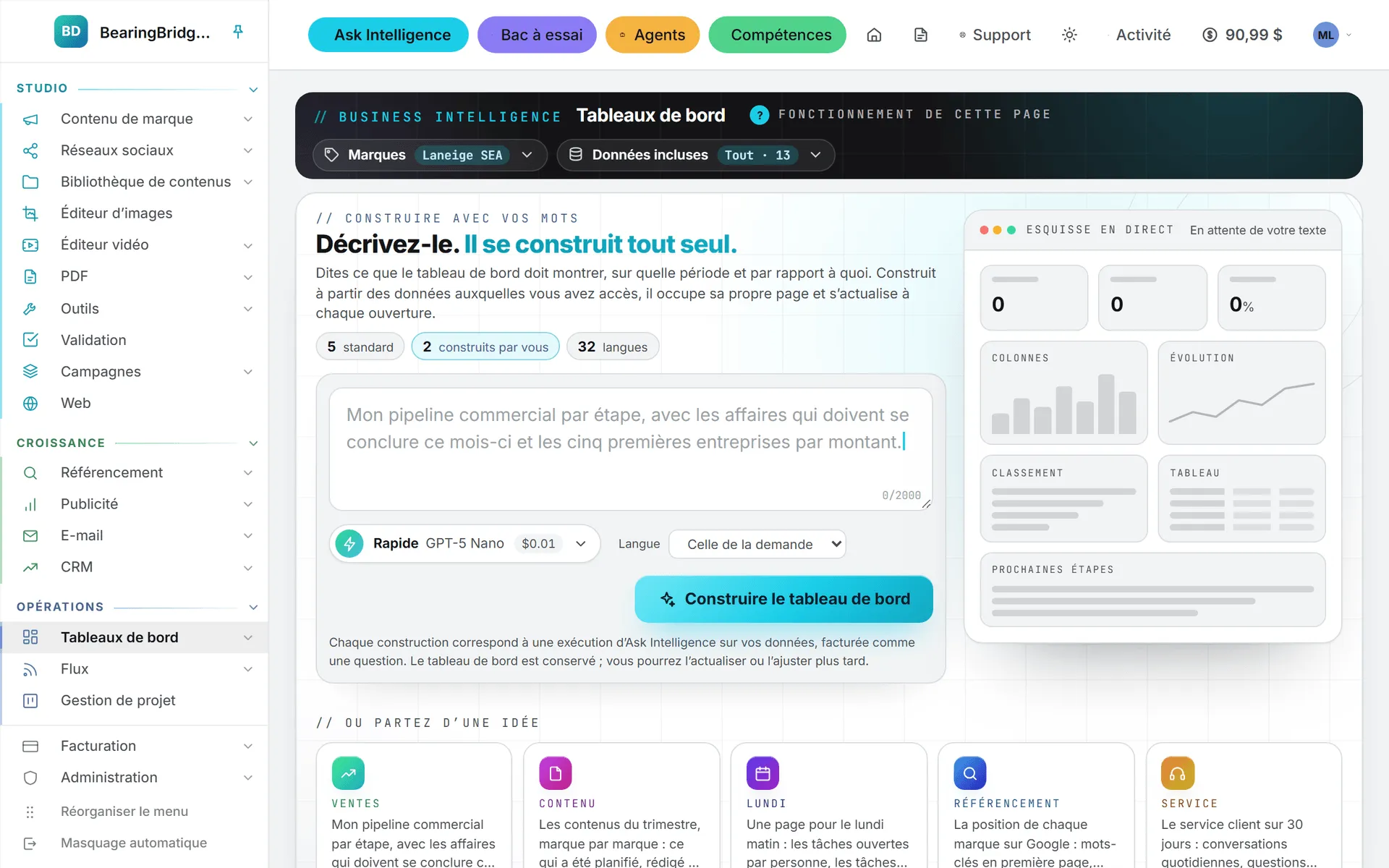
Le menu de gauche
Le menu qui longe le bord gauche de l’écran réunit les modules dans lesquels vous travaillez. Ils se rangent sous trois titres de couleur, les trois piliers de l’application :
- Studio, en cyan, produit le contenu : textes, images, vidéos et posts à la voix de votre marque, validés puis réunis en campagnes.
- Croissance, en vert, trouve, approche et conquiert les clients : référencement, publicité, e-mail, et le CRM où se concluent les affaires.
- Opérations, en bleu acier, fait tourner l’entreprise et sert vos clients : tableaux de bord, flux, projets et service client.
Les pages de chaque module reprennent une nuance de la couleur de leur pilier, dans les boutons, les graphiques et les mises en évidence : un coup d’œil suffit pour savoir dans quel pilier vous êtes.
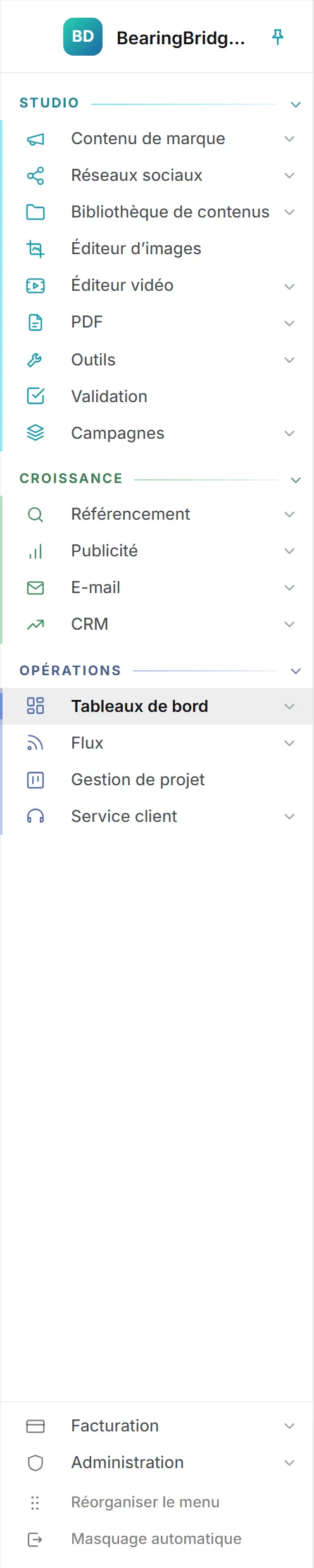
Un clic sur le titre d’un pilier replie ses groupes, un second les fait réapparaître. Votre navigateur retient les piliers repliés. Le pilier qui contient la page affichée reste toujours ouvert : vous ne perdez jamais de vue l’endroit où vous vous trouvez.
Dans un pilier, chaque module a son groupe. Un groupe de plusieurs pages s’ouvre d’un clic sur son nom, et ses pages se déplient dessous ; cliquer sur un autre groupe referme le premier. Un groupe d’une seule page, comme Validation, ouvre directement cette page.
Ne vous étonnez pas si le menu d’un collègue diffère du vôtre. Un domaine dont votre organisation ne dispose pas, ou que votre rôle ne permet pas d’ouvrir, n’apparaît tout simplement pas, et un pilier privé de tous ses modules disparaît avec eux. S’il vous manque quelque chose, adressez-vous à un administrateur de votre organisation. Capacités et modules et rôles et droits expliquent comment l’accès se décide.
Ce que contient chaque groupe
| Pilier | Groupe | Pages qu’il contient |
|---|---|---|
| Studio | Contenu de marque | Texte, Image, Vidéo |
| Studio | Réseaux sociaux | Calendrier, LinkedIn, Instagram, Facebook, TikTok, YouTube, X |
| Studio | Bibliothèque de contenus | Contenus, Pilote automatique de shorts |
| Studio | Éditeur d’images | Éditeur d’images |
| Studio | Éditeur vidéo | Éditeur vidéo, Pilote automatique de shorts |
| Studio | Les huit outils PDF | |
| Studio | Outils | Anonymiseur d’images, Téléchargeur YouTube |
| Studio | Validation | Contenus |
| Studio | Campagnes | Toutes les campagnes, puis une page par campagne |
| Studio | Web | Sites, puis une page par site |
| Croissance | Référencement | Analyse, SEO, GEO |
| Croissance | Publicité | Google Ads, LinkedIn Ads, Meta Ads |
| Croissance | Répondeur, Envoi en masse, Prospects, Listes, Séquences | |
| Croissance | CRM | Pipeline, Clients, Contacts, Fournisseurs |
| Opérations | Tableaux de bord | Tableaux de bord, puis une page par tableau de bord standard : Visibilité, Agents de veille, Contenu, Commercial, Livraison. Un tableau de bord n’apparaît que si vous disposez du domaine dont il tire ses données. |
| Opérations | Flux | Votre lecteur d’actualités : Tous, À lire plus tard, puis vos propres dossiers et sources |
| Opérations | Gestion de projet | Tableau |
| Opérations | Service client | Bureaux, puis une entrée par bureau |
| Hors piliers | Partenaire | Utilisateurs, Invitations, Commissions (partenaires commerciaux uniquement, au-dessus des piliers) |
| Hors piliers | Facturation | Acheter des crédits, Factures, Consommation |
| Hors piliers | Administration | Organisation, Connexions, Marques, Utilisateurs, Capacités, Crédits, Projets, Modèles d’IA, CRM (administrateurs uniquement) |
Les nouveaux comptes reçoivent les piliers et leurs groupes dans cet ordre. Deux groupes portent dans le menu un nom plus court que la capacité correspondante : CRM recouvre la capacité Ventes, et Tableaux de bord la capacité Business Intelligence. La page Capacités et la grille des droits conservent les noms des capacités.
Flux et E-mail sont les deux groupes que rien ne peut désactiver : tous les comptes les ont, quel que soit le rôle. Dans E-mail, Prospects, Listes et Séquences dépendent toutefois du droit Prospects et séquences de votre rôle. Facturation et Administration restent toujours au pied du menu, hors des piliers. L’entrée CRM d’Administration n’apparaît que si votre organisation dispose de Ventes.
Ask Intelligence, Bac à essai, Agents et Compétences n’appartiennent à aucun pilier. Ils forment la couche IA, au service des trois, et se trouvent dans l’en-tête.
Épinglé, masquage automatique ou tiroir
Sur un ordinateur, le menu connaît deux modes. Épinglé, il reste grand ouvert et la page s’installe à côté. En masquage automatique, il se réduit à un rail étroit d’icônes et se déplie quand la souris s’y pose (sur un écran tactile, la première pression l’ouvre).
On passe de l’un à l’autre par l’icône d’épingle en haut du menu ou par le bouton Masquage automatique à son pied, qui affiche alors Garder épinglé. Votre navigateur retient le mode choisi.
Astuce : la barre oblique inverse (
\) fait basculer entre épinglé et masquage automatique depuis n’importe quelle page, tant que vous n’écrivez pas dans un champ. L’infobulle de l’épingle vous le rappelle.
Sur un téléphone ou dans une fenêtre étroite, le menu devient un tiroir. Le bouton Menu, à gauche de l’en-tête, l’ouvre. Touchez l’écran à côté pour le refermer, ou servez-vous de la croix ou de la touche Échap. La barre oblique inverse l’ouvre et le ferme également.
Ranger le menu dans votre ordre
- Cliquez sur Réorganiser le menu au pied du menu. Tous les piliers s’ouvrent, et des flèches apparaissent en face de chaque titre de pilier et de chaque ligne.
- Faites glisser un pilier à sa nouvelle place, ou déplacez-le avec ses flèches haut et bas. Ses groupes le suivent.
- Faites glisser un groupe à sa nouvelle place au sein de son pilier, ou déplacez-le avec les flèches. Un groupe ne quitte jamais son pilier : CRM peut monter en tête de Croissance, mais pas passer dans Studio.
- Ouvrez un groupe par sa flèche pour réordonner ses pages de la même façon.
- Cliquez sur Terminé.
Chaque déplacement s’enregistre aussitôt sur votre compte : le menu garde votre ordre dans tous les navigateurs où vous vous connectez. Rétablir l’ordre par défaut, proposé pendant le rangement, remet les piliers, les groupes et les pages là où l’application les avait placés. Facturation et Administration ne se déplacent pas. Si un déplacement ne tient pas, le menu affiche « Impossible d’enregistrer l’ordre du menu. »
À l’intérieur, le groupe Flux fait exception. Le groupe lui-même se déplace comme les autres, mais ce qu’il contient, ce sont vos propres dossiers et sources, que l’on ordonne en les faisant glisser là où ils se trouvent. Voir flux.
Le sélecteur de marque
Sur une page qui travaille par marque, le sélecteur de marque se tient dans le bandeau noir en haut de la page, sous un petit libellé Marque. Ouvrez-le : Aucune marque vient en tête, puis toutes les marques de votre organisation, chacune avec son logo ou sa couleur. Si vos marques relèvent de plusieurs organisations, elles sont regroupées sous le nom de chacune.
Choisir une marque filtre la page où vous êtes, sans rechargement. Votre navigateur retient ce choix pour la page suivante. Quand un module est désactivé pour la marque sélectionnée, il quitte le menu jusqu’à ce que vous en choisissiez une autre, et une page de ce module indique que le module « n’est pas activé pour » cette marque, en renvoyant vers la page Marques.
Certaines pages ignorent les marques. CRM, Gestion de projet, Facturation et Administration couvrent toute l’organisation : elles n’affichent aucun sélecteur de marque. Marques décrit ce que contient l’espace Aucune marque.
Votre page d’accueil
Votre page d’accueil est celle qui s’ouvre après la connexion, et celle où mène le logo en haut du menu. Par défaut, c’est le premier tableau de bord du groupe Tableaux de bord, celui que vous y avez placé en tête. Si votre compte n’a pas de tableaux de bord, c’est Flux, le seul module que tous les comptes possèdent. Les partenaires commerciaux démarrent sur leurs commissions.
Pour faire de la page où vous êtes votre page d’accueil, cliquez sur l’icône de maison dans l’en-tête. Elle se remplit pour signaler que cette page est désormais votre page d’accueil. Un second clic rétablit le réglage par défaut. Paramètres > Page d’accueil propose le même choix sous forme de liste, sous Ouvrir cette page à ma connexion, avec Page par défaut de mon rôle en tête.
Un lien vers une page précise ouvre toujours cette page, jamais votre page d’accueil. Et si vous perdez l’accès à la page choisie, la connexion vous ramène à celle par défaut.
L’en-tête
Voilà pour le menu. L’en-tête, en haut de l’écran, abrite les commandes de tous les jours.
Sur un écran large, les commandes de droite s’ouvrent sur quatre boutons : Ask Intelligence, pour interroger vos propres données ; Bac à essai, pour dialoguer directement avec un modèle d’IA ; Agents ; et Compétences. Ensemble, ils forment la couche IA de l’application : ils n’appartiennent à aucun pilier, parce qu’ils servent les trois, sur tout ce que votre rôle vous permet de consulter. Chacun ouvre sa page dans le même onglet. Sur un téléphone, faute de place dans l’en-tête, ils migrent dans le tiroir du menu, vers le haut.
Suivent l’icône de maison ; le bouton en forme de bloc-notes, qui ouvre votre Bloc-notes, un volet pour vos notes, fichiers et enregistrements (Alt+N en fait autant depuis n’importe quelle page) ; Support, une conversation qui répond à vos questions à partir de ce centre d’aide (voir contacter le support) ; un bouton soleil ou lune qui fait passer du clair au sombre d’un seul clic ; le bouton Activité ; votre solde de crédits ; et le bouton qui porte votre photo ou vos initiales.
Activité
Les travaux longs, un article en cours de rédaction ou une image en train de se dessiner, se retrouvent sous Activité. Pendant l’exécution, le bouton se change en une roulette « / » suivie d’un compte, par exemple « 2 en cours ». Une pastille compte les travaux achevés pendant que vous étiez sur une autre page.
Ouvrez-le : vous y verrez ce qui tourne et les derniers travaux terminés, chacun avec sa marque et sa durée. Cliquez sur l’un d’eux pour rejoindre sa page. Effacer les tâches terminées vide la liste récente. Quand un travail s’achève alors que vous êtes ailleurs, un avis surgit en bas à droite, avec un bouton Ouvrir.
Solde de crédits
Le montant affiché à côté de l’icône de pièce est ce que vous pouvez dépenser à l’instant, en dollars américains. Quand la réserve s’amenuise, il vire à l’ambre. À zéro, il passe au rouge et affiche Acheter des crédits : les fonctions d’IA restent inactives tant que vous n’en ajoutez pas. Si votre organisation partage ses crédits, survolez-le pour le détail : ce qui reste de votre quota journalier sur les crédits partagés, plus vos propres crédits. Un clic ouvre Facturation.
Après chaque exécution payante, le solde fait clignoter le montant prélevé, puis se fixe sur le nouveau total. Le fonctionnement des crédits partagés et personnels est expliqué dans crédits et coûts.
Votre menu de profil
Le bouton qui porte votre photo ouvre un menu coiffé de votre nom et de votre adresse de connexion. Il mène à Paramètres du compte, Journal, Découverte, Facturation et crédits et Mes connexions, plus Administration si vous êtes administrateur. Journal recense vos exécutions, notifications, agents, e-mails, connexions et dépenses ; voir Journal. Découverte rouvre la page qui vous a accueilli à votre première connexion, avec tous les modules que vous pouvez ouvrir et la visite rapide de l’écran ; voir Découverte et astuces. Apparence bascule entre Système, Clair et Sombre ; ce choix appartient au navigateur, si bien que votre téléphone et votre ordinateur peuvent différer. Quand votre organisation propose plusieurs langues, une ligne Language · Langue · 语言 change la langue de l’interface. Se déconnecter ferme la marche. Les Paramètres reprennent le choix d’apparence et y ajoutent une carte Langue, qui attache votre langue à votre compte ; les deux sont décrits dans date, heure, langue et thème.
Le bandeau de titre de page
Chaque page s’ouvre sur un bandeau sombre qui porte son nom. La plupart de ces bandeaux affichent un lien Fonctionnement de cette page, marqué d’un point d’interrogation : cliquez dessus pour obtenir une explication courte, en langage clair. Les boutons et les filtres propres à la page se tiennent à droite du bandeau. À l’intérieur de certaines pages, une note plus petite, au même point d’interrogation, souvent intitulée Que montre cette page ?, rend le même service pour une seule section.
Roulettes, boutons ambrés et prix
Cliquez sur un bouton qui lance un vrai travail : il affiche une roulette « / », puis ignore les clics suivants jusqu’à la fin. Un formulaire en cours d’enregistrement se fige de la même façon, pour que rien ne soit enregistré deux fois. Passer à une autre page fait apparaître la même roulette au centre de l’écran, le temps du chargement.
Modifiez un champ sur une carte dotée de son propre bouton Enregistrer : le bouton vire à l’ambre, signe que la modification n’est pas encore enregistrée. Il retrouve son aspect habituel dès que vous cliquez dessus.
Les actions payantes annoncent leur prix. Beaucoup l’affichent avant même de commencer : le formulaire d’image, par exemple, indique ce que coûte une image aux réglages choisis. Le résultat précise ensuite ce que l’exécution a coûté, et le solde de l’en-tête baisse d’autant. Ce qui coûte des crédits en dresse la liste.
Tout le reste de cette visite est gratuit : ranger le menu, changer de marque, fixer une page d’accueil ou changer de thème ne consomme aucun crédit.
Les liens au bas de chaque page
Au bas de chaque page : un bouton Centre d’aide, puis Signaler un bug, Nous contacter, bearingbridge.com, Nouveautés, Conditions d’utilisation et Politique de confidentialité. Chacun s’ouvre dans un nouvel onglet, pour que vous ne perdiez pas le fil. Centre d’aide mène à ce site. Le reste est traité dans signaler un bug, nouveautés et conditions et confidentialité.
Un dernier point avant de vous lancer : une poignée de touches font gagner du temps sur les écrans où vous passerez le plus clair de vos journées. Elles sont toutes réunies dans raccourcis clavier.