Découverte et astuces
Votre première connexion s’ouvre sur Découverte : tous vos modules, rangés par pilier, et une visite de l’écran. Les astuces prennent ensuite le relais à chaque connexion.
L’application s’explique elle-même, de deux manières. La page Découverte recense tout ce que vous pouvez ouvrir, pilier par pilier, et vous propose une visite rapide de l’écran. Les astuces prennent ensuite le relais à chaque connexion : une petite carte, dans un coin de la page, vous apprend une chose utile à la fois. Ni l’une ni les autres ne coûtent rien.
La page Découverte
Votre toute première connexion s’ouvre sur Découverte, quelle que soit la page que vous cherchiez à atteindre. Elle vous accueille par votre nom et ne présente que les modules de votre propre menu, rien de ce qui vous est fermé. Si vous êtes arrivé par le lien d’une page précise, Accéder à votre page, dans le bandeau, vous y conduit dès que vous êtes prêt.
Vous pouvez y revenir à tout moment : ouvrez le menu placé sous votre photo, en haut à droite, et cliquez sur Découverte. Le mot d’accueil cède alors la place à Tout ce que vous pouvez faire.
En tête de page, une carte montre les trois piliers disposés autour de la couche IA, avec le nombre de modules de votre menu et les boutons qui lancent la visite ou ouvrent le centre d’aide. Plus bas, une barre vous accompagne tout au long de la page et mène d’un clic à chacune de ses parties : Par où commencer, Studio, Croissance, Opérations, La couche IA, Votre compte et Centre d’aide. Voici ce que chacune contient :
- Par où commencer. Vos premiers pas : ajouter votre première marque et inviter votre équipe, pour les administrateurs ; ajouter des crédits et connecter vos comptes, pour tout le monde. Chaque étape a son bouton, qui mène à la page où elle s’accomplit.
- Studio, Croissance et Opérations. Une partie par pilier, dans sa couleur : Studio produit le contenu, Croissance trouve et conquiert les clients, Opérations fait tourner l’entreprise. Les modules du pilier sont listés à gauche ; choisissez-en un pour savoir à quoi il sert et découvrir trois façons de l’utiliser, avec les boutons Ouvrir, Voir dans le menu et Article d’aide.
- La couche IA. Ask Intelligence, Bac à essai, Agents et Compétences, les boutons du haut de chaque page, qui servent les trois piliers à la fois. Ask Intelligence n’apparaît que si votre rôle y donne accès.
- Votre compte. Facturation, ainsi qu’Administration si vous gérez votre organisation : les groupes placés au pied de votre menu, hors des piliers.
- Centre d’aide. Quelques articles pour bien démarrer, comme trouver ses repères et les premiers pas propres à votre rôle, ainsi que Nouveautés et Signaler un bug.
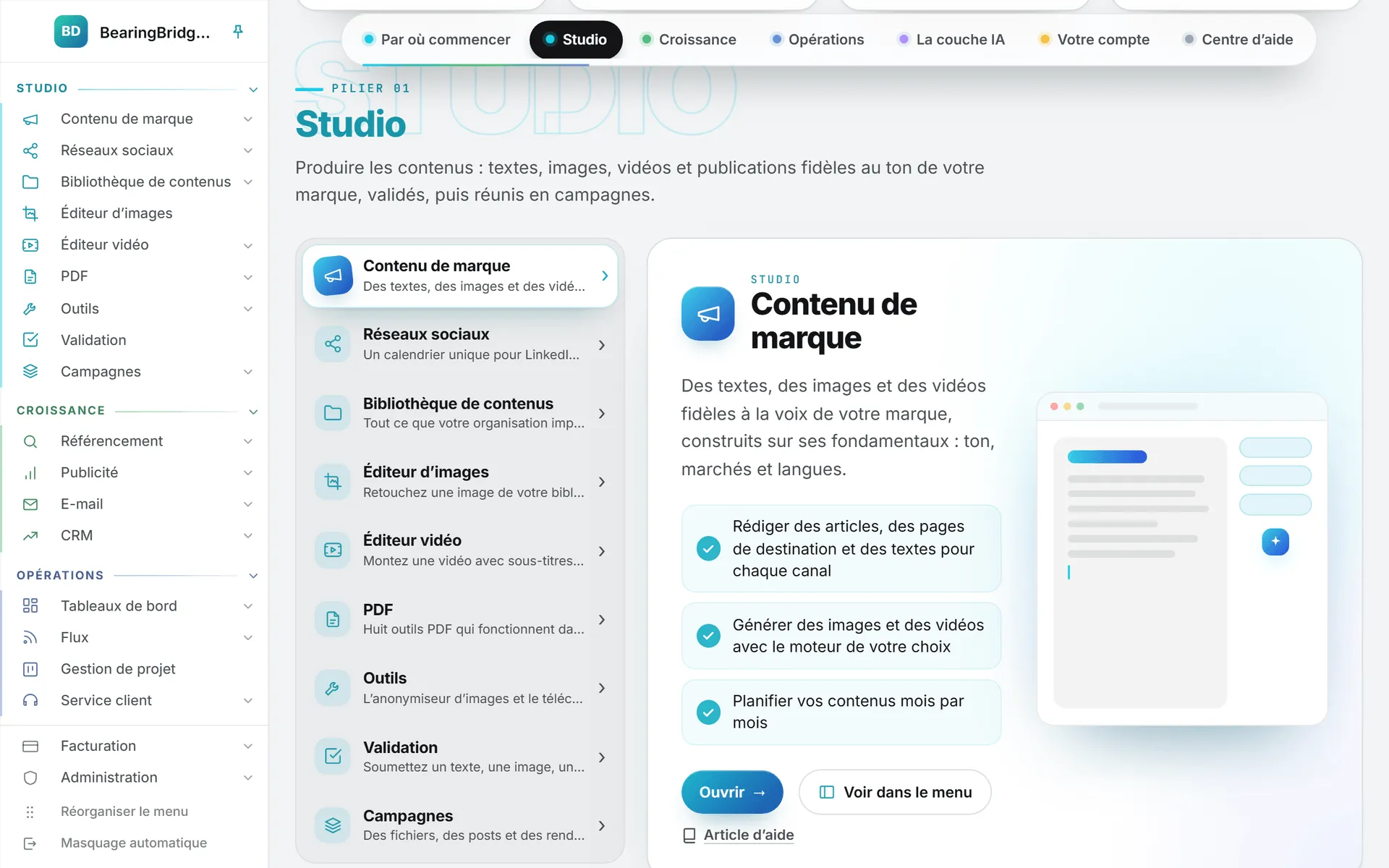
Les modules suivent votre menu : dans l’ordre que vous lui avez donné avec Réorganiser le menu, et limités aux groupes que vous ouvrent votre organisation, votre marque et votre rôle. La page Découverte d’un collègue peut donc être plus courte ou plus longue que la vôtre, pour les mêmes raisons que son menu. Capacités et modules explique pourquoi.
Voir dans le menu fait ressortir le groupe du module dans le menu de gauche : vous saurez où le retrouver une fois la page quittée. Article d’aide ouvre l’article correspondant de ce site, dans votre langue, dans un nouvel onglet.
La visite rapide
Cliquez sur Lancer la visite rapide depuis la page Découverte. Un projecteur balaie l’écran réel, une zone après l’autre, chacune commentée d’une phrase :
- Votre menu, puis chaque titre de pilier (Studio, Croissance, Opérations) et chacun des modules qu’il regroupe, dans l’ordre de votre menu.
- La couche IA, dans l’en-tête : Ask Intelligence, Agents, Compétences et Bac à essai.
- L’icône de maison qui fixe votre page d’accueil, Activité, vos crédits, le menu de votre compte et, en bas de page, le lien vers le centre d’aide.
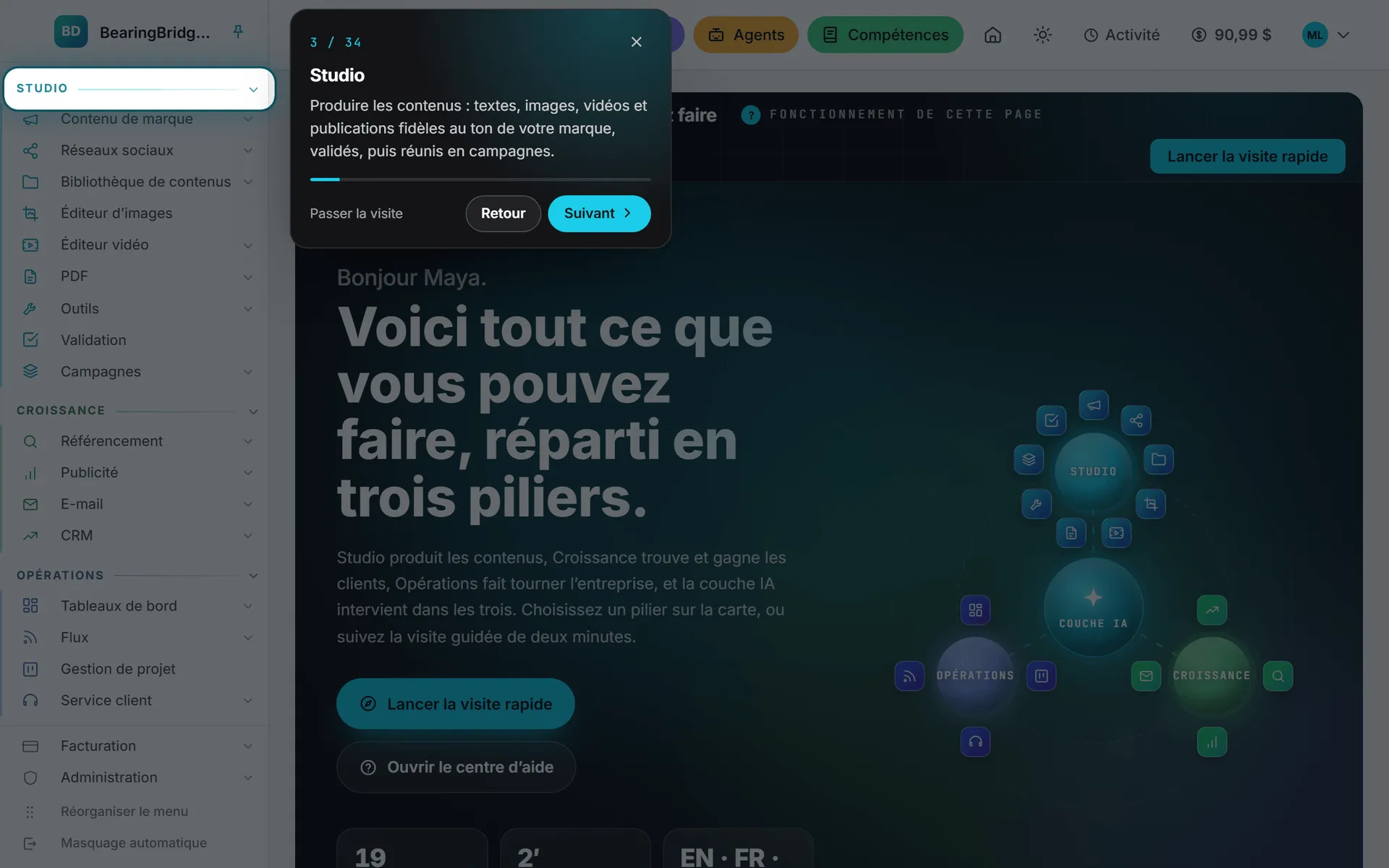
Suivant et Retour font avancer et reculer la visite, tout comme les flèches du clavier. Passer la visite, la croix ou la touche Échap l’interrompent. La visite se contente de montrer : elle ne clique sur rien, ne modifie rien et saute ce qui ne figure pas à votre écran. Sur un téléphone, où le menu est replié, elle désigne le bouton du menu. Comptez environ deux minutes.
Les astuces après la connexion
À chaque connexion, la première page que vous ouvrez présente une courte série d’astuces dans le coin inférieur droit, là où s’affichent les avis d’Activité. Si cette première page est Découverte, la série attend la page suivante.
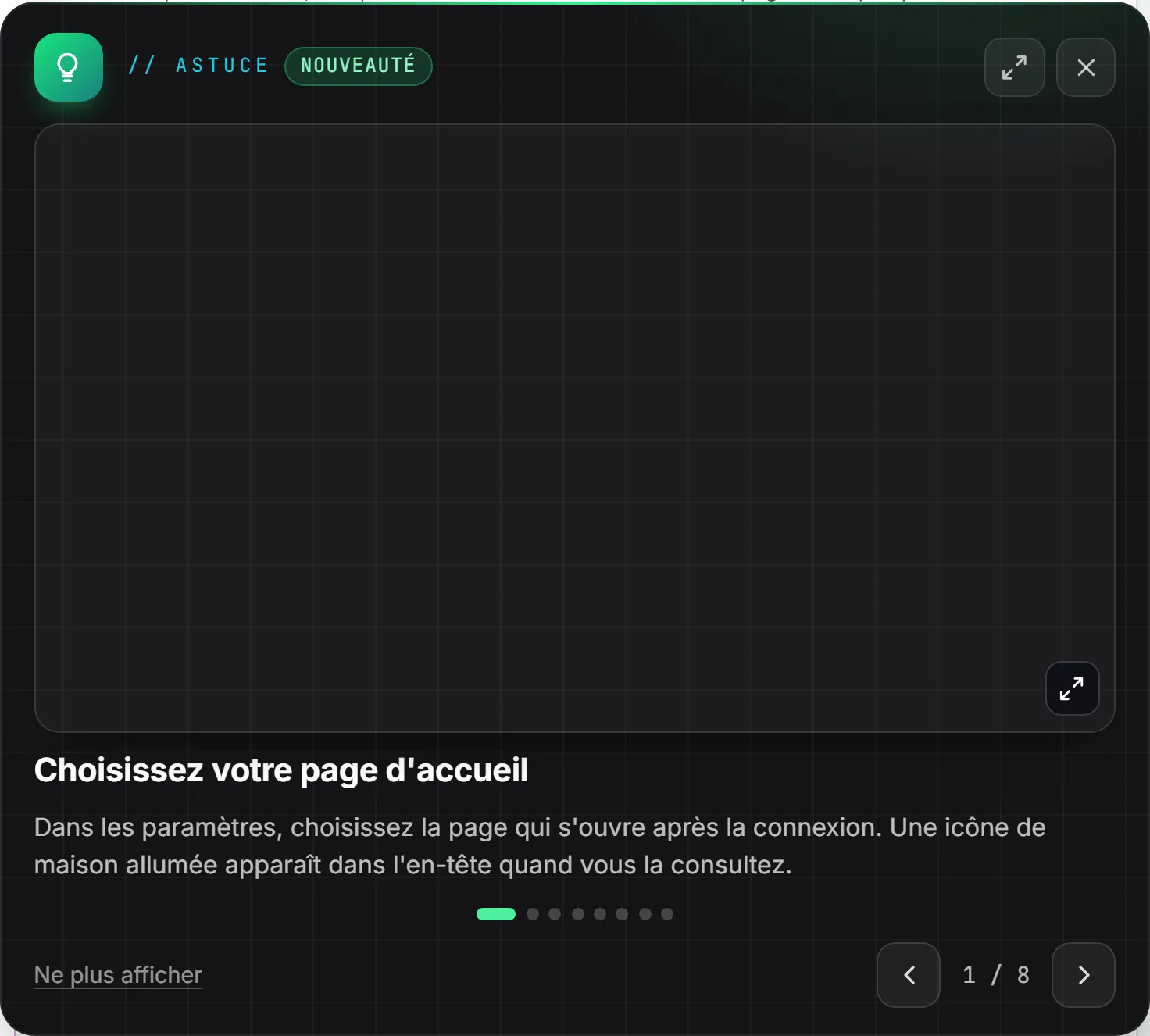
Chaque astuce porte une étiquette qui en indique la nature : Mode d’emploi, Le saviez-vous ?, Nouveauté, Gagnez du temps ou Pour votre équipe. Suivent une capture de l’écran concerné, dans votre langue, puis un titre et une phrase ou deux. Une série compte au plus huit astuces : celles que vous n’avez pas encore vues passent en premier, à commencer par les fonctions les plus récentes de l’application.
- Les flèches, ou les touches fléchées gauche et droite, mènent à l’astuce précédente ou suivante.
- Un clic sur la capture l’affiche en plein écran. La touche Échap, ou un clic sur la page assombrie, la renvoie dans son coin.
- Me montrer, sur une astuce qui porte sur une autre page que celle où vous vous trouvez, ouvre cette page. La carte reste ouverte : vous suivez l’astuce sur l’écran réel.
- La croix ferme la série. Tant que vous ne l’avez pas fermée, elle vous suit de page en page.
- Ne plus afficher désactive les astuces. La carte indique alors Astuces désactivées, avec un lien vers les Paramètres.
Une astuce ne renvoie jamais qu’à une page que vous pouvez ouvrir : un module dont vous ne disposez pas n’y est jamais évoqué.
Activer ou désactiver les astuces
Ouvrez Paramètres du compte depuis le menu placé sous votre photo, puis rendez-vous sur la carte Astuces.
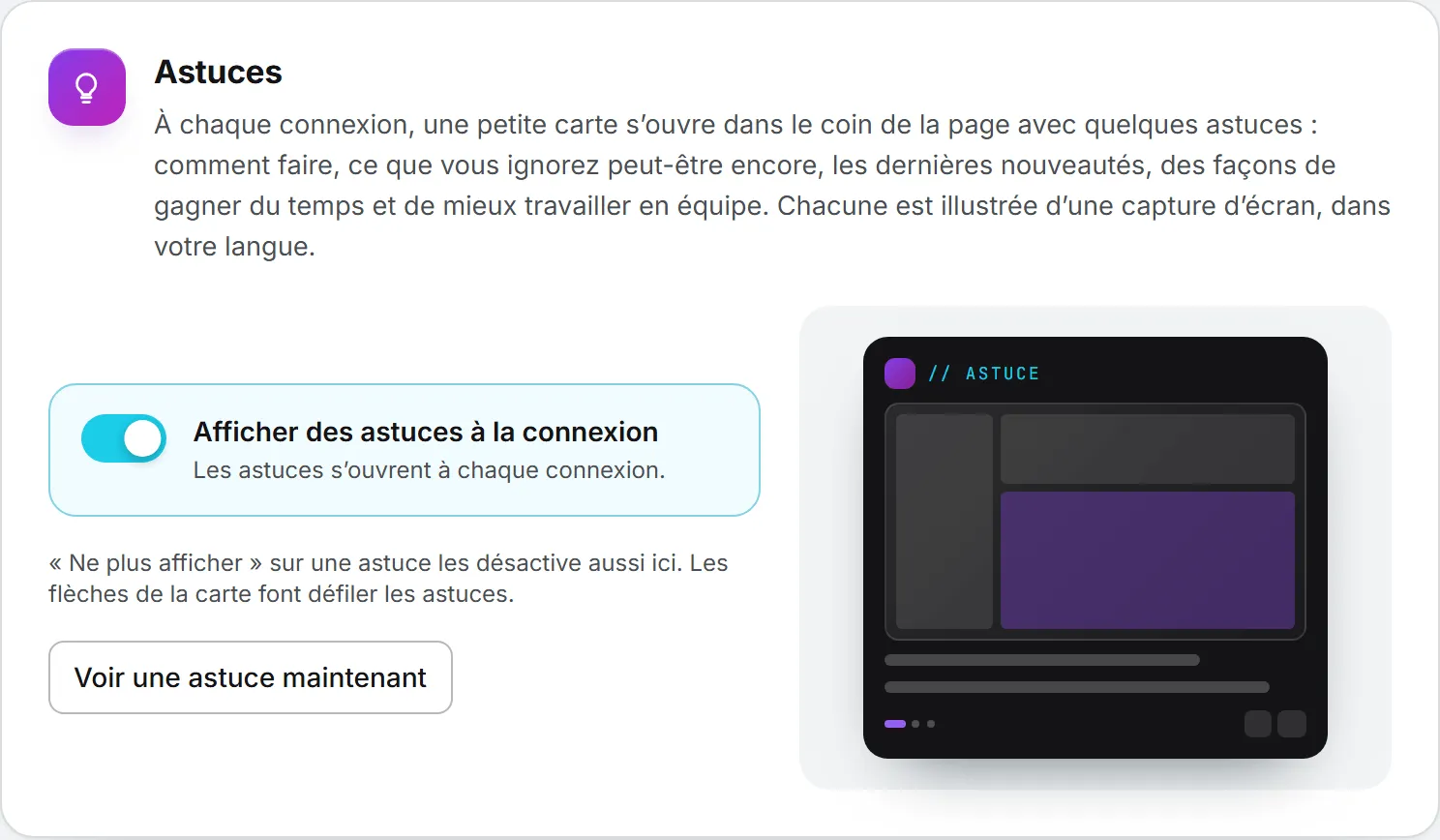
- Afficher des astuces à la connexion active ou désactive la série. La ligne qui suit confirme le changement : « Activé. Les astuces s’ouvriront à votre prochaine connexion. » ou « Désactivé. Plus d’astuces à la connexion. »
- Voir une astuce maintenant ouvre une série sur-le-champ, que l’interrupteur soit activé ou non.
Cliquer sur Ne plus afficher dans une astuce coupe ce même interrupteur : c’est donc ici que vous réactivez les astuces. Le réglage est attaché à votre compte, non à votre navigateur.
Ce que cela coûte
Rien. La page Découverte, la visite et les astuces ne consomment aucun crédit.