Créer un compte
Ouvrez votre compte Intelligence : créez votre organisation grâce à un code reçu par e-mail, demandez à rejoindre celle de votre entreprise, ou acceptez l’invitation d’un administrateur.
Vous ouvrez un compte Intelligence by BearingBridge pour la première fois : cette page est pour vous. Tout le monde travaille au sein d’une organisation. S’inscrire, c’est donc soit créer celle de votre entreprise, soit demander à rejoindre celle qu’elle a déjà. Certains n’ont même pas de formulaire à remplir, parce qu’un administrateur de leur organisation les invite. Quel que soit le chemin, votre première connexion aboutit à la page Découverte.
Avant de commencer
Munissez-vous d’une adresse e-mail que vous pouvez consulter sur-le-champ : l’application y envoie un code ou un lien. Il vous faut aussi un mot de passe d’au moins 8 caractères.
Les pages d’inscription, de connexion et d’invitation existent en anglais, en français et en chinois. Elles s’affichent dans la langue de votre navigateur si c’est le français ou le chinois, en anglais dans tous les autres cas. Pour en changer, choisissez une autre langue dans la rangée placée sous le formulaire avant de commencer ; l’application la conserve une fois que vous êtes connecté, pour peu que votre organisation la propose. Les Conditions d’utilisation et la Politique de confidentialité, accessibles depuis la page de connexion, s’ouvrent sans compte : vous pouvez les lire avant toute chose.
S’inscrire par soi-même
L’inscription est ouverte à tous. Sur la page de connexion, cliquez sur Créer un compte sous le formulaire, ou rendez-vous directement à l’adresse /signup.
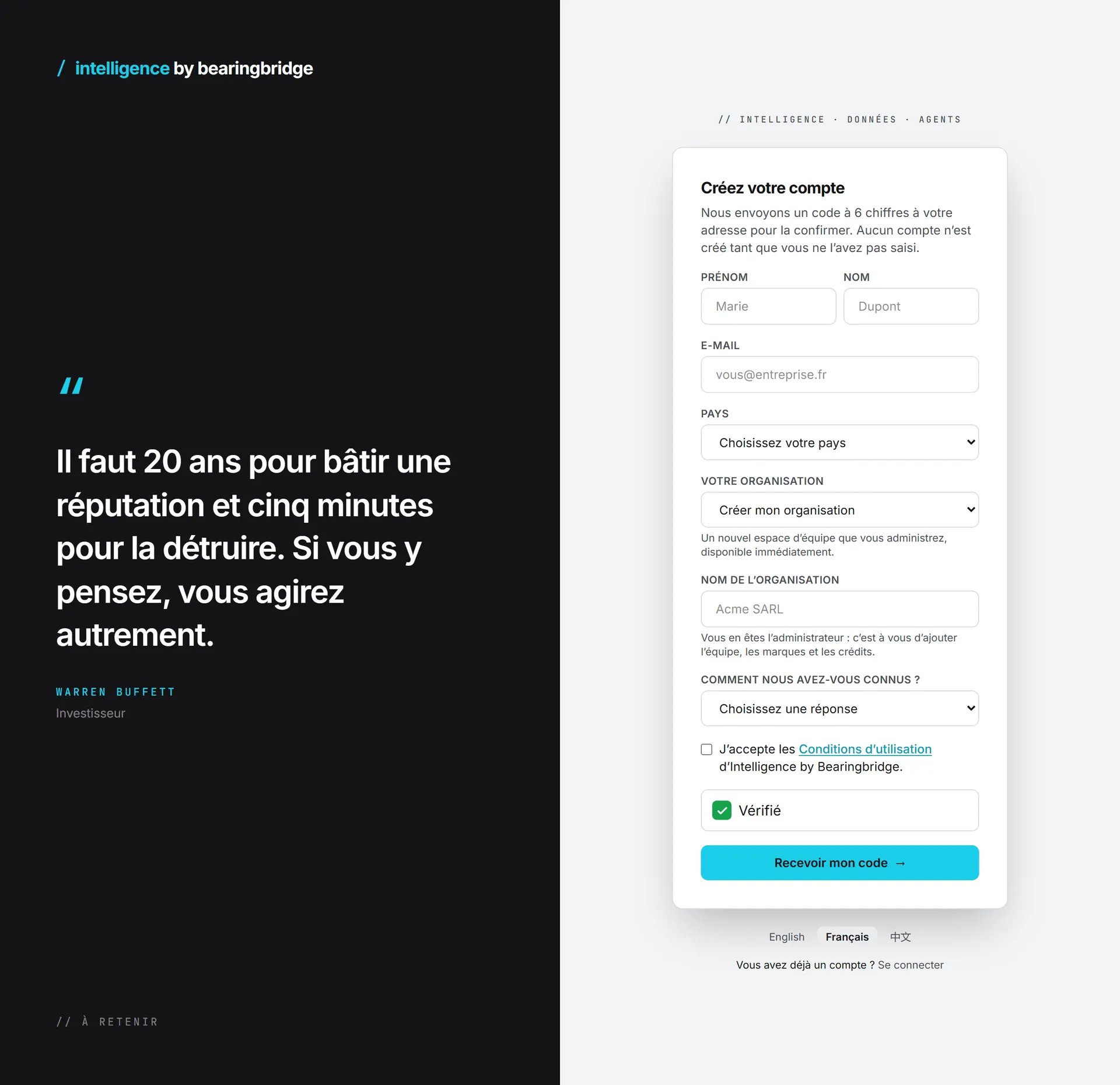
- Saisissez votre Prénom et votre Nom. Dès le premier écran, c’est ainsi que l’application vous appelle. Un nom ne peut contenir ni adresse web ni adresse e-mail.
- Saisissez votre E-mail.
- Vérifiez le champ Pays. Le formulaire présélectionne le pays depuis lequel vous vous connectez ; s’il se trompe, choisissez-en un autre dans la liste.
- Sous Votre organisation, ouvrez la liste et choisissez Créer mon organisation (sélectionné d’emblée) ou Rejoindre mon organisation, puis remplissez le champ qui s’affiche en dessous (voir plus bas).
- Sous Comment nous avez-vous connus ?, ouvrez la liste, qui affiche Choisissez une réponse, et retenez-en une : Google ou un autre moteur de recherche, Un assistant IA (ChatGPT, Gemini, Claude, Perplexity…), Un salon professionnel ou une exposition, Une recommandation, quelqu’un nous a conseillés ou Ailleurs.
- Cochez J’accepte les Conditions d’utilisation d’Intelligence by Bearingbridge.
- Cliquez sur Recevoir mon code. Au-dessus du bouton, une case Je ne suis pas un robot se coche toute seule pendant le chargement de la page et affiche Vérifié une seconde plus tard : vous n’avez rien à cliquer.
- Ouvrez le message intitulé « Votre code de vérification pour Intelligence by Bearingbridge » et relevez le code à 6 chiffres.
- À l’étape Consultez votre boîte de réception, saisissez-le dans Code de vérification. Si vous créez votre organisation, choisissez aussi un Mot de passe.
- Cliquez sur Créer mon compte.
Les deux questions, le pays et la façon dont vous nous avez connus, sont obligatoires. Les administrateurs de votre organisation voient votre pays sur votre fiche utilisateur, et les deux réponses accompagnent toute demande d’adhésion.
Tant que le code n’est pas validé, rien n’est créé. Il ne sert qu’une fois et reste valable 20 minutes. Après cinq saisies erronées, il est annulé : demandez-en un autre. Si vous fermez l’onglet avant de le saisir, remplissez de nouveau la première étape ; le nouveau code remplace l’ancien.
Votre nom, votre adresse de connexion et votre mot de passe se modifient plus tard, dans profil et mot de passe.
Créer mon organisation ou Rejoindre mon organisation
Créer mon organisation ouvre une nouvelle organisation, que vous dirigez. Le formulaire demande un Nom de l’organisation, qui, lui non plus, ne peut contenir ni adresse web ni adresse e-mail. Dès que le code est validé, l’organisation existe, vous en êtes l’administrateur et vous êtes connecté dans la foulée. À vous ensuite d’ajouter les marques, d’inviter vos collègues et d’acheter les crédits ; premiers pas pour les administrateurs en donne l’ordre.
Rejoindre mon organisation convient quand votre entreprise utilise déjà Intelligence. Renseignez le champ Nom de votre organisation ou e-mail de votre administrateur. L’étape suivante ne demande alors que le code, sans mot de passe, et se termine sur Votre demande est envoyée. Les administrateurs de votre organisation sont prévenus par e-mail. Dès que l’un d’eux accepte, vous recevez une invitation par e-mail : ouvrez-la, choisissez votre mot de passe, et vous voilà dans l’application. D’ici là, rien n’est créé : tant que l’invitation n’est pas arrivée, il n’existe aucun compte auquel vous connecter. Ce que recouvre une organisation est détaillé dans organisations.
Liens partenaires
Le lien d’un partenaire commercial de BearingBridge ouvre la même page d’inscription, votre adresse déjà saisie, avec une ligne qui nomme le partenaire. Le compte n’en est pas moins le vôtre : le partenaire reste simplement votre interlocuteur chez nous.
Une adresse qui a déjà un compte
La page passe à l’étape du code comme à l’ordinaire, mais aucun code n’arrive. Vous recevez à la place un message intitulé « Vous avez déjà un compte sur Intelligence by Bearingbridge », avec un lien pour définir un nouveau mot de passe. Aucun compte n’est créé. Connectez-vous avec votre mot de passe habituel, ou réinitialisez-le depuis connexion et sécurité.
Les adresses que nous refusons
Une boîte aux lettres temporaire ne permet pas d’ouvrir un compte. Une adresse hébergée chez un service de messagerie jetable, comme Mailinator ou YOPmail, se heurte au message « Les adresses e-mail temporaires ne permettent pas d’ouvrir un compte. Utilisez votre adresse professionnelle ou personnelle. » La même règle s’applique aux invitations.
Deux autres contrôles portent sur le domaine de l’adresse. Un domaine incapable de recevoir du courrier se heurte au message « Le domaine de cette adresse ne peut pas recevoir de courrier. Vérifiez-la, ou utilisez votre adresse professionnelle ou personnelle. » Une faute de frappe dans le nom d’une grande messagerie, comme gmial.com ou outlok.com, reçoit « Cette adresse ressemble à une faute de frappe dans le nom d’une grande messagerie. Vérifiez-la, ou utilisez votre adresse professionnelle ou personnelle. » Corrigez l’orthographe et recommencez.
Une boîte aux lettres, un compte. Une variante d’une adresse déjà inscrite n’ouvre pas de second compte : nom+1@gmail.com ou n.om@gmail.com quand nom@gmail.com a déjà le sien. La boîte reçoit un rappel indiquant qu’un compte existe déjà, et c’est avec celui-ci que vous vous connectez.
Accepter une invitation
Vous vous êtes inscrit par vous-même ? Passez directement à votre première connexion.
Les invitations émanent d’un administrateur, qui les envoie depuis la page Utilisateurs de son organisation, de sa propre initiative ou en acceptant votre demande d’adhésion. Le message se reconnaît d’emblée : l’objet nomme la personne et l’organisation, et le bouton indique Ouvrir l’invitation.
La page d’invitation rappelle qui vous invite, dans quelle organisation et avec quel rôle.
Si vous n’avez pas encore de compte
- Saisissez un mot de passe d’au moins 8 caractères dans Choisissez un mot de passe.
- Cochez J’accepte les Conditions d’utilisation d’Intelligence by Bearingbridge.
- Cliquez sur Rejoindre et se connecter.
Votre compte est créé au sein de l’organisation, avec le rôle choisi par l’administrateur, et vous travaillez sur toutes les marques de cette organisation. Il conserve la langue de l’invitation : vos e-mails vous parviennent dans cette langue, que vous pouvez changer dans les Paramètres. Vous êtes ensuite connecté et conduit à la page Découverte.
Si votre adresse a déjà un compte
Une adresse n’appartient qu’à une seule organisation. Si la vôtre a déjà un compte dans une autre organisation, la page d’invitation le signale et vous demande de faire transférer ce compte. Seule l’équipe BearingBridge déplace un compte d’une organisation à l’autre : contactez le support pour en faire la demande. Si vous êtes déjà membre de l’organisation qui vous invite, la page l’indique également, avec un bouton Se connecter.
Combien de temps vaut une invitation
Une invitation ne sert qu’une fois et reste valable 7 jours. Inviter de nouveau la même adresse remplace le lien précédent, et un administrateur peut révoquer un lien pour le rendre inopérant. Un lien périmé affiche Cette invitation n’existe pas, Cette invitation a déjà été utilisée ou Cette invitation a expiré. Demandez alors un nouveau lien à la personne qui vous a invité. Côté administrateur, tout se gère dans utilisateurs et invitations.
Votre première connexion : la page Découverte
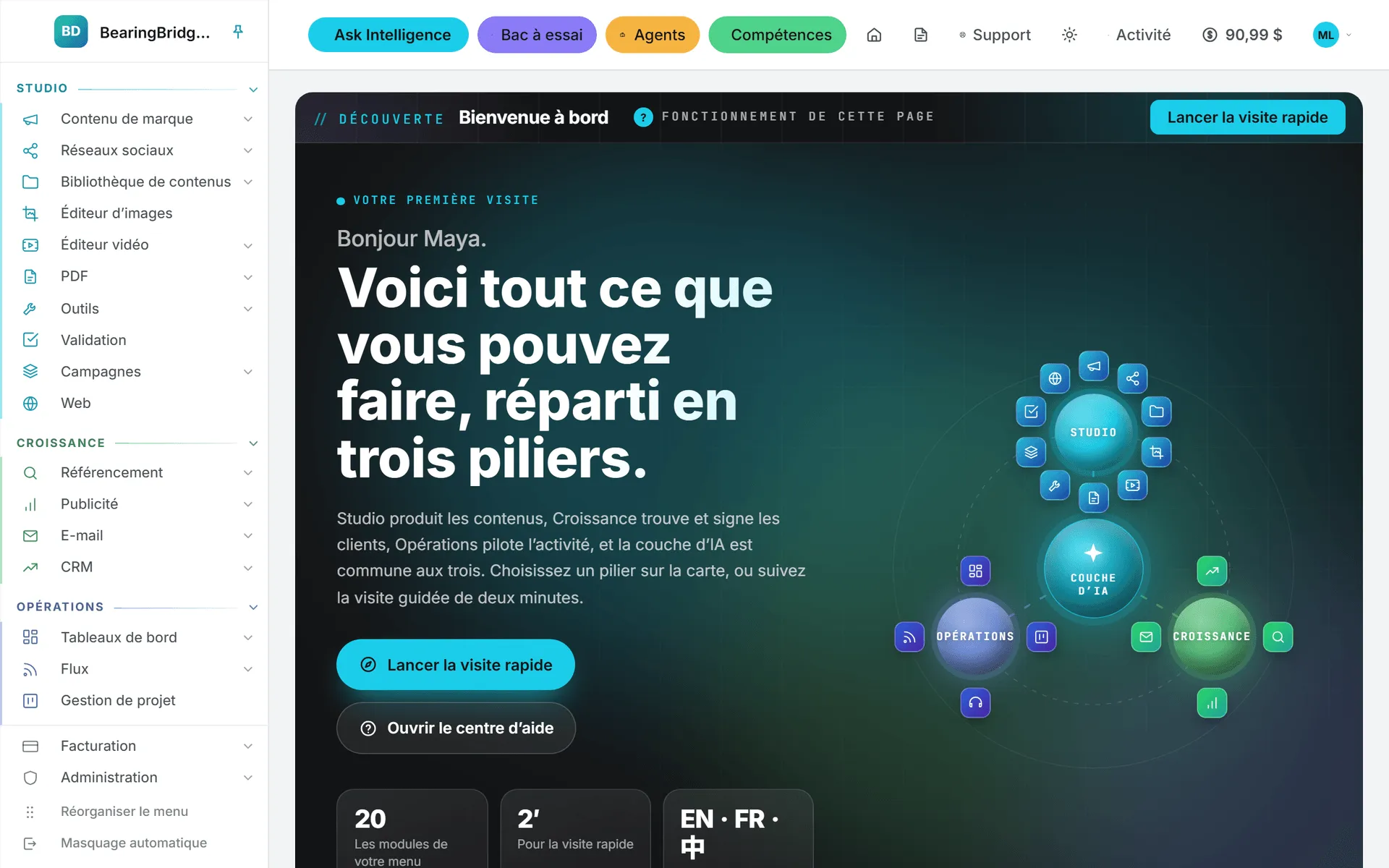
Quel que soit votre chemin, votre première connexion s’ouvre sur la page Découverte, avec un mot d’accueil à votre nom. Elle présente chaque module de votre menu, classé sous les trois piliers de l’application, Studio, Croissance et Opérations, avec ce que fait chacun et un lien vers son article d’aide. Au-dessus figurent vos premiers pas, chacun accompagné d’un bouton vers la page où ce travail se fait.
| Étape | Proposée à | Bouton |
|---|---|---|
| Ajoutez votre première marque | Administrateurs | Ouvrir Marques |
| Invitez votre équipe | Administrateurs | Ouvrir Utilisateurs |
| Ajoutez des crédits | Tout le monde | Ouvrir Facturation |
| Connectez vos comptes | Tout le monde | Ouvrir Mes connexions |
Lancer la visite rapide passe en revue chaque partie de votre écran en deux minutes environ. Si vous avez suivi le lien d’une page précise, Accéder à votre page vous y conduit. Découverte, dans le menu placé sous votre photo, rouvre la page à tout moment ; l’ancienne adresse /welcome y mène aussi. Découverte et astuces décrit la page, la visite et les astuces qui accompagnent vos connexions. Pour une liste plus complète, voyez premiers pas pour les administrateurs ou premiers pas pour les membres.
Ce que vous avez le premier jour
- Un identifiant, votre adresse e-mail, déjà confirmée par le code ou par le lien d’invitation.
- Une organisation : celle que vous venez de créer, ou celle qui vous a invité.
- Un rôle. Si vous avez créé l’organisation, vous en êtes l’administrateur. Un collègue invité reçoit le rôle indiqué dans l’invitation. Voir rôles et droits.
- Un espace Aucune marque, pour le travail qui ne relève d’aucune marque.
- La connexion en deux étapes par code envoyé par e-mail, activée par défaut dans les organisations créées désormais. Votre prochaine connexion peut l’exiger ; voir connexion et sécurité.
- Un solde de crédits, affiché dans l’en-tête. Les exécutions d’IA et de données se paient en crédits, au prix que l’application vous indique.
Remarque : un membre invité démarre avec un quota journalier nul sur les crédits partagés de l’organisation. Tant qu’un administrateur ne vous en a pas attribué un, ou que vous n’avez pas acheté vos propres crédits, les fonctions d’IA ne s’exécutent pas pour vous.
Ce que cela coûte
L’inscription ne demande aucune carte et ne débite rien. Vous payez plus tard, en achetant des crédits sur la page Facturation, et chaque action payante annonce son prix. Le détail figure dans ce qui coûte des crédits.
En cas de problème
Le code n’arrive pas ? Regardez d’abord dans vos courriers indésirables. Cliquez ensuite sur recommencez à l’étape du code et relisez l’adresse saisie.
« Ce code n’est pas valide ou a expiré. Demandez-en un nouveau. » signifie que les 20 minutes sont écoulées ou que le code a été mal saisi cinq fois. Revenez en arrière et demandez un nouveau code.
La page répond « Trop de demandes d’inscription. Réessayez plus tard. Ces demandes ont été enregistrées avec votre adresse réseau. » dès que la même adresse ou le même réseau a multiplié les demandes en moins d’une heure. Patientez un moment, puis réessayez.
« La vérification de sécurité a échoué. Veuillez réessayer. » signifie que la vérification automatique placée au-dessus du bouton n’a pas pu aboutir. Attendez que la case affiche Vérifié et cliquez de nouveau sur Recevoir mon code, ou rechargez la page. L’article dépannage détaille ce qui peut la bloquer.
« Choisissez votre pays. » et « Dites-nous comment vous nous avez connus. » signalent que l’une des deux questions est restée sans réponse. Complétez-la et cliquez de nouveau sur Recevoir mon code.
Vous avez demandé à rejoindre votre organisation et aucune invitation n’est venue ? Votre demande attend la réponse d’un administrateur. S’il ignore que vous l’avez envoyée, prévenez-le : elle patiente sous Demandes d’adhésion, sur sa page Utilisateurs.