Prospects
Cherchez des personnes par fonction, lieu et entreprise, cochez celles qui vous intéressent et révélez leur e-mail dans une liste. Chaque page et chaque adresse se paient.
Voir la vidéo
La page Prospects sert à repérer les personnes à qui vous voulez écrire et à obtenir leur adresse e-mail professionnelle. La recherche porte sur plus de 240 millions de personnes, réparties dans 30 millions d’entreprises. Elle montre des noms, des fonctions et des entreprises, jamais d’adresse, et chaque page de résultats coûte une petite somme. Vous cochez les personnes retenues : leur adresse est alors révélée dans l’une de vos listes, facturée à l’adresse trouvée.
C’est à une liste qu’écrit une séquence. Les listes elles-mêmes se gèrent sur la page Listes, qui se remplit aussi depuis un fichier, votre CRM ou un agent.
Ouvrez E-mail dans le menu de gauche, puis Prospects, ou passez par le sélecteur Prospects du bandeau noir des pages E-mail.
Qui y a accès
Prospects, Listes et Séquences dépendent d’un seul et même droit de la grille des rôles, Prospects et séquences, dans le groupe E-mail. Quand votre rôle ne l’ouvre pas, ces trois pages disparaissent du menu de gauche comme du bandeau. Les deux premières pages E-mail, Répondeur et Envoi en masse, restent ouvertes à tous.
| Ce que vous faites | Le droit requis |
|---|---|
| Ouvrir les trois pages, consulter les listes et les séquences | Voir |
| Chercher des personnes, révéler des e-mails, créer et remplir des listes, ajouter une adresse à Ne pas contacter, créer, tester, démarrer et suspendre une séquence | Créer |
| Renommer une liste ou rédiger sa description, enregistrer une séquence | Modifier |
| Retirer des personnes d’une liste, supprimer des prospects, des listes et des séquences, autoriser à nouveau une adresse | Supprimer |
Les personnes que vous révélez appartiennent à votre organisation, comme les fiches du CRM : tout membre qui ouvre Prospects voit toutes les listes. Voir rôles et droits.
Le bandeau
Le bandeau noir, en haut de la page, porte deux tuiles :
| Tuile | Ce qu’elle affiche |
|---|---|
| Listes | Le nombre de listes de votre organisation et le nombre de places qu’elles comptent. Un clic ouvre la page Listes. |
| Par e-mail trouvé | Le prix d’une adresse révélée et, juste en dessous, celui d’une page de résultats. |
Si la recherche de personnes n’est pas disponible sur votre espace de travail, la seconde tuile indique Recherche indisponible et la page le signale. Rien ne vous empêche, en revanche, de constituer des listes depuis un fichier ou votre CRM sur la page Listes.
Rechercher des personnes
La carte Trouver des personnes comporte deux onglets en haut à droite : Recherche et Résultats. Lancer une recherche bascule automatiquement sur Résultats ; cliquez sur Recherche (ou sur Modifier la recherche au-dessus des résultats) pour ajuster vos filtres.
Saisissez une ou plusieurs fonctions dans la grande barre, séparées par des virgules, par exemple Marketing director, Head of e-commerce, puis cliquez sur Rechercher. L’option Inclure les fonctions similaires, active par défaut, retient aussi les intitulés de même sens. Avant même de lancer la recherche, la ligne placée sous la barre annonce le prix de chaque page de résultats.
Au-dessus de la barre de recherche, la barre Recherches enregistrées réunit les recherches que votre organisation a sauvegardées. Cliquez sur l’une d’elles pour charger ses filtres, ou sur Enregistrer la recherche pour conserver vos filtres actuels sous le nom de votre choix.
Tous les autres critères se trouvent sous Filtres, déployé par défaut juste sous la barre. Libre à vous de le replier d’un clic sur son titre. Volet fermé, un chiffre y indique combien de ses champs vous avez renseignés.
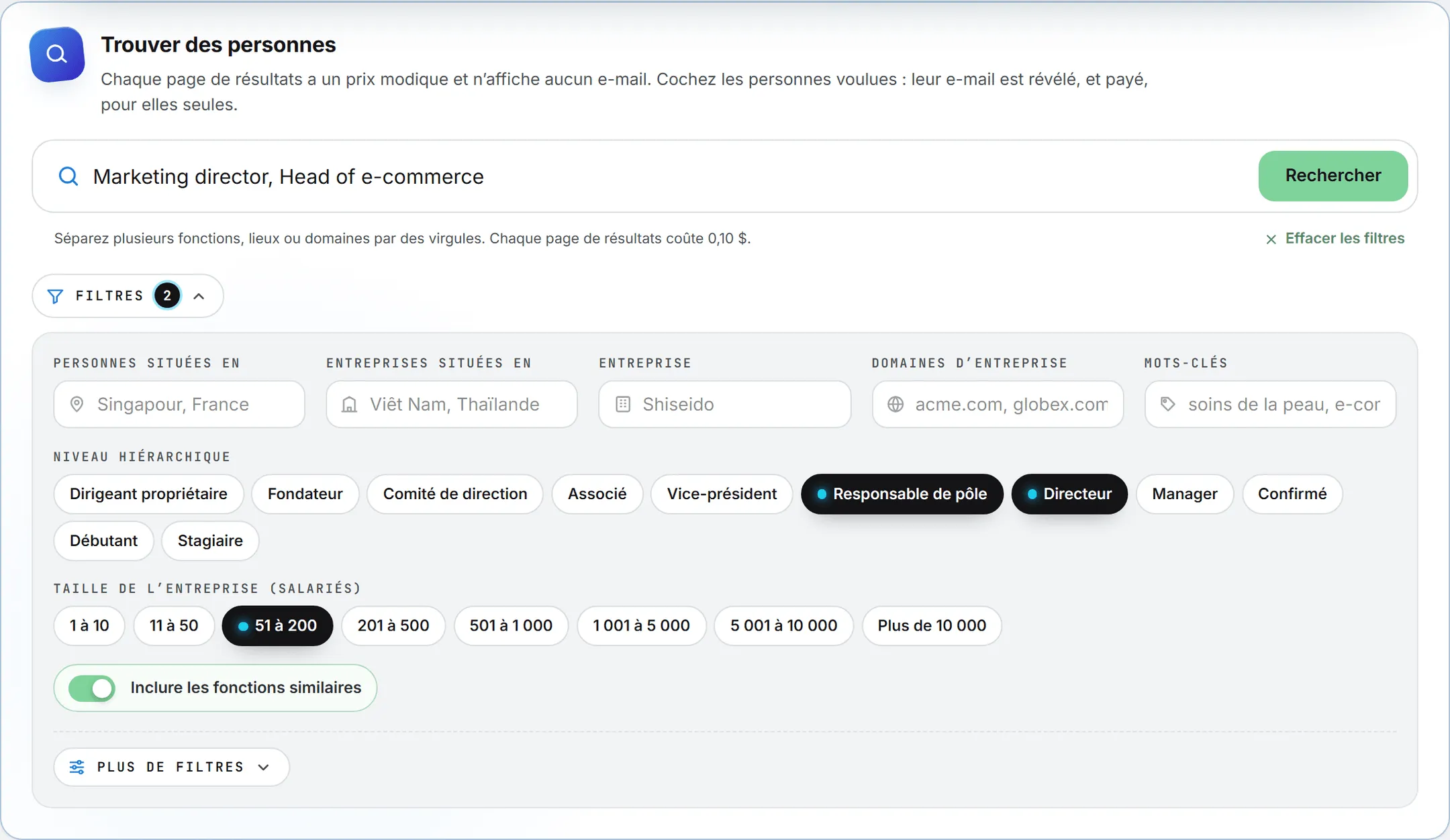
| Filtre | Ce qu’il restreint |
|---|---|
| Personnes situées en | Le lieu de travail de la personne : une ville, une région, un pays. |
| Entreprises situées en | Le lieu d’implantation de l’entreprise. |
| Entreprise | Une entreprise précise, désignée par son nom. |
| Domaines d’entreprise | Des entreprises désignées par leur site web, comme acme.com. |
| Mots-clés | Des mots qui décrivent l’entreprise, comme skincare. |
| Niveau hiérarchique | Dirigeant propriétaire, Fondateur, Comité de direction, Associé, Vice-président, Responsable de pôle, Directeur, Manager, Confirmé, Débutant, Stagiaire. |
| Taille de l’entreprise (salariés) | De la tranche 1 à 10 jusqu’à Plus de 10 000. |
Un même champ accepte plusieurs lieux, domaines ou mots-clés, séparés par des virgules.
Plus de filtres, également déployé au pied du volet Filtres, rassemble les critères moins courants, répartis en quatre familles :
- Personne : Nom de la personne, Statut de l’e-mail (Vérifié, Susceptible de répondre, Non vérifié, Indisponible) et Exclure des entreprises, désignées par leur domaine.
- Entreprise : Chiffre d’affaires de l’entreprise (USD), avec un minimum et un maximum, et Croissance des effectifs (%) sur les 6, 12 ou 24 derniers mois.
- Technologies utilisées par l’entreprise : Utilise au moins une de, Utilise toutes ces et N’utilise aucune de. Les technologies s’écrivent en minuscules, avec des tirets bas, comme
google_analytics. Tapez « Google Analytics » : la conversion se fait d’elle-même. - Recrute actuellement : Postes à pourvoir (les emplois qu’une entreprise annonce), Postes situés à, le nombre d’Offres d’emploi ouvertes et Offres publiées entre deux dates.
Effacer les filtres, sous la barre à droite, rend à chaque champ sa valeur par défaut. Une recherche exige au moins un filtre. Faute de quoi, la page affiche « Définissez au moins un filtre : une fonction, un lieu, une taille d’entreprise ou un domaine. »
Les résultats
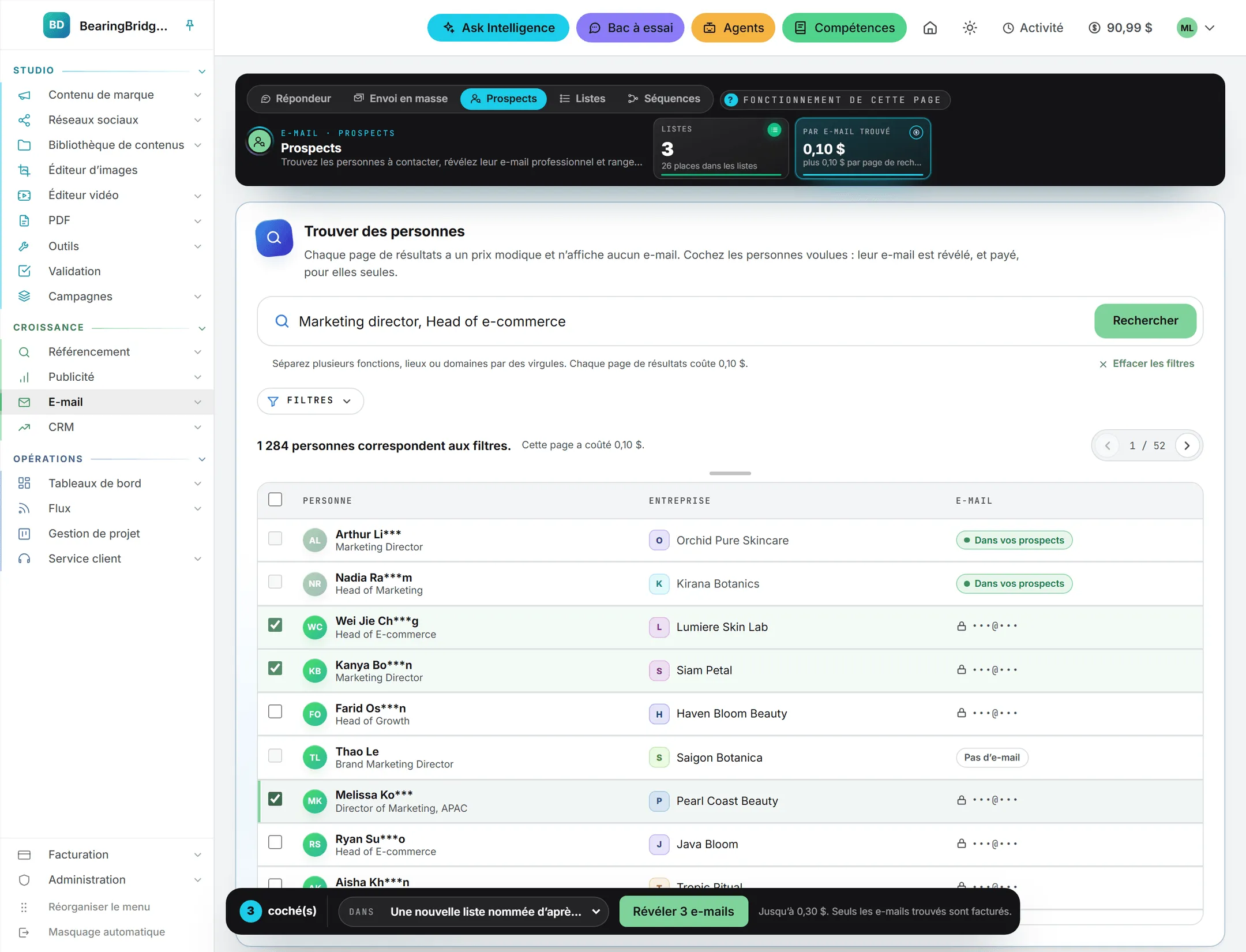
Au-dessus du tableau, une ligne indique combien de personnes répondent aux filtres et ce qu’a coûté la page affichée. Les résultats arrivent par pages de 25 ; les flèches de droite passent de l’une à l’autre, et chaque page ouverte compte comme une recherche à part entière, payée comme la première.
Chaque ligne présente la personne (son prénom, le début de son nom et sa fonction), puis son entreprise. La colonne E-mail et listes ne montre jamais une adresse avant sa révélation :
- Un cadenas et des points : l’adresse existe et peut être révélée.
- Pas d’e-mail : aucune adresse n’est connue pour cette personne, la ligne ne se coche donc pas.
- Dans vos prospects : votre organisation détient déjà cette personne, et des pastilles indiquent dans quelles listes elle figure déjà. Vous pouvez tout de même cocher la ligne pour l’ajouter à une autre liste sans repayer son adresse.
Révéler les e-mails
- Cochez les personnes voulues. La case de l’en-tête coche toutes celles de la page affichée, et Sélectionner tous les résultats au-dessus du tableau sélectionne jusqu’à 100 personnes sur plusieurs pages en un clic. Les coches tiennent quand vous passez à une autre page de résultats.
- Une barre sombre monte du bas de l’écran. Elle compte les personnes cochées et affiche le coût maximal de l’opération : seuls les nouveaux e-mails trouvés sont facturés.
- Cliquez sur Révéler les e-mails, qui affiche leur nombre, par exemple Révéler 3 e-mails. Une fenêtre s’ouvre pour choisir Ajouter à une liste existante (et désigner la liste) ou Créer une nouvelle liste (préremplie avec un nom tiré de votre recherche), puis confirmer.
Une opération révèle jusqu’à 100 personnes. Une barre se remplit pendant le traitement, et l’opération apparaît dans Activité sous Prospects, avec un compteur qui avance. Chaque personne trouvée rejoint la liste dès que son adresse revient : une opération interrompue conserve tout ce qu’elle a déjà payé.
À la fin, une ligne sous le tableau dresse le bilan : le nombre d’e-mails révélés dans la liste, celui des personnes restées sans e-mail, celles qui figuraient déjà dans vos prospects et n’ont pas été facturées une seconde fois, et le coût de l’opération. Ouvrir la liste vous y conduit, sur la page Listes. Dans le tableau, les personnes révélées passent à Dans vos prospects.
Une personne révélée arrive avec son nom complet, sa fonction, son entreprise et le site de celle-ci, sa ville, son pays, son profil LinkedIn, son niveau hiérarchique et son secteur, ainsi que le statut de son adresse. Une séquence peut s’appuyer sur ce statut pour n’écrire qu’aux adresses vérifiées.
Astuce : Pour alimenter une liste précise, ouvrez-la sur la page Listes et cliquez sur Trouver des personnes. Prospects s’ouvre dans un nouvel onglet, cette liste déjà choisie dans Dans.
Ce que cela coûte
La recherche se paie à la page de résultats, au petit prix affiché sous la barre, et seulement une fois la page reçue : une recherche refusée ou en échec ne coûte rien. La révélation se paie à l’adresse trouvée, au prix affiché sur la tuile Par e-mail trouvé : une personne dont l’e-mail reste introuvable ne coûte rien, pas plus qu’une personne que votre organisation détient déjà. Les deux sont prélevées sur vos crédits, comme toute action payante, et le Journal de consommation inscrit chaque opération de révélation sous E-mails de prospects révélés. Un rôle limité à Voir ne peut ni chercher ni révéler. Voir Crédits et coûts.