Présentation des tableaux de bord
Le groupe Tableaux de bord, dans le pilier Opérations, réunit vos tableaux de bord Business Intelligence : lesquels apparaissent, pourquoi le premier sert d’accueil, comment les réordonner.
Business Intelligence est la famille des tableaux de bord. Dans le menu de gauche, elle s’affiche sous le nom Tableaux de bord et ouvre le pilier Opérations, à moins que vous ne l’ayez déplacée. Chaque tableau de bord occupe sa propre page et montre ce que l’application conserve déjà sur vos marques ou sur votre organisation. Vous en disposez dès que Business Intelligence est activé pour votre organisation et pour vous.
Les entrées du menu
Dans le menu de gauche, Business Intelligence forme un groupe unique, Tableaux de bord, dans le pilier Opérations, avec un sous-menu dessous. Chaque entrée de ce sous-menu est une page dotée de sa propre adresse, /dashboarding/watchers par exemple. Tableaux de bord vient en tête : la page recense tous les tableaux de bord que vous pouvez ouvrir et en bâtit de nouveaux à partir d’une phrase. Suivent les tableaux de bord standard, puis une entrée par tableau de bord que vous avez construit. Agents de veille démarre hors du menu, et vous pouvez retirer n’importe quel tableau de bord standard de votre propre menu ou le rétablir depuis la page Tableaux de bord. Voir Construire votre tableau de bord.
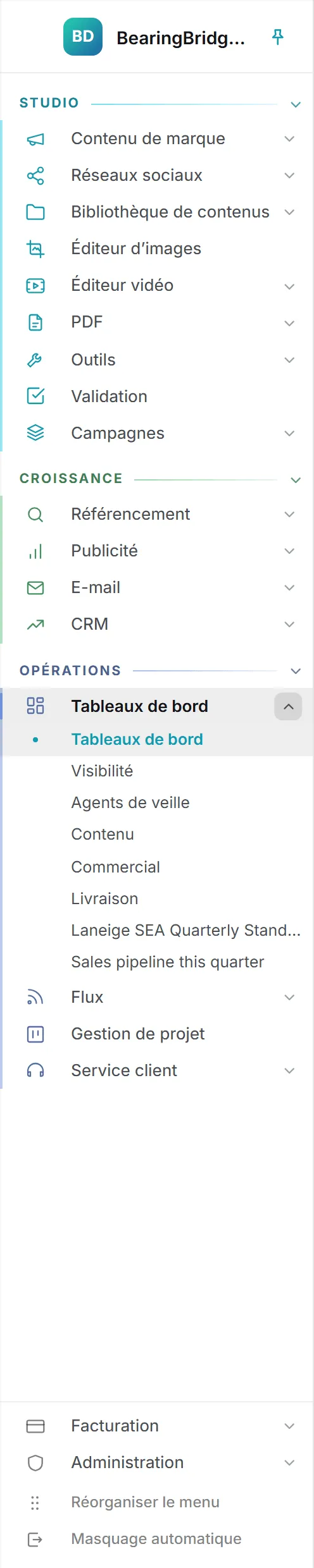
| Entrée | Ce qu’elle montre | Capacités exigées |
|---|---|---|
| Tableaux de bord | Tous les tableaux de bord que vous pouvez ouvrir, et le constructeur | Business Intelligence |
| Visibilité | Les positions Google et les résultats de recherche IA de la marque active | Business Intelligence et Référencement |
| Agents de veille | Ce que les agents ont trouvé sur vos marques, une fois les agents lancés | Business Intelligence |
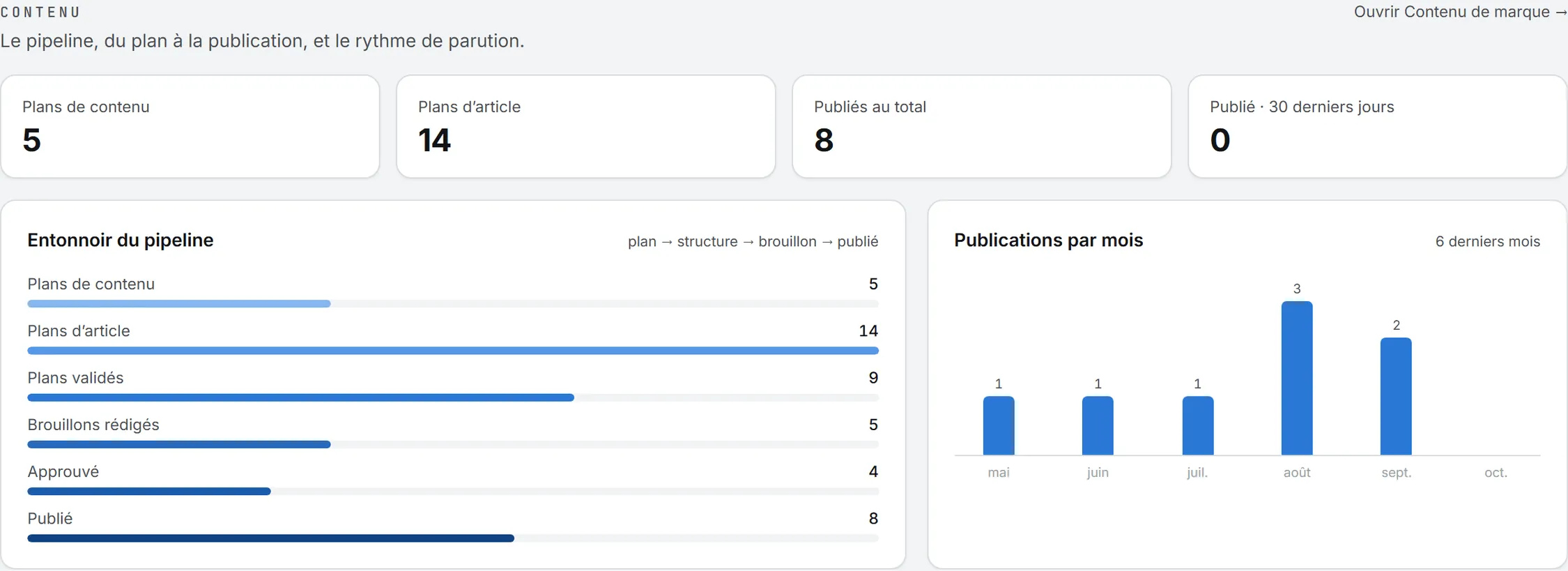
| Contenu | Le pipeline de contenu de la marque active | Business Intelligence et Contenu de marque |
| Commercial | Le pipeline du CRM, et les affaires gagnées et perdues | Business Intelligence et Ventes |
| Livraison | Le pouls du tableau des tâches | Business Intelligence et Gestion de projet |
Une capacité ne compte que si elle est activée pour votre organisation et pour vous. Elle peut être coupée à l’un ou l’autre niveau ; voir Capacités et modules. Un tableau de bord dont la capacité est coupée ne figure pas du tout dans le menu. Saisissez quand même son adresse et vous atterrirez sur votre premier tableau de bord.
Remarque : Flux ouvrait autrefois ce menu. Le 20 septembre 2026, il est devenu un module à part entière, avec son propre groupe dans le pilier Opérations du menu de gauche et aucune capacité à activer. Son ancienne adresse renvoie vers la nouvelle.
La première entrée est votre page d’accueil
À la connexion, ou à l’ouverture de l’adresse principale de l’application, c’est la première entrée de ce sous-menu qui s’affiche. Voilà votre page d’accueil. Par défaut, il s’agit de Tableaux de bord. Placez un autre tableau de bord en tête, l’un des vôtres si vous voulez, et c’est lui qui vous accueillera. L’ordre vous appartient : chacun choisit sa propre page d’accueil.
Remarque : Si Business Intelligence est coupé pour vous, l’application ouvre Flux, seul module dont tous les comptes disposent.
Ranger les tableaux de bord dans votre ordre
- Au pied du menu de gauche, cliquez sur Réorganiser le menu. De petites flèches, vers le haut et vers le bas, apparaissent en face de chaque entrée.
- Ouvrez Tableaux de bord et faites glisser ses entrées dans l’ordre voulu, ou servez-vous des flèches.
- Cliquez sur Terminé.
Tant que ce mode est actif, vous réorganisez aussi les piliers, ainsi que les groupes à l’intérieur de chacun d’eux. Votre ordre est enregistré sur votre profil et vous suit dans n’importe quel navigateur. Vos collègues gardent le leur.
Pour revenir à l’ordre de l’application, cliquez sur Réorganiser le menu, puis sur Rétablir l’ordre par défaut.
Remarque : Rétablir l’ordre par défaut remet à plat tout le menu, piliers compris, et pas seulement Tableaux de bord.
Les tableaux de bord qui suivent le sélecteur de marque
Visibilité et Contenu ne lisent qu’une marque à la fois, celle qui est choisie dans l’en-tête. Changez de marque et les graphiques suivent. Si la marque active a le Référencement ou Contenu de marque désactivé, l’entrée correspondante quitte le menu tant que cette marque reste active. Voir Marques.
Agents de veille, Commercial et Livraison lisent toute l’organisation, dans la limite de ce qui vous est ouvert.
D’où viennent les chiffres
Les chiffres sont recalculés à chaque ouverture d’un tableau de bord, à partir des enregistrements que l’application conserve déjà : mots-clés suivis et positions Google, exécutions de recherche IA, constats des agents, plans de contenu et articles, affaires du CRM et tâches. Aucun graphique n’importe ni ne va chercher quoi que ce soit de neuf.
Un graphique encore vierge vous dit quel module le remplit : un tableau de bord entièrement vide signifie donc, le plus souvent, que ce module n’a pas encore servi pour cette marque. Survolez une barre ou un point pour en lire la valeur exacte.
Les jours, les semaines et les mois se comptent dans votre fuseau horaire et s’affichent dans votre format de date, tel que réglé dans Paramètres.
Le message sur les données connectées
En haut des tableaux de bord, un message rappelle que ces mêmes tableaux de bord savent lire les systèmes propres à votre entreprise : un CRM, un ERP, un CMS, un PLM, ou tout ce qui exporte des données. Il indique la connexion déjà disponible (Zoho) et propose un lien Parlons de la connexion de vos données. Seule l’équipe BearingBridge peut retirer ce message, et il disparaît alors pour tout le monde.
Qui peut le faire
| Action | Qui |
|---|---|
| Ouvrir les tableaux de bord | Toute personne disposant de Business Intelligence, dans la limite de ses accès |
| Réorganiser le sous-menu | Tout le monde, pour son propre menu |
| Construire un tableau de bord | Les personnes dont le rôle permet de créer sur Tableaux de bord |
Ce que cela coûte
Ouvrir un tableau de bord standard est gratuit, et chacun de ses graphiques aussi. Il se contente de lire des données que vous détenez déjà, sans le moindre appel à l’IA ni à des données extérieures. Un tableau de bord que vous avez construit, lui, obéit à une autre règle : chaque construction et chaque actualisation se facturent comme une question posée à Ask Intelligence. Voir Construire votre tableau de bord. Voir aussi crédits et coûts.