Flux
Flux est votre lecteur d’actualités privé, module à part entière depuis septembre 2026. Suivez des sources, rangez-les en dossiers, tirez des contenus des articles.
Voir la vidéo
Flux est le lecteur d’actualités intégré à Intelligence. Vous y suivez des flux RSS ou Atom, ou des pages d’actualité qui n’en ont pas, et vous lisez leurs articles sans quitter l’application. Des dossiers les tiennent en ordre. Votre liste n’appartient qu’à vous : elle est attachée à votre compte, et personne d’autre n’y a accès, administrateurs compris.
Avant de commencer
Depuis le 20 septembre 2026, Flux forme un module à part entière. Il se tient dans le menu de gauche sous le nom Flux, avec une icône RSS, dans la rubrique Opérations, juste sous Tableaux de bord, et, comme E-mail, aucune capacité ne le verrouille : tous les comptes l’ont, quels que soient le rôle et l’organisation. Rien à faire activer pour vous (voir capacités et modules).
Il était jusque-là le premier tableau de bord de Business Intelligence. Les anciens liens fonctionnent toujours : l’ancienne adresse renvoie vers la nouvelle.
Lire ne coûte rien. Vous ne payez que pour suivre une page dépourvue de flux, puisque l’IA doit alors la lire à votre place (voir Ce que cela coûte).
Remarque : Si Business Intelligence est désactivé pour vous, c’est sur Flux que l’application s’ouvre à la connexion. Comme tous les comptes en disposent, il fait une page d’accueil sûre.
Les deux moitiés de Flux
Flux se partage entre le menu de gauche et la page :
- Le menu Flux, dans la colonne de gauche, porte vos dossiers et vos sources. Il vous accompagne sur toutes les pages du produit : une source reste à un clic, où que vous soyez.
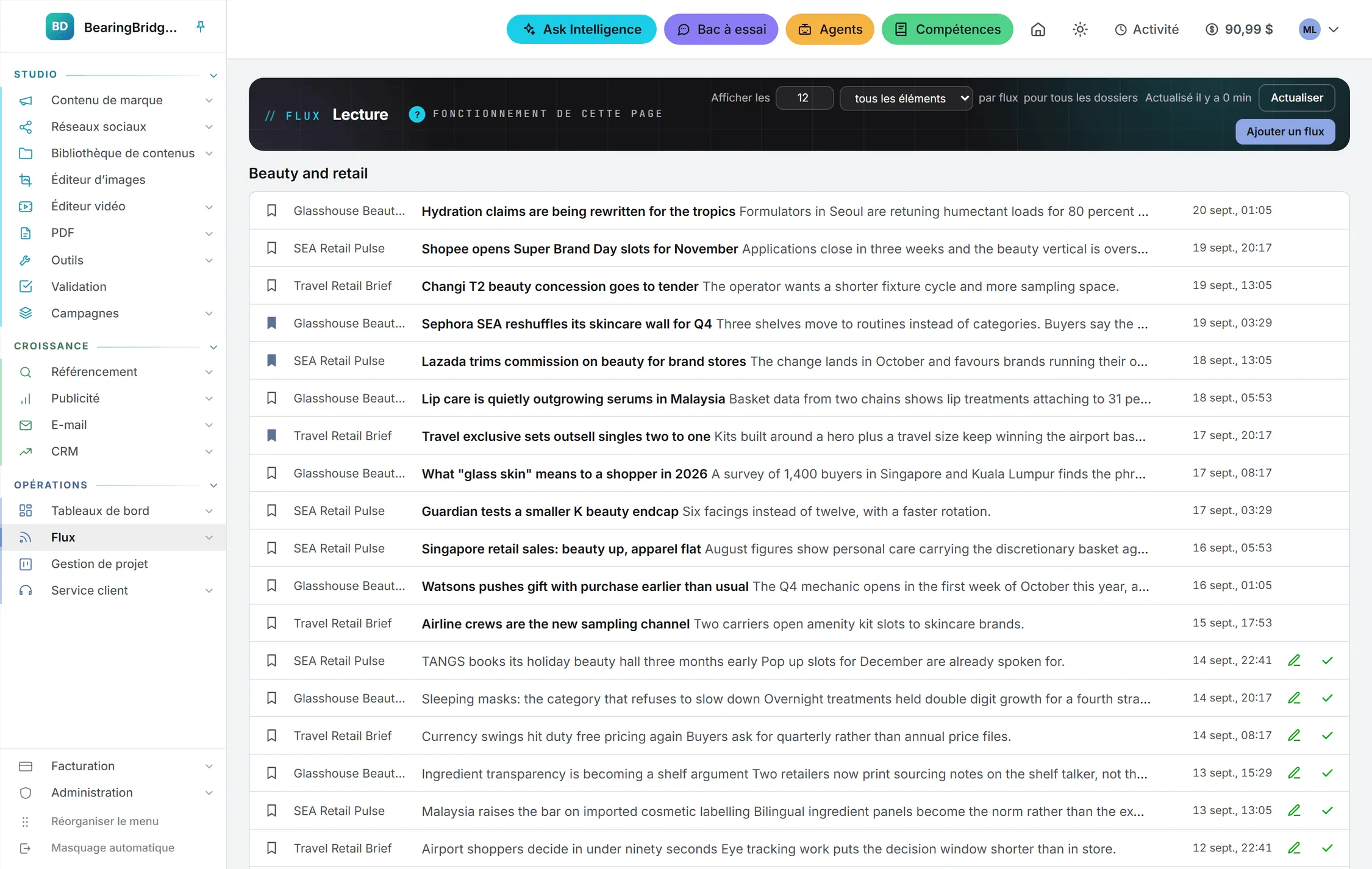
- La page Flux, intitulée Lecture, porte les articles, le volet de lecture et tout ce que vous tirez d’un article.
Cliquez sur un dossier ou une source dans le menu et la page n’affiche plus que ses articles. Depuis n’importe quelle autre page du produit, le même clic vous conduit au lecteur, déjà filtré.
Suivre un flux
- Ouvrez Flux dans le menu de gauche, puis cliquez sur Ajouter un flux, en haut à droite du lecteur.
- Dans Adresse du flux ou du site, collez l’adresse du flux, ou simplement celle du site.
- Dans Dossier, saisissez un nom de dossier ou choisissez-en un que vous utilisez déjà. Laissé vide, le flux rejoint un dossier nommé Flux.
- Cliquez sur Suivre par IA.
Malgré son nom, ce bouton n’appelle l’IA qu’en cas de nécessité. L’application cherche d’abord un vrai flux à cette adresse. S’il s’agit d’un site, elle trouve son flux toute seule. La page se recharge ensuite, le nouveau flux rangé dans son dossier. Si vous suivez déjà cette adresse, le formulaire répond « You already follow that feed. »
Quand la page n’a pas de flux
Si l’adresse n’expose aucun flux RSS ou Atom, l’IA prend le relais. Elle lit la page, y repère les articles annoncés, puis note la forme que suivent leurs liens. Les actualisations suivantes réemploient cette forme sans nouvel appel à l’IA : elles restent donc gratuites. Quand la page énumère des articles sans date, l’application ouvre une fois la page de chaque nouvel article pour y relever sa date de publication.
Cela ne réussit pas à tous les coups. L’IA fait au mieux avec ce que la page montre, et le dit lorsqu’elle ne trouve aucune liste d’articles. L’appel est facturé dans les deux cas, à un prix qui dépend du poids de la page et du modèle ; il s’affiche donc dans la foulée :
- En cas de réussite, une note au-dessus de la liste indique ce que l’IA a bâti, combien d’articles elle a trouvés et ce que cela a coûté.
- Si elle ne trouve rien, le message d’erreur se termine par le coût.
Vos crédits et vos éventuels plafonds de dépense sont vérifiés d’abord. S’ils n’autorisent pas l’appel, il est refusé avec un message qui en donne la raison, et rien ne vous est facturé.
Un flux bâti de cette façon porte une pastille IA dans le menu Flux. Si le site change de mise en page, le flux cesse de s’actualiser avec le message « The page no longer matches what the AI learned. Learn again from its menu. » Faites un clic droit sur le flux et choisissez Réapprendre avec l’IA. C’est un nouvel appel payant, et l’application vous demande d’abord confirmation.
L’IA emploie le modèle que votre organisation a retenu pour Ask Intelligence.
Comment se passe une actualisation
À l’ouverture de Flux, la liste montre immédiatement les articles récupérés la fois précédente. L’application interroge ensuite toutes les sources en arrière-plan. Si de nouveaux articles sont arrivés, un bandeau annonce leur nombre, avec un bouton Afficher qui recharge la liste. Rien ne s’y ajoute tant que vous ne l’avez pas demandé.
Cliquez sur Actualiser pour interroger toutes les sources sur-le-champ. S’il n’y a rien de neuf, le bandeau annonce « Rien de nouveau depuis la dernière récupération. », ou le nombre de sources restées muettes. À côté du bouton, la mention « Fetched … ago » rappelle quand les sources ont été lues pour la dernière fois.
Remarque : Un flux lu il y a moins d’une minute n’est pas réinterrogé à la réouverture de la page. Actualiser, lui, interroge toujours.
Une source en échec conserve ses derniers articles. Un point d’exclamation rouge apparaît près de son nom ; survolez-le pour lire l’erreur.
Lire les articles
Les articles se rangent sous le nom de leur dossier, du plus récent au plus ancien. Pour en lire un, cliquez sur son titre. Un volet de lecture s’ouvre sur la droite de la page avec l’article entier : le texte que porte le flux, ou celui que l’application est allée chercher sur la page de l’article quand le flux ne livre qu’un chapeau (le volet précise alors « Texte repris de la page de l’article. »). Si l’article ne peut pas être lu dans l’application, le volet le dit ; ouvrez-le sur le site.
Ouvrir un article le marque comme lu.
L’en-tête du volet porte quatre boutons. Leurs raccourcis clavier fonctionnent tant que le volet est ouvert.
| Bouton | Ce qu’il fait | Raccourci |
|---|---|---|
| Plein écran | Occupe toute la fenêtre, le texte restant en colonne. Retenu dans ce navigateur. | f |
| Article précédent | Ouvre l’article situé au-dessus dans la liste | k ou Flèche gauche |
| Article suivant | Ouvre l’article situé en dessous dans la liste | j ou Flèche droite |
| Fermer | Ferme le volet | Échap |
Ces quatre touches ne répondent que volet ouvert, et s’effacent pendant que vous saisissez du texte. Ce sont les seuls raccourcis de Flux ; ceux du reste du produit sont réunis dans raccourcis clavier.
Au pied du volet, À lire plus tard met l’article de côté ; le bouton affiche alors « Gardé pour plus tard », et un second clic annule le geste. Créer à partir de ce post déroule tout ce que vous pouvez tirer de l’article, détaillé plus bas. Voir sur le site ouvre l’article sur son site dans un nouvel onglet, comme le titre en haut du volet.
Chaque ligne de la liste
Une ligne porte un signet (À lire plus tard), la source, le titre suivi du début du résumé, puis la date et l’heure de publication. Au survol, deux boutons de plus apparaissent : un crayon, Créer un actif à partir de cet article, et une coche, Marquer comme lu, qui sert aussi à remettre l’article en non lu.
Dates et heures obéissent à votre fuseau horaire et à votre format de date, réglés dans Paramètres. L’année ne s’affiche que si ce n’est pas l’année en cours. Survolez une date pour la lire en entier.
Flux n’a pas de champ de recherche. Ce qui resserre la liste, c’est le dossier ou la source retenus dans le menu, auxquels s’ajoute le réglage des non-lus décrit plus bas.
Le menu Flux
Vos dossiers et vos sources se tiennent sous Flux dans le menu de gauche, sur toutes les pages du produit. Passé une poignée de sources suivies, c’est là que vous passerez le plus clair de votre temps.

En haut, Tous réunit tous les dossiers, avec votre nombre d’articles non lus. À lire plus tard rassemble ce que vous avez mis de côté, lu ou non. En bas, + Ajouter un flux ouvre le lecteur, formulaire d’ajout déjà déplié.
Sous Dossiers, vos dossiers commencent repliés. Ceux que vous ouvrez le restent dans ce navigateur, et Tout déplier ou Tout replier, sur le titre, s’en occupe d’un clic. Chaque dossier affiche son nombre de non-lus et un crayon pour le renommer. Chaque source affiche l’icône de son site, son nom et son nombre de non-lus, plus une pastille IA quand l’IA l’a bâtie et un point d’exclamation rouge quand sa dernière actualisation a échoué. Survolez le nom pour lire l’erreur.
Cliquez sur un dossier ou une source pour n’afficher que ses articles. Un bandeau paraît alors au-dessus de la liste, avec son nom et un bouton Tout marquer comme lu. Le même bouton se retrouve au bas de la liste : inutile de remonter pour le trouver.
Survolez un flux et trois petits boutons apparaissent :
| Bouton | Ce qu’il fait |
|---|---|
| Masquer les articles lus (œil) | N’affiche que les articles non lus du flux. Cliquez de nouveau pour les rétablir. |
| Tout marquer comme lu (double coche) | Marque comme lus tous les articles du flux |
| Ne plus suivre (croix) | Cesse de suivre le flux, après confirmation |
Remarque : Les compteurs de non-lus du menu sont ceux du dernier comptage du lecteur. Ouvrez Flux une fois et ils se remettent à jour. Dans un navigateur qui ne l’a jamais ouvert, ils restent vides jusqu’à ce que vous le fassiez.
Les menus du clic droit
Le clic droit sur un flux donne Tout marquer comme lu, Masquer les articles lus (ou Afficher les articles lus), Déplacer vers l’un de vos dossiers, Nouveau dossier, Réapprendre avec l’IA (flux bâtis par l’IA seulement), Renommer le flux, Ouvrir le site et Ne plus suivre. Déplacer, renommer et ouvrir le site n’ont pas d’autre porte d’entrée : le menu contextuel mérite qu’on s’en souvienne.
Celui d’un dossier est plus court : Tout marquer comme lu, Replier (ou Déplier) et Renommer le dossier. Donnez à un dossier le nom d’un autre et les deux n’en font plus qu’un. Un dossier n’existe que tant qu’un flux s’y trouve, impossible donc d’en créer un vide.
Ranger dossiers et flux dans votre ordre
Dans le menu Flux, faites glisser un flux au-dessus ou en dessous d’un autre, dans son dossier ou dans un autre. Déposez-le sur le nom d’un dossier pour le placer en tête de celui-ci ; un dossier replié s’ouvre quand vous le survolez. Faites glisser un dossier par sa ligne pour le déplacer parmi les autres.
Le menu se réorganise sous vos yeux. Lâchez le bouton et le nouvel ordre est enregistré. Quand un flux change de dossier, la page se recharge pour que les deux dossiers affichent les bons compteurs. Si l’enregistrement échoue, tout revient en place, avec le message « Could not save the new order. »
Choisir ce que montre chaque flux
En haut du lecteur figure une seule ligne : Afficher les [nombre] [non lus ou tous les éléments] par flux, suivie de ce à quoi elle s’applique.
- Sur un flux sélectionné, elle ne vaut que pour lui.
- Sur un dossier, elle vaut pour le dossier entier.
- Sur Tous ou sur À lire plus tard, elle vaut pour tous les dossiers dépourvus de réglage propre, et la ligne précise qu’elle s’applique à tous les dossiers.
Tout nombre de 1 à 500 convient, et 500 est aussi le maximum qu’un flux conserve. Après l’avoir saisi, appuyez sur Entrée ou cliquez sur Appliquer ; le bouton reste ambre jusque-là. Échap rétablit le nombre enregistré. Le passage des non-lus à tous les éléments, lui, s’enregistre immédiatement. La page se recharge ensuite sur le flux ou le dossier que vous lisiez.
Un nouveau flux arrive avec son réglage propre : ses 50 derniers articles, non lus seulement. Comme il a son réglage, celui d’un dossier ou de la page ne le change pas. Pour modifier ce qu’un flux montre, sélectionnez-le d’abord.
Avec « non lus », un article lu quitte la liste au prochain filtrage, jamais pendant que vous le lisez. Les articles mis de côté restent toujours dans À lire plus tard.
Créer un contenu à partir d’un article
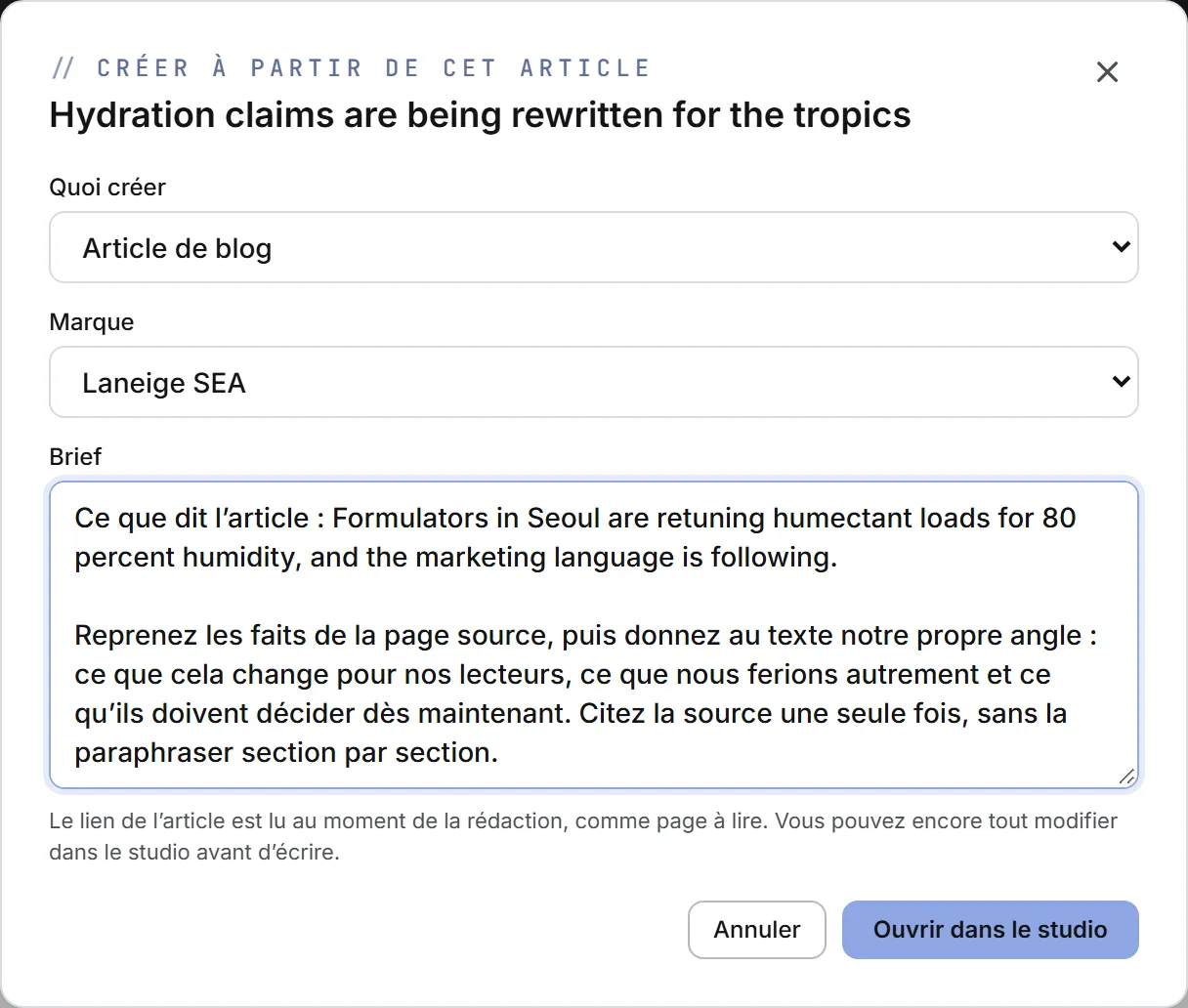
C’est ici que Flux passe la main au reste de l’application. Cliquez sur le crayon d’une ligne, ou choisissez un genre dans Créer à partir de ce post depuis le volet de lecture. La fenêtre Créer à partir de cet article s’ouvre :
- Quoi créer : n’importe quel format de texte de Contenu de marque, classé par catégorie (Fondamentaux de marque, Éditorial, Commercial, Création, Corporate et RP) ; un post social (post LinkedIn, post X, légende Instagram, publication Facebook, script TikTok) ; une image ; ou une vidéo.
- Marque : les marques dont Contenu de marque est activé, ou Réseaux sociaux pour un post social. Si aucune ne convient, la fenêtre le dit, avec un lien Gérer les marques.
- Brief : écrit pour vous à partir de l’article, d’après le texte lu dans le volet, ou d’après le résumé du flux si vous ne l’avez pas ouvert. Retouchez-le à votre guise.
- Cliquez sur Ouvrir dans le studio.
Le studio correspondant s’ouvre, brief, titre de l’article et lien déjà en place ; la marque choisie devient la marque active dans l’en-tête (voir marques). Pour un texte ou un post social, le lien de l’article est lu comme page source au lancement. Pour une image ou une vidéo, le brief devient la consigne du générateur, que l’IA peut affiner avant le rendu.
La fenêtre ne facture rien. Vous payez l’exécution dans le studio, au prix qu’il affiche. La fenêtre retient le dernier genre choisi. Voir Studios de texte, Rédiger des posts, Images et Vidéo.
Ask Intelligence lit vos flux
Ask Intelligence sait énumérer les flux que vous suivez avec les derniers titres enregistrés. Il ne lit que ce que Flux a déjà récupéré, jamais le web ouvert, et, comme Flux lui-même, il n’exige aucune capacité pour le faire. Voir Ce qu’Ask peut lire.
Ce que cela coûte
| Action | Coût |
|---|---|
| Suivre un flux qui dispose de RSS ou d’Atom | Gratuit |
| Actualiser, lire, marquer, classer, déplacer | Gratuit |
| Suivre une page sans flux (l’IA la lit) | Payant, prix affiché après l’exécution |
| Réapprendre avec l’IA | Payant, prix affiché après l’exécution |
| Créer un contenu à partir d’un article | Payant dans le studio, au lancement |
Chaque appel payant figure dans votre journal de consommation. Voir aussi Crédits et coûts.
Rien, dans Flux, ne tourne à heure fixe. Les sources sont interrogées à l’ouverture du lecteur et à chaque appui sur Actualiser, jamais sur minuterie. Voir ce qui tourne tout seul.
En cas de problème
« No RSS or Atom feed found at that address. » L’IA a lu la page sans y trouver de liste d’articles. Essayez l’adresse de la rubrique actualités ou du blog du site plutôt que sa page d’accueil.
« The source did not answer in time. » Le site a mis trop de temps. Le flux conserve ses derniers articles. Réessayez plus tard avec Actualiser.
Un point d’exclamation rouge près d’un flux. La dernière actualisation a échoué. Survolez le nom du flux pour en connaître la raison. S’il s’agit d’un flux bâti par l’IA et que le message évoque ce qu’elle avait appris, passez par Réapprendre avec l’IA.
L’appel à l’IA est refusé. Vos crédits, votre enveloppe quotidienne ou le plafond mensuel de votre organisation ne le permettent pas. Le message précise lequel. Voir Crédits et coûts.
« Could not save the read state. » Votre connexion a lâché pendant qu’un article était marqué. Vérifiez-la et recommencez, faute de quoi l’article risque de revenir en non lu.
Je ne trouve pas Flux dans le menu. C’est une entrée à part entière, appelée Flux, avec une icône RSS, sous la rubrique Opérations du menu de gauche. Si cette rubrique est repliée, cliquez dessus pour la rouvrir. Si Flux n’est pas là où vous l’attendez au sein d’Opérations, c’est que vous l’avez déplacée : l’ordre du menu n’appartient qu’à vous, et Réorganiser le menu, au pied du menu de gauche, le remet d’aplomb. Voir s’orienter dans l’application.
Les dossiers et les sources ont disparu de la page. Ils sont passés dans le menu de gauche le 20 septembre 2026. La page, elle, est le lecteur, et rien d’autre.