Plan de contenu
Transformer un brief, un cluster de mots-clés ou les deux en plans d’article, suivre chaque texte du brouillon au publié, et lire le coût de chaque exécution.
Voir la vidéo
Le plan de contenu est l’étage de planification du Contenu de marque. Il transforme un brief, un cluster de mots-clés ou les deux en plans d’article, puis suit chaque texte du brouillon jusqu’à la publication. Le coût de chaque exécution reste inscrit à côté d’elle. Il s’adresse à qui décide de ce qu’une marque publie.
Où vit le plan
Le plan n’a plus de page à lui. L’ancienne adresse, /content/plan, ouvre désormais l’atelier d’articles. Dans le menu de gauche, c’est Contenu de marque > Texte, puis la tuile Autre (« The article workspace, end to end »). Chaque brief que vous y créez est un plan, et ses plans d’article et ses articles y sont rattachés.
Les pages de destination disposent d’une planification plus légère : un mot-clé en entrée, un brief de page de destination en sortie. Voir Briefs de page de destination plus bas.
Les rapports de contenu ne relèvent plus du Contenu de marque. Voir Où sont passés les rapports de contenu.
Avant de commencer
- Choisissez d’abord la marque, dans le sélecteur de marque du bandeau noir en haut de la page. Plans, plans d’article et articles appartiennent à une marque, et toutes les marques de votre organisation figurent dans la liste. Voir marques.
- Pour exploiter des données de recherche réelles, la marque a besoin de clusters de mots-clés. Ils se construisent sur la page Mots-clés.
- Créer un plan est une action payante. Elle réclame le rôle de rédacteur au minimum et le droit de création sur Contenu : texte. Voir rôles et droits.
Créer un plan
Un plan se crée dans le formulaire Commencer un nouveau brief, en haut de l’atelier : le texte de votre brief, un cluster de mots-clés facultatif, la langue, le nombre de plans d’article à rédiger, la matière à lire, les compétences à suivre et le modèle. Donnez un brief (du texte, un lien ou un PDF), un cluster, ou les deux, puis cliquez sur Créer le brief et ses plans. L’exécution rejoint la File d’attente des plans, qui traite une demande à la fois : vous pouvez fermer la page et revenir devant des plans d’article terminés.
Chaque champ, chaque état de la file et le coût de chacun sont détaillés un à un dans Atelier d’articles. Cette page-ci raconte ce que le planificateur fait de cette matière.
Ce que lit le planificateur
Avec un cluster de mots-clés, le planificateur lit les mots-clés du cluster dans la langue choisie, leur volume de recherche réel et les premiers résultats Google pour chacun (l’anglais interroge le marché des États-Unis, le français celui de la France). Il lit aussi les preuves que la marque a réunies sur son marché : ses positions Google actuelles sur ces mots-clés, les rapports concurrentiels du cluster, et les derniers constats des agents de marché, de positions et de visibilité IA. Sa consigne : proposer des articles qui comblent un manque sur ce marché.
Sans cluster, le planificateur se contente du brief. Il en tire les mots-clés dans la langue du brief et le dit dans les preuves de chaque plan d’article, au lieu d’inventer des volumes de recherche.
Un brief peut atteindre 800 000 caractères, toutes sources confondues. Seuls les 24 000 premiers parviennent au modèle, et c’est cette version tronquée que le plan conserve. Mettez donc l’essentiel en tête.
Relancer un plan
Un plan s’identifie par son titre et sa langue. Lancez un nouveau brief sous les mêmes titre et langue et ses plans d’article rejoignent le plan existant au lieu de le remplacer. Le planificateur voit les articles déjà en place, publiés compris, et doit proposer d’autres angles. Une exécution sur cluster se compare à tous les articles déjà prévus pour ce cluster.
Pour étoffer un plan sans réécrire de brief, ouvrez-le, allez à l’étape Plans d’article, réglez Ajouter des plans (de 1 à 20) et cliquez sur Rédiger d’autres plans. L’exécution rejoint la file avec le même brief, le même cluster et les mêmes compétences.
À l’intérieur d’un plan
Ouvrez une carte de brief dans la liste Briefs et trois étapes apparaissent : Brief, Plans d’article et Articles. L’étape Brief contient le plan lui-même. En haut figurent sa Source (cluster de mots-clés, texte, lien, PDF ou sources mêlées), sa Langue, son Cluster de mots-clés, son URL de base du blog, sa date de création (Créé) et son Coût de génération. Vient ensuite Le brief, le texte d’où sont sortis les plans d’article. Dépliez Vue d’ensemble du plan, maillage et ordre de publication pour lire les notes du planificateur : un résumé, la façon dont les articles doivent se lier entre eux et vers les pages de service ou de destination, l’ordre de publication, et le terrain concurrentiel que ce contenu peut occuper.
Chaque plan d’article porte un rôle (pilier ou satellite), un mot-clé principal, une étape du tunnel et un nombre de mots estimé. Ouvrez-le pour lire Pourquoi cet article (preuves du marché) : deux à quatre arguments qui le justifient.
Le reste du travail, de l’écriture des articles à partir d’un plan jusqu’à la vérification et l’export de leurs versions, se trouve dans Articles.
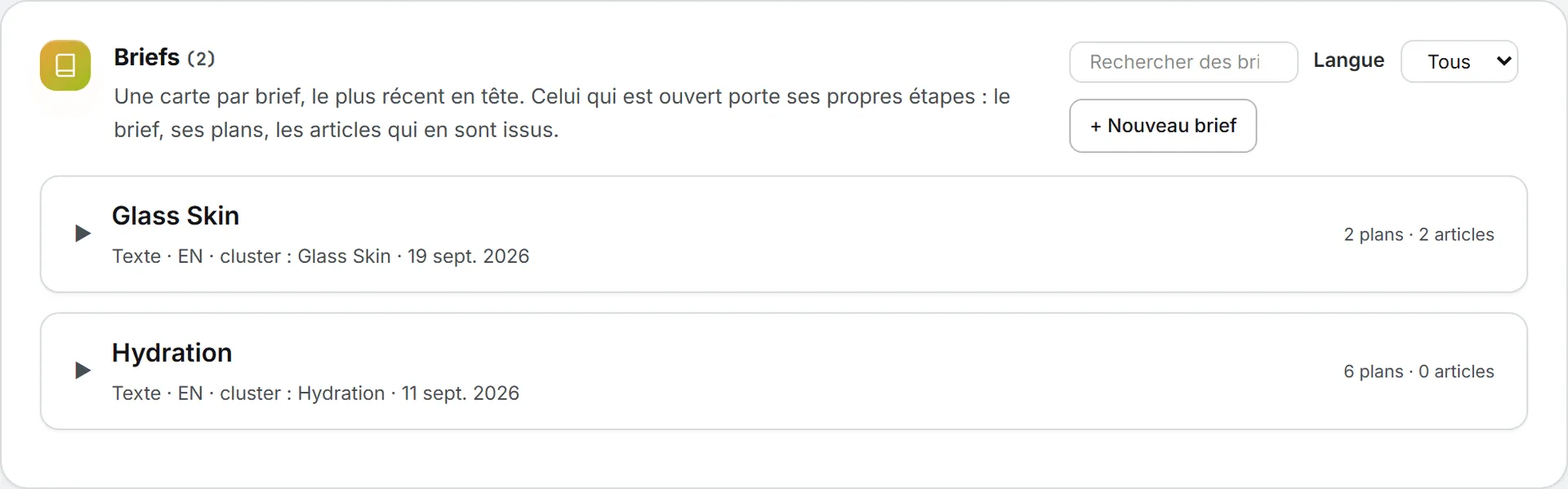
La liste offre un champ Rechercher des briefs, un filtre Langue et un bouton + Nouveau brief. Chaque carte affiche sa source, sa langue, son cluster, sa date, et le nombre de plans d’article et d’articles qu’elle abrite.
Les statuts, du plan à la publication
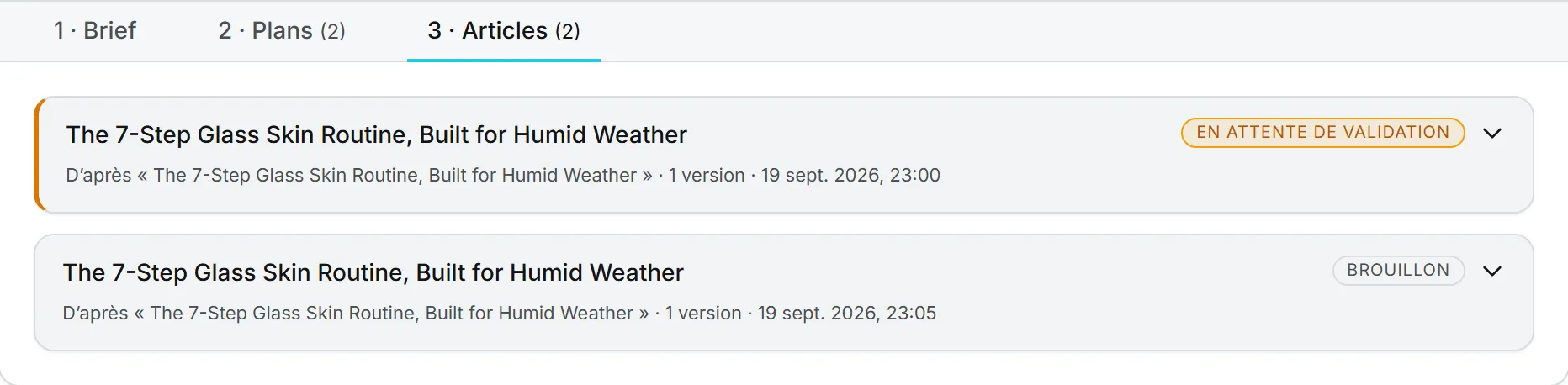
Une fois les plans d’article écrits, le plan se lit comme une liste de contrôle. Chaque élément porte un statut, et les cartes changent de couleur avec lui : vert pour un plan d’article validé ou un article publié, bleu pour un article approuvé, ambre tant que la validation se fait attendre.
| Élément | Statut | Ce que cela signifie |
|---|---|---|
| Plan d’article | Brouillon | Proposé ou retouché, pas encore entériné. Enregistrer un plan d’article modifié le renvoie en brouillon. |
| Plan d’article | Validé | Entériné par Valider le plan. Seul un plan d’article validé peut devenir des articles. Rouvrir pour modifier le fait redescendre. |
| Article | Brouillon | Écrit, pas encore approuvé. |
| Article | En attente de validation | Une version est partie chez un collègue par Envoyer en validation. L’article reste verrouillé jusqu’à sa réponse. |
| Article | Approuvé pour publication | Bon pour sortir. La date d’approbation est enregistrée. |
| Article | Publié | En ligne. La date de publication est enregistrée. |
| Brief de page de destination | Brouillon ou Publié | Publié dès que vous saisissez l’adresse où la page est partie en ligne. |
Remarque : Le statut d’un article, c’est vous qui le fixez, dans son menu Publication. L’application ne publie jamais un article d’elle-même, et le marquer Publié ne le poste nulle part.
Confier le travail à un collègue
Le plan ne comporte pas de champ d’assignation. Le travail passe à un collègue par la validation : Envoyer en validation sur une version demande sa relecture à une personne désignée, pose une tâche sur son tableau et lui envoie un lien par e-mail. Pendant l’attente, l’article ne se modifie ni ne se supprime.
La file d’attente des plans indique par ailleurs qui a demandé chaque exécution, ce qui aide lorsque plusieurs personnes partagent une marque et cherchent à savoir de qui sont les exécutions en attente.
Briefs de page de destination
Un brief de page de destination, c’est la version à un seul mot-clé d’un plan. On y arrive depuis Google Ads : dans un groupe d’annonces, prenez l’un de ses mots-clés (le plus fort volume arrive en tête) et cliquez sur Créer la page de destination. L’ancienne adresse /content/landing l’ouvre également. Pour écrire des pages de destination au quotidien, c’est plutôt le format Landing page, sous Contenu de marque > Texte > Commercial ; voir Pages de destination et Pages de destination Google Ads.
Le formulaire attend un Mot-clé (un mot-clé suivi ou n’importe lequel que vous tapez), une Langue (EN ou FR), une URL cible facultative et vos compétences. Créer le brief de la page de destination relève le volume de recherche réel et les premiers résultats Google du mot-clé, puis écrit le brief à l’écran au fil de l’eau : l’angle, des propositions de balise titre et de méta-description, un plan complet avec ses nombres de mots, les liens internes, les appels à l’action et le terrain concurrentiel.
Chaque brief est enregistré sous forme de carte, avec son volume, son coût et ses dates. Copier copie le Markdown. Saisissez l’adresse en ligne dans Publié à l’adresse et la carte passe au vert, prend un badge Publié et enregistre la date. Effacez l’adresse et elle redevient brouillon. La liste se filtre par mot-clé, par langue ou par statut.
Où sont passés les rapports de contenu
Les rapports de contenu avaient autrefois leur propre onglet. Aujourd’hui, ce sont des agents qui les écrivent, dans Agents > Organisation : la Revue opérationnelle hebdomadaire et le Rapport de direction lisent l’activité de contenu aux côtés du référencement, de la publicité et des réseaux sociaux, et chaque document se lit depuis la carte de son agent. Voir agents d’organisation.
Vous verrez peut-être encore Rapports de contenu parmi les modules d’une marque, et une ligne à ce nom dans le tableau des droits. Ni l’un ni l’autre n’ouvre plus de page de rapport dans le Contenu de marque.
Qui peut faire quoi
| Action | Qui |
|---|---|
| Lire les plans, les plans d’article et les articles | Toute personne de l’organisation ayant le droit de consultation sur Contenu : texte, les lecteurs compris |
| Créer un plan, rédiger d’autres plans d’article | Rôle de rédacteur au minimum, avec le droit de création sur Contenu : texte |
| Modifier, valider ou rouvrir un plan d’article, changer le statut d’un article | Le droit de modification sur Contenu : texte |
| Supprimer des plans d’article, des articles ou des versions, annuler une exécution en file | Le droit de suppression sur Contenu : texte |
La capacité Contenu de marque doit être activée pour votre organisation et pour vous. Une marque peut par ailleurs couper son module texte, ce qui le masque tant qu’elle est active. Voir capacités et modules.
Ce que cela coûte
Chaque plan est facturé sur les crédits. Avant de lancer, le sélecteur de modèle annonce ce que coûte chaque modèle. L’exécution IA est facturée sur le modèle que vous avez choisi. Une exécution avec cluster de mots-clés paie en plus les données de recherche réelles qu’elle consulte ; une exécution sans cluster ne dépense rien de ce côté. Le coût exact de chaque plan s’affiche en Coût de génération dans son étape Brief, ainsi que dans votre journal d’utilisation. Les briefs de page de destination montrent leurs tokens et leur prix sur la carte.
Si votre plafond de dépense ou le budget de votre organisation est épuisé, l’exécution est refusée avant même de démarrer.
Bon à savoir
- Un lien vers un article depuis la Bibliothèque de contenus ou depuis un e-mail ouvre son brief à l’étape Articles, cet article déplié.
- Le texte du brief reste attaché au plan : vous voyez toujours de quoi les plans d’article sont sortis. Un PDF déposé est lu une fois et n’est pas conservé.
- Aucun bouton ne supprime un brief lui-même. Ses plans d’article, ses articles et ses versions se suppriment un par un.
En cas de problème
- Aucun cluster à choisir. La marque n’a pas encore de cluster de mots-clés. Le formulaire renvoie vers la page Mots-clés.
- Une exécution reste en file. Les exécutions se suivent l’une après l’autre. Ouvrir la page relance la file si rien ne tourne.
- « Vous n’avez pas accès à cette marque. » La marque n’existe plus, ou elle relève d’une autre organisation, ce qui arrive avec un lien ancien. Choisissez l’une de vos marques dans le sélecteur de marque.
Les messages que le formulaire de brief peut renvoyer, formulaire vide, PDF de plus de 3 Mo ou cluster sans mot-clé dans la langue choisie, sont listés dans Atelier d’articles.