L’atelier des articles
Rédigez des articles de blog depuis un brief ou un cluster : mettez les plans en file, validez-les, faites écrire à la longueur voulue, contrôlez la charte, publiez.
Voir les vidéos
L’atelier des articles conduit un brief jusqu’à l’article fini. Les plans d’article viennent d’abord ; les articles s’écrivent ensuite à partir de ceux que vous approuvez, et leurs versions sont confrontées à la charte de la marque. L’outil s’adresse à qui publie sur un blog et veut qu’une personne signe chaque étape avant la suivante.
Où le trouver
Rendez-vous dans Contenu de marque > Texte et cliquez sur la tuile Autre, « L’atelier des articles, de bout en bout ». Les anciens liens vers le plan de contenu et vers les articles de Référencement mènent eux aussi à cette page.
Cet article parcourt l’atelier entier, du brief à l’article publié. Plan de contenu regarde le même écran du côté de la planification : clusters, files d’attente et prochains textes à écrire.
Comment cela s’organise
Le travail se range sur quatre niveaux, chacun logé dans le précédent :
| Niveau | Ce que c’est | Qui le produit |
|---|---|---|
| Brief | Ce à partir de quoi les articles s’écrivent : votre texte, une page, un PDF, un cluster de mots-clés, dans n’importe quelle combinaison | Vous |
| Plan d’article | Une ou plusieurs structures proposées d’après le brief. Chacune doit être validée avant qu’on en tire quoi que ce soit. | L’IA, puis vous |
| Article | Un ou plusieurs articles complets par plan validé, chacun étant un angle distinct | L’IA |
| Version | Le texte d’un article. Confronté à la charte, corrigé, exporté, envoyé en validation | L’IA et vous |
Rien ne se publie tout seul. Vous approuvez l’article et le déclarez publié ; l’atelier, lui, ne le met en ligne nulle part à votre place.
Avant de commencer
- Choisissez la marque dans le sélecteur de marque. Briefs, plans et articles lui appartiennent et sont partagés avec toute l’organisation.
- Il vous faut le droit de créer sur Contenu : texte et le rôle de rédacteur au minimum pour lancer quoi que ce soit.
- Pour exploiter des données de recherche réelles, la marque doit disposer de clusters de mots-clés. Vous les bâtissez sur la page Mots-clés. Voir marques.
Étape 1 : rédiger un brief
La carte Commencer un nouveau brief occupe le haut de la page. Tout y est facultatif, à une règle près : il faut un brief (du texte, un lien ou un PDF) ou un cluster de mots-clés, ou les deux.
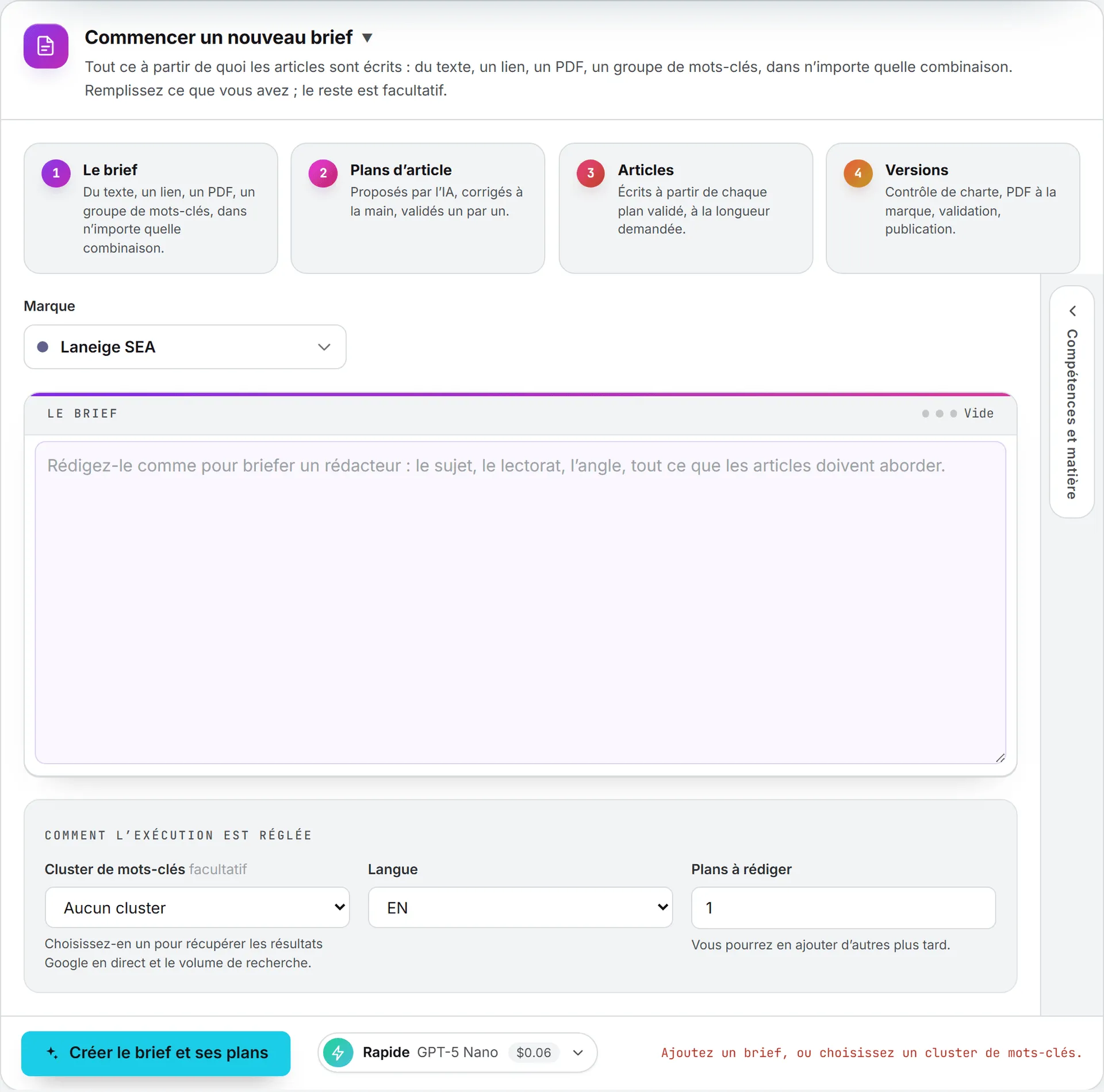
- Remplissez Le brief comme vous le feriez pour un rédacteur : le sujet des articles et leur public. Ajoutez l’angle si vous en avez un. Une jauge note la longueur du texte à mesure que vous écrivez.
- Sous Comment l’exécution est réglée, choisissez :
- Cluster de mots-clés (facultatif) : en choisir un fait acheter les résultats Google du moment et les volumes de recherche de ses mots-clés. Avec Aucun cluster, l’exécution n’achète aucune donnée de recherche. Si la marque n’a pas encore de cluster, un lien vous conduit à la page Mots-clés.
- Langue : EN ou FR. Les plans et les articles s’écrivent dans cette langue, et les données de recherche proviennent des résultats des États-Unis pour EN, de France pour FR.
- Plans à rédiger : de 1 à 20. Vous en ajouterez d’autres plus tard.
- Dépliez Matière première pour ajouter une Page à lire (une adresse web) ou un PDF (3 Mo au maximum). Texte, lien et PDF sont lus ensemble comme un seul brief. Le texte du PDF est conservé ; le fichier lui-même ne l’est pas.
- Dépliez Nom et destination pour fixer un Titre (sinon le brief prend le nom du cluster ou de sa source) et une URL de base du blog, là où les articles vivront. Le planificateur propose un slug pour chacun sous cette adresse.
- Sous Comment c’est écrit, gardez ou décochez Suivre la charte de la marque. Le réglage vaut pour ce brief et pour tout ce qui en sortira. Retenez les Compétences à appliquer de votre choix.
- Vérifiez la barre du bas. Choisissez un modèle dans le sélecteur de modèle ; il servira à toutes les exécutions de la page (plans, articles, contrôles et corrections). La mention placée à côté du bouton récapitule le nombre de plans, la langue, les sources et, selon le cas, « cluster : nom (achète des données de recherche) » ou « aucun cluster (aucune dépense de recherche) ».
- Cliquez sur Créer le brief et ses plans.
La file d’attente des plans
Rien ne tourne dans votre navigateur. La demande rejoint la File d’attente des plans, un bandeau posé au-dessus du formulaire. Les exécutions se succèdent une à une, dans leur ordre d’arrivée : vous pouvez fermer la page et revenir devant des plans terminés.
| État | Ce que cela signifie | Ce que vous pouvez faire |
|---|---|---|
| En file d’attente | Attend son tour derrière les exécutions antérieures | Annuler |
| En cours | S’écrit en ce moment ; la ligne indique l’étape en cours | Patienter, ou quitter la page |
| Échec | L’exécution s’est arrêtée ; la raison s’affiche en rouge | Ignorer |
L’exécution terminée, le brief paraît dans la bibliothèque, plus bas.
Ce qu’écrit l’exécution d’un brief
Chaque plan arrive avec un titre, un rôle (Pillar ou Supporting), un mot-clé principal, des mots-clés secondaires, l’intention de recherche, une étape de l’entonnoir, une longueur estimée et un slug. Il porte aussi Pourquoi cet article (preuves du marché) : deux à quatre points sur les preuves qui le justifient.
Avec un cluster, ces preuves citent de vrais volumes de recherche, qui se classe aujourd’hui et là où la marque est absente. L’exécution lit également les preuves de marché propres à la marque : ses positions Google du moment sur ces mots-clés, les rapports concurrentiels de ce cluster et les constats récents des agents de marché, de positions et de visibilité IA de la marque. Sans cluster, l’exécution tire les mots-clés du brief, avec pour consigne d’annoncer franchement les points qui relèvent de l’hypothèse et de ne jamais citer un volume de recherche qu’on ne lui a pas donné.
Un brief peut atteindre 800 000 caractères, toutes sources confondues, mais seuls les 24 000 premiers parviennent au modèle, et c’est cette version écourtée que le brief conserve. Placez l’essentiel en tête.
Par-dessus les plans, le brief reçoit sa feuille de route : une vue d’ensemble, la façon dont les articles doivent se lier entre eux et aux pages de service, un ordre de publication conseillé et ce que les sites bien classés laissent de côté.
L’IA a pour consigne de ne pas répéter les plans que le brief contient déjà, articles publiés compris. Relisez tout de même les nouveaux plans à la lumière des anciens.
La bibliothèque des briefs
Une fois les plans rentrés, le travail descend dans la page, jusqu’à la bibliothèque.
La carte Briefs en aligne une par brief, du plus récent au plus ancien. Rechercher des briefs et le filtre Langue resserrent la liste. + Nouveau brief rouvre le formulaire.
Une carte porte le titre, la source (Cluster de mots-clés, Texte, Lien, PDF ou Sources mixtes), la langue, le cluster, la date, puis le nombre de plans et d’articles. Un brief ne se supprime pas depuis l’atelier ; ses plans, ses articles et ses versions, si. Cliquez sur une carte pour l’ouvrir sur trois onglets : 1 · Brief, 2 · Plans et 3 · Articles. Le formulaire se replie pour leur laisser la place.
1 · Brief
Cet onglet tient le registre de l’exécution : Source, Langue, Cluster de mots-clés, URL de base du blog, Créé et Coût de génération (les tokens et le prix de l’exécution, affichés dès que le brief arrive, sans recharger la page). Dessous, le texte du brief tel qu’il a été lu, et un volet dépliant Vue d’ensemble du plan, maillage et ordre de publication.
Étape 2 : corriger et valider les plans
L’onglet 2 · Plans déroule les plans du brief. Chacun affiche son titre, son rôle, son mot-clé principal, son étape d’entonnoir et sa longueur estimée, une pastille Brouillon ou Validé, et le nombre d’articles qui en sont issus. Les plans validés portent un liseré vert.
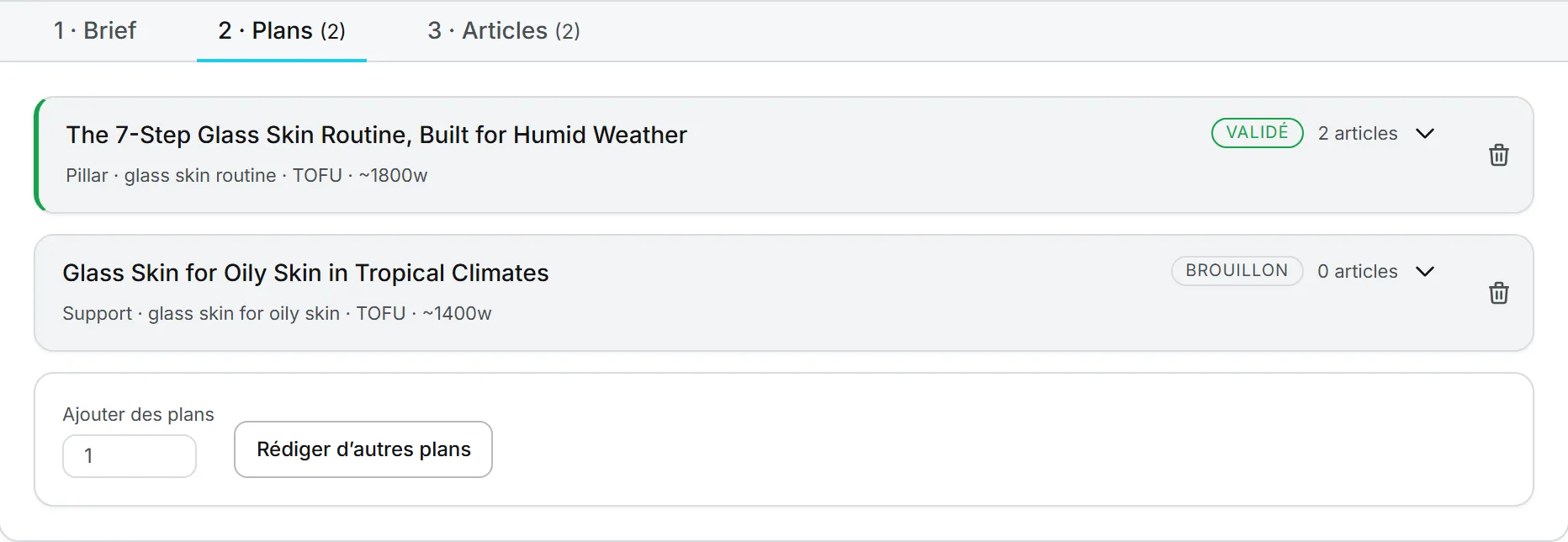
Ouvrez-en un pour y travailler. Le plan tient dans une zone modifiable, en Markdown (## pour les sections, ### pour les sous-sections). Changez ce que vous voulez, puis cliquez sur Enregistrer. Enregistrer un plan modifié le renvoie en Brouillon : ce qui avait été signé n’est plus ce qui serait écrit.
Quand il vous convient, cliquez sur Valider le plan. Alors seulement des articles peuvent en sortir, et c’est voulu : une exécution longue et payante ne démarre jamais sur une structure que personne n’a approuvée. Rouvrir pour modifier ramène un plan validé à l’état de brouillon.
Pour que l’IA retente sa chance, écrivez ce qui doit changer dans la zone voisine de Régénérer, puis cliquez. Une confirmation vous sera demandée, car le plan en place est remplacé et son approbation tombe. Une fois le travail fait, la page affiche « Plan réécrit. » suivi du coût de l’exécution. Supprimer le plan demande également confirmation : tous les articles écrits à partir de lui disparaissent, versions comprises, et rien ne se rattrape.
Vous pouvez aussi surligner un passage du plan et cliquer sur Réécrire avec l’IA, ou passer par le clic droit, pour ne reprendre que ce passage. Le nouveau texte remplace l’ancien dans la zone. Cliquez sur Enregistrer pour le conserver.
Ajouter des plans
Sous la liste, réglez Ajouter des plans (de 1 à 20) et cliquez sur Rédiger d’autres plans. L’exécution rejoint la file, et l’IA reçoit pour consigne de proposer des plans différents de ceux qui existent déjà.
Un brief s’identifie par son titre et sa langue : ouvrir un nouveau brief sous le même titre et dans la même langue ajoute ses plans au brief existant au lieu de le remplacer. Voir Relancer un plan.
Étape 3 : faire écrire les articles
Un plan validé affiche Rédiger des articles à partir de ce plan.
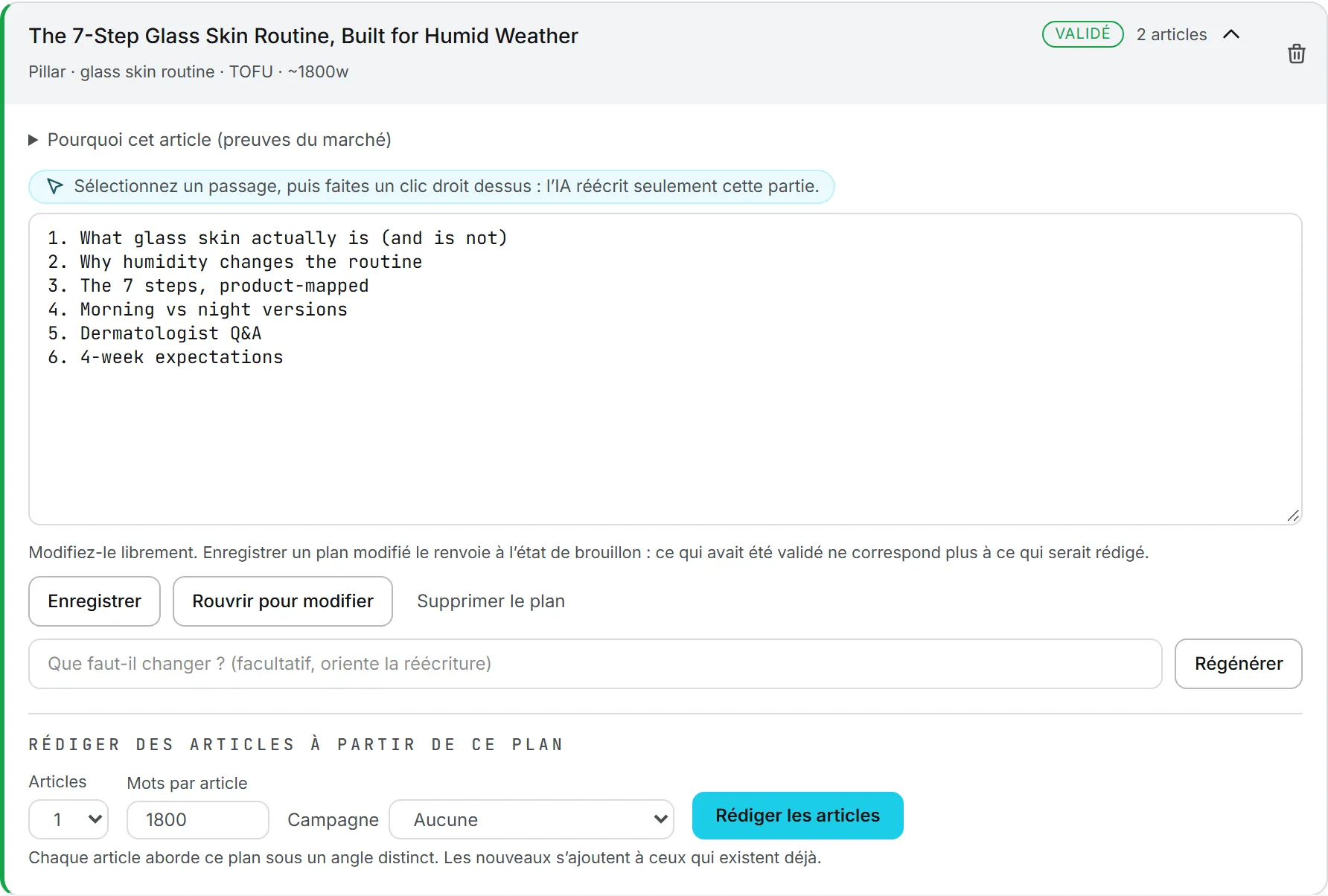
- Choisissez le nombre d’Articles : de 1 à 5.
- Réglez Mots par article : de 300 à 6 000. Le champ part de la longueur estimée du plan, ou de 1 200. Plus un article est long, plus il prend de temps et coûte cher.
- Cliquez sur Rédiger les articles et confirmez. Comptez environ une minute par article.
Le choix Campagne, à côté de Rédiger les articles, range les nouveaux articles dans une campagne dès leur enregistrement. Voir Campagnes.
Vous obtenez des angles distincts sur le même plan, qui s’ajoutent aux articles déjà présents. La page bascule ensuite sur l’onglet 3 · Articles.
Étape 4 : relire, contrôler et corriger les versions
L’onglet 3 · Articles réunit tous les articles du brief. Chaque carte porte le titre, le plan dont l’article est issu, son nombre de versions, sa date et son statut.
Approuver et publier
Intelligence ne dépose pas les articles sur votre blog. Vous publiez sur votre site, puis vous l’enregistrez ici, en tête de l’article ouvert. Réglez Publication sur Brouillon, Approuvé pour publication ou Publié ; les dates d’approbation et de publication sont enregistrées. Collez l’adresse en ligne dans URL de publication.
Supprimer l’article retire l’article et toutes ses versions, après confirmation.
Le statut s’enregistre dès que vous le choisissez, l’adresse quand vous quittez le champ. Passer à Publié vaut trace pour votre équipe ; cela ne publie l’article nulle part.
Les versions
C’est ici que se joue l’essentiel du travail éditorial.
Chaque version affiche son numéro, son nombre de mots (avec la longueur demandée), le modèle qui l’a écrite, sa date et son coût, dans les devises de votre organisation. Quand une même exécution rédige plusieurs articles, chaque version porte sa part de la dépense. Les versions écrites avant le 22 septembre 2026 n’affichent aucun coût. Une pastille Corrigé signale une version issue de Tout corriger.
| Bouton | Ce qu’il fait |
|---|---|
| Vérifier la charte | Note la version au regard de la charte de la marque. Devient Revérifier une fois lancé. |
| Tout corriger (n) | Applique tous les écarts relevés par le contrôle et enregistre le résultat comme nouvelle version. La version contrôlée est conservée. |
| Télécharge la version en PDF, sous le logo de la marque | |
| Copier | Copie le texte dans votre presse-papiers |
| Envoyer en validation | Envoie la version à un collègue pour approbation |
| Supprimer | Retire cette version, après confirmation |
Lire déplie l’article. Modifier le Markdown ouvre le texte pour des retouches à la main ; Enregistrer la version les conserve. Enregistrer efface le verdict de charte, puisqu’il portait sur le texte précédent. Ici aussi, vous pouvez surligner un passage, le confier à Réécrire avec l’IA, puis enregistrer.
Le contrôle de charte
Vérifier la charte et Tout corriger tournent sur le modèle retenu dans le sélecteur de modèle de la page, en arrière-plan. Vous pouvez partir : le statut annonce que le traitement se poursuit même si vous quittez la page, et les deux travaux apparaissent dans Activité.
Le verdict s’affiche en Fidèle à la marque ou À améliorer, avec un Score de charte sur 100, l’heure du contrôle et ce qu’il a coûté. Dessous viennent un court résumé, puis chaque écart : sa gravité, la règle enfreinte, la citation exacte et la correction proposée. Une version irréprochable affiche « Aucun écart détecté. »
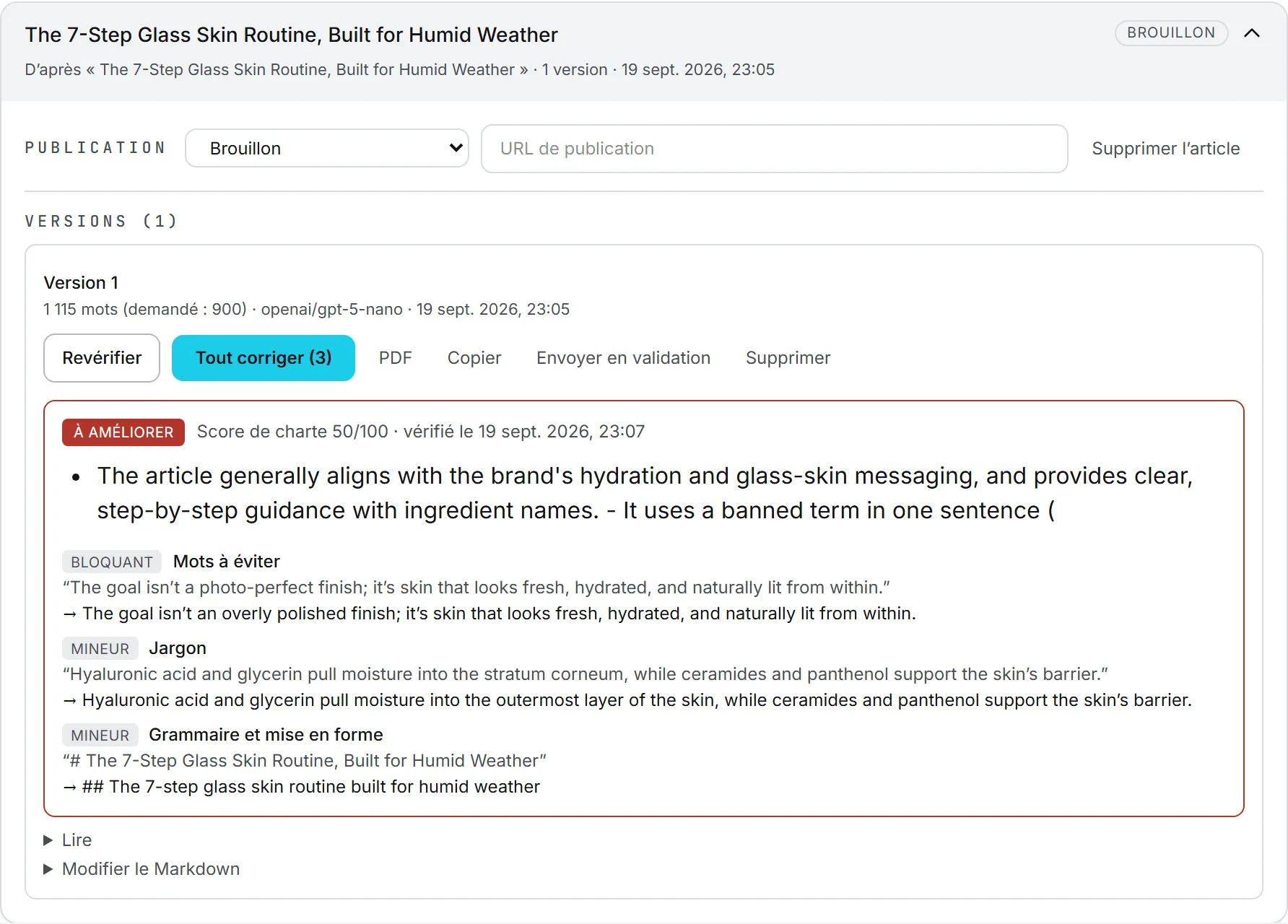
Un verdict À améliorer n’a rien d’anormal sur un premier jet. Lisez les écarts, corrigez à la main ceux que vous jugez fondés, ou laissez Tout corriger s’en charger, puis contrôlez de nouveau.
Si une exécution a été coupée, la version le signale et vous invite à recommencer.
Envoyer une version en validation
Cliquez sur Envoyer en validation au pied d’une version, choisissez le validateur dans la fenêtre et envoyez. Le validateur reçoit une tâche et un e-mail portant le lien.
L’article affiche pendant ce temps En attente de validation et se verrouille : ni modification, ni changement de statut, ni suppression avant la décision du validateur. Voir Validation.
Exporter une version
Le PDF est le seul export de l’atelier. Il porte le logo de la marque (PNG ou JPEG), le titre, une ligne avec le mot-clé, la langue, le nombre de mots et la date, ainsi que l’adresse de publication quand elle existe.
Le PDF restitue le chinois, le japonais, le cyrillique et le grec aussi bien que les caractères d’Europe occidentale. Le coréen, l’arabe, les autres écritures et les émojis disparaissent : pour ceux-là, passez par Copier. L’atelier ne propose pas non plus d’export Word : copiez le texte et collez-le dans votre document.
Où sont rangés les articles
Chaque article est classé dans la Bibliothèque de contenus comme document texte dès sa première rédaction. L’atelier, lui, conserve toutes ses versions.
Qui peut faire quoi
| Action | Ce qu’il faut |
|---|---|
| Voir les briefs, les plans et les articles | Le droit de consultation sur Contenu : texte |
| Créer un brief, régénérer un plan, faire écrire des articles | Le droit de création sur Contenu : texte, rôle de rédacteur au minimum |
| Lancer un contrôle de charte ou une correction, modifier plans et versions, changer un statut | Le droit de mise à jour sur Contenu : texte, rôle de rédacteur au minimum |
| Supprimer plans, articles et versions | Le droit de suppression sur Contenu : texte |
Les rôles et les droits accordés personne par personne sont détaillés dans rôles et droits.
Ce que cela coûte
- L’exécution d’un brief est une exécution IA payante. Avec un cluster de mots-clés, elle achète en plus les résultats Google du moment et le volume de recherche de chaque mot-clé du cluster : un gros cluster revient donc plus cher qu’un petit. Le Coût de génération du brief indique ce qu’a coûté la part IA.
- Régénérer un plan, faire écrire des articles, contrôler et corriger sont autant d’exécutions IA payantes. Chacune affiche son coût à l’écran.
- Modifier, valider, exporter et changer un statut ne coûte rien.
Les prix s’affichent dans les devises de votre organisation : le Coût de génération du brief, le coût porté par chaque version (celle issue de Tout corriger indique ce qu’a coûté la correction), le coût qui suit chaque score de charte, et celui qui clôt le message « Plan réécrit. ». Les exécutions figurent aussi dans Activité, et votre journal de consommation enregistre chaque exécution avec son coût. Voir crédits et coûts.
En cas de problème
- Ajoutez un brief (texte, lien, PDF, ou plusieurs à la fois) ou choisissez un cluster de mots-clés. Le formulaire est vide. Remplissez l’un ou l’autre.
- Ce PDF est trop volumineux (3 Mo au maximum). Découpez-le, ou collez le texte utile dans le brief.
- Rédiger les articles ne s’affiche pas. Le plan n’est pas encore validé. Cliquez d’abord sur Valider le plan.
- This outline is empty : there is nothing to write from. Écrivez ou régénérez le plan, enregistrez-le, validez-le, puis lancez la rédaction.
- This brand has no guidelines to check against yet. Vérifier la charte a besoin de la charte de la marque. Demandez à la personne qui tient les marques de la remplir ; voir Fondations et charte de marque.
- Rien à corriger : lancez d’abord le contrôle de charte. Tout corriger travaille à partir des écarts d’un contrôle. Lancez d’abord Vérifier la charte.
- The model returned nothing ou was not valid JSON. La réponse a manqué de place. Relancez l’exécution.
- Cluster “name” has no EN keywords : working from the brief alone (ou FR). Le cluster n’a aucun mot-clé dans la langue du brief : l’exécution se poursuit donc sans données de recherche. Ajoutez des mots-clés dans cette langue sur la page Mots-clés, ou changez de cluster.