Données, marques et recherche web
Écartez des données d’une conversation, lisez aucune, une ou plusieurs marques, allumez la recherche web quand elle est permise, et appliquez une compétence à vos questions.
Voir la vidéo
Quatre réglages de la page Ask Intelligence décident de ce qu’une conversation a le droit d’utiliser : Données incluses, Marques, Recherche web et Utiliser une compétence. Ils concernent quiconque pose des questions sur cette page ; la recherche web, elle, regarde aussi les administrateurs.
Ces réglages resserrent ce qu’Ask lit, ou lui ajoutent le web, mais ils n’ouvrent jamais une donnée que vos droits tiennent fermée. Voir rôles et droits.
Données incluses
Données incluses siège dans la bande sombre en haut de la page. Le panneau énumère toutes les données qu’Ask peut lire pour vous, et tout y est coché au départ. Le chiffre porté sur le bouton dit combien de cases sont actives : « Tous · 11 » quand rien n’est écarté, « 7/11 » quand vous avez laissé des données de côté. Le total dépend de vos droits.
Un clic ouvre la liste, en deux groupes :
- Dans l’application : les domaines de l’application auxquels vous avez accès, Référencement, Publicité, Contenu de marque ou CRM. Chacun porte une ligne qui dit ce qu’il contient. La liste complète figure dans Ce qu’Ask peut lire.
- Systèmes connectés : les systèmes externes que votre organisation a connectés et que vous avez le droit de lire, plus les comptes que vous avez connectés vous-même.
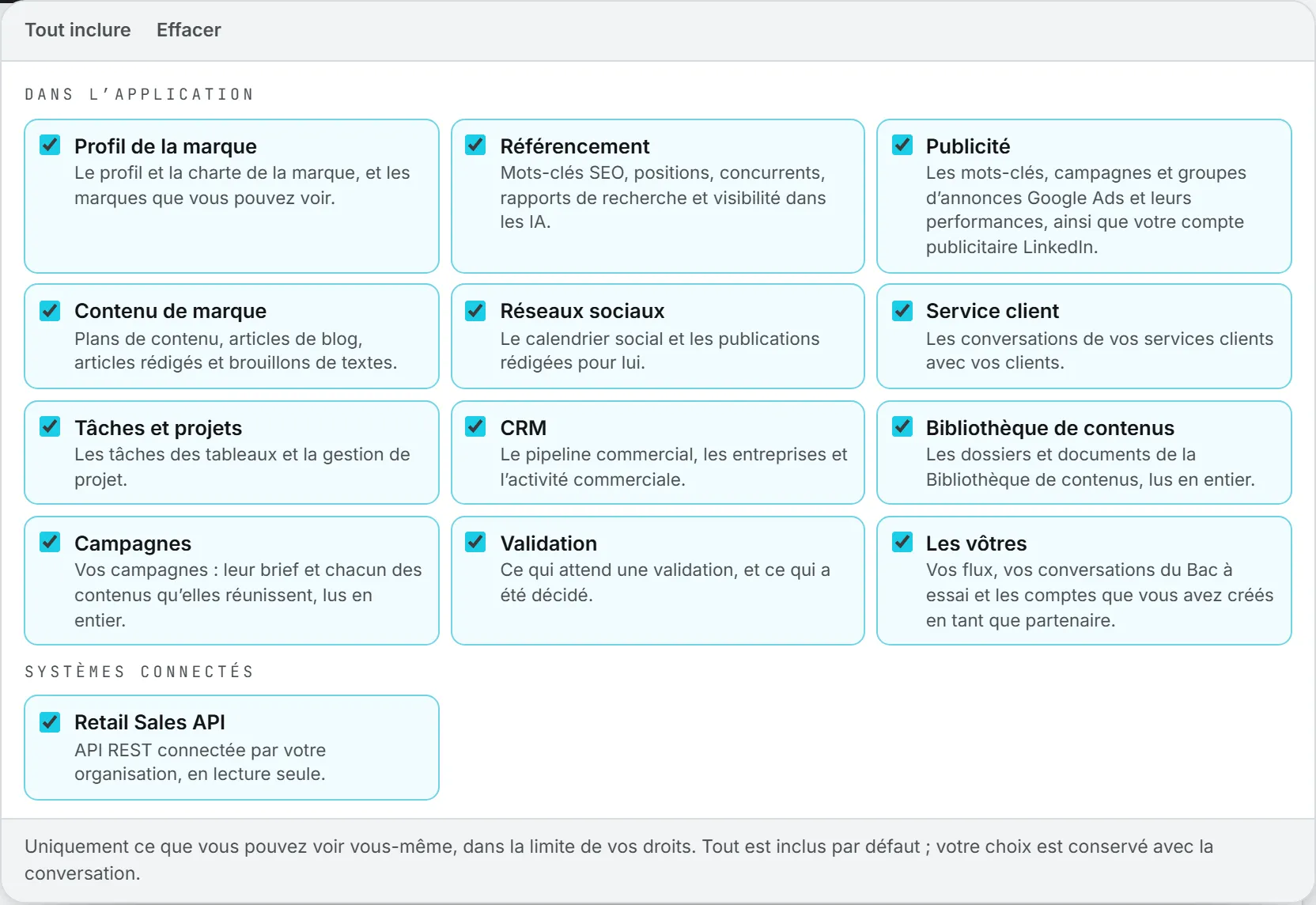
Quand un groupe est vide, la liste l’annonce : « Aucune donnée de l’application ne vous est encore ouverte. » ou « Aucun système externe n’est connecté, ou aucun ne vous est partagé. » Pour le second cas, voir Connexions et Mes connexions.
Écarter des données d’une conversation
- Cliquez sur Données incluses.
- Décochez ce que la conversation ne doit pas lire. Effacer décoche tout, Tout inclure recoche tout.
- Cliquez n’importe où hors de la liste, ou appuyez sur Esc, pour la refermer. Posez ensuite votre question.
Le choix reste attaché à la conversation. Rouvrez-la plus tard, les mêmes cases sont cochées.
Interrogez-le sur une donnée que vous avez écartée, et Ask ne devine rien. La réponse signale qu’elle est hors de cette conversation, la nomme, et vous invite à la recocher dans Données incluses avant de redemander.
Une Nouvelle conversation repart avec tout inclus.
Quand écarter des données
Le plus souvent, pour garder une réponse dans son sujet : une question sur des articles de blog n’a que faire de votre CRM. C’est utile aussi quand vous comptez faire circuler une réponse et préférez qu’un système connecté n’y paraisse pas. Accessoirement, la note baisse un peu : moins de données lues, moins de tokens.
Marques
Dès que vous voyez au moins une marque, un bouton Marques rejoint la bande. C’est lui qui décide des marques que la conversation lit.
| Votre choix | Ce qu’Ask lit |
|---|---|
| Aucune | Seulement les données propres à votre organisation : CRM, gestion de projet et Bibliothèque de contenus. Aucun mot-clé, contenu, annonce, post, service client ni tableau de tâches de marque. |
| Une marque | Les données de cette marque, plus les données propres à votre organisation. |
| Plusieurs marques | Les données de chaque marque, tenues séparées, plus les données propres à votre organisation. Les réponses nomment la marque derrière chaque chiffre et savent les comparer. |
La liste affiche toutes les marques de votre organisation, quel que soit votre rôle. Toutes les marques les coche toutes, Aucune vide la sélection. Le bouton affiche « Aucune », le nom de la marque, « Tous · 5 » ou « 2/5 ».

À l’ouverture de la page, la marque sur laquelle vous travailliez est déjà choisie. Choisir une seule marque en fait du même coup votre marque active dans le reste de l’application.
Le travail rangé dans votre espace Aucune marque entre dans la conversation quel que soit votre choix. Voir Marques.
Si vous interrogez les données d’une marque sans en avoir choisi aucune, Ask vous le dit et vous demande d’en cocher une ou plusieurs dans Marques.
Changez de marques en cours de conversation si besoin. Le changement est enregistré avec elle, et la question suivante lit la nouvelle sélection. Cela n’ouvre pas une conversation neuve.
Recherche web
C’est le seul réglage qui sort de l’application : il obéit donc à quelques règles de plus que les autres.
L’interrupteur Recherche web se trouve dans la barre d’outils, au-dessus de la conversation. Trois conditions pour qu’il fonctionne : votre organisation doit autoriser la recherche web (c’est le cas tant qu’un administrateur ne l’a pas éteinte), le modèle choisi doit posséder sa propre recherche, et vous devez l’allumer.
Il affiche NON à l’ouverture de la page. Passez-le sur OUI et la réponse pourra puiser dans le web autant que dans vos données.

Ce qui change quand elle est allumée
- Ask va chercher ce que l’application ne contient pas : une donnée de marché, l’annonce publique d’un concurrent, un prix, une réglementation, un fait récent.
- Les faits qui concernent votre organisation continuent de venir de vos seules données. Si un chiffre manque chez vous, Ask le dit plutôt que de l’emprunter au web.
- Les réponses maintiennent les deux sources séparées et disent ce qui vient d’où.
- Une ligne Depuis le web : sous la réponse énumère les sites utilisés, sous forme de liens.
- La liste de modèles se réduit à ceux qui possèdent leur propre recherche web. Éteignez l’interrupteur et la liste complète revient.
L’interrupteur reste attaché à la conversation. Nouvelle conversation le laisse dans l’état où il est.
Astuce : Éteignez la recherche web quand la question ne porte que sur vos propres données. La réponse sort alors de vos seules données, et aucune recherche ne vous est facturée.
Quand l’interrupteur est grisé
Il arrive que l’interrupteur reste sourd. La raison est écrite juste à côté.
| Message à côté de l’interrupteur | Pourquoi | Que faire |
|---|---|---|
| « La recherche web est désactivée pour votre organisation. » | Un administrateur a éteint la recherche web pour Ask Intelligence. | Adressez-vous à un administrateur. Les administrateurs voient un lien L’autoriser dans Modèles d’IA qui ouvre le réglage dans un nouvel onglet. |
| « Ce modèle ne dispose pas de sa propre recherche web. » | Le modèle choisi dans la liste ne sait pas chercher sur le web. | Prenez-en un autre. |
Le réglage de l’organisation
Toute organisation démarre avec la recherche web autorisée. Le réglage s’appelle Autoriser la recherche web dans Ask Intelligence et se trouve dans la carte Ask Intelligence de la page des modèles d’IA. Seuls les administrateurs y touchent. Voir modèles d’IA.
L’éteindre n’efface rien : les conversations passées restent chez les personnes qui les ont menées, leur interrupteur revenant simplement éteint.
Ce que coûte la recherche web
Chaque recherche lancée par le modèle est facturée, en plus des tokens. Son prix dépend du modèle, et rien n’est chiffré avant que vous ne posiez la question. La ligne de coût sous la réponse commence par le nombre de recherches, « 2 recherches web » par exemple, et le prix affiché les comprend. Les pages lues par le modèle ajoutent elles aussi des tokens à la réponse.
Utiliser une compétence
Utiliser une compétence, dans la barre d’outils, ouvre le sélecteur de compétences sous le titre Compétences à appliquer. Il énumère toutes les compétences allumées de votre organisation et toutes les vôtres, quelles que soient les pages pour lesquelles elles ont été écrites.
- Cliquez sur Utiliser une compétence.
- Ouvrez la liste et cochez une compétence ou plusieurs.
- Posez votre question : la réponse suit les compétences cochées.
Rien ne s’applique tant que vous n’avez rien coché. Refermez le sélecteur par un nouveau clic sur Utiliser une compétence et la question suivante partira sans aucune compétence. Ce choix, lui, n’est pas enregistré avec la conversation.
Une compétence ajoute ses instructions à la question, donc quelques tokens à la note. Gérer les compétences, dans le sélecteur, ouvre vos compétences dans un nouvel onglet. Voir Compétences.