Agents personnalisés
Un agent personnalisé lit les données que vous lui désignez, des modules de l’application aux documents et aux systèmes connectés, et rend ses constats selon vos instructions.
Voir la vidéo
Un agent personnalisé, vous le construisez vous-même : vous choisissez les données qu’il lit, vous rédigez ses instructions. Il se comporte ensuite comme un agent standard, avec son calendrier et ses budgets. Tout éditeur peut s’en bâtir un pour lui ; les administrateurs en bâtissent pour tout le monde.
Avant de commencer
Il vous faut le rôle Éditeur au minimum : les lecteurs ne créent pas d’agent. Les administrateurs en construisent un pour toute l’organisation depuis l’onglet Organisation, l’organisation étant sélectionnée dans Configurer. Tous les autres construisent depuis l’onglet Personnel.
Vous ne confiez à un agent que ce que vous voyez vous-même. Le sélecteur ne propose jamais un module ou un document qui vous est fermé, ni une connexion qu’on ne vous a pas accordée.
Une marque ne possède pas d’agent personnalisé. Sur le périmètre d’une marque, vous réglez les agents personnalisés de l’organisation comme vous réglez les agents standard, et le bloc Créer un agent de zéro n’y figure pas. Il s’efface de même quand aucune donnée n’est à votre portée. Voir Rôles et droits.
Pas à pas
- Ouvrez Agents dans l’en-tête, puis l’onglet Personnel ou Organisation.
- Dépliez Créer un agent de zéro, en haut de la page.
- Donnez un Nom à l’agent, au-dessus des onglets. Ce champ est obligatoire.
- Sur l’onglet Général, écrivez La description présentée aux utilisateurs, la phrase qui s’affichera sur sa carte, et remplissez Instructions. Dites ce qu’il doit chercher et ce qu’il doit ignorer, en 20 caractères au moins. Améliorer avec l’IA, à côté de chaque zone, la rédige pour vous à partir du nom et du périmètre de l’agent, ou réécrit ce que vous avez saisi.
- Sur l’onglet Périmètre, cochez ce qu’il lit sous Données lues. Une source au moins est exigée.
- Sur le même onglet, choisissez sous Marques une exécution distincte par marque ou une seule exécution sur les marques cochées, puis un modèle sous IA, ou restez sur Standard, et réglez Recherche web.
- Sur l’onglet Planning et budget, fixez Fréquence d’exécution (heures) et les budgets.
- Sur l’onglet Notifications, choisissez qui reçoit les résultats par e-mail.
- Cliquez sur Créer l’agent.
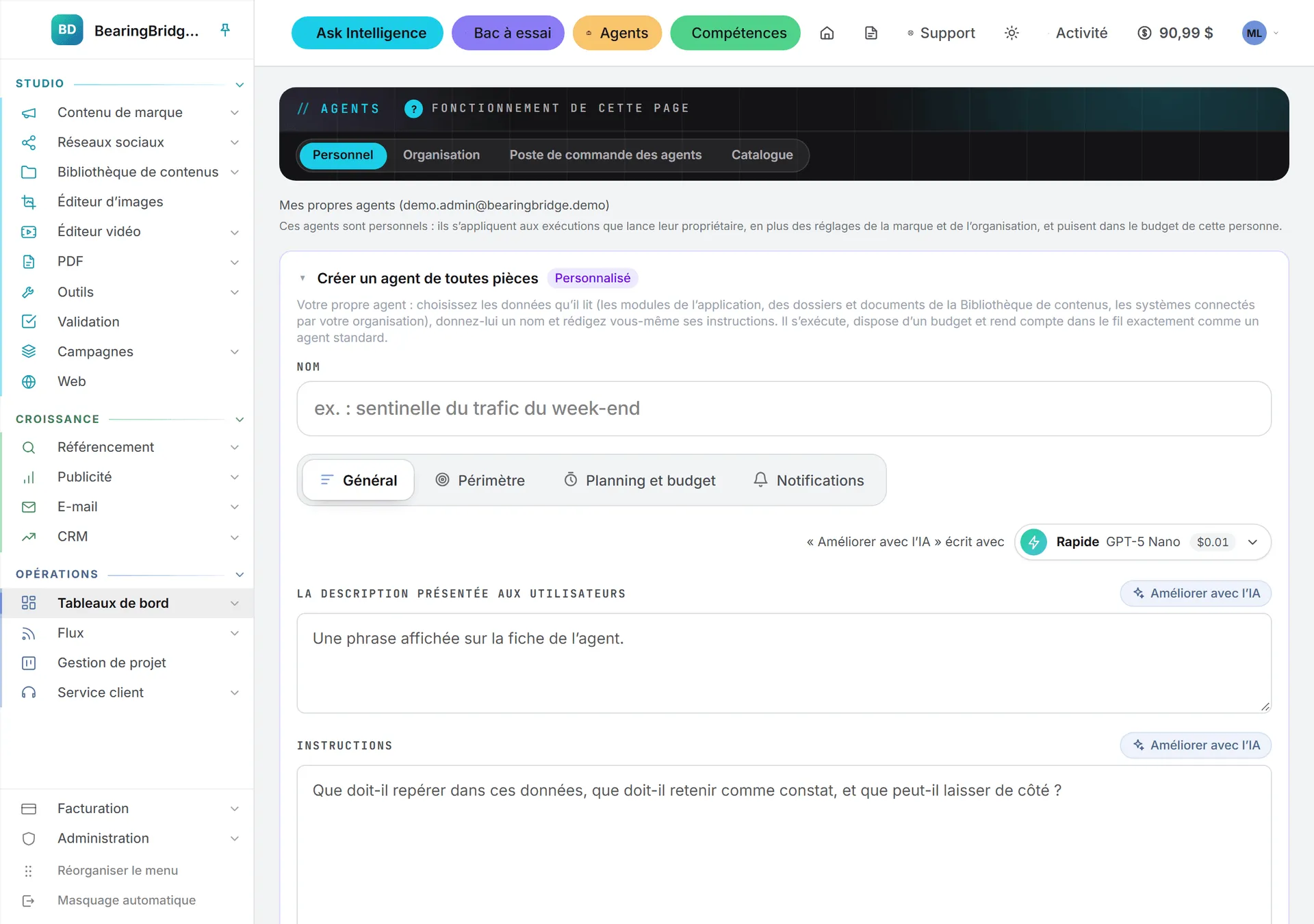
L’agent démarre activé et s’ouvre aussitôt dans son éditeur, prêt pour un essai sur une vraie marque (tester sur des données réelles explique la marche à suivre). Il se range sous Agents personnalisés, au-dessus des agents standard, avec la pastille Personnalisé et le code de catalogue CUSTOM.
Pour partir d’un agent que vous avez déjà plutôt que d’un formulaire vierge, cliquez sur Dupliquer sur sa carte, dans l’onglet Personnel. Le formulaire s’ouvre avec la configuration et les données de cet agent, sous son nom suivi de « (copy) », et Créer la copie l’enregistre comme un nouvel agent personnalisé à vous. Voir ajouter un agent.
Les données qu’il lit
Voici la partie la plus longue du formulaire, et celle qui rend l’agent vraiment vôtre. Elle se trouve sur l’onglet Périmètre, sous Données lues, et compte trois volets.
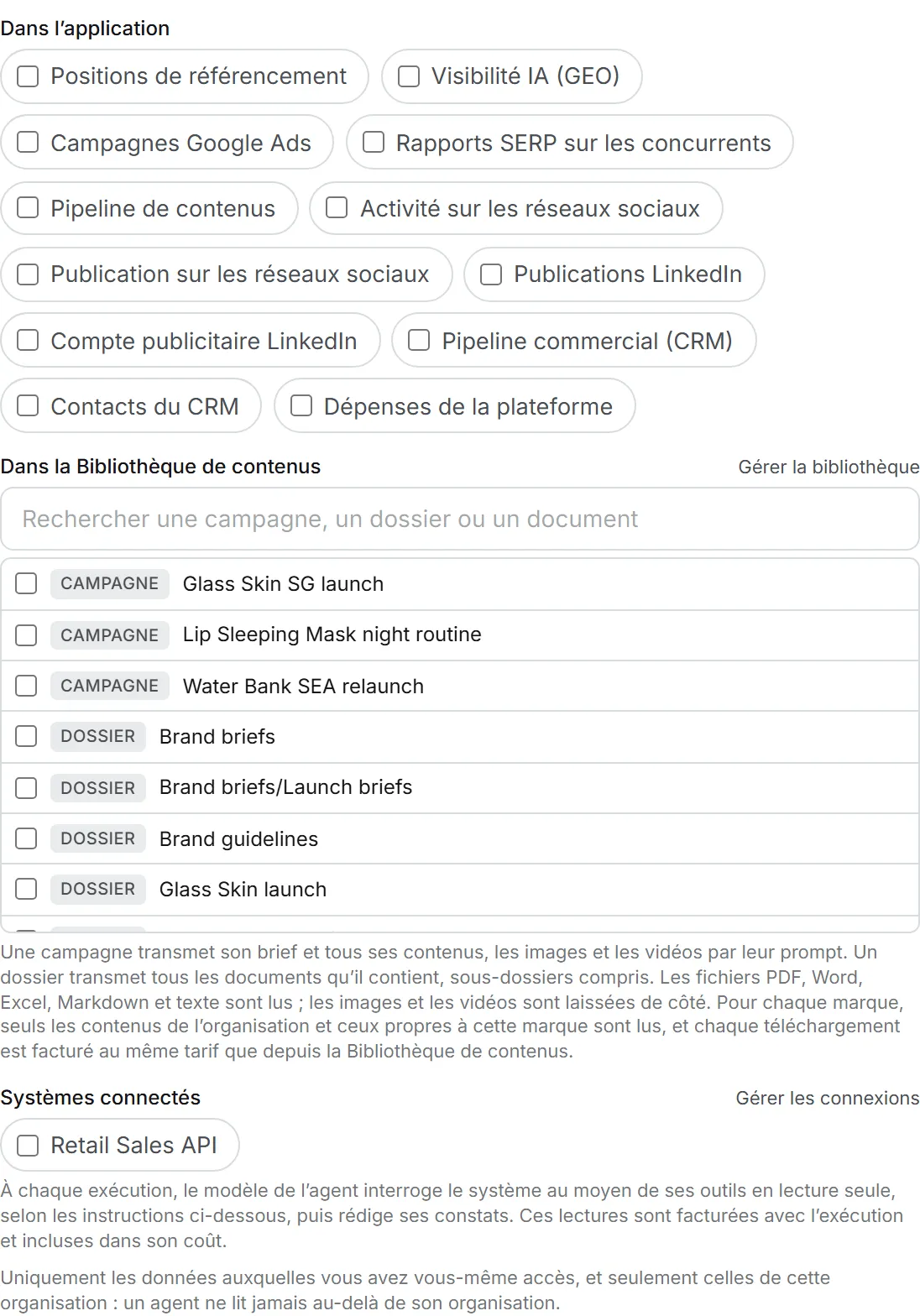
Dans l’application
Chaque module de l’application forme un bloc, et un bloc n’apparaît que si vos droits vous ouvrent la fonctionnalité correspondante. La dernière colonne nomme cette fonctionnalité telle qu’elle figure dans la grille des droits.
| Bloc | Ce que reçoit l’agent | Fonctionnalité exigée |
|---|---|---|
| Positions de recherche | Les positions Google des mots-clés suivis et leurs mouvements. | Recherche Google (SEO) |
| Visibilité IA (GEO) | La place de la marque dans les assistants IA, avec les citations réellement gagnées et perdues. Un appel de données payant par exécution. | Recherche IA |
| Campagnes Google Ads | Les campagnes en cours : statut, budgets, indicateurs. | Google Ads |
| Rapports SERP sur les concurrents | Les rapports de recherche sur les concurrents et l’historique des positions, mot-clé par mot-clé. | Veille marché |
| Pipeline de contenus | Plans de contenu et articles de blog : ce qui est proposé, accepté, publié, et à quelle date. | Contenu : texte |
| Activité sociale | Le contenu social des 30 derniers jours : ce qui a été rédigé, programmé et publié. | Contenu social |
| Publication sociale | Les posts de chaque réseau social, réseau par réseau, sur les 30 derniers jours et les 14 prochains : publiés, programmés, en échec, et les brouillons en attente. | Contenu social |
| Publications LinkedIn | Les posts LinkedIn des 30 derniers jours et des 14 prochains : publiés, programmés, en échec, et les brouillons en attente. | Contenu social |
| Compte publicitaire LinkedIn | Le compte publicitaire LinkedIn de la personne pour qui l’agent travaille, lu en direct : les 7 derniers jours face aux 7 précédents, campagne par campagne. | LinkedIn Ads |
| Pipeline commercial (CRM) | Les affaires ouvertes de l’organisation : étape, montant, date de conclusion prévue. | CRM |
| Dépenses de la plateforme | Ce qui a été dépensé pour la marque au cours des sept derniers jours, action par action. | Journal de consommation |
À l’exécution, un bloc exige en outre que son module soit activé sur la marque. S’il n’a rien à y lire, il est sauté.
Dans la Bibliothèque de contenus
Vous y cochez des dossiers ou des documents isolés dans la bibliothèque de votre organisation, un champ de recherche prenant le relais dès que la liste s’allonge. Cochez un dossier, et l’agent reçoit tous ses documents, sous-dossiers compris.
Vos campagnes ouvrent la liste, signalées par Campagne. Cochez-en une : l’agent lit son brief, une ligne par contenu (les images et les vidéos sont connues par leur prompt) et le texte de ses documents. Une campagne supprimée par la suite sort simplement de ses lectures.
L’agent lit les fichiers PDF, Word, Excel, Markdown et texte, et laisse de côté images et vidéos.
- Une source lit au plus 20 documents et environ 60 000 caractères de texte par exécution. Les fichiers trop volumineux sont écartés, et l’exécution dit lesquels et pourquoi.
- Sur chaque marque, seuls les contenus propres à l’organisation et ceux de cette marque sont lus, jamais ceux d’une autre marque.
- Chaque téléchargement se facture comme un téléchargement depuis la Bibliothèque de contenus. Voir Coûts de stockage.
Le lien Gérer la bibliothèque ouvre la bibliothèque dans un nouvel onglet. Voir la Bibliothèque de contenus.
Systèmes connectés
Ce volet énumère les systèmes branchés par votre organisation et vos propres comptes connectés.
- Une connexion de l’organisation (serveur MCP, API REST, compte Google ou Zoho) se lit en direct et en lecture seule. Une API REST n’est interrogée qu’en GET. Vous voyez les connexions qu’un administrateur vous a accordées ; les administrateurs les voient toutes. Zoho réclame en plus l’accès au CRM.
- Votre propre Gmail peut être lu, et l’agent peut y déposer des e-mails dans vos brouillons. Il n’envoie un message que si vous avez coché l’envoi sur votre connexion. Chaque brouillon et chaque envoi s’inscrit dans l’historique de votre connexion, au nom de l’agent. Si vous avez connecté plusieurs messageries, chacune est proposée sur sa propre ligne avec son adresse, par exemple Your Gmail (vous@entreprise.com) : vous choisissez ainsi précisément la messagerie où l’agent travaille.
- Vos propres Google Sheets se lisent en direct et en lecture seule.
- Votre propre Google Search Console et votre Google Analytics se lisent en direct et en lecture seule, avec ce que votre compte Google peut y voir.
Important : vous seul pouvez confier votre compte personnel à un agent, et personne d’autre ne le verra jamais proposé. Un agent doté de votre Gmail travaille sans surveillance : donnez-lui des instructions claires sur ce qu’il doit rédiger, et ne cochez l’envoi sur votre connexion que si vous acceptez de voir partir des messages sans les relire.
À chaque exécution, le modèle de l’agent interroge la connexion au moyen de ses outils, suit vos instructions, puis rédige ses constats. Ces lectures se facturent avec l’exécution et s’affichent dans son coût. Les administrateurs disposent ici d’un lien Gérer les connexions. Plus de détails dans Connexions et Mes connexions.
Bien écrire ses instructions
Les données choisies, tout le reste se joue à l’écriture.
Les instructions décident de ce que l’agent remarque. Elles entrent dans sa consigne juste après la ligne qui nomme la marque surveillée. Quelques règles tiennent bon, quoi que vous écriviez :
- Il ne rapporte que ce que les données étayent.
- Il préfère quelques constats qui comptent à une avalanche de broutilles, et n’en trouver aucun reste un résultat valable.
- critique vise ce qui fait perdre de l’argent ou du trafic à l’instant même, avertissement les tendances négatives, info les signaux positifs ou neutres.
- Il ne cite jamais de nom de modèle, de fournisseur de données ni de table interne.
Soyez concret : dites ce qui mérite un constat et ce qui n’en mérite aucun. À un agent qui lit le pipeline commercial, vous pourriez dire : « Signale toute affaire ouverte dont la date de conclusion est passée. Ignore les affaires sous 5 000 $. » Lancez un essai, lisez ce qui remonte, resserrez la formulation jusqu’à obtenir les constats sur lesquels vous agiriez vraiment.
Compétences
Les compétences que vous ou votre organisation destinez aux Agents s’ajoutent à la consigne de l’agent à chaque exécution. Sur une exécution programmée, ce sont les compétences de l’organisation qui s’appliquent. Sur une exécution que vous lancez vous-même, ou sur un essai, vos compétences personnelles s’y ajoutent. Voir Compétences.
Ce qu’il produit
Un agent personnalisé écrit des constats : jusqu’à 10 par exécution, chacun avec une gravité, un titre, une explication et une action suggérée. Il ne rédige pas de rapport, à la différence de la revue opérationnelle.
Ses constats apparaissent dans le tableau de bord Agents de veille de Business Intelligence, aux côtés de tous les autres (tableaux de bord). Chaque exécution les reprend aussi dans l’onglet Poste de commande des agents (exécutions et calendriers), et dans l’e-mail d’exécution quand l’agent en envoie un.
Quand rien n’a bougé dans ses données depuis le passage précédent, il s’épargne l’appel au modèle qui rédige les constats, tout comme un agent de veille standard. La lecture d’un système connecté fait exception : le modèle s’en charge à chaque exécution, elle se facture donc même sans changement.
Quand il tourne
Un agent personnalisé tout neuf tourne toutes les 24 heures, jusqu’à ce que vous fixiez un autre intervalle.
- Un agent personnalisé d’organisation tourne selon son calendrier sur les marques de l’organisation : sur chaque marque où au moins un de ses blocs de données a son module activé. Un bloc sans rien à lire sur cette marque est sauté, et une exécution sans rien à lire du tout s’achève sans appel au modèle.
- Un agent personnalisé d’un membre suit lui aussi son calendrier, sur les marques de l’organisation, en son nom et à ses frais. Vous pouvez également le tester depuis sa carte, le déclencher sur-le-champ avec Lancer maintenant dans le Poste de commande des agents, ou vous servir de Lancer les agents de veille maintenant sur un fil de constats, celui de la page Rapports de Google Ads par exemple, qui lance tous les agents activés pour cette marque, les vôtres compris.
Servez-vous de Marques, sur l’onglet Périmètre, pour le lancer une seule fois sur plusieurs marques, ou sur les seules données propres à l’organisation. Voir Agents IA.
L’agent constructeur de liste est un agent personnalisé à part : au lieu de rapporter des constats, il remplit une liste d’e-mails. Il se crée depuis la page Listes du module E-mail et tourne une seule fois pour toute l’organisation, selon son calendrier.
Le modifier ou le supprimer
Ouvrez l’agent par Modifier et tester. Tout se change ensuite, jusqu’aux données qu’il lit. Une fois l’agent créé, son onglet Périmètre liste aussi les modules et outils où il intervient, chacun réglé sur Désactivé, Lit ou Lecture et modification, avec Ajouter un module ou une fonction pour lui en confier davantage : voir l’onglet Périmètre. Vous n’ajoutez que ce que vous voyez vous-même. Celles que l’agent lit déjà peuvent rester, même si vous n’auriez pas pu les choisir. Une source disparue est signalée comme telle.
Qui peut configurer le périmètre de l’agent peut aussi le modifier ou le supprimer : les administrateurs pour un agent d’organisation, vous (ou un administrateur de votre organisation) pour un agent personnel. Pour le supprimer, cliquez sur Supprimer cet agent sous le formulaire, puis confirmez. Ses réglages et ses instructions s’effacent, avec les exécutions en attente. Les constats déjà publiés demeurent dans les fils.
Ce qu’il coûte
Créer un agent est gratuit. Ce qui se paie, c’est chaque exécution qui atteint le modèle, plus les téléchargements de la bibliothèque, les lectures de connexion et l’appel de données du bloc de visibilité IA. Rien n’est estimé avant une exécution, mais le Poste de commande des agents et chaque essai en impriment le coût après coup, et les budgets mensuel et hebdomadaire de l’agent plafonnent sa dépense. Voir Crédits et coûts.