Projets
Les administrateurs créent les projets, désignent l’équipe qui les voit, les associent à des marques, chiffrent leurs ressources et suppriment un projet sans effacer ses tâches.
Un projet rassemble les tâches qui visent un même résultat : une date de début, parfois une date de fin, et une équipe. La vue chronologique du tableau place ensuite chaque projet sur ses dates. Créer un projet, le supprimer, désigner son équipe : ces trois gestes reviennent aux seuls administrateurs de l’organisation, et c’est d’eux que parle cette page. Pour le travail quotidien à l’intérieur d’un projet, lisez Les projets dans la Gestion de projet.
Avant de commencer
- Votre organisation doit disposer de la capacité Gestion de projet. Sans elle, la page Projets vous renvoie au tableau de bord.
- Il vous faut le rôle administrateur.
- Les personnes que vous placerez dans une équipe appartiennent déjà à votre organisation. Voyez Utilisateurs et invitations.
Trouver la page Projets
- Ouvrez le menu Administration.
- Cliquez sur Projets.
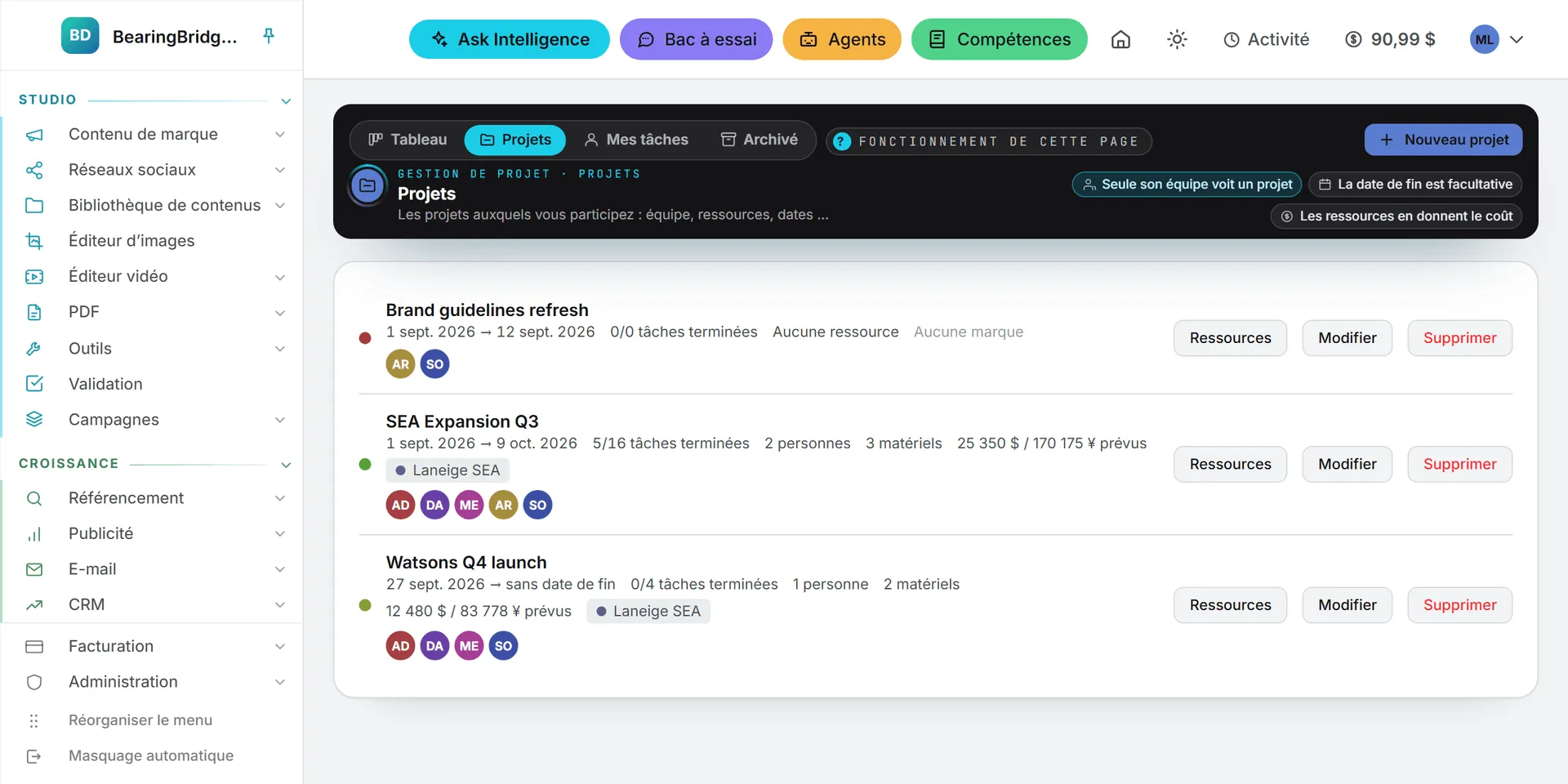
Vous arrivez sur la page Projets de la Gestion de projet, celle-là même qu’ouvrent vos collègues. En administrateur, vous voyez tous les projets de l’organisation, avec un bouton Nouveau projet et, sur chaque ligne, Modifier et Supprimer.
Chaque ligne donne les dates du projet, le nombre de ses tâches déjà terminées, ses ressources et son coût prévu, ses marques et les initiales de son équipe.
Créer un projet
- Cliquez sur Nouveau projet.
- Saisissez un Nom, par exemple « Refonte du site, T4 ».
- Choisissez une Date de début.
- Choisissez une Date de fin si le projet en a une. Laissez le champ vide pour un travail sans terme.
- Sous Équipe, cochez les personnes qui y travaillent. Vous êtes coché par défaut, pour que le travail ait un responsable. Rien ne vous empêche de vous décocher : administrateur, vous continuez de voir le projet.
- Sous Marques associées, cochez les marques concernées : plusieurs si besoin, aucune s’il s’agit d’un travail interne.
- Cliquez sur Enregistrer.
La date de fin ne peut pas précéder la date de début. Tout cela se change ensuite avec Modifier.
Les marques sont des étiquettes : elles disent quelles marques le projet sert. L’espace Aucune marque n’est pas proposé, puisqu’un projet sans marque n’en étiquette aucune. Voyez Marques.
Qui voit un projet
L’équipe décide qui voit le projet, et ses tâches avec lui. Ajoutez quelqu’un à l’équipe, il voit le projet. Retirez-le, le projet disparaît de son écran.
| Personne | Ce qu’elle voit |
|---|---|
| Les administrateurs de l’organisation | Tous les projets et toutes leurs tâches |
| Les membres de l’équipe | Les projets dont ils font partie, et les tâches de ces projets |
| Les autres membres | Rien du projet, même s’ils en voient les marques |
Un projet sans équipe ne se montre qu’aux administrateurs, et la liste l’annonce sur sa ligne : « Pas encore d’équipe : seuls les administrateurs de l’organisation voient ce projet. »
Une tâche créée hors de tout projet reste personnelle : seuls son auteur et la personne à qui elle est confiée la voient. Voyez rôles et droits.
Modifier un projet
- Cliquez sur Modifier sur la ligne du projet.
- Changez le nom, les dates, l’équipe ou les marques.
- Cliquez sur Enregistrer.
Chiffrer les ressources du projet
Chaque projet énumère ce qu’il réclame : des personnes et du matériel. Leur total forme le coût prévu du projet.
- Cliquez sur Ressources sur la ligne du projet.
- Cliquez sur + Ajouter une ressource.
- Choisissez le Type : Personne ou Matériel.
- Pour une personne, choisissez un Collègue, ou laissez Un intervenant extérieur. Choisir un collègue remplit le nom à votre place.
- Renseignez le Nom, l’Unité, la Quantité et le Coût unitaire avec sa devise. Le champ d’unité suggère les plus courantes, jour, heure ou mois, et accepte n’importe quelle autre.
- Ajoutez des Notes sur l’usage prévu de la ressource, si cela peut servir.
- Cliquez sur Enregistrer.
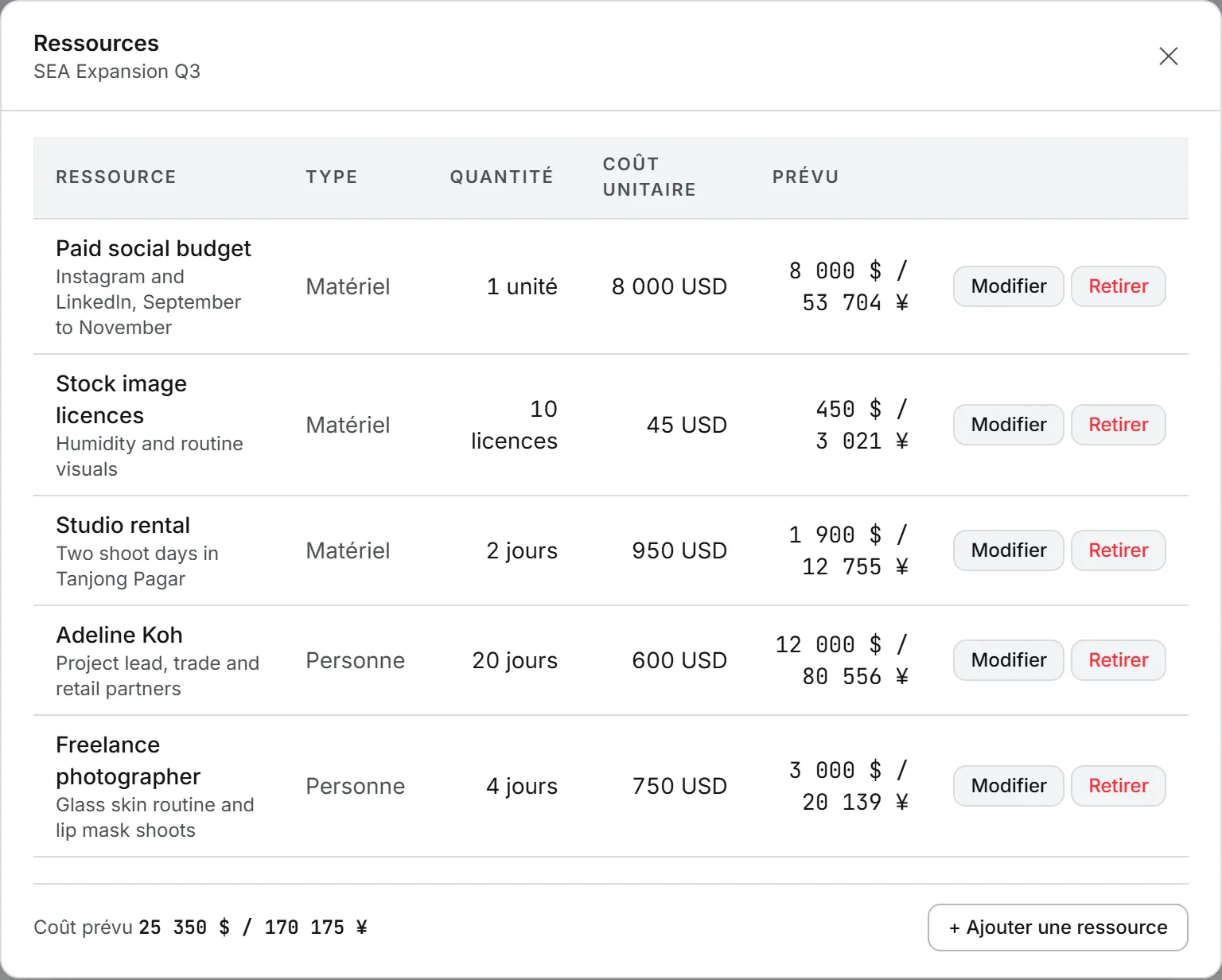
Le coût unitaire reste facultatif. Une ressource qui n’en porte pas affiche n.d. et n’ajoute rien au total. Un coût saisi dans une autre devise passe, à l’enregistrement, dans la devise de référence de votre organisation, aux taux de change de l’application. Le Coût prévu s’affiche dans cette devise, celle que fixent les réglages du CRM.
Pour modifier une ressource, cliquez sur Modifier sur sa ligne. Pour la retirer, cliquez sur Retirer et confirmez.
Les membres de l’équipe ouvrent Ressources et lisent la liste. Seuls les administrateurs en ajoutent, en modifient ou en retirent.
Remarque : Inscrire un collègue comme ressource ne le place pas dans l’équipe. Cochez-le aussi sous Équipe s’il doit voir le projet.
Supprimer un projet
- Cliquez sur Supprimer sur la ligne du projet.
- Confirmez.
Le projet disparaît avec sa liste d’équipe et ses ressources. Ses tâches, elles, restent sur le tableau, détachées du projet. L’opération est irréversible.
Les projets n’ont pas d’archive. Les tâches, si : une tâche terminée s’archive depuis le tableau et se restaure plus tard. Voyez Tableau.
Les autres pages d’administration
L’entrée CRM du menu Administration ouvre les réglages du CRM : le délai au bout duquel une affaire est jugée dormante, la devise de référence, une deuxième devise facultative, le poids de chaque étape et les listes déroulantes du CRM. Elle n’apparaît que si votre organisation dispose de la capacité Ventes. Voyez Réglages du CRM.
Ce que cela coûte
Un projet ne consomme aucun crédit. Le coût prévu nourrit vos prévisions budgétaires ; rien n’en est facturé.
Qui peut le faire
| Tâche | Qui |
|---|---|
| Créer, modifier ou supprimer un projet | Les administrateurs de l’organisation |
| Désigner l’équipe | Les administrateurs de l’organisation |
| Ajouter, modifier ou retirer une ressource | Les administrateurs de l’organisation |
| Lire un projet et ses ressources | Son équipe et les administrateurs de l’organisation |
En cas de problème
« Every team member must belong to the same organization. » Une personne que vous avez cochée ne fait plus partie de votre organisation. Décochez-la et enregistrez.
« Every associated brand must belong to the same organization. » Une marque cochée appartient ailleurs. Décochez-la et enregistrez.
Un membre ne voit pas un projet. Ouvrez-le avec Modifier et vérifiez qu’il figure bien sous Équipe.
Le bouton Nouveau projet a disparu. Seuls les administrateurs le voient. Vérifiez votre rôle auprès d’un administrateur de votre organisation.
L’entrée Projets vous renvoie au tableau de bord. Votre organisation ne dispose pas de la capacité Gestion de projet. Voyez Capacités.