Gérer les marques
Les administrateurs créent les marques sur la page Marques, fixent site, logo, marchés, langues et capacités, règlent leur voix et leur image, et suppriment les anciennes.
C’est sur la page Marques que les administrateurs créent les marques, les paramètrent et les retirent. Une marque, c’est un site web avec ses marchés et ses langues, et ces réglages commandent ensuite des valeurs par défaut dans toute l’application : le pays dont les classements Google sont relevés, la langue dans laquelle les contenus sont rédigés, les domaines qu’affiche son tableau de bord.
Avant de commencer
- Il vous faut le rôle Administrateur. Ouvrez le menu Administration, puis choisissez Marques.
- Chaque marque appartient à une seule organisation. Tous ses membres la voient et y travaillent, quel que soit leur rôle. Aucune autre organisation ne la voit jamais.
S’orienter dans la liste
Le bandeau du haut affiche quatre chiffres : Marques, Personnes (les membres de votre organisation, qui travaillent tous sur chaque marque), Marchés (les pays couverts, avec leur code) et Domaines actifs (les capacités ouvertes sur l’ensemble du portefeuille).
Dessous, une barre d’outils reste collée en haut de l’écran quand vous faites défiler la page. La recherche accepte un nom, un site web ou un responsable, et le compteur indique « 3 / 28 » pendant qu’elle resserre la liste. Trier classe les marques par Nom (A → Z), Domaines activés ou Marchés couverts, et un sélecteur les présente en Cartes ou en Tableau. La page retient votre affichage et votre tri dans ce navigateur.
Chaque carte porte le logo ou les initiales de la marque, son nom, son site web, le responsable (Pilotée par) et une jauge, 5/8 par exemple, pour les domaines ouverts. Viennent ensuite une pastille par capacité, puis Langues et Marchés. La première langue et le premier marché portent la mention principal.
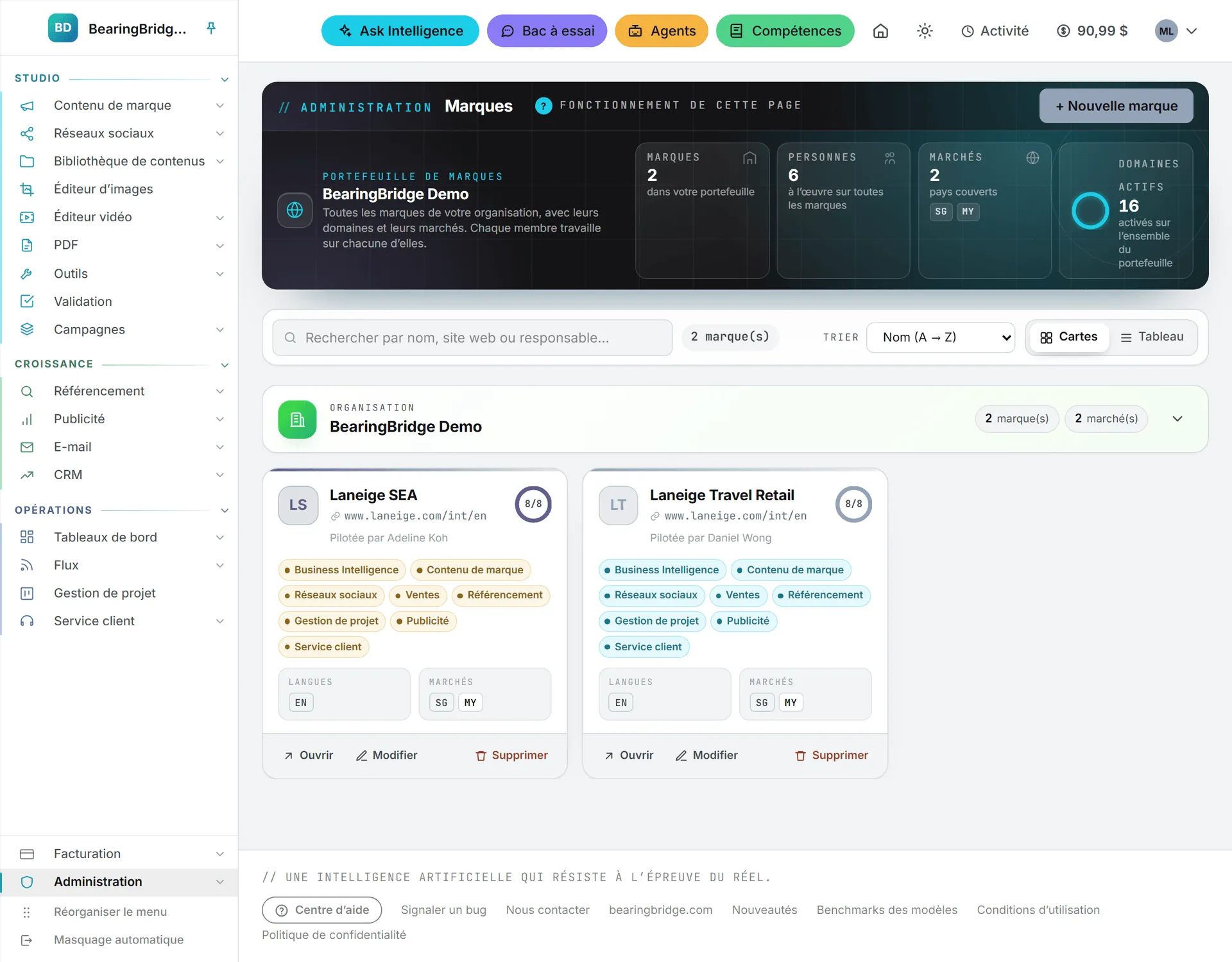
Chaque carte se termine par trois actions :
| Action | Ce qu’elle fait |
|---|---|
| Ouvrir | Ouvre la fiche de la marque dans l’éditeur et en fait la marque active de votre navigateur. Un clic du milieu l’ouvre dans un nouvel onglet. |
| Modifier | Ouvre l’éditeur de marque |
| Supprimer | Supprime la marque et ses données |
L’espace Aucune marque, qui recueille les travaux rattachés à aucune marque, ne figure jamais sur cette page. La présentation des marques explique à quoi il sert.
Créer une marque
- Cliquez sur + Nouvelle marque, en haut de la page.
- Dans Identité, saisissez le Nom de la marque et le Site web. Les deux sont obligatoires.
- Remplissez les autres sections tout de suite ou revenez-y plus tard. Le nom et le site suffisent à la création.
- Cliquez sur Créer la marque.
Une marque neuve part de ce que possède votre organisation : toutes ses capacités sont ouvertes, et rien d’autre. Une fois la marque créée, l’éditeur se rouvre dessus pour que vous rédigiez sa charte avec l’IA. Le nom, le site et tous les autres champs se modifient ensuite par Modifier.
L’éditeur de marque
L’éditeur compte six sections, mais seuls deux champs sont obligatoires. Passez vite sur celles dont vous n’avez pas besoin aujourd’hui.
Quand vous ouvrez une marque, l’éditeur prend la place de la liste. La marque figure dans l’adresse de la page : vous pouvez donc recharger ou partager le lien, et le bouton Précédent du navigateur referme l’éditeur. Un bandeau en haut montre la marque telle qu’elle apparaîtra dans l’en-tête de l’application.
Un rail, à gauche, fait passer d’une section à l’autre, une à la fois. Un seul bouton Enregistrer les modifications les enregistre toutes. L’enregistrement vous laisse dans l’éditeur, confirmé par un Enregistré vert. Fermer demande confirmation avant d’abandonner des modifications non enregistrées.
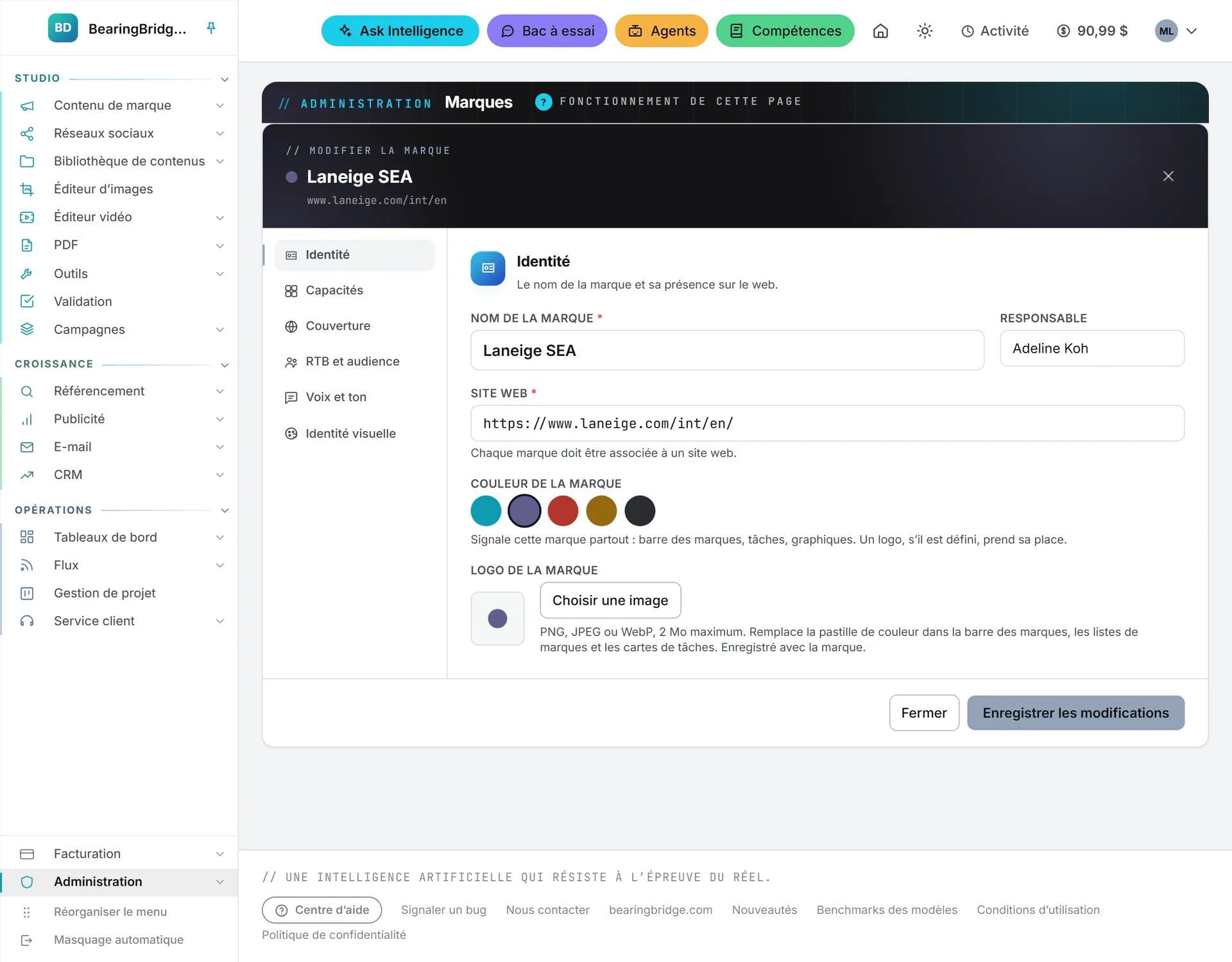
Identité
| Champ | Précisions |
|---|---|
| Nom de la marque | Obligatoire |
| Responsable | Texte libre, repris sur la carte sous Pilotée par |
| Site web | Obligatoire. Toute marque est rattachée à un site web. |
| Couleur de la marque | Bleu, Violet, Rouge, Orange ou Ardoise. Signale la marque dans le sélecteur de marque, les tâches et les graphiques. |
| Logo de la marque | PNG, JPEG ou WebP, 2 Mo maximum. Remplace la pastille de couleur. |
Cliquez sur Choisir une image pour déposer un logo. Il est réduit à un carré de 512 pixels, transparence conservée, puis envoyé à l’enregistrement. Retirer l’efface.
Capacités
Chaque capacité porte un interrupteur principal. Fermé, tout le domaine disparaît tant que cette marque est active. Dans une capacité laissée ouverte, vous choisissez les modules dont la marque se sert :
| Capacité | Modules réglables marque par marque |
|---|---|
| Référencement | Recherche Google (SEO), Recherche IA |
| Publicité | Google Ads, LinkedIn Ads |
| Contenu de marque | Plan de contenu, Rapports de contenu, Image et Vidéo (regroupés sous Contenu), Veille marché |
| Réseaux sociaux | Calendrier, Contenu, Rapports |
| Ventes | CRM |
| Business Intelligence, Gestion de projet, Service client | Interrupteur principal seulement |
Une marque ne fait que restreindre ce que possède son organisation. Une capacité que l’organisation n’a pas reste verrouillée, avec la mention « Non activé pour cette organisation ». Demandez alors à l’équipe BearingBridge de l’ajouter. Les mêmes interrupteurs, pour toutes les marques d’un coup, se trouvent sur Capacités.
Couverture
Choisissez les Langues (32 proposées) et les Marchés (plus de 200 pays) où la marque travaille. La liste des marchés se filtre par pays, et vos choix s’empilent en pastilles au-dessus, la première marquée principal. Le marché principal fixe le lieu par défaut des classements, du ciblage géographique publicitaire et de la recherche IA ; la première langue devient celle des contenus.
Commencez par le marché principal : les écrans Référencement et Publicité en partent. L’ordre de vos choix désigne le principal. Pour en changer, retirez le principal actuel avec le × de sa pastille, puis recochez-le : il repart en fin de liste.
RTB et audience
Trois champs de texte facultatifs : Clients cibles, Ciblage précis et Raison d’achat. Ils s’affichent sur le tableau de bord et aident l’IA à écrire des briefs et des campagnes plus justes.
Voix et ton, identité visuelle
Ces deux sections abritent la charte de la marque : comment elle parle et de quoi elle a l’air. Posts sociaux, articles, briefs, textes publicitaires, rapports et assistant du service client s’y conforment tous. Chacune porte un Statut de relecture, Brouillon ou Approuvé.
Tant que la marque n’existe pas, la section demande de l’enregistrer une première fois. Sur une marque enregistrée, Rédiger avec l’IA remplit les sections à partir d’une adresse de page ou d’un book de marque en PDF. La barre d’identité visuelle réclame une référence. Rien n’est conservé tant que vous n’avez pas enregistré la marque. Cette rédaction est payante : le sélecteur de modèles affiche le coût de chacun avant que vous lanciez l’opération. Fondamentaux de marque en donne le mode d’emploi complet.
Supprimer une marque
- Cliquez sur Supprimer, sur sa carte.
- Lisez l’avertissement et confirmez.
Important : La suppression d’une marque est définitive, et la marque disparaît pour toute l’organisation.
Les données propres à la marque partent avec elle : mots-clés, rapports de classement, relevés publicitaires, ainsi que son logo. Les tâches appartiennent à l’organisation, elles restent donc et perdent seulement leur étiquette de marque. Si c’était votre marque active, votre navigateur l’oublie. L’espace Aucune marque, lui, ne se supprime pas.
Qui peut le faire
| Action | Qui |
|---|---|
| Créer, modifier et supprimer des marques | Les administrateurs, dans leur propre organisation |
| Déplacer une marque vers une autre organisation | L’équipe BearingBridge |
| Travailler sur une marque | Chaque membre de l’organisation, dans les limites de son rôle |
| Ouvrir cette page et l’éditeur de marque | Les administrateurs seulement |
L’accès à la page suit également les droits Marques de la grille des rôles. Voyez rôles et droits.
Ce que cela coûte
Créer et modifier des marques ne coûte rien. Rédiger la charte avec l’IA consomme des crédits, dont le montant s’affiche à côté de chaque modèle avant l’exécution. Le reste du tarif se lit dans Ce qui consomme des crédits.
En cas de problème
A website is required: every brand must be linked to one. Remplissez le champ Site web, dans Identité.
« Only administrators can edit brands. » Votre rôle se situe sous Administrateur. Demandez la modification à un administrateur.
Un interrupteur de capacité est grisé. Votre organisation ne possède pas cette capacité : aucune marque ne peut donc s’en servir. L’équipe BearingBridge peut l’ajouter à votre organisation.
« The brand was saved but its logo could not be updated. » La marque est bien enregistrée. Retentez le logo, en PNG, JPEG ou WebP sous 2 Mo.