Bloc-notes
Le Bloc-notes est un volet présent sur chaque page pour vos notes, fichiers et enregistrements, rangés dans des feuilles que nul autre ne voit.
Le Bloc-notes est un volet réservé à vos notes personnelles. Il surgit à droite de chaque page de l’application : vous consignez une idée, gardez un fichier sous la main ou enregistrez un appel sans quitter ce que vous faites. Vos notes sont rangées dans des feuilles que personne d’autre ne voit, ni vos collègues ni vos administrateurs.
Ouvrir le Bloc-notes
Cliquez dans l’en-tête sur le bouton en forme de bloc-notes, dont l’infobulle indique Bloc-notes (Alt+N), ou appuyez sur Alt+N depuis n’importe quelle page. Un nouvel Alt+N ou un clic sur la croix le referme. Échap le ferme aussi tant que vous y travaillez.
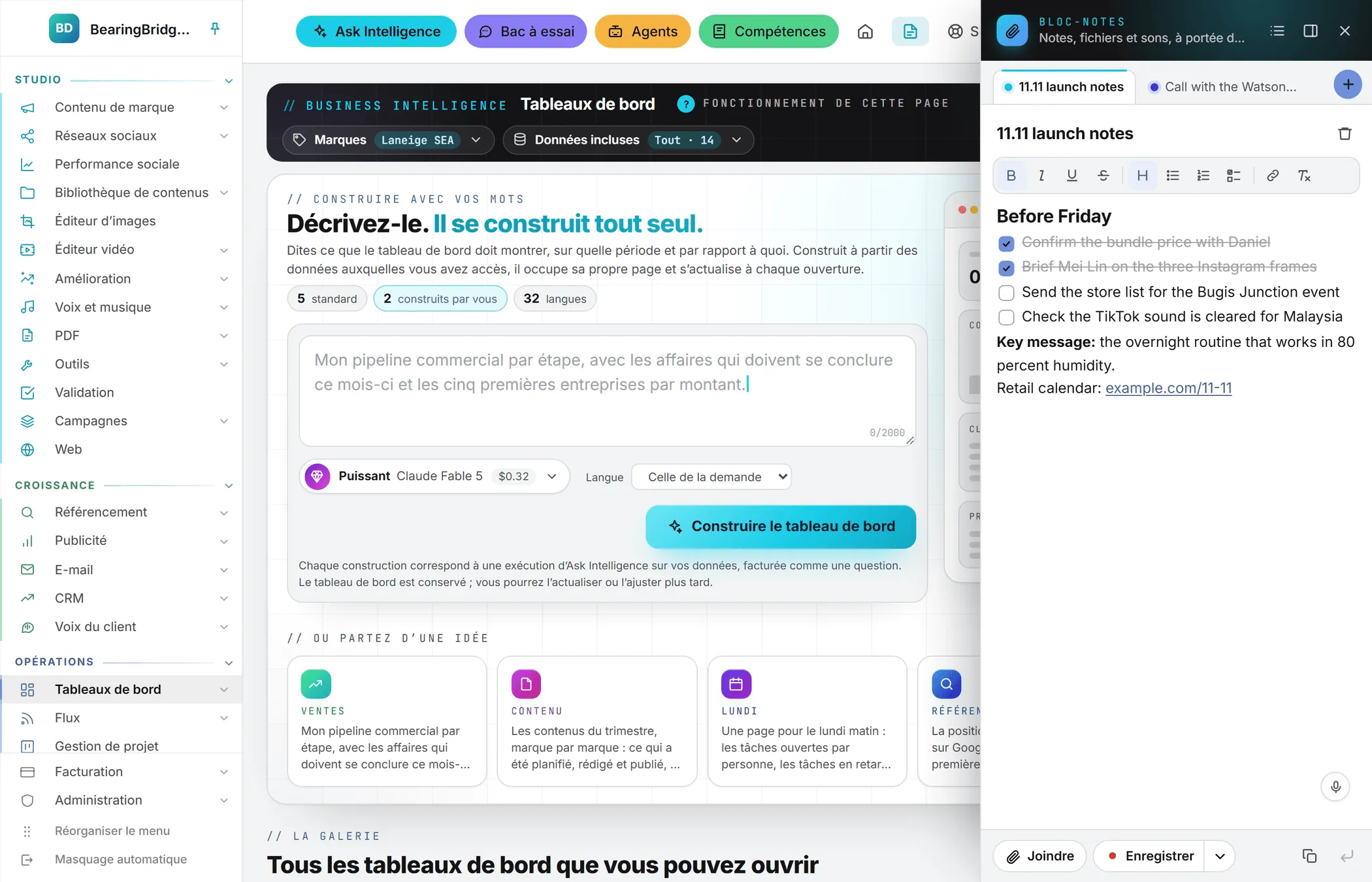
Le volet reste tel que vous l’avez laissé. Ouvrez-le, changez de page : il est toujours là, sur la même feuille. Votre navigateur s’en souvient, comme de sa largeur et de son ancrage.
- L’ancrer. Par défaut, le volet glisse par-dessus la page. Cliquez en haut sur Ancrer à côté de la page et la page lui fait de la place : vous lisez un rapport d’un côté, vous prenez des notes de l’autre. Le même bouton, devenu Afficher par-dessus la page, rétablit l’affichage d’origine. L’ancrage demande une fenêtre d’au moins 1 024 pixels de large.
- Le redimensionner. Faites glisser son bord gauche. Sa largeur va de 320 à 760 pixels.
Les feuilles
Une feuille réunit un texte et les fichiers ou enregistrements que vous y ajoutez. Vos feuilles s’alignent en onglets en haut du volet.
- Nouvelle feuille : le bouton plus, au bout des onglets. Vous pouvez aussi commencer à écrire tout de suite, la première feuille se crée au fil de la frappe.
- La nommer : saisissez un titre au-dessus du texte, 80 caractères au plus. Une feuille sans titre prend le nom de sa première ligne.
- Toutes les feuilles : le bouton liste, en haut, affiche chaque feuille avec sa date et son nombre de fichiers, et un champ de recherche pour retrouver la bonne.
- Changer leur ordre : faites glisser un onglet à sa nouvelle place.
- En supprimer une : la corbeille, à côté du titre. La confirmation rappelle que la feuille part avec son texte, ses fichiers et ses enregistrements, et que l’opération est définitive.
Le Bloc-notes conserve jusqu’à 100 feuilles, chacune limitée à 200 000 caractères.
Écrire et mettre en forme
Écrivez ce que vous voulez. La feuille s’enregistre d’elle-même environ une seconde après votre dernière frappe, puis de nouveau quand vous cliquez ailleurs et quand vous fermez l’onglet. Le pied du volet le signale à chaque fois.
La barre placée au-dessus du texte sert à le mettre en forme : Gras, Italique, Souligné, Barré, Titre, Liste à puces, Liste numérotée, Liste de cases à cocher, Lien et Effacer la mise en forme. Les raccourcis habituels fonctionnent aussi : Ctrl+B, Ctrl+I, Ctrl+U et Ctrl+K (Cmd sur Mac). Dans une liste de cases, un clic sur la case d’un élément le coche.
Vous pouvez également dicter. La feuille porte le micro de toute zone de texte de plusieurs lignes, et vos mots s’inscrivent à l’endroit du curseur à mesure que vous parlez. Voir la saisie vocale.
Sortir une note du volet
Deux boutons, au pied du volet, envoient le texte ailleurs. Tous deux prennent le passage sélectionné dans la feuille, ou la feuille entière si rien n’est sélectionné.
- Copier le texte de la feuille le place dans le presse-papiers, mise en forme comprise.
- Insérer dans le champ où vous écriviez l’écrit là où se trouvait votre curseur dans la page : un post, un brief, un e-mail. Cliquez d’abord dans ce champ, puis sur le bouton.
Fichiers et enregistrements
Joindre des fichiers
Cliquez sur Joindre pour choisir des fichiers, ou bien déposez-les sur le volet, ou collez-les. Ils s’affichent sous le texte, dans Fichiers et enregistrements, avec une barre de progression pendant l’envoi. Chacun peut atteindre la taille du plus gros fichier que votre organisation autorise, la même limite que dans la Bibliothèque de contenus.
Sur chaque fichier :
- une image affiche un aperçu et s’ouvre en grand d’un clic ; un son ou une vidéo se lit dans le volet
- un double-clic sur le nom permet de le renommer
- Télécharger l’enregistre sur votre ordinateur
- Conserver une copie dans la Bibliothèque de contenus le copie dans la bibliothèque sous forme de fichier visible de vous seul : il prend place dans l’espace Aucune marque, réglé sur Moi seulement dans Qui le voit, jusqu’à ce que vous le partagiez depuis la bibliothèque. Le Bloc-notes garde sa propre copie.
- Supprimer le retire
Enregistrer un son
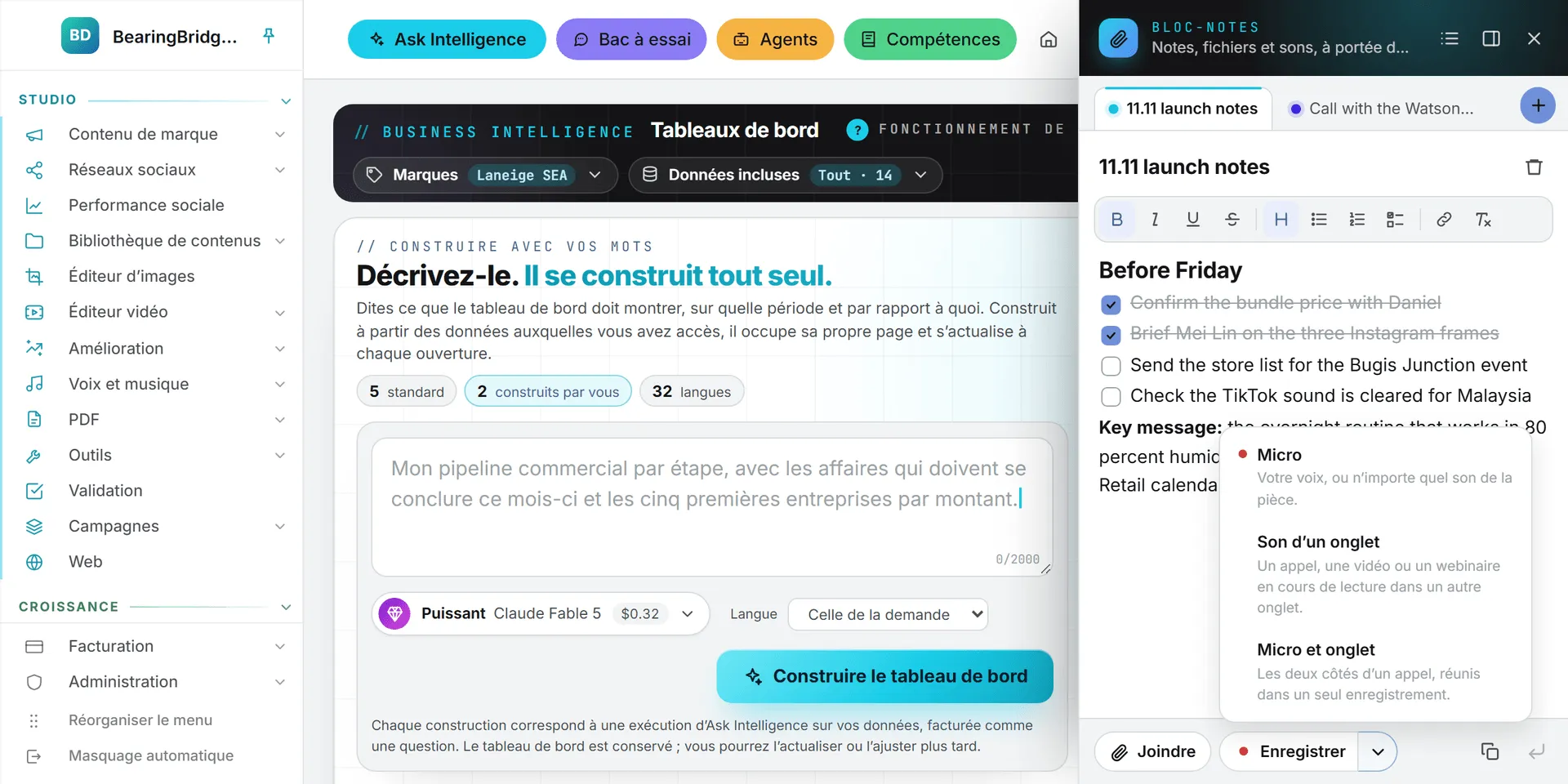
Enregistrer capte le son directement dans la feuille. La petite flèche voisine choisit la source :
| Choix | Ce qui est enregistré |
|---|---|
| Micro | Votre voix, ou tout son de la pièce. |
| Son d’un onglet | Un appel, une vidéo ou un webinaire diffusé dans un autre onglet. |
| Micro et onglet | Les deux côtés d’un appel, mêlés en un seul enregistrement. |
La première fois, le navigateur demande l’accès au micro. Pour un onglet, il vous fait choisir lequel : cochez dans cette fenêtre l’option qui partage aussi l’audio de l’onglet, faute de quoi l’enregistrement restera muet.
Pendant l’enregistrement, une barre affiche la durée écoulée et le niveau sonore, avec Suspendre, Arrêter et conserver et Jeter. L’enregistrement conservé rejoint les fichiers de la feuille et s’y écoute. Quitter la page met fin à l’enregistrement, et le navigateur vous prévient avant. S’il ne peut pas être stocké, l’enregistrement est téléchargé sur votre ordinateur : il n’est jamais perdu.
Faire les notes d’appel
L’enregistrement d’un appel devient ses notes. Cliquez sur Notes d’appel sur l’enregistrement : il est transcrit avec ses intervenants, puis un modèle de texte rédige le résumé, les Décisions, les Prochaines étapes, les Objections et un E-mail de suivi, avec la Transcription dessous. Le travail tourne en arrière-plan et s’affiche dans Activité : vous pouvez continuer à travailler. Les notes restent sur l’enregistrement, avec sa durée et son prix. Refaire les notes d’appel recommence.
Sous les notes, Copier les notes les met dans le presse-papiers et Les mettre dans la feuille les écrit à la fin du texte de la feuille. Si vous pouvez écrire dans le CRM, Enregistrer dans le CRM ouvre la liste de vos affaires et de vos contacts : choisissez-en un et cliquez sur L’inscrire comme appel. Les notes arrivent dans l’historique de l’affaire, comme un appel. Pour un contact, elles vont sur l’affaire dont il est le contact, sinon sur l’affaire la plus récente de son entreprise, sinon dans ses notes. Un enregistrement peut durer jusqu’à deux heures.
Rien que pour vous
Une feuille n’appartient qu’à vous. Pas de partage, pas de lien, pas de vue pour les administrateurs : un collègue qui ouvre le Bloc-notes voit ses feuilles, jamais les vôtres. Pour transmettre un fichier à l’équipe, passez par Conserver une copie dans la Bibliothèque de contenus, puis ouvrez Qui le voit sur la copie, dans la bibliothèque, et choisissez Toute l’organisation. Pour un texte, copiez-le dans une tâche, un post ou un message.
Ce que cela coûte
Écrire dans le Bloc-notes est gratuit. Fichiers et enregistrements sont des fichiers stockés, facturés comme ceux de la Bibliothèque de contenus : votre organisation paie un petit loyer quotidien selon leur poids. La taille affichée sur la page de la Bibliothèque de contenus ne compte que la bibliothèque et les laisse donc de côté. Télécharger un fichier est facturé comme un téléchargement ; afficher une image ou écouter un enregistrement dans le volet ne l’est pas. La copie conservée dans la bibliothèque constitue un second fichier stocké, facturé à part. Voir le coût du stockage.
Une dictée est facturée comme toute autre dictée. Les notes d’appel sont facturées à la seconde d’enregistrement pour la transcription, et aux mots lus et écrits pour les notes ; le prix s’affiche sur les notes.
Qui peut s’en servir
Toute personne connectée à l’application dispose d’un Bloc-notes, lecteurs compris : puisque personne d’autre ne le lit, un lecteur y écrit comme tout le monde.
Les administrateurs en décident dans la grille des droits, à la ligne Bloc-notes du groupe Commun. Sans Voir, le bouton disparaît de l’en-tête. Avec Voir mais sans droit de modification, le volet s’ouvre en lecture seule. Voir rôles et droits.
Dépannage
| Ce que vous voyez | Que faire |
|---|---|
| « Vous avez atteint 100 feuilles, la limite du bloc-notes. Supprimez-en une pour en commencer une autre. » | Supprimez une feuille devenue inutile. |
| « Une feuille peut contenir jusqu’à 200 000 caractères. Poursuivez dans une nouvelle feuille. » | Déplacez une partie du texte dans une nouvelle feuille. |
| « Ce fichier est trop volumineux », suivi de la limite | Le fichier dépasse la limite d’envoi de votre organisation. Allégez-le, ou conservez-le ailleurs. |
| « Ce partage ne transmet aucun son. Choisissez un onglet et cochez « Partager l’audio de l’onglet ». » | Recommencez, choisissez un onglet et cochez le partage de l’audio dans la fenêtre du navigateur. |
| « Le navigateur n’a pas reçu l’autorisation d’écouter. Autorisez l’accès au micro (ou le partage), puis réessayez. » | Autorisez le micro depuis l’icône de la barre d’adresse, puis cliquez de nouveau sur Enregistrer. |
| « Cliquez d’abord dans un champ de la page » | L’insertion a besoin d’un champ où écrire : cliquez dedans, puis de nouveau sur le bouton. |
| Aucun bouton Bloc-notes dans l’en-tête | Vos droits n’incluent pas le Bloc-notes. Adressez-vous à un administrateur. |