Mes modèles
Dans les paramètres, Mes modèles donne un interrupteur à chaque modèle d’IA que votre organisation autorise. Coupez ceux qui ne vous servent pas et vos listes raccourcissent.
Tous les modèles d’IA que votre organisation autorise figurent dans vos listes, y compris ceux qui arriveront plus tard. Cela fait beaucoup de noms quand on n’en utilise jamais que trois. Avec la carte Mes modèles des paramètres, vous écartez ceux que vous ne voulez plus voir. Ils quittent vos propres listes, et rien ne change pour les autres.
Ouvrir Mes modèles
- Cliquez sur votre photo (ou vos initiales), en haut à droite de n’importe quelle page.
- Choisissez Paramètres du compte.
- Dans le sommaire de gauche, sous Préférences, cliquez sur Mes modèles.
Ce que montre la carte
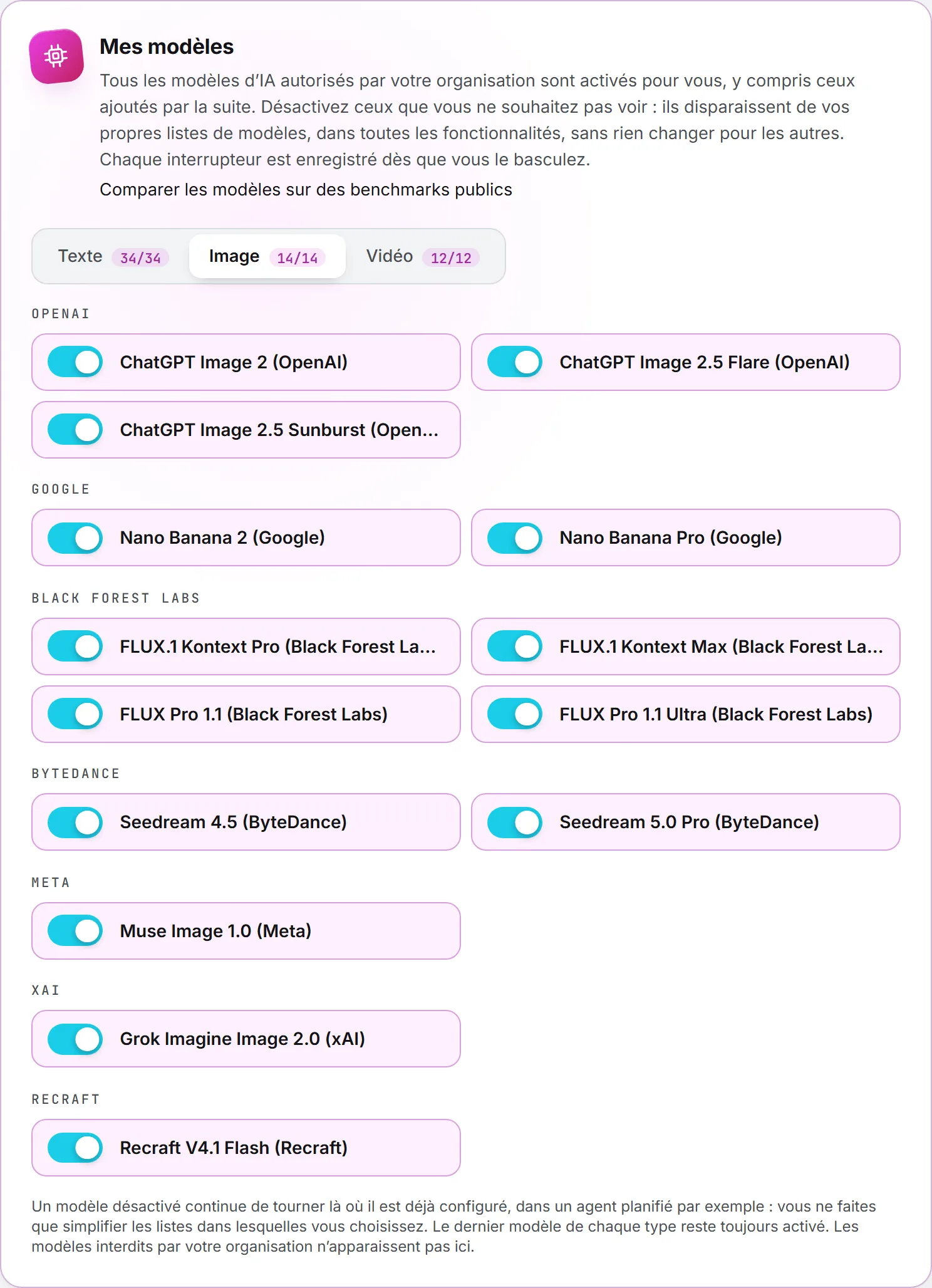
La carte compte trois onglets : Texte, Image et Vidéo. Chacun affiche un compteur, 31/31 par exemple, qui rapporte les modèles activés pour vous au nombre de modèles autorisés par votre organisation. Dans un onglet, les modèles sont regroupés par constructeur, chacun avec son interrupteur.
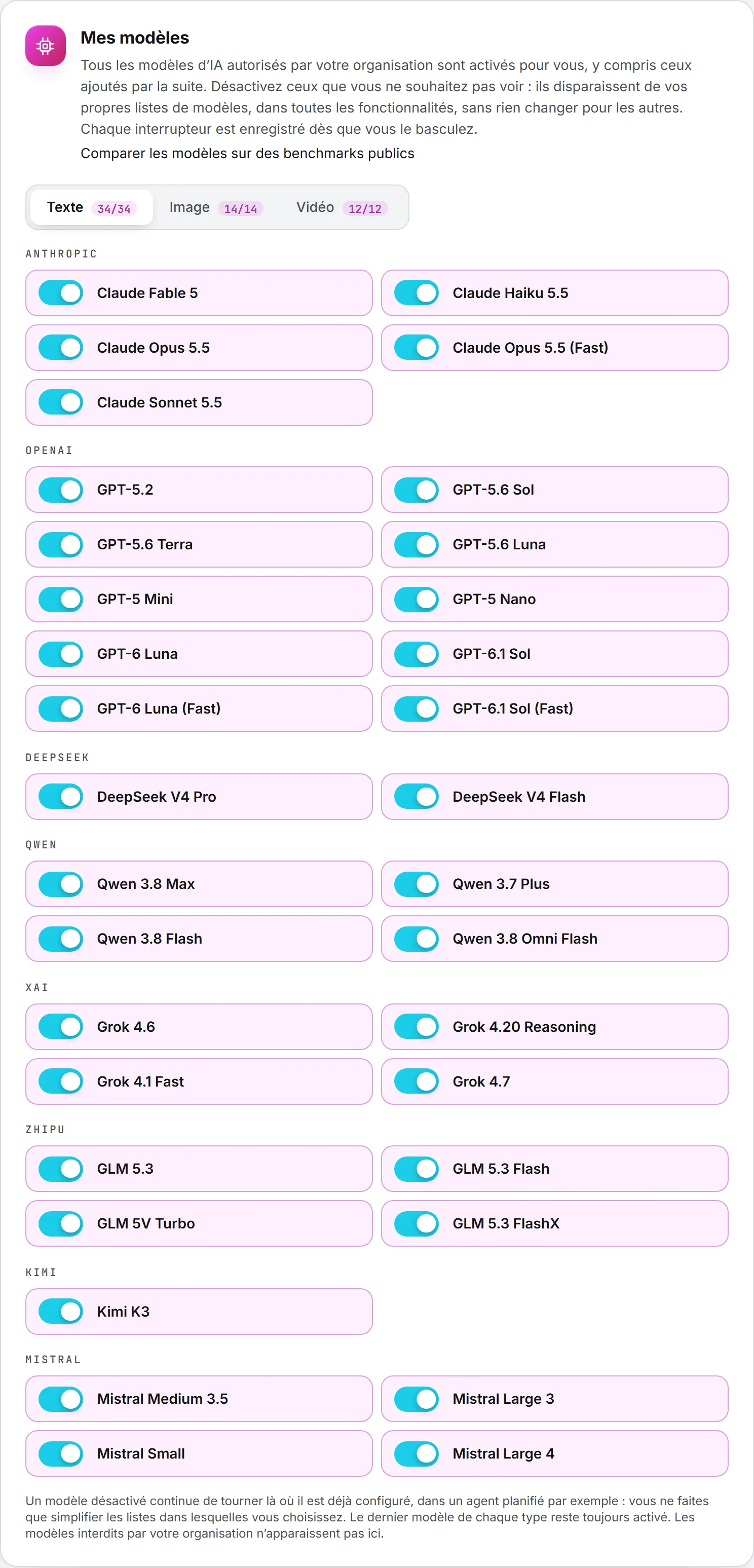
À la première ouverture, tout est activé. Un modèle que votre organisation interdit n’apparaît pas du tout, puisque vous ne pourriez de toute façon pas vous en servir (voir Administration des modèles d’IA).
Vous hésitez sur les modèles à garder ? Comparer les modèles sur des benchmarks publics, sous le titre de la carte, ouvre la page Benchmarks des modèles : les scores publics de chaque modèle de texte, son niveau de prix et ce que coûtent un post et un article. Voir Choisir un modèle.
Les onglets Image et Vidéo fonctionnent de la même manière, pour les moteurs des formulaires d’image et de vidéo comme pour les visuels des posts sociaux.
Désactiver un modèle, ou le réactiver
- Choisissez l’onglet : Texte, Image ou Vidéo.
- Basculez l’interrupteur du modèle.
Aucun bouton Enregistrer ici : chaque interrupteur s’enregistre à l’instant où vous le basculez, et la carte le confirme par Désactivé. Il n’apparaît plus dans vos listes de modèles. ou Activé. Il réapparaît dans vos listes de modèles. Un modèle désactivé reste sur la carte, grisé et barré, pour que vous puissiez le rétablir à tout moment.
Ce qui change, et ce qui ne change pas
Un modèle désactivé disparaît de toutes les listes où vous faites votre choix :
- le sélecteur de modèle placé à côté des boutons qui lancent les fonctions de texte, dans Ask Intelligence, Contenu de marque, Réseaux sociaux, Référencement, Publicité et E-mail, sous Tous les modèles ;
- la liste de modèles du Bac à essai ;
- les listes de moteurs des formulaires d’image et de vidéo, ainsi que des visuels de posts sociaux.
D’autres choses restent en l’état :
- Vos collègues. Leurs listes ne bougent pas. Mes modèles n’appartient qu’à vous.
- Ce qui est déjà réglé. Un modèle désactivé continue de tourner là où il a déjà été choisi, sur un agent programmé ou un bureau de service client par exemple. La carte ne fait que trier les listes où vous choisissez.
- Une conversation déjà ouverte. Une conversation du Bac à essai menée sur un modèle que vous venez de masquer se poursuit normalement.
Si vous désactivez le modèle sur lequel une fonctionnalité tourne par défaut, son sélecteur s’ouvre à la place sur le premier modèle qui vous reste, et vos exécutions passent par lui.
Si vous désactivez le modèle de Rapide, Équilibré ou Puissant, le choix reste dans votre sélecteur : il bascule sur le modèle le plus proche en prix parmi ceux que vous avez gardés, d’abord un moins cher pour Rapide, d’abord un plus performant pour Puissant.
Les règles
- Le dernier modèle d’un type reste activé. Impossible de désactiver tous les modèles de texte, d’image ou de vidéo : la carte s’y oppose avec Laissez au moins un modèle de texte activé. (ou d’image, ou vidéo).
- Les nouveaux modèles arrivent activés. Quand l’équipe BearingBridge ajoute un modèle, il apparaît dans vos listes et sur cette carte, déjà activé. Pour être prévenu par e-mail de chaque nouveau modèle, voyez E-mails et notifications.
- L’interdiction prime sur le masquage. Si votre organisation vient à interdire tous les modèles que vous aviez gardés pour un type, vos réglages pour ce type sont mis de côté : vos listes ne se retrouvent ainsi jamais vides.
Ce que cela coûte
Rien. Activer ou désactiver des modèles est gratuit. Ce que vous lancez ensuite se facture, comme toujours, sur le modèle qui a réellement tourné : voyez crédits et coûts.
Qui peut le faire
Toute personne qui dispose d’un compte, lecteurs compris, règle sa propre carte. Nul autre ne peut la consulter ni la modifier. Pour retirer un modèle à toute l’organisation, un administrateur l’interdit sur la page Modèles d’IA.
En cas de problème
| Ce que vous voyez | Que faire |
|---|---|
| Laissez au moins un modèle de texte activé. | Activez d’abord un autre modèle du même type. |
| Ce modèle n’est pas disponible dans votre organisation. | Un administrateur vient de l’interdire. Rechargez la page. |
| Impossible de charger vos modèles. | Rechargez la page. Si le problème persiste, contactez l’assistance. |
| Un modèle désactivé tourne encore quelque part | Il est réglé sur un agent, sur un bureau ou comme modèle par défaut d’une fonctionnalité. Changez-le à cet endroit, ou adressez-vous à un administrateur. |