Date, heure, langue et thème
Réglez votre fuseau horaire, vos formats de date et d’heure, la langue des écrans et le thème clair ou sombre, et sachez quel appareil retient quoi.
Quatre réglages décident de la façon dont l’application vous parle : votre fuseau horaire, vos formats de date et d’heure, la langue des écrans, et un thème clair ou sombre. Ils n’appartiennent qu’à vous ; en changer un ne dérange personne d’autre. Tout se règle sur la page Paramètres, et la langue comme le thème figurent aussi dans le menu du compte, sous votre photo. Le thème dispose en outre d’un bouton dans l’en-tête, qui le change d’un clic.
| Réglage | Où il est conservé | Vous suit-il sur vos autres appareils ? |
|---|---|---|
| Date et heure | Sur votre compte | Oui |
| Langue de l’interface | Sur votre compte et dans le navigateur | Oui. Un navigateur où vous avez choisi une langue la conserve. |
| Thème clair ou sombre | Dans le navigateur seulement | Non |
Date et heure
Votre fuseau horaire et vos formats gouvernent chaque date et chaque heure que l’application vous montre : listes, calendriers, journaux, tableaux de bord, programmations, exports, et jusqu’aux e-mails que nous vous envoyons.
Enregistrés sur votre compte, ils vous suivent sur tous les ordinateurs et téléphones d’où vous vous connectez.
Changer vos réglages de date et d’heure
- Cliquez sur votre photo, en haut à droite, et choisissez Paramètres du compte.
- Rendez-vous sur Date et heure.
- Choisissez un Fuseau horaire, un Format de date et un Format de l’heure.
- Vérifiez l’aperçu à droite : il donne l’heure En ce moment et une date telle qu’elle apparaîtra Dans une liste.
- Cliquez sur Enregistrer. La page se recharge pour que toutes ses dates s’écrivent de la nouvelle façon. Si l’enregistrement échoue, la carte explique pourquoi et rien ne bouge.
Le bouton Enregistrer vire à l’ambre tant que des modifications attendent d’être enregistrées.
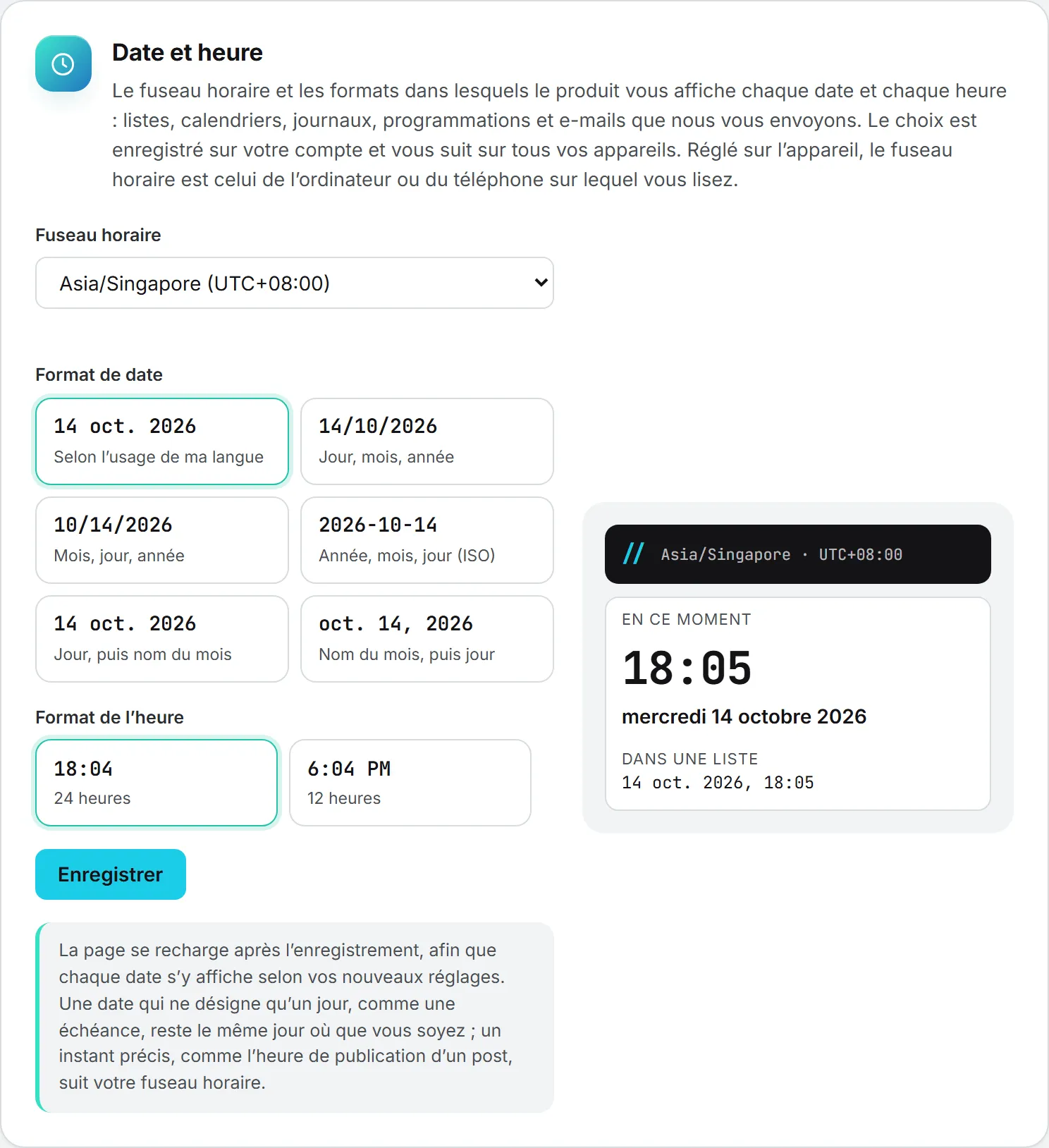
Le fuseau horaire
Gardez Suivre cet appareil sélectionné et l’application lit le fuseau de l’ordinateur ou du téléphone que vous avez sous la main. L’option affiche ce fuseau et son décalage avec UTC, « Europe/Paris, UTC+02:00 » par exemple.
Vous pouvez aussi prendre un fuseau dans la liste. Ils y sont groupés par région, chacun avec son décalage du moment. Un fuseau choisi s’applique sur tous vos appareils.
Astuce : en voyage, ou sur un ordinateur partagé réglé sur un autre fuseau, choisissez votre fuseau plutôt que de suivre l’appareil. Sinon, les heures affichées se déplacent avec la machine.
Le format de date
Chaque choix montre la date du jour écrite de cette manière.
| Option | Exemple |
|---|---|
| Selon l’usage de ma langue (par défaut) | La façon habituelle de votre langue d’interface |
| Jour, mois, année | 19/09/2026 |
| Mois, jour, année | 09/19/2026 |
| Année, mois, jour (ISO) | 2026-09-19 |
| Jour, puis nom du mois | 19 sept. 2026 |
| Nom du mois, puis jour | sept. 19, 2026 |
Les noms de mois et de jours s’écrivent dans votre langue d’interface.
Le format de l’heure
Choisissez 24 heures (par défaut) ou 12 heures, celui auquel votre œil est habitué.
Les heures bougent, les jours non
L’application distingue deux sortes de dates, et mieux vaut savoir laquelle on a devant soi.
Un instant porte une heure : le départ d’un post, l’écriture d’un commentaire. Les instants suivent votre fuseau. Quand vous programmez un post, l’heure que vous tapez se lit dans votre fuseau, si bien qu’un post calé sur 9:00 part à 9:00 chez vous (voir publier vos posts). Un collègue en avance de six heures voit le même post inscrit à 15:00, heure locale.
Un jour, lui, n’a pas d’heure. Pensez à une échéance ou à la date de début d’un projet. Une tâche due le 4 mars est due le 4 mars à Paris comme à Shanghai ; seule l’écriture de la date change.
Changer de fuseau plus tard ne déplace rien de ce qui est déjà programmé. Le post part au même instant ; la page se contente d’afficher cet instant dans votre nouveau fuseau.
Les périodes sur lesquelles la Gestion de projet compte les tâches terminées, hier ou la semaine dernière, commencent à minuit dans votre fuseau.
Les dates dans les e-mails
Les dates vous attendent jusque dans votre boîte de réception. Les messages que nous vous envoyons portent les mêmes réglages : votre fuseau et vos formats. Si vous suivez votre appareil, ils reprennent le fuseau du dernier appareil utilisé. Faute de fuseau connu, ils s’en tiennent à UTC.
La langue de l’interface
Voilà pour les dates. La langue se règle plus simplement. L’interface se lit en anglais, en français ou en chinois (中文). Votre organisation décide lesquelles sont proposées ; l’anglais en fait toujours partie.
Changer de langue
Dans les paramètres :
- Cliquez sur votre photo, choisissez Paramètres du compte et ouvrez la carte Langue.
- Prenez une langue dans Ma langue.
- Cliquez sur Enregistrer. La page se recharge dans la nouvelle langue.
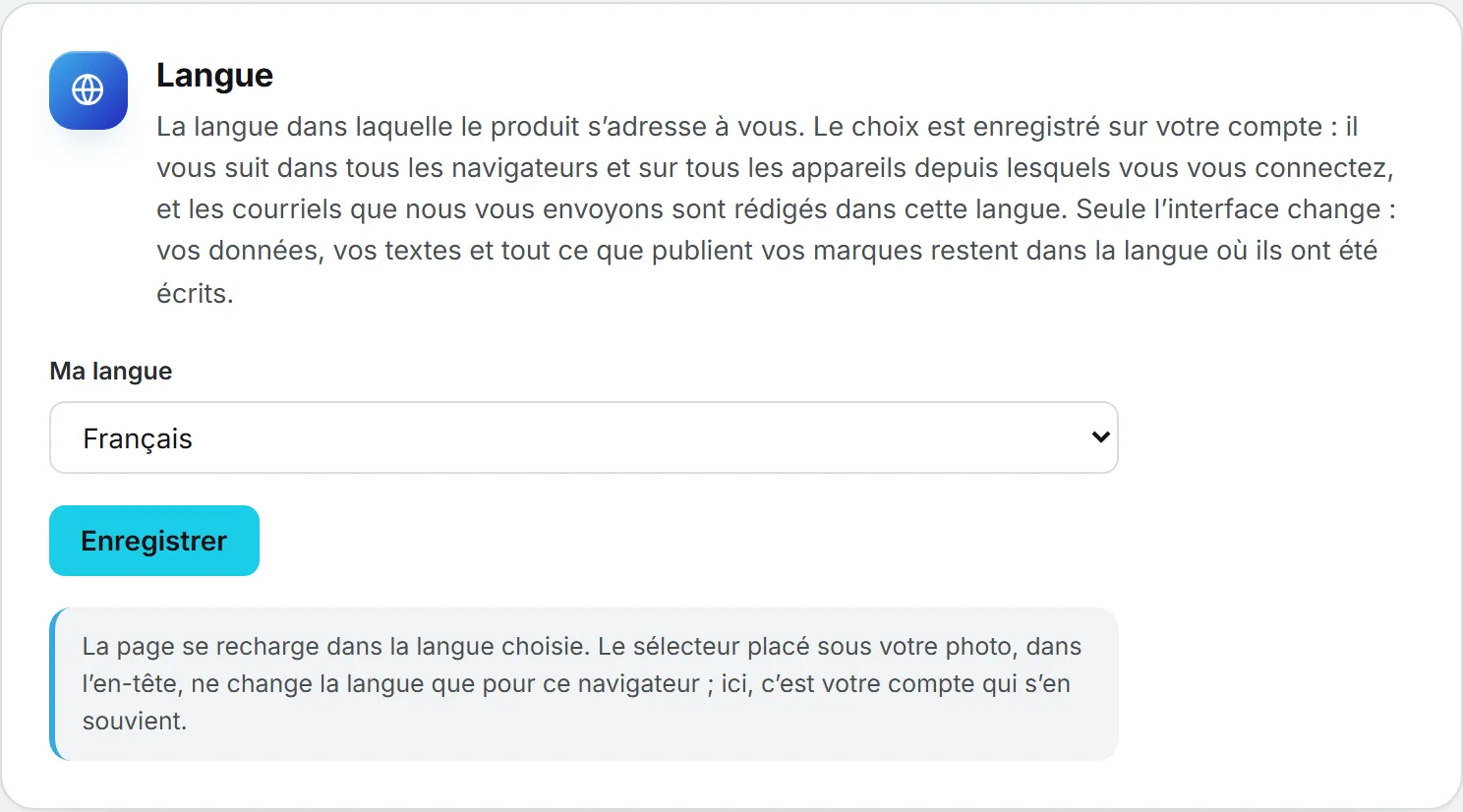
Plus rapide, depuis n’importe quelle page : cliquez sur votre photo et prenez une langue dans la rangée Language · Langue · 语言. La page se recharge sur-le-champ.
Si votre organisation ne propose que l’anglais, la carte Langue le dit et le menu n’affiche aucune rangée de langues. C’est à un administrateur d’en ajouter depuis la page Organisation. Voir paramètres de l’organisation.
Ce qui change et ce qui ne change pas
La langue habille l’interface : menus, boutons, libellés et messages. Tous les e-mails que nous vous envoyons s’y plient aussi, quelle que soit la personne dont l’action les déclenche. Voir e-mails et notifications.
Remarque : vos contenus, eux, ne bougent pas. Vos données et vos textes restent dans la langue où ils ont été écrits, comme tout ce que vos marques publient. Quand un formulaire vous laisse choisir la langue d’un contenu, ce choix n’a rien à voir avec votre langue d’interface.
Quelle langue l’emporte sur quel appareil
Votre langue est enregistrée sur votre compte : elle vous suit sur vos autres appareils et jusque dans les e-mails. Le navigateur où vous l’avez choisie la retient également. Prenez le français sur votre portable et le chinois sur votre téléphone, chacun gardera son choix, et vos e-mails suivront le dernier utilisé.
Tant que vous n’avez choisi aucune langue, l’application s’en remet à votre navigateur. Si le français ou le chinois figure en tête de ses préférences de langue, l’interface s’ouvre dans cette langue, page de connexion comprise ; toute autre langue placée en premier l’ouvre en anglais. À la connexion, si votre compte n’a encore aucune langue enregistrée, l’application conserve celle qu’affichait la page de connexion, pour peu que votre organisation la propose, et l’enregistre sur votre compte. Une langue choisie ensuite, dans l’en-tête ou dans les paramètres, prend le relais.
Votre compte a été créé par un administrateur ou un partenaire, ou vous avez reçu une invitation ? Votre Langue préférée a alors été choisie dans le formulaire, et c’est ce même réglage. Votre premier e-mail, message de bienvenue ou invitation, arrive déjà dans cette langue, et l’application s’y ouvre sur tout navigateur où vous n’avez pas choisi de langue. Si vous vous inscrivez vous-même, c’est la langue qu’affichait la page d’inscription. Un administrateur de votre organisation peut aussi la modifier sur votre fiche, et vous la changez ici comme à tout autre moment.
Thème clair ou sombre
Certains préfèrent un écran sombre, d’autres peinent à y lire. Le réglage Apparence vous laisse trancher.
| Option | Ce qu’elle fait |
|---|---|
| Système | Suit cet appareil. Si votre appareil bascule en sombre au coucher du soleil, l’application bascule avec lui. |
| Clair | Reste clair, même quand l’appareil passe au sombre. |
| Sombre | Reste sombre à toute heure. |
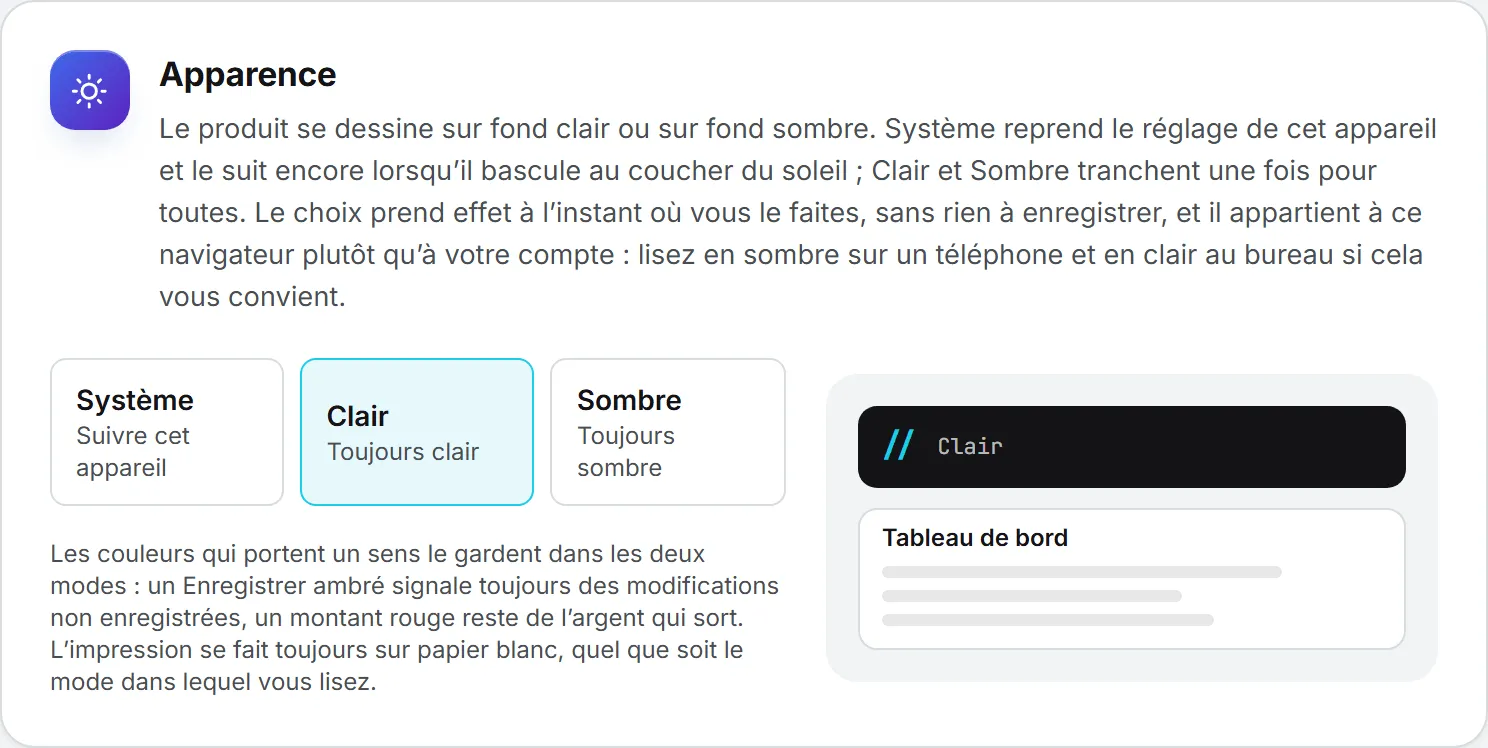
L’interrupteur se trouve à deux endroits, la carte Apparence des paramètres et la rangée Apparence du menu du compte, et il prend effet au clic. Rien à enregistrer.
Pour aller vite, l’en-tête a son propre bouton, juste à gauche d’Activité : un soleil tant que l’application est claire, une lune quand elle est sombre. Un clic bascule vers l’autre thème et le conserve, comme si vous aviez choisi Clair ou Sombre. Pour suivre à nouveau le réglage de votre appareil, choisissez Système dans les paramètres ou dans le menu du compte.
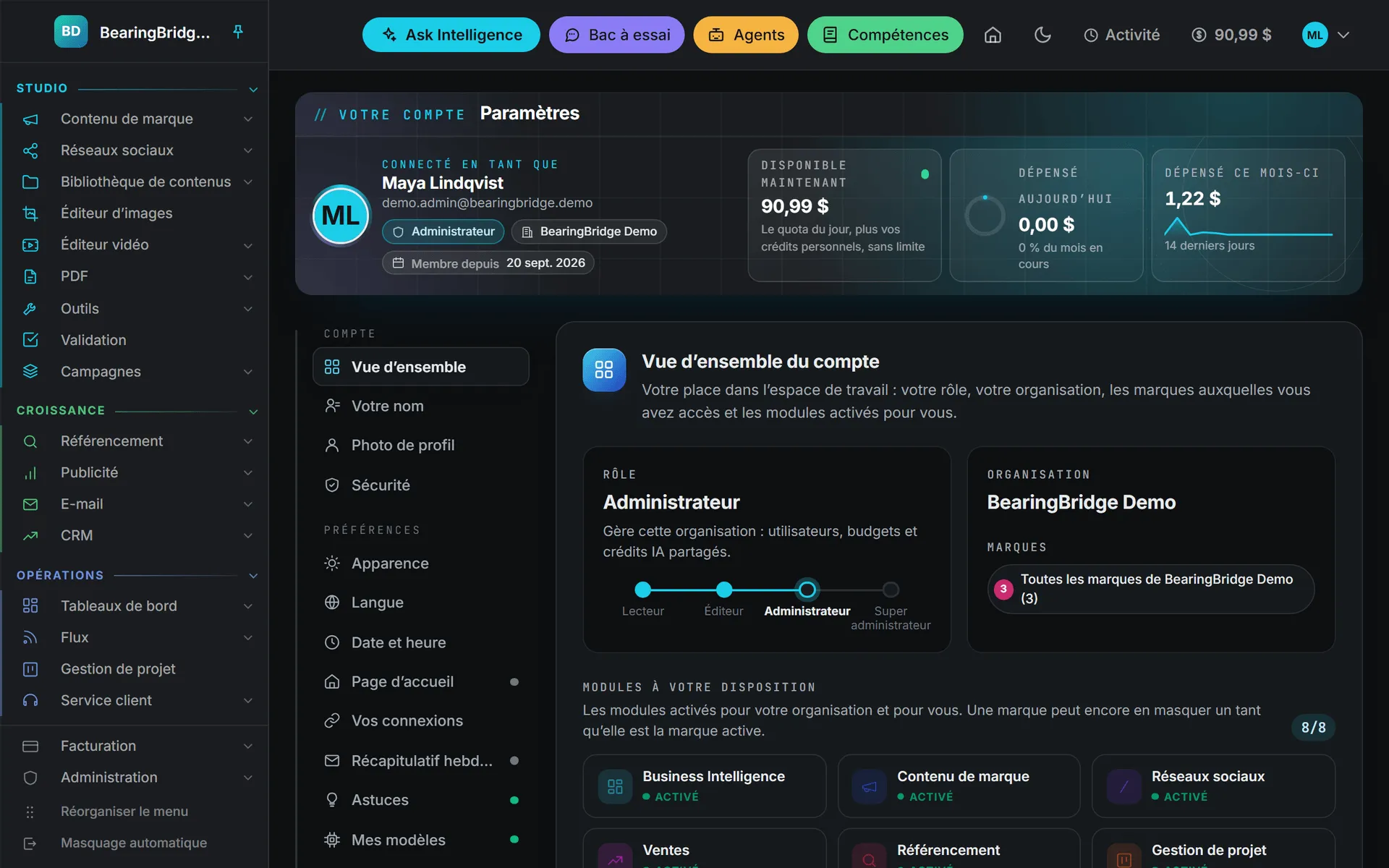
Le thème appartient au navigateur, pas à votre compte : vous pouvez lire en sombre sur votre téléphone le soir et en clair à votre bureau. Dans une fenêtre privée, ou un navigateur qui bloque le stockage des sites, le thème s’applique à la page ouverte mais ne se retient pas.
Les couleurs qui portent un sens le gardent dans les deux modes. Un Enregistrer ambre signale toujours des modifications non enregistrées. Les chiffres rouges sont toujours de l’argent qui sort. L’impression se fait toujours sur papier blanc.
Ce que cela coûte
Rien. Changez-les aussi souvent qu’il vous plaira, aucun ne consomme de crédits. Voir crédits et coûts.
En cas de problème
| Problème | Que faire |
|---|---|
| Les heures affichées sont décalées de plusieurs heures | Vérifiez votre Fuseau horaire. Avec Suivre cet appareil, un ordinateur mal réglé affiche de mauvaises heures. |
| Les heures d’un e-mail semblent fausses | Avec Suivre cet appareil, les e-mails reprennent le fuseau du dernier appareil utilisé. Choisissez un Fuseau horaire fixe. |
| La rangée des langues a disparu du menu du compte | Votre organisation ne propose que l’anglais. Demandez à un administrateur. |
| Le thème revient à zéro à chaque visite | Votre navigateur bloque le stockage des sites, dans une fenêtre privée par exemple. Passez en fenêtre normale, ou choisissez le thème à chaque fois. |
| « Votre organisation ne propose pas cette langue. » | La langue a été coupée pour votre organisation. Choisissez-en une autre. |