Présentation des réseaux sociaux
Chaque réseau a son studio, un calendrier commun réunit le tout : votre équipe cadre, rédige, illustre, valide, programme et publie ses posts au même endroit.
Réseaux sociaux rassemble tout ce que votre équipe prépare pour LinkedIn, Instagram, Facebook, TikTok, YouTube, X, WeChat, Xiaohongshu, Douyin et Weibo : le plan, la rédaction, les visuels, la mise en ligne. Le module vise les équipes marketing, où les éditeurs abattent l’essentiel du travail pendant que les administrateurs décident qui voit quoi. Chaque réseau a son studio, et un calendrier unique réunit ce qui est prévu, programmé ou déjà en ligne.
Ce que contient le menu Réseaux sociaux
Cliquez sur Réseaux sociaux dans le menu de gauche : vous arrivez sur le calendrier mensuel. Le sous-menu aligne ensuite une entrée par domaine.
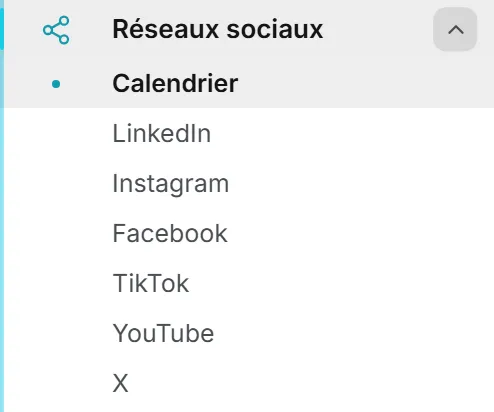
| Entrée | Adresse | À quoi elle sert |
|---|---|---|
| Calendrier | /social/calendar/monthly | Le plan. La bande sombre du haut fait passer de Mensuel à Hebdomadaire, Liste et Rapports. |
| /social/linkedin/posts | Le studio des posts LinkedIn. | |
| /social/instagram/posts | Le studio Instagram : une image, un carrousel ou un reel, puis sa légende. | |
| /social/facebook/posts | Le studio des posts de page Facebook. | |
| TikTok | /social/tiktok/posts | Le studio TikTok : une vidéo, puis sa légende. |
| YouTube | /social/youtube/posts | Le studio YouTube : une vidéo, puis son titre et sa description, avec l’onglet Chaîne qui prépare la chaîne elle-même. |
| X | /social/x/posts | Le studio X : posts à l’unité et fils. |
| /social/wechat/posts | Articles, posts d’images, textes courts et vidéos du compte officiel, vidéos et posts d’images Channels, rédigés en chinois avec leur lecture en anglais. Voir WeChat. | |
| Xiaohongshu | /social/xiaohongshu/posts | Notes en images, notes vidéo, notes en cartes de texte et articles longs, rédigés en chinois avec leur lecture en anglais. Voir Xiaohongshu. |
| Douyin | /social/douyin/posts | Vidéos, posts en images et articles longs, rédigés en chinois avec leur lecture en anglais. Voir Douyin. |
| /social/weibo/posts | Posts, posts en images, posts vidéo et articles à la une, rédigés en chinois avec leur lecture en anglais. Voir Weibo. |
Chaque studio s’ouvre sur une bande sombre qui porte le logo du réseau, un bouton déroulant tous les posts de la marque, une note Fonctionnement de cette page et, pour les éditeurs, un bouton Nouveau post.
Avant de commencer
Réseaux sociaux doit être activé pour votre organisation et pour vous. Si le module manque dans le menu de gauche, adressez-vous à un administrateur (voir capacités et modules).
À l’intérieur, trois domaines se règlent selon le rôle et personne par personne : le calendrier, les contenus (les dix studios) et les rapports. Vous ne voyez que ceux que vos droits ouvrent. Voir rôles et droits.
Choisissez la marque dans l’en-tête avant de vous lancer, car chaque page du module la suit. Un compte social ne devient nécessaire que si vous voulez confier la publication à l’application. Tout le reste tourne sans, publication à la main comprise. Voir marques.
De l’idée à la mise en ligne
Quel que soit le réseau, un post franchit à peu près les mêmes étapes. Dans le studio, le brief, le texte, les images et la publication forment des tuiles sur la bande, chacune avec sa petite barre et son état : fait, en cours, à faire ou inutile.

- Cadrez-le. Sur LinkedIn, Facebook et X, vous décrivez l’angle, l’audience et l’objectif, puis vous joignez la matière qui servira à écrire.
- Rédigez-le. Rédiger avec l’IA écrit le texte dans la voix de la marque. Je l’écris moi-même ouvre l’éditeur sans le moindre appel à l’IA.
- Ajoutez le visuel : une image, un carrousel ou une vidéo, générés par l’IA, pris dans la Bibliothèque de contenus ou importés.
- Faites-le valider. Quand un collègue doit donner son accord, Envoyer en validation verrouille le post jusqu’à sa décision.
- Programmez-le. Sur l’onglet Publier automatiquement, cochez le compte qui le portera, puis fixez le jour et l’heure.
- Publiez-le. L’application l’envoie à l’heure dite, ou sur-le-champ avec Publier maintenant. Vous pouvez aussi passer par l’onglet Publier manuellement et le poster vous-même dans l’éditeur du réseau.
Instagram, TikTok et YouTube renversent l’ordre. L’image ou la vidéo y est le post : le studio s’ouvre donc sur le visuel (étape 01), puis la légende (étape 02), puis la publication (étape 03). Aucune étape de brief. Les articles Instagram, TikTok et YouTube détaillent ce parcours.
Les studios ne proposent que des formes que le réseau publie vraiment, et l’application confronte encore une fois le post aux limites de ce réseau avant de le mettre en file. Un refus se repère donc le plus souvent alors que vous êtes encore sur la page.
En chemin, un post porte l’un des quatre statuts : brouillon, en attente de validation, approuvé ou publié. L’éditeur complet occupe rédiger un post ; la dernière étape, publier. Ce qui est sorti, réseau par réseau, se compte dans les rapports.
Un post ne naît pas forcément dans un studio. Créer à partir de ce post, dans Flux, le lecteur que le menu de gauche offre à tous les comptes, ouvre un studio sur un brief tiré de l’article que vous lisiez. Et Réutiliser sur d’autres réseaux, à l’étape de publication, en tire des posts pour les autres réseaux.
Les marques et l’espace Aucune marque
Tout post appartient à une marque : celle sur laquelle l’en-tête était posé au moment de sa création. Chaque studio n’affiche que les posts de cette marque, si bien qu’un changement de marque dans l’en-tête change la liste.
Les posts créés dans l’espace Aucune marque suivent une autre règle. Ils appartiennent à celui qui les a écrits, et personne d’autre ne les voit tant qu’il ne les partage pas. L’auteur ouvre Qui le voit sur la bande et tranche entre Moi seulement et Toute l’organisation.
Sur le calendrier, plusieurs marques se superposent. Avec quatre marques, cela fait un mois à lire au lieu de quatre. Voir le calendrier.
Vos comptes sociaux
Les comptes sociaux sont personnels. Vous raccordez votre propre profil LinkedIn, votre compte X, votre page Facebook, votre compte professionnel Instagram ou votre compte TikTok depuis Mes connexions, sous Vos comptes sociaux, et ce que vous raccordez là n’appartient qu’à vous : personne d’autre, administrateurs compris, ne le voit ni ne publie avec. Revers de la médaille, le compte d’un collègue vous reste fermé, même pour une page d’entreprise dont il s’occupe. Cet article détaille les exigences de chaque réseau, la durée d’une connexion et la manière de la renouveler.
Publier à la main ne réclame aucun compte raccordé. Le post part de votre propre session sur le réseau, exactement comme si vous l’y aviez tapé. Voir publier.
Qui a le droit de quoi
En deux mots : les éditeurs travaillent, les administrateurs assument les suppressions qui touchent les autres.
| Action | Qui |
|---|---|
| Lire les posts et le calendrier | Toute personne dont les droits ouvrent les contenus ou le calendrier |
| Cadrer, rédiger, modifier et générer | Les éditeurs et au-dessus |
| Programmer ou publier par l’application | Les éditeurs et au-dessus, sur les comptes qu’ils ont eux-mêmes raccordés |
| Supprimer un post visible par l’organisation ou par une marque | Les administrateurs |
| Supprimer un post de l’espace Aucune marque | Son auteur tant qu’il reste en Moi seulement, ou un administrateur |
| Changer qui voit un post Aucune marque | Son auteur |
Les lecteurs restent en lecture seule dans tout le module. Un administrateur ajuste vos droits sur ces trois domaines depuis votre fiche.
Ce que cela coûte
L’essentiel du module ne coûte rien. Vous payez le travail de l’IA, l’envoi sur X et le stockage de ce que vous importez. Les actions payantes sont débitées de vos crédits, et la plupart affichent leur prix là où vous travaillez : sur le bouton avant l’appui (les générations, et la publication sur X), ou sur la ligne d’état juste après l’exécution (brouillons, versions, réécritures, contrôles de voix), dans les devises de votre organisation. Voici ce qui se paie :
- Rédiger avec l’IA, Rédiger à nouveau, Écrire une autre version et la réécriture d’un passage sélectionné
- Améliorer avec l’IA sur une consigne d’image ou de vidéo
- La génération d’une image (au prix de l’image) ou d’un clip (au prix de la seconde)
- Vérifier la voix, ainsi que la note de voix ajoutée après un brouillon quand la voix de marque est active
- La publication sur X par l’application, facturée au post
Ne coûtent rien : Je l’écris moi-même, la publication à la main (seule voie possible sur YouTube, WeChat, Xiaohongshu, Douyin et Weibo), et la publication par l’application sur LinkedIn, Instagram, Facebook et TikTok. Les fichiers que vous importez rejoignent la Bibliothèque de contenus et comptent dans le stockage. Une fois votre plafond de dépense atteint, toute action payante s’arrête sur un message qui le dit. Chaque débit apparaît ensuite dans le journal d’utilisation, et crédits et coûts explique la facturation.
Les réseaux chinois partent du format
WeChat, Xiaohongshu, Douyin et Weibo ont leurs propres formats, et le brief commence par là : un article de compte officiel ou une vidéo Channels sur WeChat, une note en images sur Xiaohongshu, un post en images sur Douyin, un article à la une sur Weibo. Chaque format pose ses propres questions et obtient, rédigés en chinois simplifié, tous les champs que demande son éditeur, chacun accompagné de sa lecture en anglais. Le brief s’écrit en anglais ou en chinois. Ces quatre réseaux se publient à la main, depuis le compte de la marque : Publier vous-même télécharge les fichiers, ouvre la page du réseau et dépose tour à tour chaque champ dans votre presse-papiers. Voir WeChat, Xiaohongshu, Douyin et Weibo.
TikTok part de la vidéo
Un post TikTok est une vidéo : le studio démarre donc au clip et le texte y devient une légende. L’étape de publication montre le post comme TikTok, en plein écran, et le clip s’y lit. TikTok ajoute un second onglet, Brief, pour cadrer en profondeur un script vidéo. Le détail figure dans TikTok.
YouTube se publie à la main
Un post YouTube est une vidéo, avec son titre et sa description. L’application rédige l’un et l’autre et les contrôle, puis Publier vous-même télécharge la vidéo, ouvre la fenêtre d’importation de YouTube Studio et glisse le titre dans votre presse-papiers. La mise en ligne se fait là-bas, de votre main : aucun compte YouTube n’est donc à raccorder. L’onglet Chaîne prépare la chaîne elle-même, du nom et de l’identifiant jusqu’à la bannière. Le détail figure dans YouTube.
L’enregistrement, l’Activité et la bibliothèque
Votre travail s’enregistre seul : une seconde environ après que vous cessez de taper, de nouveau quand vous quittez le champ, et encore à la fermeture de l’onglet. Enregistrer reste là pour forcer la sauvegarde.
Les exécutions lentes filent dans l’Activité. Un brouillon ou une génération se poursuit dans le panneau Activité de l’en-tête, ce qui vous laisse quitter la page et y revenir plus tard (voir Activité).
Chaque post rédigé est conservé comme texte dans la Bibliothèque de contenus, aux côtés des images et des clips que vous générez ou importez.
Les dates et les heures suivent le fuseau horaire et les formats retenus dans Paramètres.