Service client, la vue d’ensemble
Les bureaux répondent à vos clients à partir de vos documents. Voyez comment ils fonctionnent par marque, où les gérer, qui les modifie et ce que voient les visiteurs.
Le Service client répond aux questions de vos clients avec l’IA. Chaque bureau s’installe sur une page publique ou sur votre propre site, et ne répond qu’à partir des documents que vous lui confiez. Cette page s’adresse à ceux qui les montent et les font tourner.
Ce qu’est un bureau
Un bureau est un assistant public unique, rattaché à une seule marque. Il possède son adresse web et sa base de connaissances, ses réglages et un journal de conversations auxquels aucun autre bureau ne touche.
Une marque peut en faire tourner plusieurs : un pour les clients et un autre pour les revendeurs, par exemple, ou un par gamme ou par marché. Les bureaux restent cloisonnés. Une question posée sur l’un ne trouve réponse que dans les documents de ce bureau, et ses conversations restent dans son journal. Une marque peut compter jusqu’à 20 bureaux.
Un bureau ne sait rien tant que vous ne lui donnez pas de documents. Base de connaissances vide, il n’a qu’une chose à répondre aux clients : qu’il n’a pas trouvé. Voir Construire la base de connaissances.
Où le trouver
Ouvrez Service client dans le menu de gauche. L’entrée apparaît une fois le Service client activé pour votre organisation (voir Capacités). La première ligne est Bureaux, la liste de tous ceux que vous pouvez ouvrir. En dessous, chaque bureau a sa propre ligne, à son nom, du plus ancien au plus récent. Le menu rassemble les bureaux de toutes les marques de votre organisation, pas seulement de celle choisie en haut.
Les favoris qui pointaient vers l’ancienne page d’accueil du Service client ou vers l’ancien portail en libre-service ouvrent désormais la page Bureaux.
La page Bureaux
La page Bureaux réunit tous les bureaux que vous pouvez ouvrir, groupés par marque. Celle choisie dans l’en-tête vient en premier.
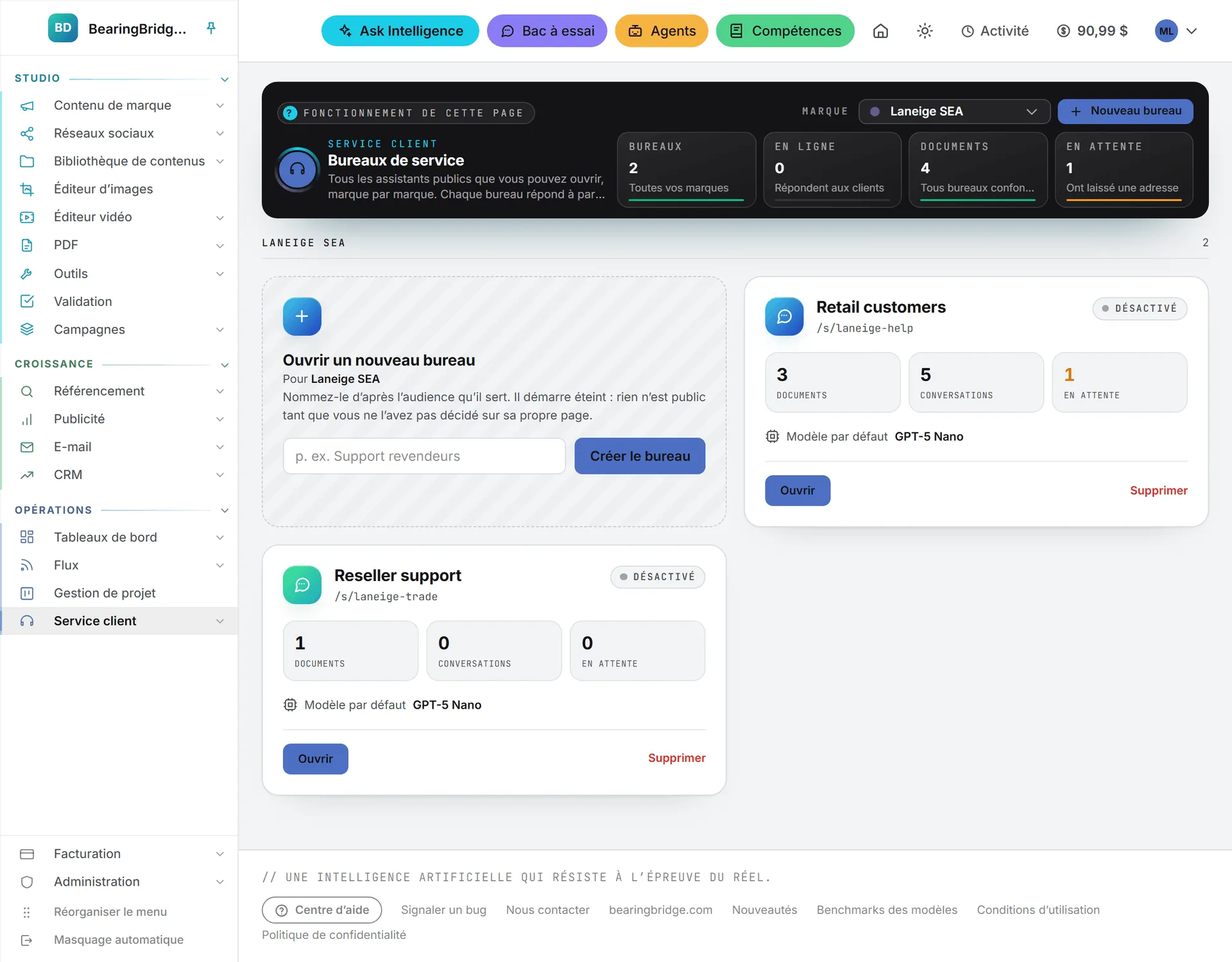
Quatre compteurs occupent la bande sombre du haut :
| Tuile | Ce qu’elle compte |
|---|---|
| Bureaux | Tous les bureaux listés, toutes vos marques confondues |
| En ligne | Les bureaux allumés, qui répondent aux clients |
| Documents | Les documents des bases de connaissances de tous ces bureaux |
| En attente | Les conversations où un client a laissé une adresse e-mail |
Chaque bureau a sa carte : son nom, son adresse publique (/s/ suivi du slug du bureau, le nom court qui termine son adresse web), un badge En ligne ou Désactivé, et trois compteurs, Documents, Conversations et En attente. Elle nomme aussi le modèle qui répond, marqué Modèle par défaut quand le bureau suit celui de votre organisation.
Ouvrir mène à la page du bureau. Tant que le bureau est en ligne, Page publique montre dans un nouvel onglet ce que voient les clients. Qui peut modifier les bureaux dispose en plus de Supprimer, qui conduit à la zone de danger du bureau ; sur un bureau en ligne, le lien reste grisé jusqu’à ce que vous l’éteigniez.
Si vous avez le droit de créer des bureaux, une carte en pointillés intitulée Ouvrir un nouveau bureau ouvre le groupe de la marque choisie, et le bouton Nouveau bureau de la bande y conduit d’un clic. Voir Créer et régler un bureau. Sans ce droit et sans aucun bureau existant, la page se contente d’annoncer qu’il n’y en a pas encore.
Le panneau Fonctionnement de cette page, dans la bande, résume ces règles sur la page Bureaux comme sur celle de chaque bureau.
La page d’un bureau
Chaque page de bureau a trois onglets, présentés en tuiles dans la bande :
- Le bureau : les réglages, le modèle, la page publique et les codes destinés à votre site.
- Connaissances : les documents, les sites web et les dossiers de bibliothèque d’où sortent les réponses.
- Conversations : ce que les clients ont demandé.

À côté des réglages, un cadre de téléphone reproduit la page publique telle que la voient les clients, et il se met à jour pendant que vous tapez. Qui peut modifier le bureau peut aussi y poser des questions d’essai.
La bande porte également un sélecteur de bureau. Il déroule tous les bureaux de la même marque, avec leur adresse et leur statut, et ramène à Tous les bureaux. Ouvrir la page publique apparaît tant que le bureau est en ligne.
Ouvrez le bureau d’une autre marque que celle de l’en-tête, depuis un lien ou un favori par exemple, et l’en-tête bascule sur cette marque. Changez ensuite de marque et vous revenez à la page Bureaux.
Ce que voient vos clients
Remarque : Un nouveau bureau naît éteint. Rien n’est public tant que vous ne l’avez pas allumé et enregistré.
Vos clients ne se connectent jamais. Ils atteignent un bureau par sa page publique, à l’adresse https://intelligence.bearingbridge.com/s/ suivie du slug du bureau, ou par votre propre site : un bouton de discussion rond dans un coin, une fenêtre insérée dans une page, ou un simple lien.
La page affiche le logo de votre marque, le nom que vous avez choisi et votre message d’accueil. Le client tape sa question et reçoit une réponse courte, avec en dessous la liste des documents d’où elle sort.
Un bureau éteint ne montre rien. Son adresse renvoie une page « introuvable », et le bouton de discussion disparaît de votre site. Le détail est dans Page publique et intégration au site.
Comment le bureau répond
L’assistant ne répond qu’à partir des documents du bureau. Il n’ira pas puiser dans des connaissances générales sur votre marque et il ne devine pas. Quelle que soit la langue dans laquelle le client écrit, il répond dans cette langue.
Quand les documents ne contiennent pas la réponse, il le dit, à peu près ainsi : « Je n’ai pas cette information dans la documentation de [votre marque]. » Il propose ensuite les issues que vous avez ouvertes : Envoyer un e-mail vers votre adresse de contact, Remplir le formulaire, ou les deux. Les coordonnées laissées par un client atterrissent dans l’onglet Conversations du bureau.
Aucune discussion en direct avec votre équipe n’est prévue. Le bureau passe la main par e-mail ou par le formulaire, et quelqu’un de chez vous répond plus tard.
Chaque bureau répond avec le modèle choisi dans ses réglages, ou avec le modèle que votre organisation a mis par défaut pour le Service client.
Les principes de votre marque donnent le ton, les compétences d’organisation réglées pour le Service client aussi. Ni les unes ni les autres ne le feront répondre en dehors des documents. Voir Fondamentaux de marque et Compétences d’organisation et personnelles.
Qui peut faire quoi
Quand un bouton attendu manque, le rôle en est presque toujours la cause. Le Service client doit être activé pour votre organisation et, à l’intérieur, ce que vous pouvez faire dépend de votre rôle.
| Action | Qui peut la faire |
|---|---|
| Voir la page Bureaux, ouvrir un bureau, lire ses réglages, ses documents et ses conversations | Toute personne dont le rôle donne accès au Service client, pour toutes les marques de l’organisation |
| Créer un bureau, enregistrer des réglages, ajouter des documents, dessiner le bouton pour le site | Niveau Éditeur et au-dessus |
| Poser des questions d’essai dans le cadre de téléphone | Niveau Éditeur et au-dessus |
| Supprimer un bureau | Niveau Éditeur et au-dessus, une fois le bureau éteint |
Au niveau Lecteur, vous voyez les réglages d’un bureau mais aucun bouton Enregistrer les paramètres, et la boîte d’essai reste verrouillée.
Les administrateurs de votre organisation règlent ces droits par rôle ou par personne. Voir Rôles et droits.
Ce que cela coûte
Vous dépensez des crédits en indexant des documents ou un site web, en posant des questions d’essai sur la page du bureau, et à chaque réponse reçue par un client. L’application affiche le prix de l’indexation et de chaque essai là où vous les lancez. Les réponses aux clients sont payées sur les crédits de votre organisation. Chacune affiche son prix dans le journal des conversations, et figure dans le journal de consommation de l’organisation. Chaque bureau a par ailleurs un budget quotidien qui les plafonne, 10 dollars américains tant que vous n’y touchez pas. Le détail complet est dans Conversations et coûts. Voir Crédits et coûts.
Bon à savoir
- Ask Intelligence lit vos bureaux, leurs documents et leurs conversations récentes, pour qui dispose du Service client. Voir Ce qu’Ask peut lire.
- Pour nourrir deux bureaux de la même matière, liez le même dossier de bibliothèque, ou le même site web, à l’un et à l’autre.
- Le menu et la page Bureaux listent toujours les mêmes bureaux.