Présentation de Ventes
Ventes réunit le pipeline, les clients, les contacts et les fournisseurs. Voici comment les pages s’enchaînent, qui voit quels montants et qui peut supprimer.
Ventes est l’endroit où votre organisation suit les affaires qu’elle poursuit et les entreprises qui se trouvent derrière. Le module abrite un CRM : le pipeline, les clients, les contacts et les fournisseurs. Commencez par cette page si vous le découvrez : elle dit aussi qui, dans votre équipe, a le droit de voir les montants.
Ce que contient Ventes
Dans le menu de gauche, Ventes prend la forme du groupe CRM, dans le pilier Croissance. Ouvrez-le : quatre pages apparaissent.
| Page | Ce qu’elle contient | Son adresse |
|---|---|---|
| Pipeline | Toutes les affaires sur un tableau, avec leur montant au-dessus | /sales/crm |
| Clients | Les entreprises auxquelles vous vendez | /sales/crm/clients |
| Contacts | Les personnes chez vos clients et vos fournisseurs | /sales/crm/contacts |
| Fournisseurs | Les entreprises auprès desquelles vous achetez | /sales/crm/suppliers |
Ces quatre pages se retrouvent aussi dans une barre en haut de chaque page de Ventes, pour passer de l’une à l’autre.

Perdu sur une page ? Chacune porte dans sa bande une note Fonctionnement de cette page qui en résume les règles.
Ventes appartient à l’organisation
Les données de Ventes appartiennent à votre organisation, pas à une marque : aucun sélecteur de marque ne vous attend ici. Un client ajouté pendant que vous travailliez sur une marque existe pour toutes les autres, et un même client peut porter des affaires pour plusieurs d’entre elles.
Tous ceux qui ont accès à Ventes travaillent donc sur le même pipeline et les mêmes listes. Il n’y a qu’un tableau par organisation.
Chaque montant s’affiche dans la devise de référence de l’organisation. Un administrateur la choisit dans les réglages du CRM, rangés dans le menu Administration sous CRM, et peut lui adjoindre une seconde devise affichée à côté.
Qui voit quoi, qui fait quoi
Voilà la section sur laquelle les administrateurs reviennent le plus souvent. Votre accès tient à quelques couches superposées.
- La capacité Ventes doit être ouverte pour votre organisation et pour vous. Sinon, Ventes ne figure même pas dans votre menu, et seul un administrateur peut l’activer (voir capacités et modules).
- Vos droits sur le CRM (pipeline, affaires, clients, contacts et fournisseurs). Un administrateur les gradue par rôle, ou personne par personne. Voir rôles et droits et comment un administrateur les règle.
- Quelques règles fixes, détaillées plus bas.
Tant qu’un administrateur n’a rien changé, voici la situation par défaut.
| Action | Lecteur | Éditeur ou Responsable de marque | Administrateur |
|---|---|---|---|
| Voir le pipeline, les clients, les contacts et les fournisseurs | Oui | Oui | Oui |
| Créer et modifier affaires, clients, contacts et fournisseurs | Non | Oui | Oui |
| Modifier les réglages du CRM | Non | Non | Oui |
| Supprimer un client, un fournisseur ou un contact | Non | Non | Oui |
Certaines lignes tiennent bon quoi que dise la grille. Un lecteur consulte sans rien changer, partout dans l’application : lui accorder des droits d’écriture sur le CRM ne changera rien. Les réglages du CRM réclament toujours un administrateur, et les suppressions de la dernière ligne aussi.
Les règles liées au responsable de l’affaire
Toute affaire a un responsable. C’est vous à la création, sauf si vous désignez un collègue dans le champ Responsable. Certaines actions lui reviennent, à lui ou à un administrateur :
- Abandonner un lead.
- Confier l’affaire à un autre responsable.
- Supprimer l’affaire.
Sur une affaire, une entrée de chronologie ne se modifie et ne se supprime que par son auteur, ou par un administrateur.
Les suppressions passent par un administrateur
Supprimer un client, un fournisseur ou un contact réclame un administrateur. Le bouton Supprimer reste invisible pour les autres. Et un client ou un fournisseur qui porte encore des affaires ne part pas : retirez-les d’abord.
Comment affaires, clients et fournisseurs s’articulent
Une affaire appartient toujours à un client, un contact à un client ou à un fournisseur. Le formulaire Nouvelle affaire permet de créer le client et un contact au passage : personne n’a donc à remplir trois pages avant de noter un lead.
Les fournisseurs se rattachent aux affaires, autant que nécessaire par affaire. Le même fournisseur peut figurer sur plusieurs à la fois.
Toute affaire en cours porte une prochaine étape et sa date. Cette étape reste dans le CRM, avec l’affaire : elle n’ajoute aucune tâche au tableau de Gestion de projet. Voir pipeline et affaires.
Vos données commerciales ailleurs dans l’application
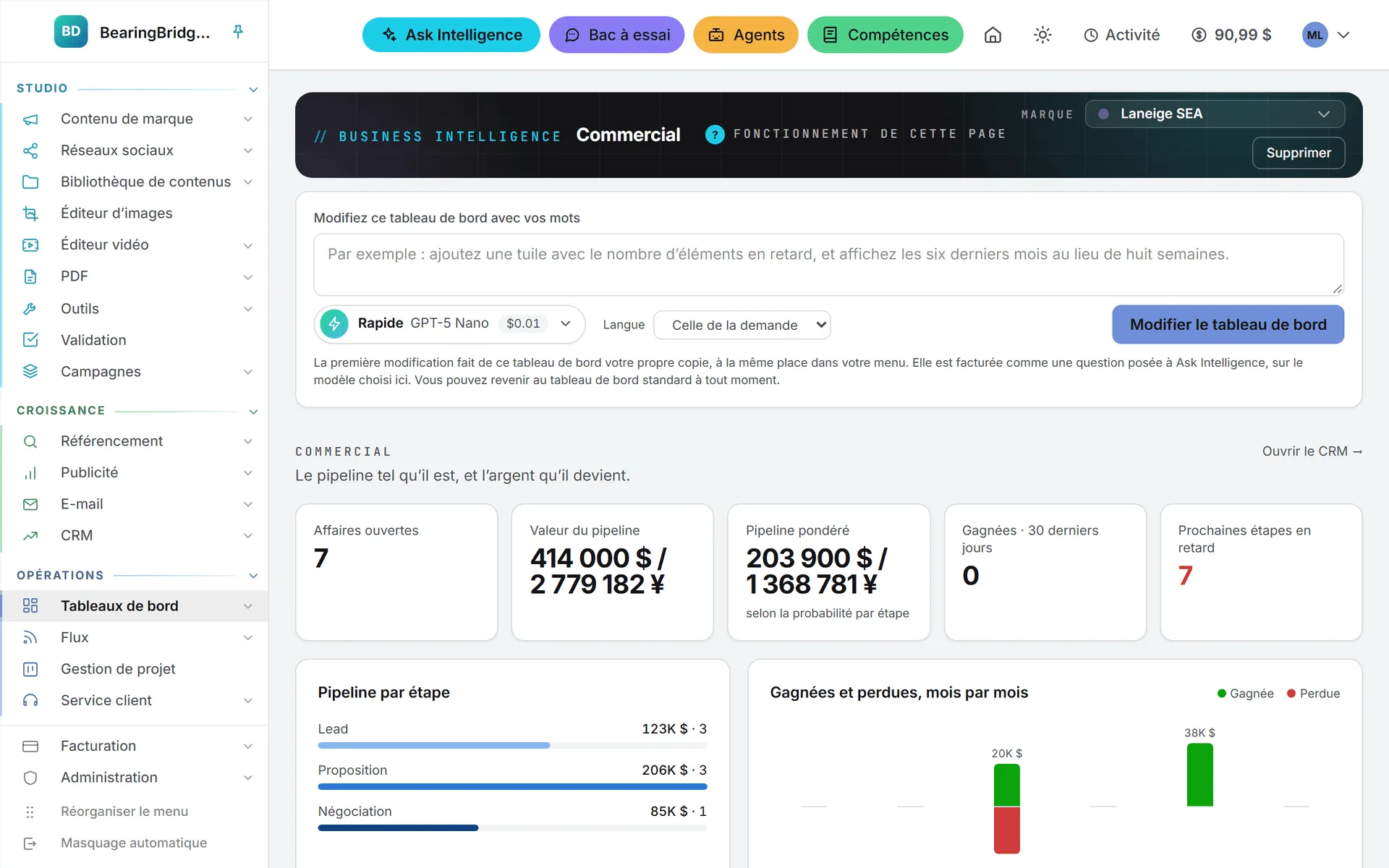
Le tableau de bord Commercial de Business Intelligence résume le pipeline : affaires ouvertes, valeur du pipeline, pipeline pondéré, affaires gagnées sur les trente derniers jours et prochaines étapes en retard, avec un lien Ouvrir le CRM qui ramène ici.
Ask Intelligence lit par défaut votre pipeline, vos clients et votre activité commerciale. Décochez CRM dans le panneau Données incluses si une conversation doit les laisser de côté. Ask ne lit que ce que vous voyez vous-même. Voir ce que Ask peut lire.
Ce que cela coûte
Rien dans Ventes ne consomme de crédits de lui-même. Affaires, clients et le reste sont de simples fiches : les enregistrer n’appelle aucun modèle. Interroger Ask Intelligence sur vos données commerciales se facture comme n’importe quelle autre question, avec le prix affiché sur la réponse (voir crédits et coûts).
Mettre Ventes en place dans une nouvelle équipe
Si votre organisation part de zéro, cet ordre évite de tout reprendre.
- Un administrateur ouvre les réglages du CRM et fixe la devise de référence. À faire en premier : la changer plus tard convertit tous les montants déjà saisis.
- Le même administrateur passe en revue les listes déroulantes (types d’affaire, sources, raisons de perte) et rebaptise ce qui ne colle pas à votre façon de vendre.
- Ajoutez vos clients sur la page Clients, ou laissez-les naître au fil des affaires.
- Posez vos opportunités en cours sur le Pipeline, chacune avec une prochaine étape et sa date.
- Ajoutez les fournisseurs et les contacts au fur et à mesure.