Paramètres du CRM
Un administrateur y choisit les devises, dit à partir de quand une affaire devient inactive, pondère chaque étape et tient les listes déroulantes de tout le module Ventes.
Les paramètres du CRM commandent la façon dont la capacité Ventes calcule ses montants, et ce que ses listes proposent. Seuls les administrateurs ouvrent cette page, et ce qu’ils y règlent s’impose à tous ceux qui se servent de Ventes.
Ouvrir les paramètres
Dans le menu de gauche, ouvrez Administration et cliquez sur CRM. La bande de la page annonce Paramètres du pipeline. L’entrée n’apparaît que si votre organisation dispose de la capacité Ventes. Qui n’est pas administrateur et ouvre malgré tout la page se retrouve sur le pipeline.
Pipeline
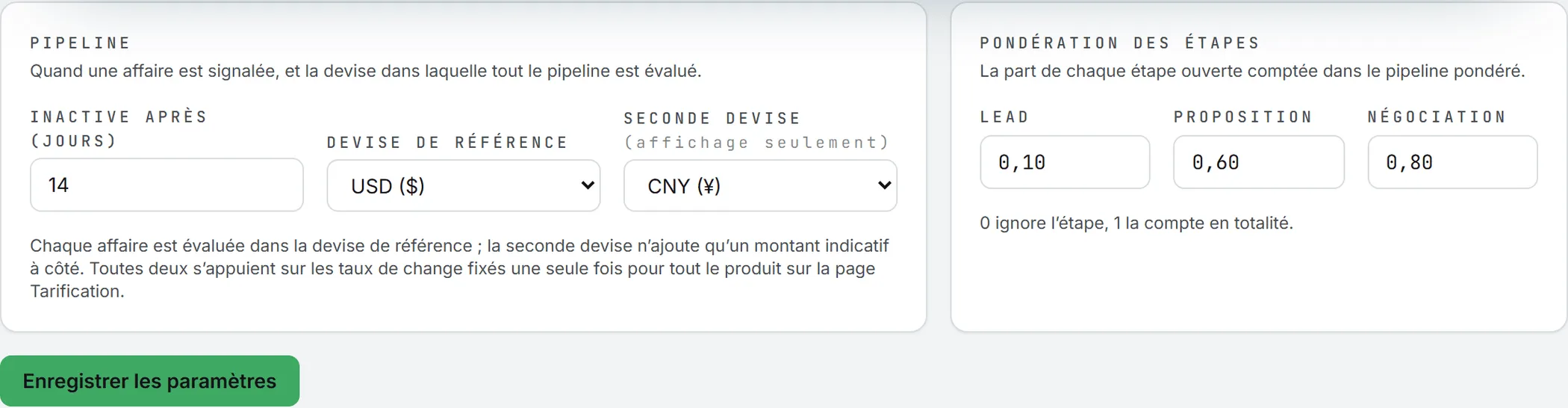
La carte Pipeline réunit trois réglages.
| Réglage | Ce qu’il fait | Par défaut |
|---|---|---|
| Inactive après (jours) | Le nombre de jours sans activité ni changement d’étape au bout duquel une affaire gagne un point rouge sur le pipeline ; le minimum est 1 | 14 |
| Devise de référence | La devise dans laquelle s’affiche tout montant de Ventes | CNY |
| Seconde devise | Un montant supplémentaire affiché à côté du premier, pour l’œil seulement | Aucune |
Les listes de devises proposent USD ($), EUR (€), CNY (¥), HKD (HK$) et AUD (A$). Un nouveau seuil d’inactivité se voit sur le tableau dès la prochaine ouverture : les points rouges se recalculent à chaque chargement de la page.
La devise de référence
Les affaires se saisissent dans la devise où elles ont été convenues, puis se convertissent dans la devise de référence à l’enregistrement. Le tableau, les montants qui le surplombent et les listes de clients s’appuient sur cette valeur convertie.
Si vous le pouvez, fixez-la avant que votre équipe ne commence à saisir. En changer plus tard convertit tout ce qui a déjà été enregistré, en deux temps :
- Tous les montants convertis passent de l’ancienne devise à la nouvelle au taux du jour, affaires closes comprises.
- Les affaires ouvertes sont ensuite recalculées à partir du montant et de la devise de leur saisie.
L’opération terminée, la page confirme : « Saved. Every amount of the organization was re-anchored in the new reference currency. »
Revenir en arrière plus tard ne rendra pas les anciens montants au centime près, puisque chaque bascule convertit au taux de son jour.
La seconde devise
La seconde devise ajoute un montant après chaque somme, du type « 36 250 ¥ / 5 000 $ », sans rien changer aux chiffres eux-mêmes. Choisissez Aucune pour la masquer (reprendre la devise de référence la masque aussi).
Les taux de change
Les taux de change ne se règlent pas sur cette page. L’équipe BearingBridge tient une seule table de taux pour tout le produit. Quand elle bouge, les affaires ouvertes suivent le mouvement. Les affaires closes gardent leur valeur pour de bon. Les taux ne s’affichent pas dans l’application : s’il vous faut celui d’un jour précis, écrivez au support.
La pondération des étapes
La carte Pondération des étapes décide du poids de chaque étape ouverte dans le Pipeline pondéré affiché sur la bande du pipeline. Le tableau de bord Commercial de Business Intelligence reprend les mêmes poids.
| Étape | Par défaut |
|---|---|
| Lead | 0.10 |
| Proposition | 0.60 |
| Négociation | 0.80 |
Les poids vont de 0 (l’étape est ignorée) à 1 (elle compte en entier). Une valeur hors de cet intervalle est refusée, avec le message « Weights must be between 0 and 1. » Aux réglages d’origine, une affaire de 100 000 en négociation ajoute 80 000 au pipeline pondéré.
Cliquez sur Enregistrer les paramètres pour conserver les réglages du pipeline et la pondération. Les deux cartes s’enregistrent ensemble, et la page répond « Enregistré ».
Les listes déroulantes
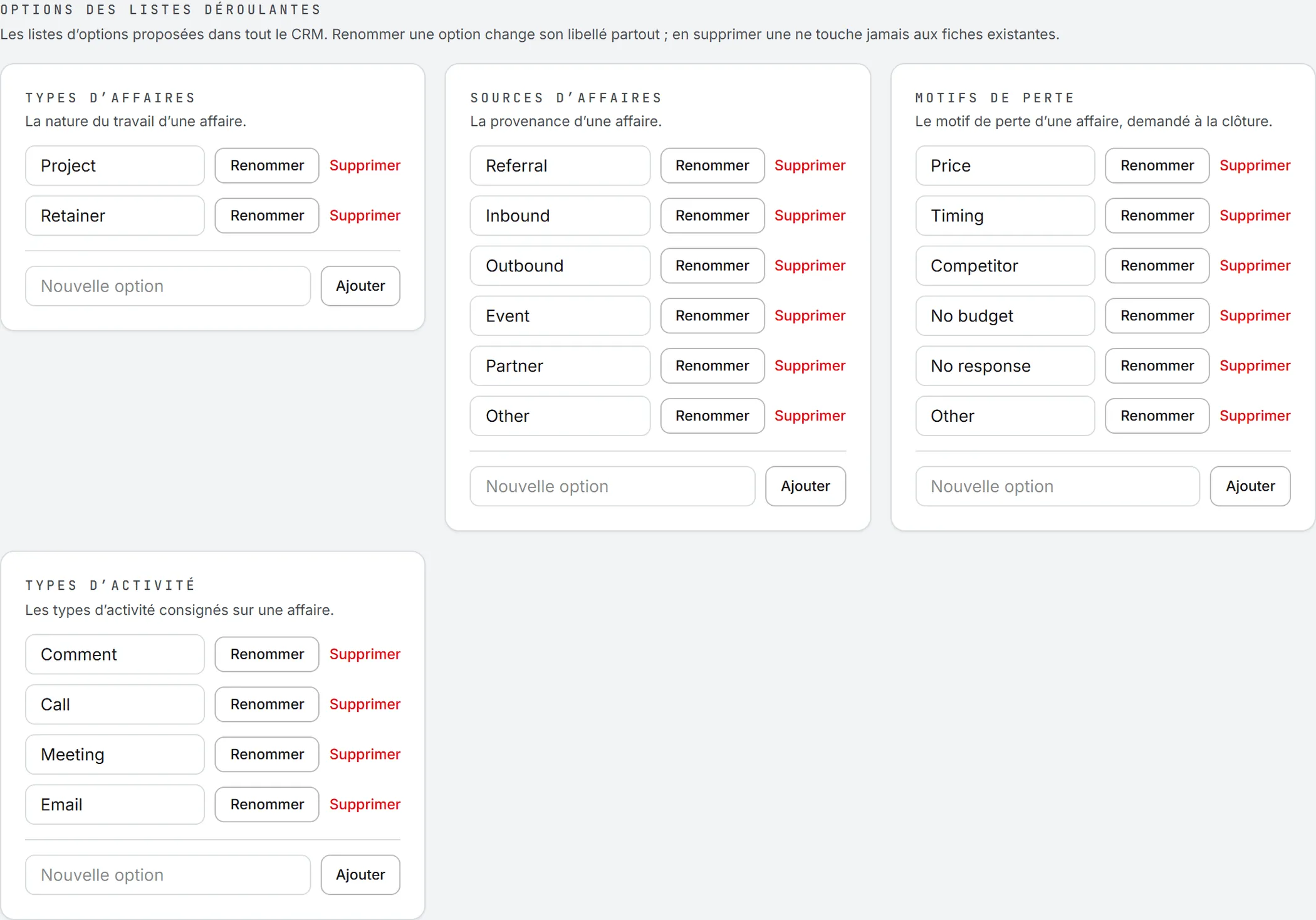
Le reste se règle plus vite. Plus bas, la page tient six listes d’options utilisées dans tout le module.
| Liste | Où elle sert | Options d’origine |
|---|---|---|
| Types d’affaires | Le type d’une affaire | Projet, Abonnement |
| Sources d’affaires | D’où vient une affaire | Recommandation, Entrant, Sortant, Événement, Partenaire, Autre |
| Motifs de perte | Demandé quand une affaire est perdue | Prix, Timing, Concurrent, Aucun budget, Sans réponse, Autre |
| Types d’activité | Les types d’entrée de chronologie sur une affaire | Commentaire, Appel, Réunion, E-mail |
| Catégories de frais généraux | Le suivi financier, pas encore ouvert | Bureau, Développement commercial, Support |
| Types de mouvements de capital | Le suivi financier, pas encore ouvert | Injection, Versement, Transfert |
Ces options d’origine naissent le jour où votre organisation ouvre le CRM pour la première fois. Contrairement aux cartes précédentes, chaque changement s’enregistre séparément, dès que vous cliquez sur son bouton. Une nouvelle option se range en fin de liste, et rien ne permet de réordonner l’ensemble.
Ajouter, renommer ou supprimer une option
Pour ajouter une option, saisissez son intitulé dans Nouvelle option, au bas d’une liste, puis cliquez sur Ajouter. Pour en renommer une, changez l’intitulé dans sa case et cliquez sur Renommer : le bouton affiche « Enregistré » un instant, et le nouvel intitulé se voit partout, y compris sur les fiches existantes.
Supprimer demande confirmation, puis cesse de proposer l’option. Les fiches qui s’en servaient gardent leur valeur, même si elles peuvent afficher le nom interne abrégé de l’option plutôt que son intitulé.
Astuce : le type d’affaire Abonnement est celui qui fait apparaître sur une affaire les champs de fréquence de facturation et de montant par période. Vous pouvez le renommer sans risque, car ces champs tiennent à l’option elle-même. Si vous le supprimez, les champs ne reviendront qu’une fois l’option Abonnement recréée.
Qui peut le faire
Les administrateurs, et eux seuls. La page comme chacun de ses réglages exigent le rôle d’administrateur, et aucun droit accordé dans la grille ne l’ouvre à quelqu’un d’autre. Voir rôles et droits.
Ce que cela coûte
Rien. Modifier un réglage ne consomme jamais de crédits. Voir crédits et coûts.