Rappels et tâches récurrentes
L’application prévient par e-mail la personne à qui une tâche est confiée, la relance chaque jour jusqu’à l’achèvement, puis fait revenir les tâches récurrentes.
Voir la vidéo
L’application prévient un collègue dès que vous lui confiez une tâche. Elle peut aussi le relancer chaque jour jusqu’à ce qu’elle soit close, puis la faire revenir à intervalle régulier une fois terminée.
L’e-mail d’attribution
La personne à qui vous confiez une tâche reçoit un e-mail. Il part quand vous la choisissez dans Attribuée à, dans le détail de la tâche, quand vous passez par 👤 Assigner à dans le menu contextuel, quand vous ajoutez une tâche depuis Mes tâches ou une tâche personnelle depuis le bloc-notes du tableau, qui vous l’attribuent d’office, et quand vous désignez un responsable pour plusieurs tâches à la fois depuis la barre de sélection : chacune de ces tâches envoie alors son propre e-mail.
Il ne part qu’au changement de main. Réenregistrer la tâche avec la même personne n’envoie rien. Retirer le responsable non plus. Vous l’attribuer à vous-même, en revanche, déclenche bien l’envoi : vous gardez ainsi une trace et un lien vers la tâche.
L’objet annonce « Nouvelle tâche pour vous : » suivi du titre. Quand la tâche porte une étiquette de marque, la marque passe devant, entre crochets, comme dans « [Acme] Nouvelle tâche pour vous : Rédiger le plan du T4 », et l’e-mail prend le logo et la couleur de cette marque.
À l’intérieur, un petit tableau reprend ce que dit la carte : la tâche, sa colonne, son projet, sa marque, ses dates de début et de fin, son intervalle de récurrence, la tâche qu’elle attend (Commence après) et la personne qui l’a confiée. Un bouton Ouvrir la tâche ouvre le tableau, détail de la tâche déjà déplié. Deux autres liens mènent au tableau et à Mes tâches.
L’e-mail est rédigé dans la langue de la personne à qui la tâche est confiée, parmi celles que propose votre organisation (anglais, français ou chinois), quelle que soit la vôtre. Les dates suivent les réglages de la personne qui lit. Une réponse part directement à la personne qui a confié la tâche.
Les cartes que l’application crée d’elle-même n’envoient pas cet e-mail. Cela couvre les demandes de validation et les posts sociaux. La Validation envoie ses propres messages.
Les rappels quotidiens jusqu’à l’achèvement
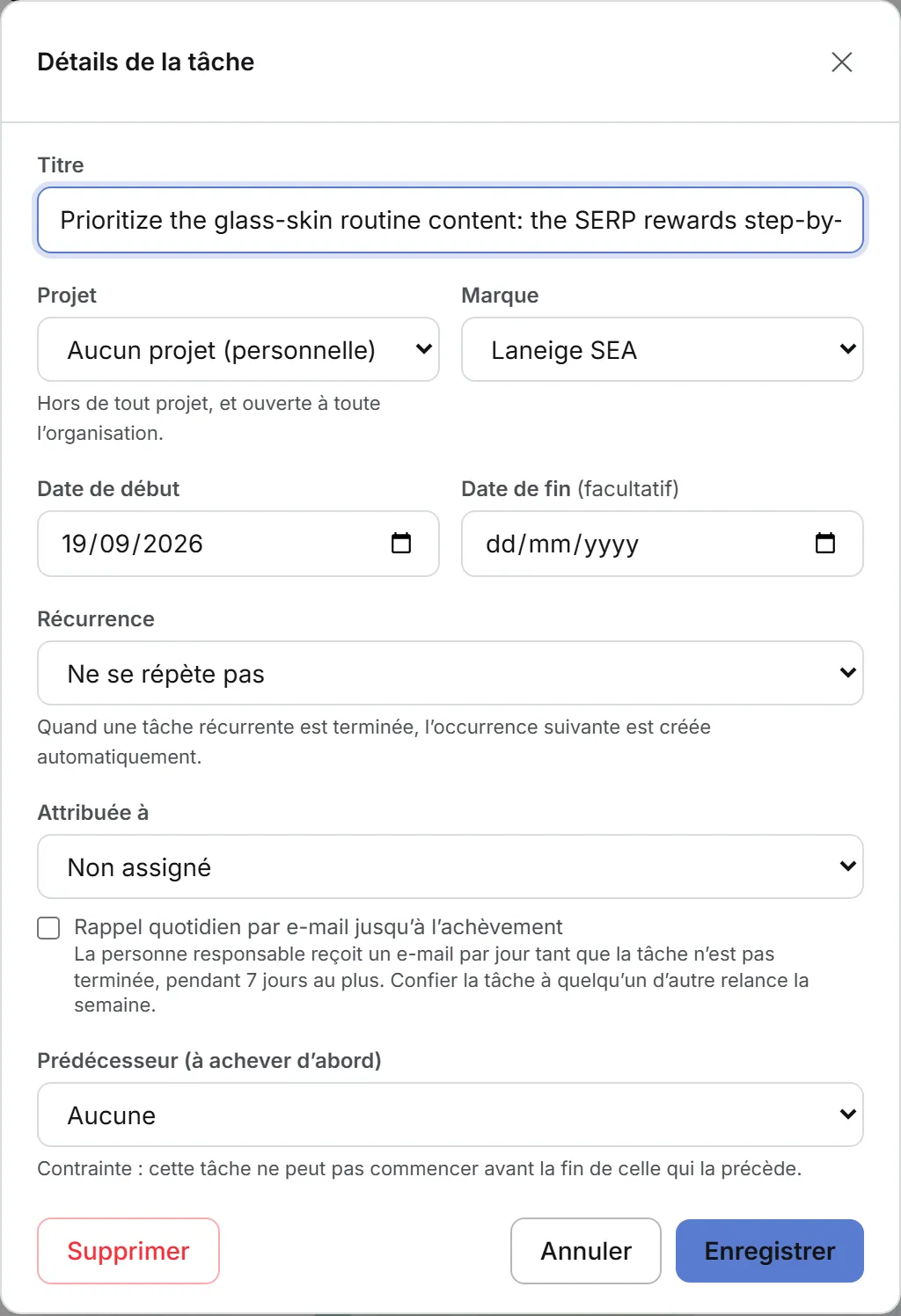
Un rappel relance la personne responsable une fois par jour tant que la tâche reste ouverte. Pour l’activer :
- Ouvrez le détail de la tâche.
- Choisissez quelqu’un dans Attribuée à.
- Cochez Rappel quotidien par e-mail jusqu’à la fin de la tâche.
- Cliquez sur Enregistrer.
La carte porte dès lors une cloche et la mention « daily ». Vous pouvez cocher la case avant d’avoir désigné quelqu’un : rien ne part tant que la tâche n’a pas de responsable.
Voici comment se déroule une série. L’application n’envoie qu’un rappel par jour, lors d’un passage quotidien vers 6 h 00 UTC, soit 14 h à Hong Kong et tôt le matin en Europe. Elle s’arrête après le septième. Chacun est numéroté, « rappel 3 sur 7 » par exemple, et annonce que rien ne suivra le septième.
Les rappels ignorent l’échéance. Une fois activés, ils partent à chaque passage quotidien, que la tâche soit due demain ou le mois prochain. Ni l’heure ni le nombre de rappels ne se règlent.
Ce qu’il advient d’une série quand la tâche bouge :
| Ce qui arrive | Les rappels |
|---|---|
| La tâche passe dans Terminé | S’arrêtent |
| La tâche est archivée | S’arrêtent |
| Le responsable est retiré | S’arrêtent |
| Quelqu’un décoche Rappel quotidien par e-mail jusqu’à la fin de la tâche | S’arrêtent |
| La tâche change de main | Repartent de zéro, la nouvelle personne a donc droit à une semaine entière |
| Les rappels sont coupés puis rallumés | Repartent de zéro |
L’objet d’un rappel annonce « Toujours ouverte : » suivi du titre, précédé de la marque s’il y en a une. Il est rédigé dans la langue de la personne à qui la tâche est confiée, et les réponses parviennent à celle qui a activé les rappels.
Les tâches récurrentes
Récurrence et rappels sont deux réglages distincts : une tâche peut avoir l’un, l’autre, les deux ou aucun. Une tâche récurrente revient une fois que vous l’avez terminée. Choisissez l’intervalle dans le détail de la tâche, sous Récurrence : Récurrence : chaque jour, Récurrence : chaque semaine, Récurrence : toutes les 2 semaines ou Récurrence : chaque mois. Ne se répète pas coupe tout.
La carte porte alors une boucle et l’intervalle, « chaque semaine » par exemple.
Faites passer une tâche récurrente dans Terminé, depuis le tableau, depuis Mes tâches ou en la cochant sur la carte Aujourd’hui, et l’occurrence suivante apparaît aussitôt dans À faire. Elle garde le titre, le projet, la marque, le responsable et le réglage des rappels, avec une semaine de rappels toute neuve. Elle abandonne le prédécesseur, qui valait pour l’occurrence que vous venez de clore. La carte terminée reste dans Terminé et cesse de se répéter : la série continue dans la nouvelle carte.
Quand tombe la suivante
Les dates avancent d’un intervalle, autant de fois qu’il le faut pour que la date de fin tombe après aujourd’hui. Sans date de fin, c’est la date de début qui avance. Une tâche hebdomadaire close avec deux semaines de retard revient donc pour la semaine prochaine, et non déjà en retard. Début et fin avancent ensemble, si bien que la tâche garde sa durée. Une échéance mensuelle qui dépasse la fin d’un mois plus court, le 31 par exemple, se pose sur le dernier jour de ce mois.
Enfin, si une tâche récurrente est terminée deux fois, depuis deux onglets ouverts ou par un double clic, une seule occurrence suivante est créée.
Qui peut le faire
Quiconque peut modifier une tâche peut l’attribuer et la rendre récurrente. Il en va de même pour couper ou rallumer ses rappels. Nul besoin d’en être l’auteur. Voyez qui peut faire quoi sur le tableau.
Ce que cela coûte
Rien. Ces e-mails sont gratuits.
Bon à savoir
- Pour être relancé sur votre propre travail, attribuez-vous la tâche et cochez la case de rappel.
- Ces e-mails ne se coupent pas depuis vos paramètres. Pour arrêter les rappels, décochez la case sur la tâche, ou terminez-la.
- Si le bouton d’un e-mail n’ouvre plus la tâche, c’est qu’elle a sans doute été archivée ou réattribuée depuis. Adressez-vous à un administrateur de votre organisation.