Le tableau de projet
Le tableau de projet range les tâches de l’organisation en trois colonnes et sur une frise Gantt. Qui voit quoi, comment les cartes avancent, ce qui se rapporte.
Voir la vidéo
Le tableau de projet range les tâches de votre organisation en trois colonnes : À faire, En cours et Terminé. Vous y déposez le travail, vous le confiez à vos collègues, puis vous poussez les cartes à mesure qu’il avance. Le soir, ou en fin de semaine, il vous dit ce qui a été livré. Les mêmes tâches se lisent aussi sur une frise.
Avant de commencer
Gestion de projet est une capacité. Elle doit être ouverte pour votre organisation comme pour votre compte. Si Gestion de projet manque au menu de gauche, demandez à un administrateur de vérifier les capacités.
Les tâches appartiennent à l’organisation, pas à une marque. Une tâche peut porter une étiquette de marque, mais la marque choisie dans le menu de gauche ne filtre pas le tableau. Voyez les marques.
Ce que contient la page
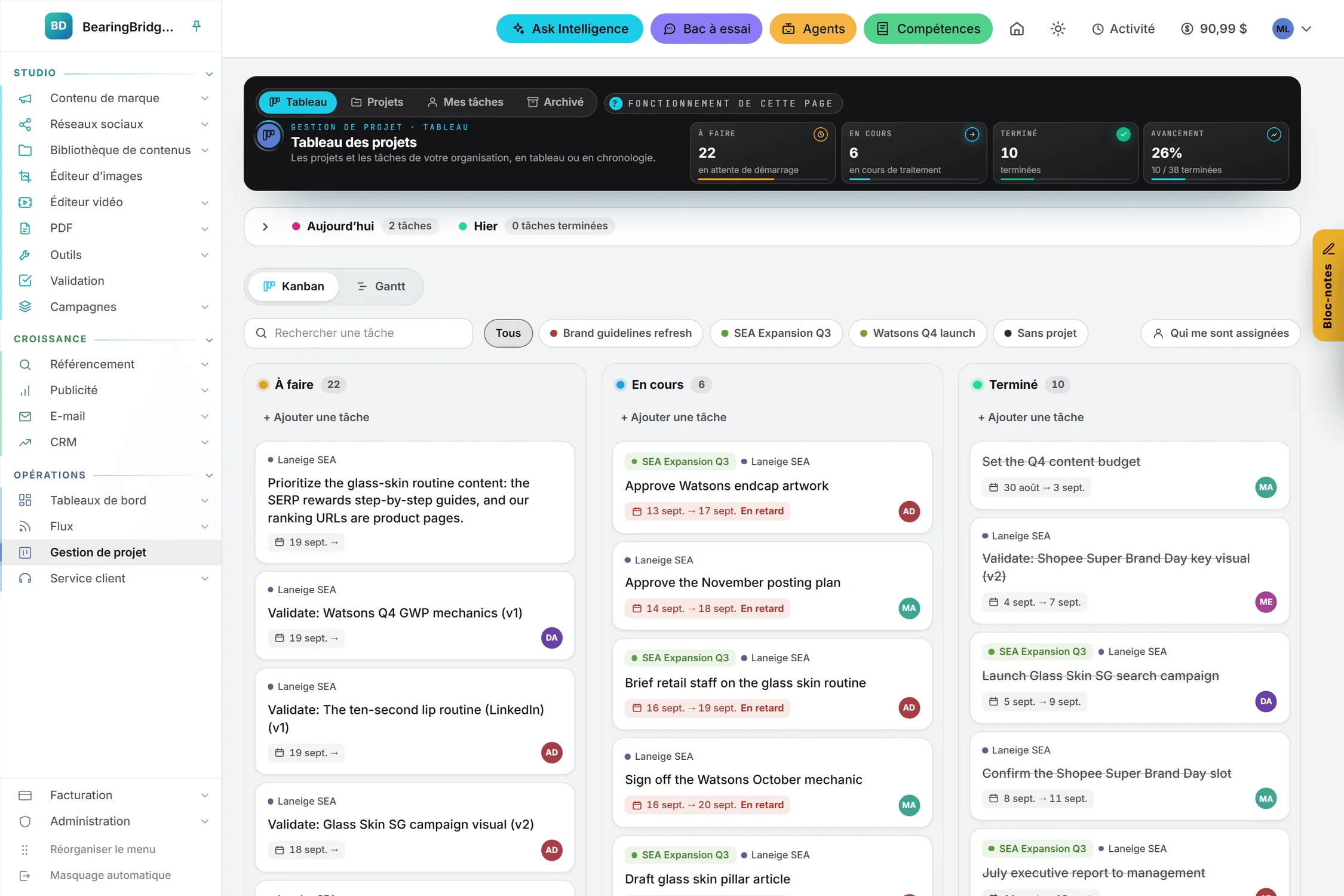
Ouvrez Gestion de projet dans le menu de gauche et vous arrivez sur Tableau. Le bandeau sombre du haut porte quatre onglets, Tableau, Projets, Mes tâches et Archivé, ainsi qu’une note Fonctionnement de cette page.
Le bandeau porte aussi quatre tuiles. À faire, En cours et Terminé comptent les tâches de chaque colonne, et Avancement donne la part de travail achevé, en pourcentage et sous la forme « terminées / total ». Les tuiles comptent ce que le tableau montre : un filtre les fait donc bouger elles aussi.
Juste sous le bandeau court une barre repliée. Elle affiche Aujourd’hui et le nombre de tâches qui vous attendent, puis la période du rapport du travail terminé (Hier, sauf si vous en avez choisi une autre) et le nombre de tâches achevées. Un clic sur la barre déplie les deux cartes, Aujourd’hui et le rapport du travail terminé ; un second clic les replie. La barre est repliée à chaque ouverture de la page.
Vient ensuite l’interrupteur Kanban / Gantt, posé juste au-dessus de la vue qu’il commande, puis la barre de filtres, qui vaut pour les deux vues. Votre navigateur retient la dernière vue utilisée.
Au bord droit de l’écran, un petit onglet porte la mention Bloc-notes. Il ouvre un tiroir où noter des tâches à la chaîne, décrit plus bas.
Qui voit une tâche
Deux personnes peuvent ouvrir le même tableau et n’y verront pas les mêmes cartes. Tout dépend de l’endroit où chaque tâche se trouve.
| Où se trouve la tâche | Qui la voit |
|---|---|
| Dans un projet | L’équipe du projet, plus les administrateurs de l’organisation |
| Hors projet, créée par une personne | Son auteur et la personne à qui elle est attribuée, personne d’autre. La carte porte un cadenas. |
| Hors projet, créée par l’application | Toute l’organisation. Cela couvre les demandes de validation, les posts sociaux et les constats d’agents. |
Faire entrer une tâche dans un projet, c’est la confier à l’équipe de ce projet. L’en sortir la rend de nouveau privée, à qui l’a créée. Quand un administrateur supprime un projet, ses tâches restent sur le tableau, hors projet, et toute l’organisation les voit désormais.
L’étiquette de marque ne joue ici aucun rôle : une tâche marquée est vue des mêmes personnes qu’une tâche sans étiquette. La ligne placée sous Projet, dans le détail de la tâche, vous dit toujours qui la voit. Les équipes se composent sur la page Projets.
Ce que disent les puces d’une carte
Chaque couloir s’ouvre sur une pastille de couleur, son nom et le nombre de cartes qu’il contient. Sur une carte, l’étiquette du projet vient en tête, dans la couleur du projet, suivie de l’étiquette de marque s’il y en a une, puis du titre. Sous le titre, de petites puces n’apparaissent que lorsqu’elles ont lieu d’être :
- Les dates, sous forme de période, « 27 juil. → 2 août » par exemple. Une tâche sans date de fin affiche sa date de début suivie d’une flèche. La puce vire au rouge avec En retard une fois l’échéance passée, à l’ambre avec Aujourd’hui le jour même de l’échéance.
- Un cadenas, pour une tâche personnelle hors projet que seuls son auteur et son responsable voient.
- Une boucle et l’intervalle, « chaque semaine » par exemple, pour une tâche récurrente.
- Une cloche, quand la personne responsable reçoit un rappel quotidien par e-mail.
- La personne responsable, dans une pastille ronde à ses initiales.
Survolez une puce pour lire ce qu’elle signifie, ou la pastille pour savoir à qui la tâche est confiée.
Ajouter une tâche
- Cliquez sur + Ajouter une tâche dans un couloir. Il y en a un au-dessus des cartes et un au-dessous ; chacun ouvre la case de saisie là où il se trouve. La tâche démarre dans cette colonne.
- Indiquez où elle va, si l’application le demande. La liste n’apparaît que si vous avez vraiment le choix : Aucun projet (personnelle) ou l’un de vos projets.
- Saisissez un titre dans la case Nouvelle tâche….
- Appuyez sur Entrée pour enregistrer, sur Échap pour renoncer. Cliquer à côté enregistre aussi.
La nouvelle tâche démarre le jour même et n’a pas de date de fin : elle se place donc en tête de son couloir, quel que soit le + Ajouter une tâche employé. Ouvrez-la pour régler le reste.
Remarque : Une tâche enregistrée sous Aucun projet (personnelle) est privée. Elle ne sera jamais visible que par vous et par la personne à qui vous la confiez.
Noter des tâches dans le bloc-notes
Quand plusieurs tâches surgissent d’un coup, en réunion ou au téléphone, le bloc-notes les consigne l’une après l’autre sans rien ouvrir d’autre.
- Cliquez sur l’onglet Bloc-notes, au bord droit de l’écran. Le tiroir glisse, prêt à recevoir votre saisie.
- Choisissez la destination dans la liste placée au-dessus de la ligne : Aucun projet (personnelle) ou l’un de vos projets. La liste n’apparaît que si vous avez le choix, et votre navigateur retient celui que vous avez fait.
- Tapez une tâche et appuyez sur Entrée, ou cliquez sur Ajouter. La tâche s’inscrit en tête de À faire et la ligne se vide pour la suivante.
- Refermez le tiroir avec la croix, avec l’onglet ou avec Échap. Échap efface d’abord une ligne commencée, puis ferme le tiroir.
Pour ajouter plusieurs tâches d’un coup, collez une liste dans la ligne : chaque ligne devient une tâche, dans le même ordre. Les puces et les numéros en début de ligne disparaissent.
Chaque tâche démarre le jour même, sans date de fin, comme celles qu’on ajoute depuis un couloir. Une tâche rangée sous Aucun projet (personnelle) vous est attribuée d’office : elle apparaît donc aussi dans Mes tâches, et vous recevez l’e-mail d’attribution habituel. Une tâche rangée dans un projet démarre sans responsable.
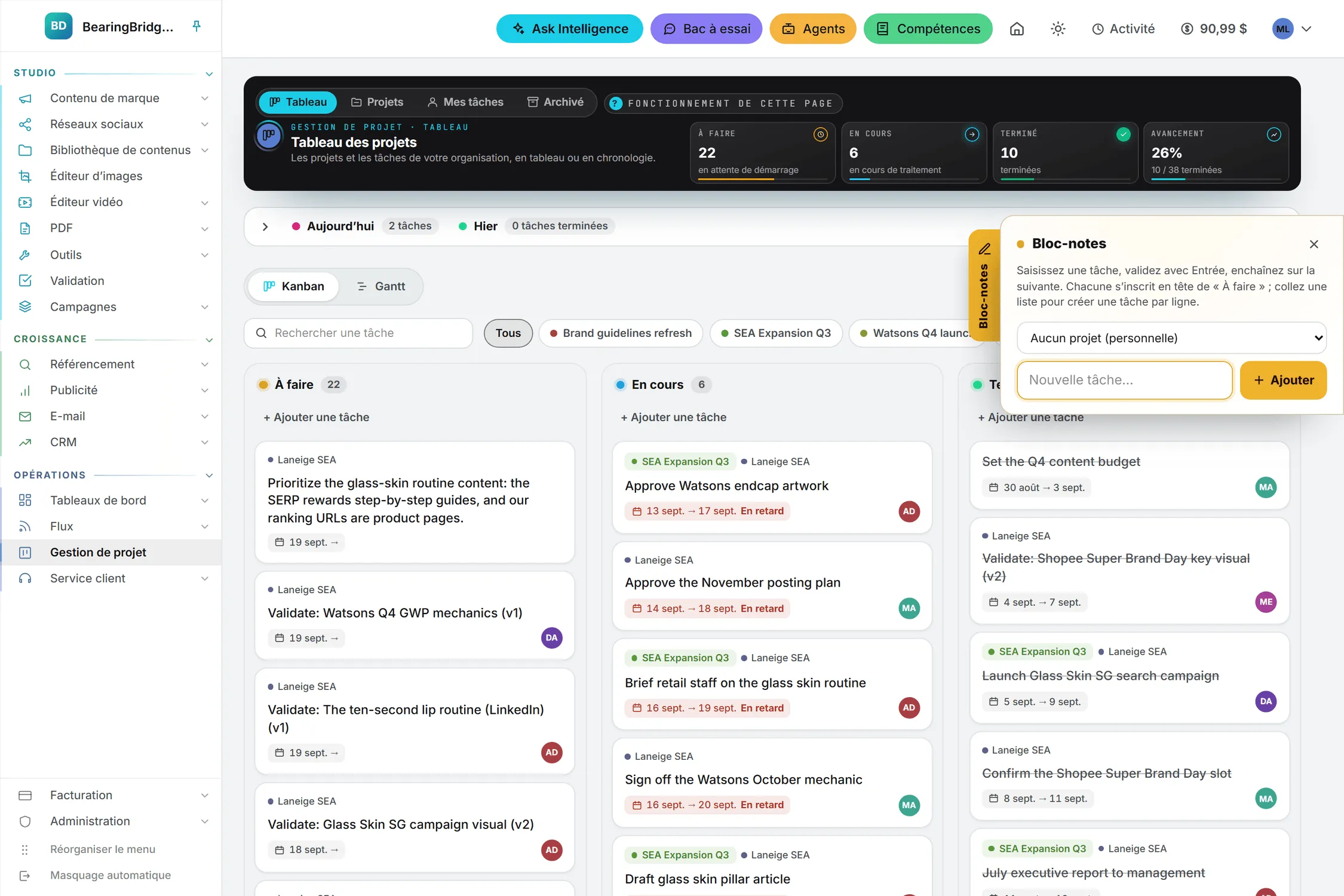
Le tiroir est fermé à chaque visite et reste à l’écart tant que vous ne l’ouvrez pas.
Transformer une liste à puces en tâches
Une liste de choses à faire rédigée ailleurs, dans un compte rendu de réunion, un e-mail ou un document, devient une série de tâches en une seule fois.
- Ouvrez le Bloc-notes et cliquez sur Importer une liste.
- Collez la liste telle quelle. Puces, numéros et cases à cocher disparaissent, et chaque élément devient une tâche. Les titres, comme les lignes terminées par deux-points, désignent une section et ne deviennent pas des tâches. Une ligne qui prolonge un élément sur la ligne suivante reste rattachée à cet élément.
- Choisissez le projet, puis le sort des sous-éléments en retrait : Des tâches à part entière, Des tâches précédées du nom de leur parent (le nom du parent vient en tête, par exemple « Lancement › Réserver le studio ») ou Ignorés.
- Vérifiez l’aperçu. Décochez les lignes dont vous ne voulez pas ; le bouton indique le nombre de tâches qui seront créées.
- Cliquez sur Ajouter. Les tâches se placent en tête de leur colonne, dans l’ordre de votre liste. Elles démarrent sans responsable, même hors projet ; attribuez chacune depuis sa carte le moment venu.
Certaines informations sont lues directement dans la liste :
- Éléments cochés. Un élément noté
[x], ☑ oubarréva directement dans Terminé tant que l’option Les éléments cochés vont directement dans « Terminé » reste active. Désactivez-la pour les ranger dans À faire avec les autres. - Dates. Une date écrite sous la forme 2026-11-05, seule ou après « due » ou « by », devient la date de fin de la tâche et disparaît de son titre. Toute autre écriture de date reste telle quelle dans le titre.
- Sections. Avec l’option Faire précéder chaque tâche du titre de sa section, une tâche placée sous « Semaine de lancement » s’intitule « Semaine de lancement › Briefer l’agence ».
Coller directement dans la ligne du bloc-notes une liste comportant des sous-éléments, des cases à cocher, des dates ou des titres ouvre la même fenêtre : rien n’est classé au mauvais endroit. Une simple liste de lignes reste ajoutée d’un coup, à raison d’une tâche par ligne. Une liste est lue jusqu’à 200 éléments, et votre navigateur retient vos choix.
Modifier une tâche
Cliquez sur le crayon d’une carte, ou double-cliquez sur la carte, et la fenêtre Détails de la tâche s’ouvre. Une barre du Gantt ou le menu contextuel l’ouvrent également.
| Champ | Ce qu’il fait |
|---|---|
| Titre | Obligatoire. |
| Projet | Le projet, ou Aucun projet (personnelle). La ligne du dessous dit qui voit la tâche. |
| Marque | Une étiquette de marque facultative, ou Aucune marque. Vous pouvez choisir n’importe quelle marque de votre organisation. |
| Date de début | Obligatoire. Vous pouvez la déplacer, pas l’effacer. |
| Date de fin (facultatif) | L’échéance. Laissez-la vide pour un travail sans terme. Pour retirer une date déjà saisie, cliquez sur ✕ à côté du champ. |
| Récurrence | Ne se répète pas, ou tous les jours, toutes les semaines, toutes les 2 semaines ou tous les mois. Voyez rappels et tâches récurrentes. |
| Attribuée à | Non assigné ou un collègue. Sur une tâche de projet, seule l’équipe est proposée. |
| Rappel quotidien par e-mail jusqu’à la fin de la tâche | Envoie un e-mail par jour à la personne responsable, 7 fois au plus. |
| Prédécesseur (à achever d’abord) | Une autre tâche qui doit finir avant que celle-ci puisse commencer. |
Cliquez sur Enregistrer. L’application vérifie d’abord le calendrier et refuse d’en enregistrer un qui ne tient pas debout. Une ligne rouge dit alors ce qui cloche : « La date de fin ne peut pas précéder la date de début. », « Contrainte : cette tâche ne peut pas commencer avant la fin de celle qui la précède. » avec la date, « A task cannot be its own predecessor. » ou « This would create a circular predecessor chain. »
Déplacer une tâche
Faites glisser une carte vers un autre couloir : un trait bleu montre où elle se posera. Au survol, une petite barre d’outils apparaît aussi sur la carte : monter, descendre, Déplacer vers la colonne précédente, Déplacer vers la colonne suivante et Modifier la tâche, plus Archiver la tâche sur les cartes terminées, pour les administrateurs. Les flèches de colonne font avancer la carte d’une colonne à la fois. ← Déplacer vers la gauche et Déplacer à droite →, dans le menu contextuel, font la même chose.
Quand une tâche sans récurrence atteint Terminé, l’application lui donne pour date de fin le jour où vous l’avez achevée. Si elle devait démarrer plus tard, c’est sa date de début qui devient la date de fin.
À faire et En cours sont des listes de priorités que vous ordonnez vous-même : plus une carte est haut, plus tôt elle passe. Les flèches haut et bas de la barre d’outils (▲ Monter et ▼ Descendre dans le menu) la déplacent d’un cran, et un glisser-déposer la place où vous voulez dans son couloir. L’ordre est commun : toute l’équipe voit les mêmes priorités. Une tâche que vous venez d’ajouter arrive en tête. Terminé garde son propre classement : d’abord les tâches sans date de fin, de la plus récente à la plus ancienne, puis l’échéance la plus proche.
Le menu contextuel
Un clic droit sur une carte ouvre les actions rapides :
- ← Déplacer vers la gauche et Déplacer à droite →
- ▲ Monter et ▼ Descendre
- 👤 Assigner à, avec Non assigné et vos collègues, réduits à l’équipe sur une tâche de projet
- 📁 Projet, pour faire entrer la tâche dans un projet ou la mettre Sans projet
- ✎ Modifier les détails…
- ⧉ Dupliquer, qui ajoute une carte de même titre dans le même projet et la même colonne, la copie démarrant le jour même, sans responsable
- 🗄 Archiver, sur les tâches terminées, réservé aux administrateurs
Modifier plusieurs tâches d’un coup
Pour donner la même échéance à dix tâches, ou confier tout un lot à un collègue, sélectionnez-les et modifiez-les ensemble.
- Sélectionnez les cartes. Cliquez sur la pastille ronde au bord gauche d’une carte (elle apparaît au survol), ou faites Ctrl + clic sur la carte (Cmd + clic sur Mac). Maj + clic sélectionne toutes les cartes comprises entre la dernière choisie et celle-ci, dans la même colonne. Dès qu’une sélection existe, les pastilles s’affichent sur toutes les cartes, et un simple clic sur une carte l’ajoute ou la retire.
- Une barre apparaît en bas de l’écran, avec le nombre de cartes sélectionnées. Tout sélectionner y ajoute toutes les cartes que montre le tableau.
- Choisissez une modification dans la barre : Statut (la colonne), Projet, Attribuée à, Date de début ou Date d’échéance. Elle s’applique à toutes les cartes sélectionnées dès que vous la choisissez, sans bouton d’enregistrement. La sélection demeure : vous pouvez enchaîner une seconde modification.
- Levez la sélection avec la croix au bout de la barre, ou avec Échap.
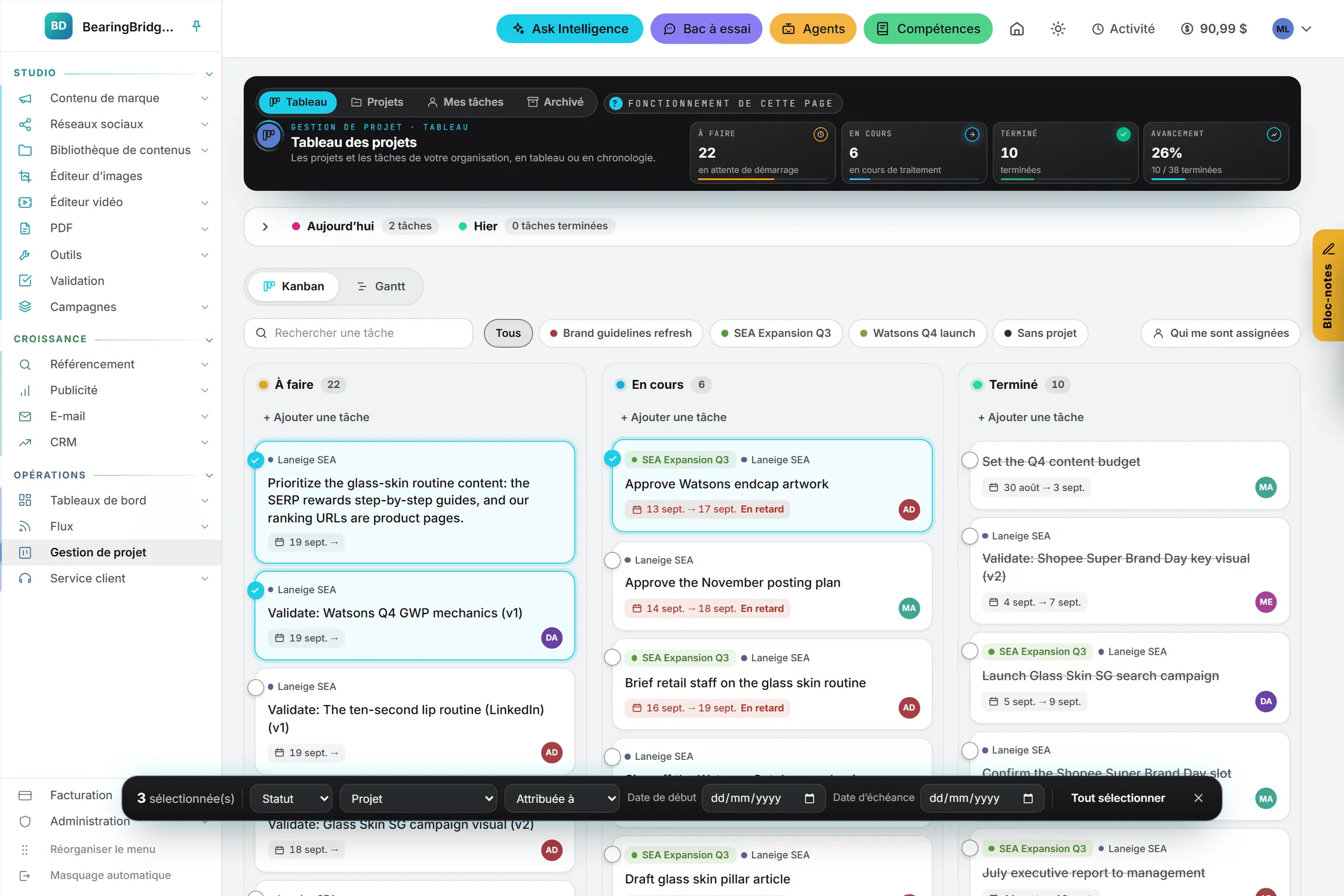
Les règles du détail de la tâche valent ici aussi. Le nouveau responsable d’une tâche de projet doit faire partie de l’équipe, et une échéance ne peut pas précéder la date de début. Quand certaines tâches refusent la modification, les autres la prennent quand même, et la barre indique combien ont échoué, avec la première raison, sous la forme « 2 / 5 » suivie du message. Chaque tâche confiée à quelqu’un lui vaut l’e-mail d’attribution habituel.
Quand toutes les cartes sélectionnées sont dans Terminé, les administrateurs voient aussi Archiver dans la barre, qui les archive toutes.
La sélection ne retient que les cartes affichées. Si une recherche ou un filtre masque une carte, elle quitte la sélection.
Filtrer le tableau
Une seule barre de filtres surmonte la vue. Elle resserre d’un même geste les couloirs, les tuiles du bandeau et la vue Gantt :
- Rechercher une tâche ne garde que les tâches dont le titre contient le texte saisi.
- Les puces de projet apparaissent dès qu’il y a de quoi choisir. Tous, allumée d’office, montre tout. Chaque projet a sa puce, et Sans projet rassemble les tâches restées à part. Un clic sur une puce réduit le tableau à ce projet ; d’autres clics en ajoutent ; un nouveau clic sur une puce allumée la retire. Tous rétablit l’ensemble.
- Qui me sont assignées réduit le tableau à vos propres tâches.
La vue Gantt trace exactement ce que montre le tableau. Pendant une recherche, un couloir vidé par le filtre affiche « Aucune tâche ne correspond à votre recherche ».
La vue Gantt
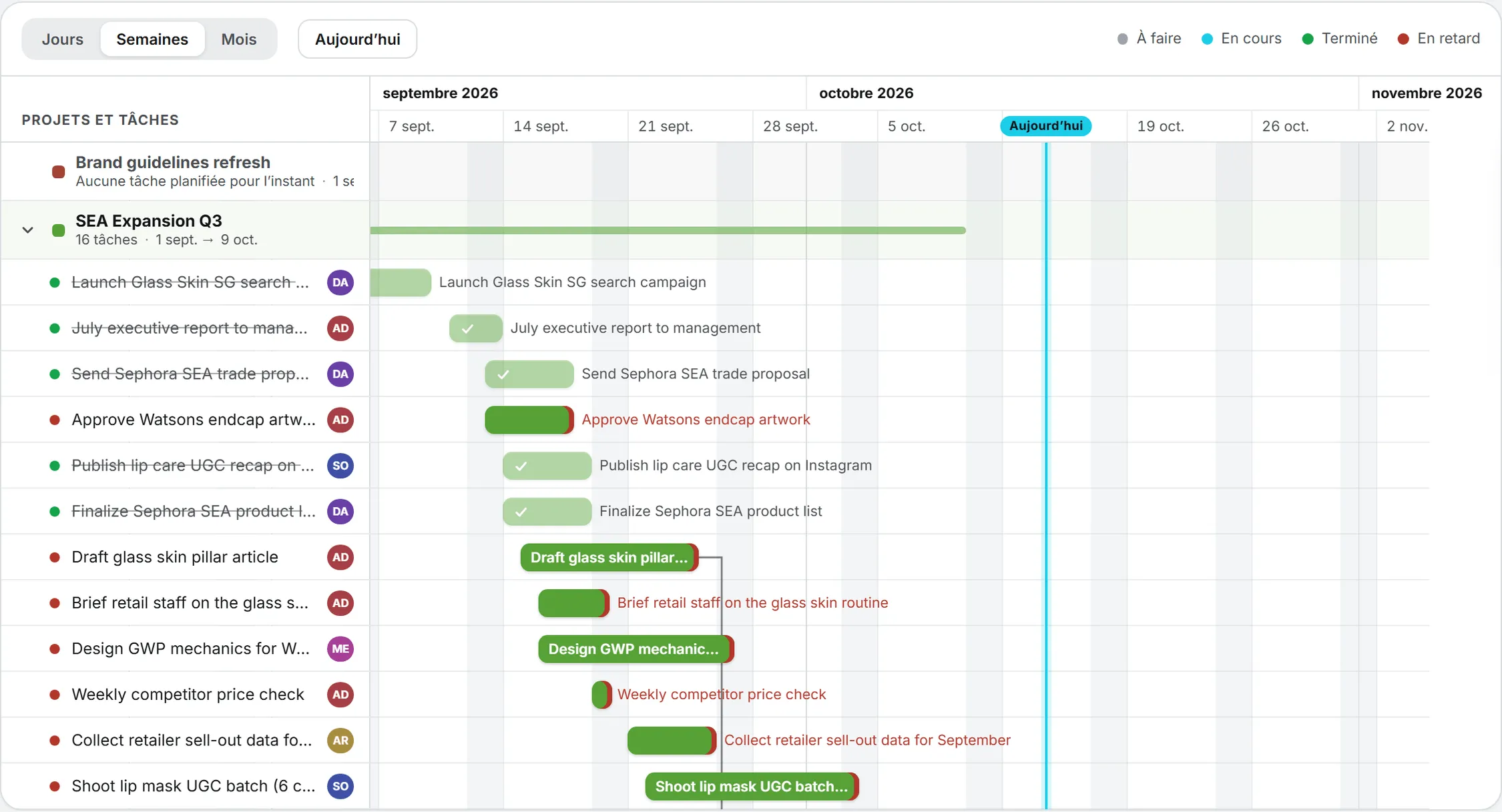
Cliquez sur Gantt pour voir les mêmes tâches sur une frise, qui s’ouvre sur la date du jour. À gauche, la colonne Projets et tâches reste en place pendant que la frise défile à l’horizontale.
Chaque projet forme une section. Sa ligne donne le nom, le nombre de tâches (« 1 tâche », « 3 tâches » ou « Aucune tâche planifiée pour l’instant ») et les dates du projet, ou Sans date de fin, avec une bande à sa couleur tendue sur cette période. Ses tâches suivent, une par ligne, les initiales du responsable à côté du titre. Les tâches hors projet se rangent sous Sans projet. La flèche placée devant un projet replie ses tâches, puis les déplie au clic suivant, et votre navigateur se souvient des projets repliés.
Au-dessus de la frise, Échelle fait passer l’affichage en Jours, Semaines ou Mois ; votre navigateur garde ce choix. Aujourd’hui ramène la frise à la date du jour. Une légende donne la couleur des barres : À faire, En cours, Terminé et En retard.
Les barres portent encore quelques signaux. Une tâche sans date de fin s’estompe au bord droit. Une tâche terminée s’ouvre sur une coche. Une flèche relie un prédécesseur à la tâche qui l’attend, et un trait fin marque le jour même. Un clic sur une barre, ou sur le titre d’une tâche dans la colonne de gauche, ouvre le détail de la tâche.
Une tâche sans date de début ne peut pas figurer sur la frise : ces tâches-là sont comptées sous le graphique. Quand les filtres ne laissent plus rien à tracer, la frise affiche « Rien ne correspond à ce filtre. »
La carte Aujourd’hui
Les deux cartes de la barre repliée répondent aux deux questions que tout le monde pose : qu’ai-je à faire aujourd’hui, et qu’avons-nous terminé ? Aujourd’hui est votre liste du jour. Elle rassemble les tâches ouvertes qui vous sont attribuées et dont l’échéance tombe aujourd’hui, rien de plus. Une tâche sans date de fin, à échéance plus lointaine ou déjà en retard n’y figure pas, même En cours : surveillez donc les puces rouges du tableau pour le travail en retard.
Chaque ligne ouvre sa tâche quand vous cliquez le titre, et le cercle placé devant la marque comme terminée.
La carte du travail terminé et le rapport PDF
La seconde carte énumère ce qui a été achevé sur une période. Choisissez-la dans la première liste :
| Période | Ce qu’elle couvre |
|---|---|
| Hier | La journée d’hier, de minuit à minuit, dans votre fuseau. C’est la valeur par défaut. |
| Semaine dernière | La dernière semaine complète, du lundi au dimanche. |
| 2 dernières semaines | Les 2 dernières semaines complètes. |
| Mois dernier | Les 4 dernières semaines complètes, soit 28 jours, et non un mois du calendrier. |
Les trois listes suivantes resserrent le tir : Tous les projets (ou Sans projet), Toutes les marques et Tout le monde. Le filtre de marque retient l’étiquette propre à la tâche, ou n’importe quelle marque couverte par son projet.
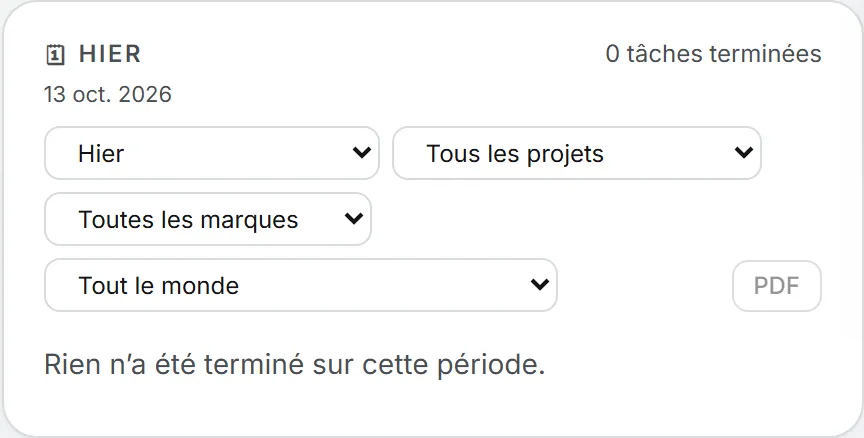
Cliquez sur PDF pour télécharger la liste. Le fichier s’intitule « Completed tasks » et rappelle la période, votre organisation et les filtres employés, puis donne une ligne par tâche, avec la date d’achèvement, la tâche, son projet, sa marque et son responsable. Les tâches archivées y figurent, au jour de leur achèvement. Quiconque voit le tableau peut sortir ce rapport, y compris les personnes en lecture seule.
Archiver et supprimer
Archiver retire une tâche terminée des tableaux sans la perdre. Seuls les administrateurs de l’organisation archivent. Ils trouveront Archiver la tâche dans la barre d’outils des cartes de Terminé, un bouton Archiver la tâche dans le détail d’une tâche achevée, et 🗄 Archiver dans le menu contextuel. Aucune confirmation n’est demandée, puisque rien ne se perd.
Les tâches archivées attendent dans l’onglet Archivé. L’onglet ne montre que les tâches archivées que vous auriez le droit de voir sur le tableau. Là, Restaurer renvoie une tâche dans la colonne qu’elle occupait, et Supprimer l’efface définitivement, après confirmation.
Le bouton Supprimer du détail de la tâche est tout aussi définitif. Il efface la tâche pour toute l’organisation, sans retour possible.
Les tâches créées par d’autres modules
Trois autres modules déposent d’eux-mêmes des cartes sur le tableau. Toute l’organisation voit ces cartes.
| Provenance | Ce qui arrive sur le tableau |
|---|---|
| Validation | Une carte intitulée « À valider : », rédigée dans la langue de la personne qui valide et confiée à celle-ci. Son détail porte un lien Contenu à valider. La carte se termine d’elle-même dès que la décision tombe. |
| Calendrier des réseaux sociaux | Une carte intitulée « Social post : » dès qu’un post programmé reçoit un responsable. Elle passe dans Terminé quand le post est marqué publié. |
| Constats d’agents | Une carte née de Créer une tâche sur un constat, intitulée d’après l’action suggérée. |
La prochaine étape d’une affaire du CRM Ventes reste sur l’affaire et ne dépose aucune carte sur le tableau.
Qui peut faire quoi
Voilà pour le tableau lui-même. Les dernières sections traitent des droits, du coût et des accrocs.
| Action | Qui |
|---|---|
| Voir le tableau | Toute personne dont l’organisation et le compte ont Gestion de projet, avec le droit de consultation |
| Ajouter, modifier, déplacer et attribuer des tâches | Les personnes ayant les droits de création et de modification. Les éditeurs et au-dessus les ont par défaut. |
| Supprimer une tâche | Les personnes ayant le droit de suppression, sur toute tâche qu’elles voient |
| Archiver une tâche terminée | Les administrateurs de l’organisation |
| Restaurer une tâche archivée | Les personnes ayant le droit de modification |
Qui n’a que le droit de consultation lit le tableau, mais un déplacement ou une modification lui est refusé et la carte revient à sa place. Les administrateurs gradent ces droits par rôle et par personne. Voyez rôles et droits.
Ce que cela coûte
Le tableau ne fait appel à aucune IA : rien de ce que vous y faites ne puise dans vos crédits. Cela vaut aussi pour les cartes que les autres modules y déposent.
En cas de problème
- Une tâche a disparu. Regardez d’abord la barre de filtres : la case Rechercher une tâche, les puces de projet et Qui me sont assignées. Passez ensuite par l’onglet Archivé. Si elle a rejoint un projet dont vous n’êtes pas, seuls cette équipe et les administrateurs la voient désormais.
- « This task is not yours to open. » La tâche est privée et appartient à quelqu’un d’autre, ou elle se trouve dans un projet dont vous n’êtes pas.
- « You are not on this project. » Demandez à un administrateur de vous ajouter à l’équipe.
- « This person is not on the project team. Add them to the project first. » Les tâches d’un projet ne se confient qu’aux membres de son équipe.
- « Seul un administrateur de l’organisation peut archiver des tâches. » Demandez à un administrateur, ou laissez la tâche dans Terminé.
- « Impossible d’enregistrer la modification » suivi d’une raison. Le tableau recharge ce qui est enregistré. Recommencez, ou vérifiez vos droits.
- La barre du bas affiche un compte comme « 2 / 5 » suivi d’un message. Ces tâches ont refusé la modification choisie, pour la raison indiquée, et les autres l’ont prise. Corrigez la cause (l’équipe, les dates), puis relancez-la sur celles-là.
Bon à savoir
- L’e-mail d’attribution porte un bouton Ouvrir la tâche qui ouvre le tableau, détail de la tâche déjà déplié.
- La carte du travail terminé date une tâche au moment de son passage dans Terminé. La retoucher, la déplacer dans la colonne ou l’archiver ensuite ne la fait pas changer de période.
- La barre ouverte ou repliée, la vue, l’échelle du Gantt, les projets repliés et le projet du bloc-notes sont mémorisés par votre navigateur : un autre ordinateur repart des réglages par défaut.
- Les dates des cartes, de la vue Gantt et du PDF suivent votre propre format et votre propre fuseau, réglés sous date et heure.
- Les anciens liens vers /board ouvrent cette page.