Envoi en masse
Un seul e-mail pour toute une liste, personnalisé avec le prénom et les informations de chacun, puis déposé en brouillon, un par destinataire, dans votre Gmail ou votre Outlook.
Voir la vidéo
Envoi en masse rédige un seul e-mail pour toute une liste de personnes et en dépose un brouillon distinct pour chacune dans votre propre boîte. Chaque brouillon n’a qu’un destinataire, avec son nom et ses informations déjà en place : personne ne voit à qui d’autre le message a été adressé.
Rien ne part de cette page. Les brouillons attendent dans votre dossier Brouillons, et c’est vous qui les envoyez depuis Gmail ou Outlook, un par un, ou pas du tout.
Ouvrez E-mail dans le menu de gauche, puis Envoi en masse, ou passez par le sélecteur Envoi en masse du bandeau noir des pages E-mail.
Ce qu’il faut avant
Une boîte mail connectée à votre nom depuis Mes connexions : un Gmail ou une boîte Outlook, avec l’outil de rédaction de brouillons coché. Vous pouvez en relier jusqu’à cinq de chaque sorte. Sans boîte connectée, la page affiche Connectez une boîte pour commencer, et Ouvrir Mes connexions vous y conduit dans un nouvel onglet. Si la boîte choisie n’autorise pas les brouillons, l’étape 03 le signale et le bouton reste inactif.
Comment la page est organisée
La page procède en trois étapes numérotées, de haut en bas, le long d’un trait vertical qui se remplit à mesure que vous descendez. Le numéro de chaque étape se change en coche une fois l’étape accomplie.
Le bandeau du haut tient le score en quatre tuiles :
| Tuile | Ce qu’elle affiche |
|---|---|
| 01 Destinataires | Le nombre de personnes de la liste, et le nombre de champs qu’elles apportent. |
| 02 E-mail | À rédiger, puis Rédigé avec l’objet dès que l’e-mail a un corps. |
| 03 Brouillons | Pas encore, puis Prêt avec le nombre de brouillons à créer, enfin le nombre de brouillons créés. |
| Envoyé d’ici | Toujours Rien : c’est de votre propre boîte que vous envoyez. |
Une tuile s’allume quand son étape est accomplie. Cliquez sur l’une des trois premières pour rejoindre son étape.
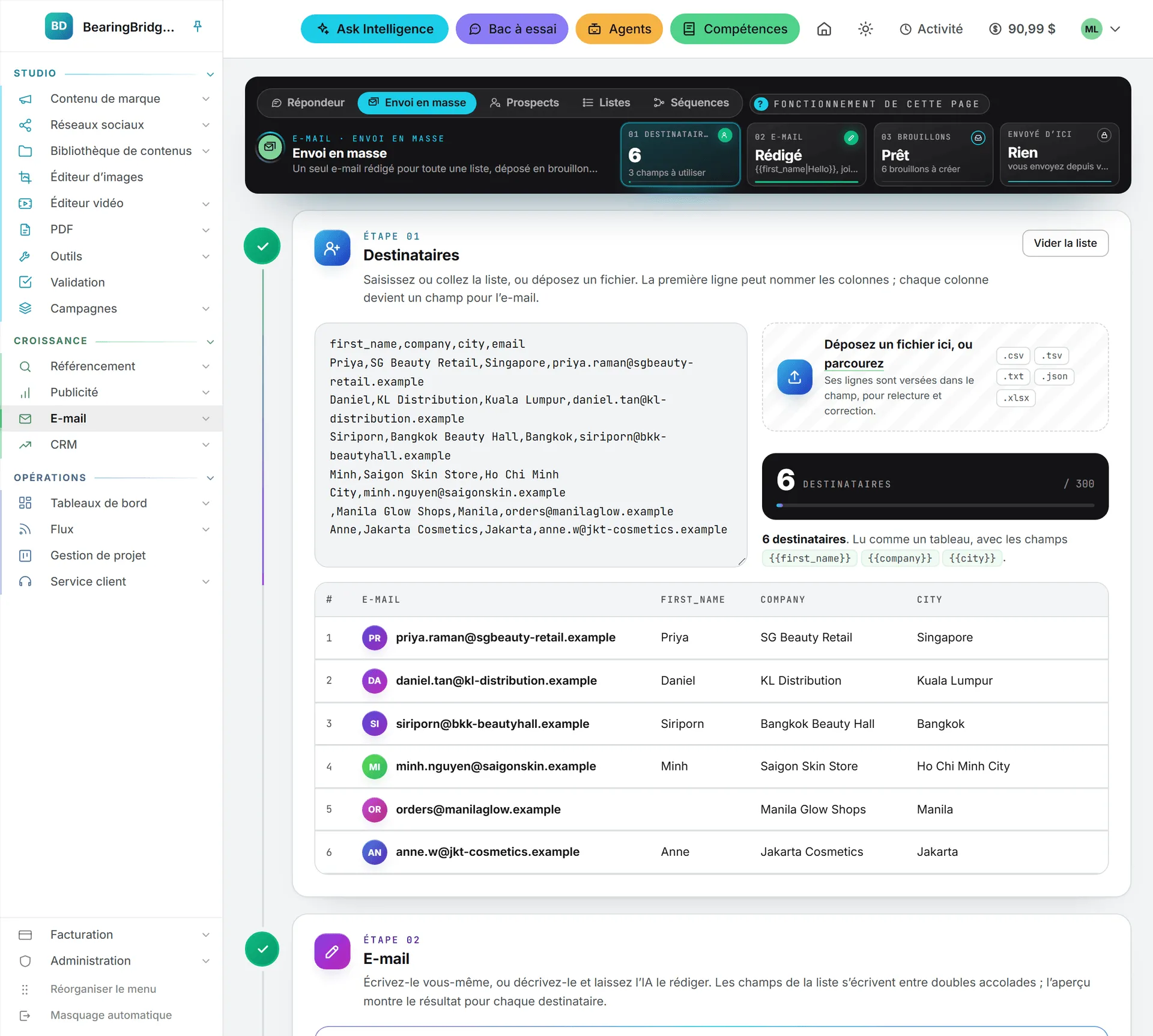
01 Destinataires
Saisissez ou collez la liste dans le champ de gauche, ou apportez un fichier : déposez-le sur la zone de droite, ou cliquez sur la zone pour le choisir. L’application lit la liste au fil de la saisie et indique comment elle l’a comprise : comme une liste d’adresses, comme un tableau ou comme du JSON.
Elle accepte :
- Une adresse par ligne.
Ben Moreau <ben@globex.com>fonctionne aussi, et le nom devient un champ. - Un CSV ou un TSV avec une ligne d’en-tête. Virgules, tabulations, points-virgules et barres verticales sont tous reconnus.
- Une liste JSON, d’adresses ou d’enregistrements.
- Un fichier
.csv,.tsv,.txt,.jsonou un classeur Excel.xlsx, dont seule la première feuille est lue. Un fichier ne peut dépasser 5 Mo. Une barre se remplit pendant sa lecture.
Le contenu d’un fichier importé est versé dans le champ : vous voyez ce qui est arrivé et pouvez le corriger comme n’importe quelle saisie.
Un envoi accepte jusqu’à 300 personnes. Sous la zone, un bloc sombre compte les destinataires, avec une barre qui progresse vers 300. Le tableau placé sous le champ recense toutes les personnes retenues, une colonne par champ, chaque adresse précédée des initiales de la personne dans une pastille de couleur. La croix en bout de ligne retire quelqu’un ; Vider la liste, en haut de l’étape, permet de tout reprendre.
Les lignes écartées sont comptées sous le compteur, par exemple « 3 lignes écartées ». Dépliez cette mention pour voir chacune avec sa raison : ce n’est pas une adresse, elle figure déjà dans la liste (la même adresse deux fois, majuscules ou non), ou elle dépasse les 300 d’un envoi.
La liste n’est jamais conservée. Elle vit dans cet onglet du navigateur et dans la requête qui crée les brouillons, nulle part ailleurs.
02 E-mail
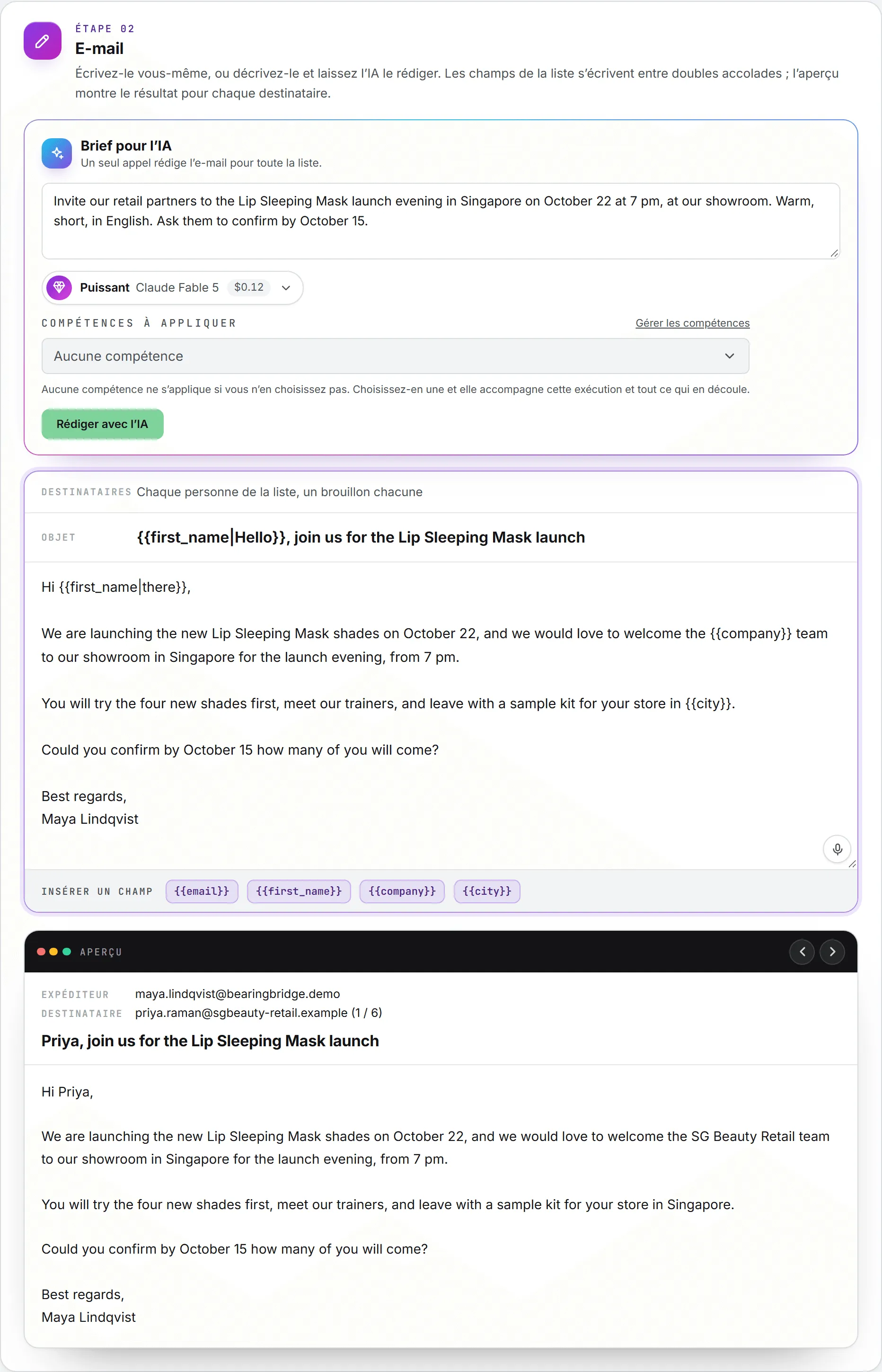
Chaque colonne de votre liste, hormis l’adresse, devient un champ à placer dans l’e-mail. Une colonne « First name » devient {{first_name}}, une colonne « Company » devient {{company}}, et {{email}} est toujours disponible. La rangée de boutons au pied de l’e-mail, après Insérer un champ, insère un champ là où se trouvait votre curseur, dans l’Objet ou dans le corps.
Certaines personnes d’une liste n’ont pas de prénom, ou pas de société. Prévoyez pour elles une valeur de repli après une barre verticale : {{first_name|there}} donne « Hi Anne » pour Anne et « Hi there » pour quelqu’un sans prénom.
Vous pouvez écrire l’e-mail vous-même, sur la feuille sous Objet, ou le confier à l’IA depuis le panneau du dessus :
- Décrivez-le dans Brief pour l’IA : le sujet de l’e-mail, ses destinataires, le ton, la langue, et chaque fait qu’il doit porter, comme les dates, les prix et les liens.
- Choisissez dans le sélecteur de modèle celui qui l’écrira (Rapide, Équilibré, Puissant, ou n’importe quel modèle autorisé par votre organisation sous Tous les modèles), et les compétences à suivre dans Compétences à appliquer si vous tenez à votre formule de politesse ou à votre ton habituels. Gérer les compétences ouvre vos compétences dans un nouvel onglet.
- Cliquez sur Rédiger avec l’IA. L’objet et le corps arrivent quelques secondes plus tard, champs compris.
L’IA écrit en votre nom et ne dit jamais qu’un logiciel a rédigé le message. Elle n’invente ni prix, ni date, ni offre, ni lien que votre brief ne donne pas. Quand l’e-mail requiert une information qu’on ne lui a pas fournie, elle laisse un blanc entre crochets, comme [date], et liste sous le bouton ce qu’il reste à compléter. Une compétence peut façonner la voix, mais pas lever ces règles.
Cliquer de nouveau sur Rédiger avec l’IA réécrit l’objet et le corps à partir du brief. L’application demande d’abord confirmation, puisque leur contenu actuel sera remplacé.
Votre brief, votre objet et votre corps sont conservés dans ce navigateur : un onglet fermé ne vous coûte pas un long e-mail.
L’aperçu
À côté de l’e-mail (ou en dessous sur un écran plus étroit), dès que la liste et l’e-mail sont prêts, Aperçu dessine l’e-mail tel qu’un destinataire le lira : l’expéditeur (votre boîte), le destinataire, l’objet et le corps, ses valeurs en place. Les flèches du haut parcourent la liste, personne après personne. D’ici là, l’emplacement indique L’aperçu s’affiche ici.
Sous l’aperçu, l’application vous alerte avant que les brouillons n’existent, pas après. Elle signale un champ qui ne correspond à aucune colonne de la liste (il resterait vide) et compte les personnes sans valeur pour un champ, en vous rappelant d’ajouter une valeur de repli.
03 Brouillons
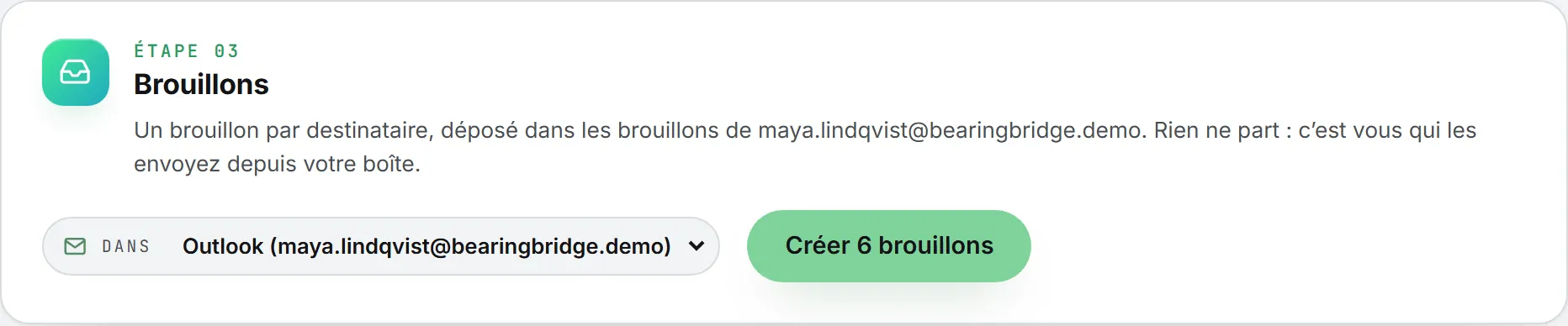
Choisissez dans Dans la boîte qui recevra les brouillons, chacune désignée par son adresse, par exemple Outlook (vous@entreprise.com). Le bouton compte les brouillons pour vous, comme Créer 42 brouillons. Il reste inactif tant que la liste est vide ou que l’e-mail n’a pas de corps, et la mention à côté indique l’étape qui manque.
Cliquez, puis confirmez. Une barre se remplit pendant l’écriture des brouillons, et l’opération apparaît dans Activité avec un compteur qui avance : vous pouvez continuer à travailler en attendant.
Une fois l’opération terminée :
- Chaque ligne du tableau de l’étape 01 reçoit une coche, ou passe au rouge si son brouillon n’a pas pu être écrit.
- Une ligne indique combien de brouillons ont été créés, précise que rien n’a été envoyé et propose le lien Ouvrir vos brouillons vers le dossier Brouillons de cette boîte.
- Toute adresse en échec est listée avec sa raison. Un échec n’interrompt jamais les autres.
Chaque brouillon figure aussi sous Écrit dans votre messagerie, dans Mes connexions, avec l’adresse de la boîte et Envoi en masse comme origine.
Important : Relisez quelques brouillons dans votre boîte avant d’envoyer quoi que ce soit. L’envoi vous revient, et un e-mail parti de votre boîte ne se rattrape pas.
Ce que cela coûte
Lire la liste, afficher l’aperçu et créer les brouillons ne coûtent rien. Rédiger avec l’IA est un seul appel à l’IA pour toute la liste, quel que soit le nombre de personnes, prélevé sur vos crédits comme toutes les autres fonctions IA. Son prix s’affiche à côté du bouton dès que l’e-mail est rédigé. Voir Crédits et coûts.