Génération de vidéos
Transformez une scène écrite en clip court, choisissez le moteur, la durée et le format, nourrissez le rendu d’images ou de références, voyez le prix avant de lancer.
Voir la vidéo
La génération de vidéos transforme une scène écrite en clip court : un gros plan de produit, une verticale pour les réseaux sociaux. Vous choisissez le moteur et vous voyez le prix avant que le rendu ne parte. Chaque clip terminé est enregistré dans la Bibliothèque de contenus.
Où la trouver
Dans le menu de gauche, ouvrez Contenu de marque > Vidéo. La page s’appelle Génération de vidéos. Le moteur occupe le haut, le formulaire la gauche et les résultats la droite, avec Rendus précédents en dessous.
Avant de commencer
- Choisissez la marque dans l’en-tête. Le clip est classé sous cette marque. Voir les marques.
- Un rendu se paie. Il faut le rôle éditeur au minimum et le droit de voir Contenu : vidéo. Un lecteur ouvre la page mais ne lance aucun rendu. Voir rôles et droits.
- La marque doit avoir le module Vidéo activé, faute de quoi l’entrée Vidéo disparaît du menu tant que cette marque est active.
- Un rendu se compte en minutes, pas en secondes, et chacun dispose de cinq minutes au maximum. Les clips longs confiés à un moteur lent peuvent manquer de temps.
Fabriquer un clip, pas à pas
- Choisissez le Moteur. Chaque moteur affiche son tarif à la seconde dans la liste ; le tableau plus bas dit dans quoi chacun excelle.
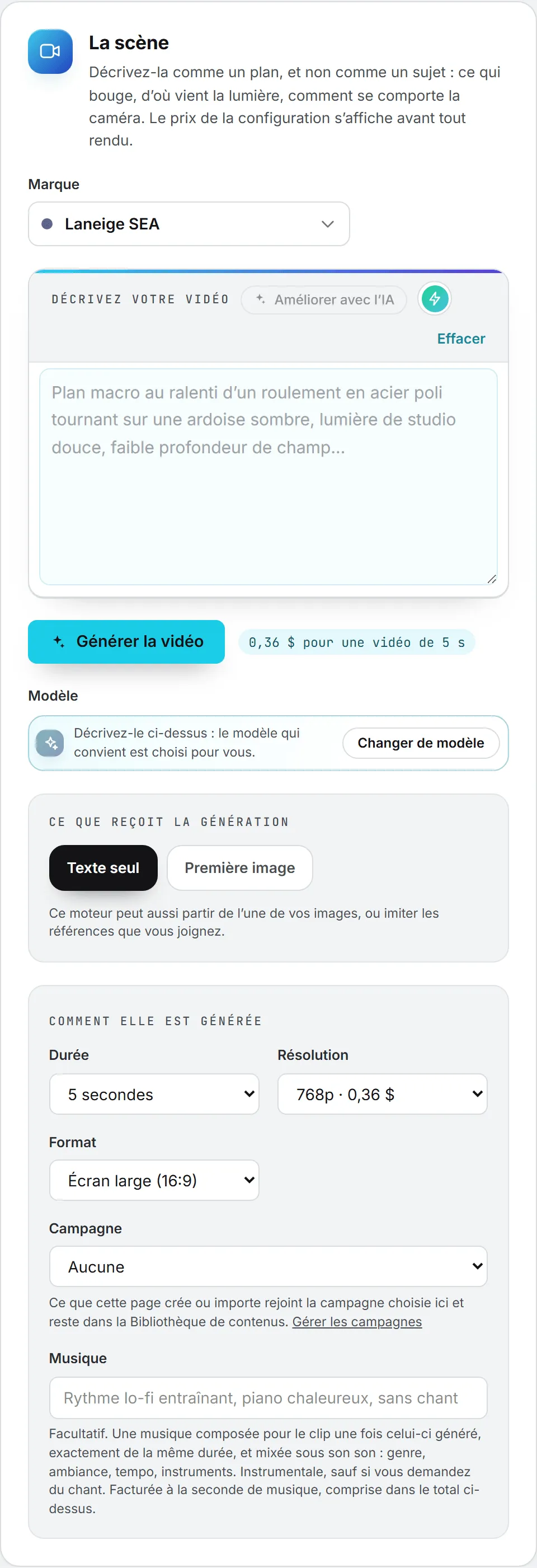
- Écrivez la scène sous Décrivez votre vidéo, dans la limite de 2 500 caractères. Écrivez-la comme un plan, pas comme un sujet : ce qui bouge, d’où vient la lumière, comment se comporte la caméra.
- Au besoin, cliquez sur Améliorer avec l’IA pour que vos mots deviennent une consigne que le moteur saura tourner.
- Au besoin, choisissez ce que reçoit le rendu. Voir Nourrir un rendu.
- Sous Comment elle est fabriquée, réglez la Durée, la Résolution ou le Mode, la Taille d’image (moteurs Kling uniquement), le Cadrage et, quand le moteur le propose, Générer le son. Le champ facultatif Musique commande en quelques mots une musique sous le clip (genre, ambiance, tempo, instruments) : elle est composée une fois le clip revenu, quel que soit le moteur et que son son soit activé ou non. Voir La musique sous le clip.
- Cliquez sur Générer la vidéo. Le bouton se trouve juste sous la description, et le prix du clip affiché à côté suit les options réglées plus bas.
Le rendu ouvre son propre onglet à droite. Comme un clip prend plusieurs minutes, vous lancerez le plus souvent le suivant pendant qu’il travaille.
Les moteurs
Les clips durent de 1 à 30 secondes selon le moteur. Le formulaire s’ouvre sur le moins cher ; prenez-en un autre et les options se règlent sur lui. La liste s’allonge au fil du temps : la vôtre est peut-être plus fournie que celle-ci.

| Moteur | Durée | Résolution ou mode | Cadrages | Son |
|---|---|---|---|---|
| Veo 3.1 Fast (Google) | 4, 6 ou 8 s | 720p, 1080p, 4K | 16:9, 9:16 | Facultatif |
| Kling 2.6 (KlingAI) | 5 ou 10 s | Mode Standard ou Pro ; image 720p ou 1080p | 16:9, 9:16, 1:1 | Mode Pro uniquement |
| Kling 2.5 Turbo (KlingAI) | 5 ou 10 s | Mode Standard ou Pro ; image 720p ou 1080p | 16:9, 9:16, 1:1 | Facultatif |
| Kling 3.0 (KlingAI) | 3 à 15 s | Mode Standard ou Pro ; image 720p, 1080p ou 4K | 16:9, 9:16, 1:1 | Facultatif |
| Wan 3.0 (Alibaba) | 2 à 30 s | 480p, 720p, 1080p | 16:9, 9:16, 1:1, 4:3, 3:4, Adaptive | Aucun interrupteur |
| Grok Imagine 1.5 (xAI) | 1 à 15 s | 480p, 720p, 1080p | 16:9, 9:16, 1:1, 4:3, 3:4, 3:2, 2:3 | Facultatif |
| Seedance 1.0 Pro Fast (ByteDance) | 2 à 12 s | 480p, 720p, 1080p | 16:9, 9:16, 1:1, 4:3, 3:4, 21:9 | Aucun |
| Seedance 2.0 (ByteDance) | 4 à 15 s | 480p, 720p, 1080p, 4K | 16:9, 9:16, 1:1, 4:3, 3:4, 21:9 | Facultatif |
| Seedance 2.5 (ByteDance) | 4 à 30 s | 480p, 720p, 1080p | 16:9, 9:16, 1:1, 4:3, 3:4, 21:9, Adaptive | Facultatif |
| MiniMax H3 (MiniMax) | 4 à 15 s | 768p, 2K | 16:9, 9:16, 1:1, 4:3, 3:4, 21:9 | Facultatif |
| HeyGen Video (HeyGen) | 5 à 15 s | 480p, 768p, 1080p, 2K | 16:9, 9:16, 21:9, 4:3, 1:1, 3:4 (en 1080p et 2K : 16:9 et 9:16 seulement) | Toujours inclus, sans réglage |
| Gemini Omni Flash (Google) | 4, 6 ou 8 s | 720p | 16:9, 9:16 | Facultatif |
Un intervalle vaut toutes les secondes entières qu’il contient. Adaptive donne au clip la forme de l’image ou du clip que vous joignez. Sur les moteurs Kling, le prix suit le Mode et la Taille d’image voyage gratuitement avec lui.
Quel moteur choisir
Le formulaire affiche à côté de chaque moteur sa propre description. Pour un choix sûr et cinématographique, commencez par Veo 3.1 Fast : son facultatif, jusqu’à la 4K, et il sait ouvrir sur votre image, finir sur une autre ou imiter jusqu’à trois références. Pour le mouvement et les personnages, essayez Kling 2.6. Kling 2.5 Turbo va plus vite et tient mieux la route au même prix, et Kling 3.0 suit un brief long plan par plan et synchronise lui-même son audio, au prix le plus élevé de la page.
Pour les autres besoins :
- Mouvement complexe et réalisme : Seedance 2.0, le meilleur ici pour la physique et les interactions.
- Une histoire plus longue en un seul plan : Seedance 2.5 (jusqu’à 30 secondes, le jeu d’entrées le plus large) ou Wan 3.0 (30 secondes également, mais lent : comptez environ trois minutes pour un clip court).
- L’image la plus nette : MiniMax H3 en 2K, ou 768p pour moins cher. Il est lent : gardez les clips courts.
- Des essais rapides et bon marché : Seedance 1.0 Pro Fast (muet) ou Grok Imagine 1.5 dans son mode brouillon en 480p.
- Dialogues et son à petit prix : HeyGen Video, avec paroles, ambiance et bruitages dans chaque clip, du brouillon 480p jusqu’à la 2K. En 480p et 768p, il tourne aussi en 21:9, 4:3, carré et 3:4 ; en 1080p et 2K, seulement en horizontal et en vertical : le formulaire grise donc ces deux résolutions dès qu’un autre format est choisi. Il peut s’ouvrir sur votre propre image ; le clip prend alors les proportions de cette image.
- Des instructions longues et détaillées : Gemini Omni Flash, un modèle de langage qui répond en vidéo et raisonne d’abord sur le brief.
Nourrir un rendu
Un clip tiré de la seule consigne se passe de cette section. Lisez-la si vous voulez bâtir le clip sur une image, un clip ou un son que vous avez déjà : la plupart des moteurs prennent autre chose que des mots. Au-dessus des options de rendu, Ce que le rendu reçoit propose jusqu’à trois façons de travailler :
| Choix | Ce qu’il fait |
|---|---|
| Texte seul | Rien n’est joint. |
| Première et dernière image (ou Première image) | Le clip s’ouvre sur votre image. Là où le moteur le permet, ajoutez une dernière image et il fabrique le mouvement qui mène de l’une à l’autre. |
| Références | Des images, des clips et des fichiers son que le moteur imite au lieu de les montrer : un personnage, un produit, un style, une voix. |
C’est l’un ou l’autre. Un moteur qui reçoit une image de départ ignore les références : le formulaire vous force donc à choisir plutôt que de laisser un rendu payant abandonner en silence la moitié de ce que vous avez joint. Passer d’un mode à l’autre vide ce que l’autre contenait.
Pour chaque emplacement, vous pouvez Choisir dans la bibliothèque, Importer une image (ou Déposer un fichier pour une référence), ou Coller un lien vers un fichier déjà publié sur un site (il doit commencer par https://). Un fichier importé rejoint la Bibliothèque de contenus, et c’est cette copie de bibliothèque que reçoit le moteur : la même référence resservira rendu après rendu. Retirer vide un emplacement, Tout retirer les vide tous.
Ce que chaque moteur accepte
Kling 2.6, Kling 2.5 Turbo, Kling 3.0 et Gemini Omni Flash travaillent à partir de la seule consigne. Pour les autres, seule la ligne de votre moteur vous concerne. Les nombres indiquent combien de références de chaque type vous pouvez joindre. Les formats et les limites valent pour tout fichier de ce type, première et dernière image comprises.
| Moteur | Images de départ | Images | Clips | Fichiers son |
|---|---|---|---|---|
| Veo 3.1 Fast | Première et dernière | Jusqu’à 3 ; JPG ou PNG ; 20 Mo chacune | n/a | n/a |
| Wan 3.0 | Première et dernière | Jusqu’à 10 ; JPG, PNG, BMP, WebP ; 20 Mo ; côtés de 240 à 8 000 px | Jusqu’à 5 ; MP4 ou MOV ; 100 Mo ; 1 à 15 s ; côtés de 240 à 4 096 px | 1 ; MP3 ou WAV ; 15 Mo ; 1 à 15 s |
| Grok Imagine 1.5 | Première seulement | Jusqu’à 7 ; JPG, PNG, WebP ; 20 Mo | n/a | 1 ; MP3 ou WAV ; 15 Mo |
| Seedance 1.0 Pro Fast | Première seulement | Première image seulement ; JPG, PNG, WebP, BMP, TIFF, GIF ; 30 Mo ; côtés de 300 à 6 000 px | n/a | n/a |
| Seedance 2.0 | Première et dernière | Jusqu’à 9 ; JPG, PNG, WebP, BMP, TIFF, GIF ; 30 Mo ; côtés de 300 à 6 000 px | Jusqu’à 3 ; MP4 ou MOV ; 50 Mo ; 2 à 15 s ; côtés de 300 à 6 000 px | 1 ; MP3 ou WAV ; 15 Mo ; 2 à 15 s |
| Seedance 2.5 | Première et dernière | Jusqu’à 30 ; JPG, PNG, WebP, BMP, TIFF, GIF, HEIC, HEIF ; 30 Mo ; côtés de 300 à 6 000 px | Jusqu’à 10 ; MP4 ou MOV ; 200 Mo ; 2 à 30 s ; côtés de 300 à 6 000 px | Jusqu’à 2 ; MP3 ou WAV ; 15 Mo ; 2 à 30 s |
| MiniMax H3 | Première et dernière | Jusqu’à 9 ; JPG, PNG, WebP, HEIC, HEIF ; 30 Mo ; côtés de 256 à 5 760 px | Jusqu’à 3 ; MP4 ; 50 Mo ; 2 à 15 s ; côtés de 256 à 5 760 px | 1 ; MP3 ou WAV ; 15 Mo ; 2 à 15 s |
| HeyGen Video | Première seulement | Première image seulement ; JPG ou PNG ; 20 Mo | n/a | n/a |
Seedance 2.5 accepte au total 50 fichiers de référence. Les images ont aussi une plage de forme : de 1:8 à 8:1 sur Wan 3.0, et de 2:5 à 5:2 sur les moteurs Seedance et sur MiniMax H3.
Chaque fichier est vérifié dès que vous le joignez, à même le fichier : format, poids, durée et taille d’image. Un fichier que le moteur refuserait est écarté sur-le-champ, avec une phrase disant quoi changer, avant tout paiement. Vérifier un fichier de la bibliothèque ou un lien ne coûte rien. Le même contrôle recommence quand vous cliquez sur Générer la vidéo.
Astuce : un clip de référence pris sur un site vidéo dépasse souvent 15 secondes. Taillez-le d’abord : tout moteur qui accepte des clips refuse une durée hors de sa plage.
Agrandir un clip
Agrandir un clip, sous Ce que fait cette exécution, agrandit un clip que vous avez déjà et en restaure le détail. Le clip garde sa durée, ses proportions et sa cadence d’images : il n’y a ni consigne, ni durée, ni cadrage à régler.
- Cliquez sur Agrandir un clip.
- Cliquez sur Choisir dans la bibliothèque, ou sur Importer un clip (MP4 ou MOV, 200 Mo au plus). Le clip est lu aussitôt : sa taille d’image, sa durée, sa cadence et son nombre d’images s’affichent sous son nom.
- Choisissez le Modèle et la Résolution. Avant même le choix du clip, chaque résolution affiche son prix par seconde de clip, à 24, 30 et 60 images par seconde sous la liste. Une fois le clip lu, chaque résolution indique la taille de la vidéo obtenue et son prix exact pour ce clip. Une résolution que le clip atteint déjà apparaît grisée.
- Cliquez sur Agrandir la vidéo.
| Moteur | Résolutions | Clip le plus long | Point fort |
|---|---|---|---|
| Proteus (Topaz Labs) | 720p, 1080p, 4K | 60 s | Bruit, flou et artefacts de compression ; rapide et économique |
| Starlight Precise 2.6 (Topaz Labs) | 1080p, 4K | 20 s | Visages et détail fin reconstruits image par image, pour des séquences générées ou des archives |
Le prix suit le nombre d’images du clip : Topaz facture par bloc d’images, si bien qu’un clip en 48 i/s coûte deux fois plus qu’un clip de même durée en 24 i/s. Starlight est lent : comptez environ quarante secondes de calcul par seconde de clip en 1080p, davantage en 4K.
Inutile d’attendre sur la page. Chaque traitement est une carte à droite. Quittez ou rechargez la page, la carte reprend l’attente. Un traitement dont la page a été fermée va quand même à son terme : le clip rejoint la Bibliothèque de contenus et votre Activité, et n’est facturé qu’à ce moment-là. Un traitement que le fournisseur fait échouer ne coûte rien.
Améliorer avec l’IA
Améliorer avec l’IA réécrit votre scène en une consigne taillée pour le moteur choisi, en tenant compte du format et de la durée réglés et de la présence ou non du son. Il applique les compétences d’imagerie écrites par votre organisation ou par vous, et celles que vous avez ajoutées depuis la section Images et vidéo du catalogue. Une note affiche ensuite Prompt réécrit, montre ce que la réécriture a coûté et propose Annuler. C’est un petit appel de texte payant, distinct du rendu. Le sélecteur de modèle placé à côté du bouton choisit le modèle de texte qui la rédige (et non le moteur qui produit la vidéo) ; sans choix de votre part, c’est le modèle par défaut de la page.
Les résultats et leurs onglets
Chaque rendu reçoit un onglet à côté du formulaire. L’onglet affiche Génération en cours avec le temps écoulé, puis Prêt ou Échec. Fermez-en un par sa croix, ou d’un coup avec Tout fermer. Fermer un onglet encore en cours n’annule pas le rendu, et une confirmation vous est demandée. Un rendu lancé ne peut plus être arrêté depuis la page.
Un onglet prêt joue le clip et propose Télécharger la vidéo, Voir en grand, Envoyer en validation (voir validation), Réutiliser le prompt et Relancer. Un onglet en échec propose Réessayer et Réutiliser le prompt. Réutiliser le prompt replace dans le formulaire la consigne, les réglages et les fichiers joints. Relancer et Réessayer engagent un nouveau rendu, donc une nouvelle facture.
Un rendu se poursuit même si votre connexion coupe ou ralentit en cours de route : l’onglet reste sur Génération en cours et joue le clip dès qu’il est prêt. Recharger la page ne l’interrompt pas davantage, pas plus que fermer la page puis la rouvrir dans la journée, dans le même navigateur : l’onglet revient toujours en cours et récupère le clip. Chaque rendu a cinq minutes pour aboutir. Au-delà, il est abandonné, et l’onglet bascule sur Échec en suggérant de réessayer ou de choisir un moteur plus rapide. Vous pouvez aussi suivre un rendu depuis n’importe quelle page, dans le bandeau d’activité de l’en-tête. Voir activité.
La musique sous le clip
Remplissez Musique et le clip reçoit une bande-son à part, distincte de la consigne, qui parvient au moteur exactement telle que vous l’avez écrite.
- Une fois le clip fabriqué et enregistré, ElevenLabs Music compose la musique à la durée exacte du clip, lue dans le fichier lui-même (3 secondes au minimum). Elle est instrumentale, sauf si votre description demande du chant. La musique est enregistrée dans la Bibliothèque de contenus.
- L’onglet la mixe ensuite sous le son du clip, dans votre navigateur : l’image est recopiée telle quelle, jamais réencodée, et la musique s’efface dès que le son du clip monte, une voix ou un bruitage par exemple. Pendant ce temps, l’onglet affiche Mixage de la musique sous le clip, dans ce navigateur….
- La version mixée est enregistrée dans la Bibliothèque de contenus à côté du clip, sous le nom
<nom>-with-music.mp4, et l’onglet la joue désormais. Télécharger la vidéo et Envoyer en validation s’appliquent à elle.
Ouvrir dans l’éditeur vidéo avec cette musique ouvre le clip dans l’éditeur vidéo, la musique posée dessous, sur le panneau Son, pour en régler vous-même le niveau ou le fondu.
Si votre navigateur ne parvient pas à réunir les deux dans un seul fichier, l’onglet le signale, joue le clip et sa musique ensemble et propose Relancer le mixage. Si la musique ne peut pas être composée, l’onglet en donne la raison sous le clip : celui-ci est conservé, et rien n’est facturé pour la musique.
Où vont vos clips
Chaque clip rejoint la Bibliothèque de contenus dès qu’il est fabriqué, à la racine de la bibliothèque, avec sa consigne, son moteur, sa durée et son coût. Un onglet rétabli après un rechargement de page joue le clip depuis la bibliothèque.
Pour ranger les clips dans une campagne au fil des rendus, choisissez-la sous Campagne, dans les options, avant de lancer. Voir Campagnes.
Un clip long ou de haute résolution est trop lourd pour revenir dans la page. Il est d’abord enregistré dans la bibliothèque, et l’onglet le joue de là, quelques secondes plus tard.
Important : si un clip n’a pas pu être enregistré dans la bibliothèque, l’onglet le dit. Téléchargez-le avant de fermer la page : c’est le seul exemplaire.
Rendus précédents
Rendus précédents liste les clips de la marque choisie dans l’en-tête, du plus récent au plus ancien, quel que soit le navigateur qui les a fabriqués, et les clips faits sans marque, qui appartiennent à toute l’organisation. Un clip fait pour une marque s’affiche pour toute l’organisation. Chaque carte porte la première image du clip. Cliquez sur l’une d’elles pour la rouvrir dans un onglet. Actualiser recharge la liste, et Ouvrir la bibliothèque de médias ouvre la bibliothèque dans un nouvel onglet.
Ce que cela coûte
Presque tous les moteurs se facturent à la seconde produite : un clip coûte donc son tarif multiplié par sa durée. Les prix s’affichent dans la devise de votre organisation, et vous les voyez avant tout rendu. La liste Moteur donne le tarif à la seconde le plus bas de chacun. Chaque choix de Résolution ou de Mode annonce ce que coûterait le clip à la durée et au réglage de son en cours, et le total affiché à côté du bouton donne le coût du clip entier.
Le son coûte davantage sur certains moteurs (Veo 3.1 Fast, Kling 2.6 en mode Pro, Kling 3.0), et le prix suit la case. Seedance 2.0 et 2.5 se facturent au jeton vidéo ; le formulaire convertit cela en prix à la seconde sur la base de 24 images par seconde. Sur les moteurs Seedance, un clip de référence fait basculer tout le rendu sur un tarif réduit, et les prix du formulaire en tiennent compte.
Gemini Omni Flash fait exception. Il se facture au compteur de jetons : le formulaire affiche donc « priced per token » et « Priced once the clip is back ». Son coût exact apparaît sur l’onglet et dans votre journal d’utilisation après le rendu.
Quel que soit le moteur, le coût exact finit sur l’onglet et dans le journal d’utilisation, à côté du nom du moteur. Un rendu n’est facturé que s’il aboutit. Améliorer avec l’IA se facture à part.
Deux dépenses peuvent s’ajouter. Un fichier de la bibliothèque envoyé au moteur compte comme un téléchargement de ce fichier (pas un lien collé), et le clip que vous conservez est un fichier stocké. Les deux se facturent comme tout autre usage du stockage : voir le coût du stockage.
Si votre plafond de dépense ou le budget de votre organisation est épuisé, le rendu est refusé avant de partir.
La musique sous le clip se facture à la seconde de musique, en plus du clip. Son prix entre dans le total affiché à côté du bouton dès que vous remplissez Musique, qui indique alors par exemple « pour une vidéo de 5 s avec sa musique ». Le montant facturé s’affiche sur l’onglet. Le mixage dans le clip se fait dans votre navigateur et ne coûte rien.
Bon à savoir
- Les posts sociaux font appel aux mêmes moteurs pour un reel, un clip TikTok ou une vidéo de page Facebook. Voir rédiger un post.
- Prolonger un clip existant n’est pas proposé. Chaque rendu part de votre consigne, augmentée des images ou des références que vous joignez.
- Choisissez une durée supérieure à 15 secondes et une note sous Durée vous prévient que le clip risque de ne pas tenir dans les cinq minutes accordées.
- Contrairement aux images, les consignes vidéo de cette page ne reçoivent pas l’identité visuelle de la marque. Mettez l’allure voulue dans la scène elle-même.
En cas de problème
- « … does not take that length (or mode, resolution, shape, frame size). Reload the page and choose again. » Le formulaire est resté ouvert pendant que la liste des moteurs changeait. Rechargez et choisissez de nouveau.
- « … makes no sound in this mode. » Kling 2.6 ne produit du son qu’en mode Pro. Décochez Générer le son ou changez de mode.
- « Tous les modèles de musique sont interdits dans votre organisation. » Un administrateur a désactivé les modèles de musique. Videz Musique, ou demandez à un administrateur d’en autoriser un.
- « That music description is too long. » La limite est de 200 caractères.
- « … is already at least that size. Pick a larger resolution. » Le clip atteint déjà cette résolution : un agrandissement ne fait qu’agrandir.
- « The frame size and frame count of … could not be read. » Exportez de nouveau le clip en MP4, puis choisissez-le à nouveau.
- « Describe the video you want first. » Une consigne est obligatoire, même quand vous joignez des fichiers.
- « That prompt is too long. » La limite est de 2 500 caractères.
- « No room left for another picture » (ou clip, ou fichier son). Vous avez atteint le nombre que le moteur accepte pour ce type de référence.
- « Use a start and last frame, or references, not both. » Choisissez une seule façon de nourrir le rendu.
- « … renders from the prompt alone. » Ce moteur n’accepte aucun fichier. Retirez-les ou changez de moteur.
- « A link must start with https://. » Collez un lien sécurisé.
- Un fichier est refusé au moment où vous le joignez. La phrase dit pourquoi : format, poids, durée ou taille d’image. Corrigez le fichier, ou prenez un moteur qui l’accepte tel quel.
- « Video generation is unavailable right now. Nothing was charged, and our team has been alerted. » Le problème est temporaire et vient de BearingBridge. Réessayez un peu plus tard.
- « The engine that made this clip is no longer offered. » Choisissez un autre moteur et relancez.
- « The render took too long and was abandoned. Try again, or pick a faster engine. » Le rendu a dépassé ses cinq minutes et a été arrêté. Choisissez un moteur plus rapide ou une durée plus courte, puis relancez.
- « The render took too long and was abandoned. Try a shorter duration or a faster engine. » La page n’a pas pu joindre l’application pendant plusieurs minutes alors que le clip se fabriquait. Vérifiez d’abord Rendus précédents : il a pu aboutir.
- « This render is no longer on record. If it finished, it is in the Assets Library. » L’onglet a perdu la trace du rendu qu’il attendait. Regardez dans Rendus précédents, ou dans votre Journal, avant de relancer.
- « The render finished, but its answer was lost on the way. It is in the Assets Library. » Le clip a bien été fabriqué et enregistré, mais il n’est jamais parvenu jusqu’à l’onglet. Ouvrez-le depuis Rendus précédents. Réessayer engagerait un nouveau rendu, facturé lui aussi.