Ateliers d’écriture
Comment fonctionnent les cinq ateliers d’écriture : choisir l’un des 37 formats, le briefer, obtenir un plan ou le texte complet, puis affiner et exporter les versions.
Voir les vidéos
Les ateliers d’écriture fabriquent les textes d’une marque, un format à la fois : une étude de cas, une page de tarifs, un script vidéo, un communiqué de presse. Ils s’adressent à quiconque écrit pour une marque et veut un premier jet dans sa voix, le brief rangé à côté.
Les cinq ateliers
Tous les cinq vivent sous Contenu de marque > Texte, en tuiles dans le bandeau qui coiffe la page. Ils fonctionnent de la même façon, seule leur liste de formats change.
| Atelier | Pour quoi | Formats |
|---|---|---|
| Fondamentaux de marque | Ce que la marque défend et la façon dont elle parle | Manifeste, Histoire de marque, Page À propos, Proposition de valeur, Architecture de messages, Signature, Guide du ton |
| Éditorial | Les textes longs qui méritent qu’on s’y arrête | Article de blog, Prise de position, Livre blanc, Rapport d’étude, Étude de cas, E-book ou guide, Numéro de newsletter, Entretien ou questions-réponses |
| Commercial | Les textes qui doivent convertir | Page de destination, Page de service, Fiche produit, Page de tarifs, Fiche commerciale, Brochure, Textes types de proposition, Page comparative |
| Création | Les scripts et les idées de campagne | Post Instagram, Script vidéo, Script de vidéo courte, Script audio ou radio, Épisode de podcast, Script de webinaire ou de conférence, Plateforme de campagne, Témoignage client |
| Corporate et RP | Ce que l’entreprise dit publiquement | Communiqué de presse, Tribune signée, Déclaration de dirigeant, FAQ, Communiqué d’attente en cas de crise, Récit d’entreprise |
Les formats de l’atelier Fondamentaux de marque sont décrits dans Fondamentaux de marque et charte. Les autres figurent en fin de page.
Comment se fabrique un texte
Chaque texte suit les trois mêmes étapes ; le détail des clics vient ensuite.
- Le brief. À quoi sert le texte et qui le lit, plus les champs que réclame le format.
- Le plan. Un sommaire facultatif, que vous corrigez avant qu’un seul mot ne soit écrit.
- Les versions. Le texte lui-même : la version 1, puis autant d’autres que vous en demandez. Les versions s’ajoutent, elles ne s’écrasent jamais.
Chaque format embarque sa propre compétence d’écriture : comment se bâtit ce genre de texte, et les fautes à éviter. C’est pourquoi un livre blanc revient argumenté et sourcé, tandis qu’une newsletter s’écrit pour qu’on la rouvre la semaine suivante.
Avant de commencer
- Choisissez la marque dans le sélecteur de marque. L’atelier écrit pour elle, et sa bibliothèque n’affiche que ses textes.
- Il vous faut le droit de création sur Contenu : texte et le rôle de rédacteur au minimum. Les lecteurs lisent les textes mais ne lancent rien.
- Remplissez d’abord la charte de la marque si vous le pouvez. Chaque exécution la suit, sauf à décocher Suivre la charte de la marque, et la façon de l’écrire est dans Fondamentaux de marque et charte. Voir marques.
Pas à pas : écrire un nouveau texte
1. Choisir un format
L’atelier s’ouvre directement sur ses formats, présentés en vignettes juste sous le bandeau. Chacune donne le nom du format, une ligne sur ce qu’il est et ce que produit une exécution.
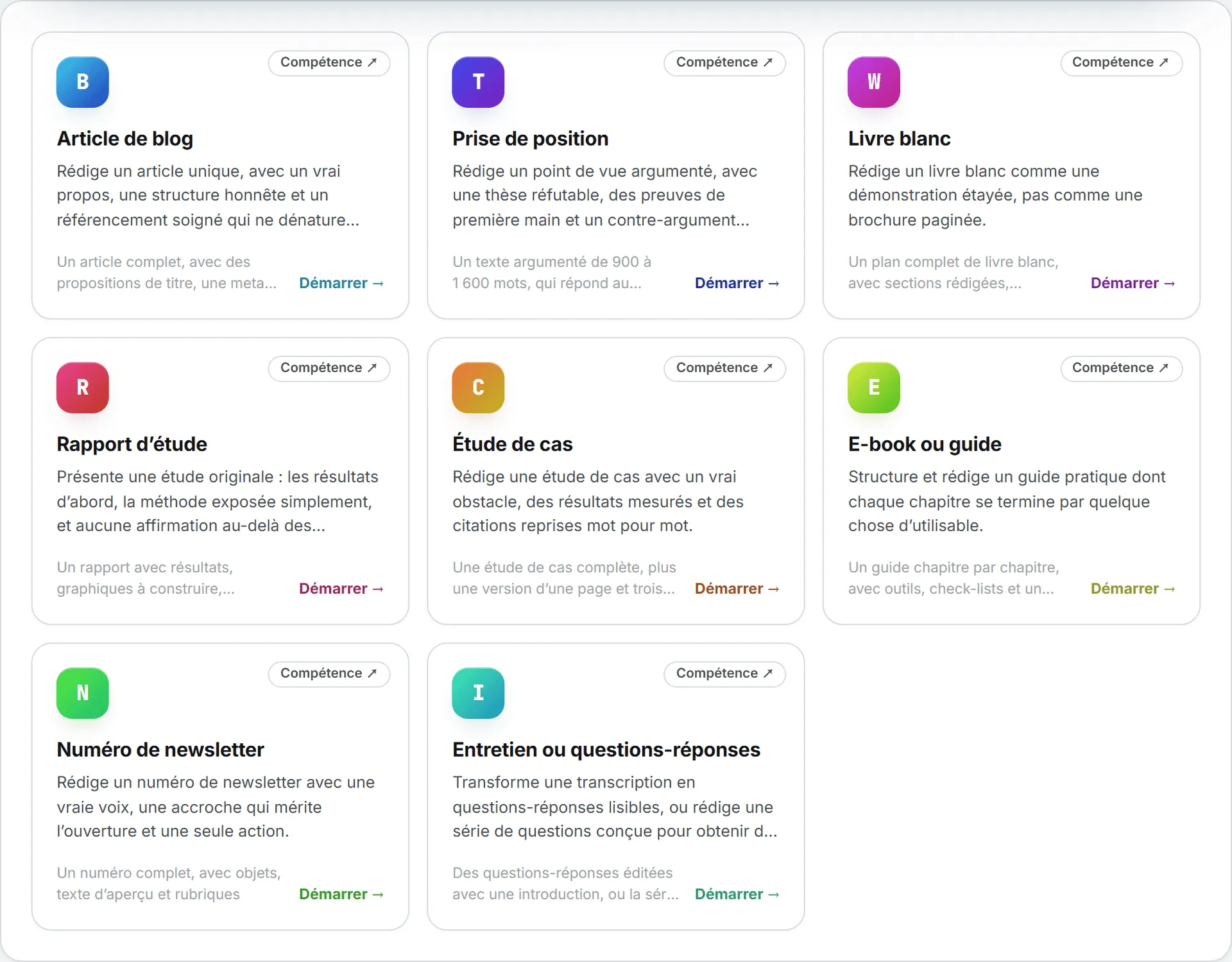
Cliquez sur une vignette pour ouvrir son formulaire. La grille s’efface alors au profit d’une ligne qui affiche En cours de rédaction et le nom du format. Changer de format la déplie à nouveau. Skill ↗ ouvre la compétence que suit ce format, dans un nouvel onglet.
2. Écrire le brief
La colonne principale demande l’essentiel.
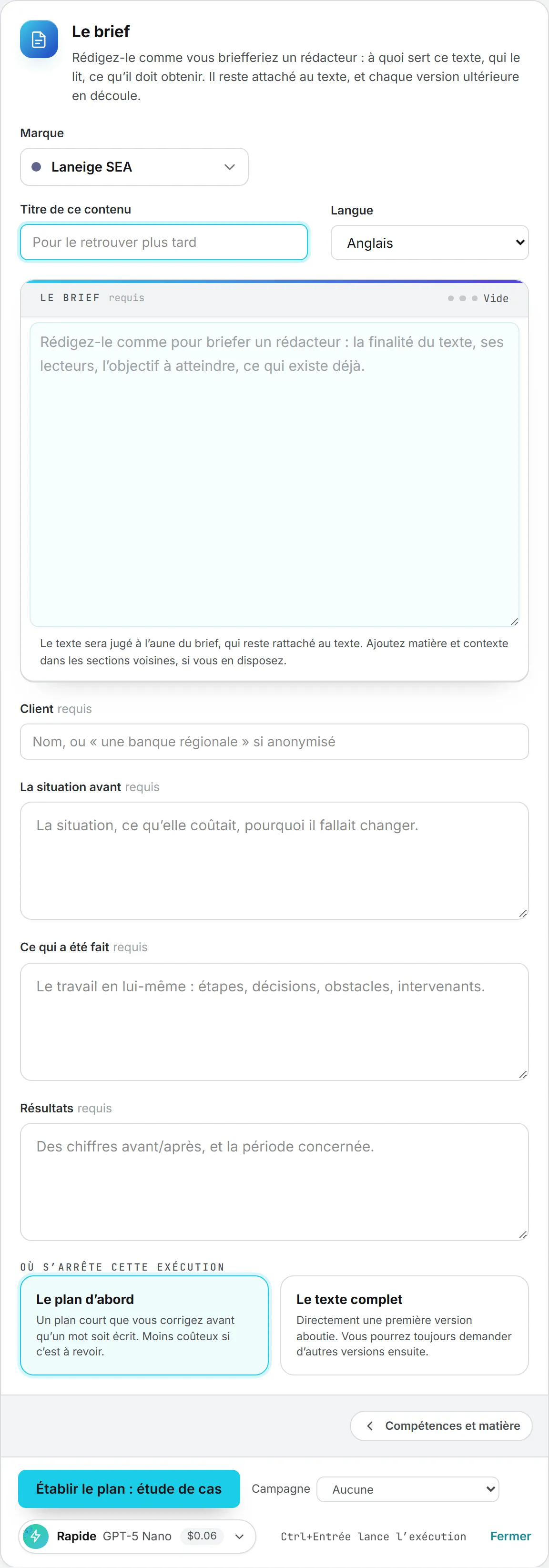
- Titre de ce contenu : ce qui vous permettra de le retrouver dans la bibliothèque.
- Langue : les langues propres à la marque viennent en tête, puis toutes les autres langues que l’application sait écrire. La langue principale de la marque est présélectionnée.
- Le brief : écrivez-le comme vous brieferiez un rédacteur. Une jauge au-dessus du champ le note à mesure que vous tapez, selon sa longueur : vide, Insuffisant, Exploitable ou Bon. Le brief reste attaché au texte, et chaque version ultérieure en découle.
- Needed fields : les questions dont ce format ne peut pas se passer, marquées « needed ». Si l’une reste vide au lancement, elle est signalée par « This one is needed before the run. »
Choisissez ensuite Où s’arrête cette exécution :
| Option | Ce qui se passe |
|---|---|
| Le plan d’abord | Un court sommaire que vous corrigez avant qu’on écrive quoi que ce soit. Moins cher à rater, et le bon choix pour les textes longs. C’est l’option par défaut. |
| Le texte complet | Directement une première version achevée. Rien n’empêche de demander d’autres versions ensuite. |
3. Ajouter de la matière (facultatif)
Ouvrez Matière première dans la colonne latérale. Ce que vous y déposez est lu une fois. La matière reste attachée au texte, et chaque version ultérieure en découle.
| Champ | Ce qu’il accepte |
|---|---|
| Fichiers | Jusqu’à 5 fichiers : PDF, TXT, MD, CSV ou JSON, environ 3 Mo chacun. Le texte en est extrait et conservé, le fichier lui-même n’est jamais stocké. Un PDF scanné n’offre aucun texte à extraire. |
| Dossier de contexte tiré de la bibliothèque | Un dossier de la bibliothèque. Tous les documents texte qu’il abrite, sous-dossiers compris (PDF, Word, Excel, texte brut), sont lus avant l’écriture. Lire le dossier compte comme un téléchargement depuis votre bibliothèque. Si votre organisation possède des campagnes, elles figurent sous les dossiers : choisissez-en une, et ce sont son brief, une ligne par contenu et le texte de ses documents qui sont lus. |
| Pages à lire | Jusqu’à 5 adresses web, une par ligne. Chaque page est récupérée et réduite à son texte au démarrage de l’exécution. |
| Mots-clés à viser | Jusqu’à 25 termes. Tapez-en un, puis Entrée ou une virgule. Les mots-clés suivis de la marque sont proposés au fil de la saisie. Ils se tissent dans le texte pendant l’écriture, au lieu d’être plaqués après coup. |
4. Ajouter du contexte (facultatif)
Contexte supplémentaire réunit les questions facultatives du format (voir les tableaux de formats plus bas), puis quatre champs communs à tous :
- Où le texte sera publié : le blog ou le site qui accueillera le texte. La page est lue avant l’écriture, avec jusqu’à deux articles qui s’y trouvent, pour que le texte épouse la forme de ce qui y paraît déjà : la manière d’ouvrir, la longueur des sections, la profondeur des titres. Rien n’en est cité.
- Doit apparaître : formulations, arguments ou termes qui doivent s’y trouver.
- Ne doit pas apparaître : mots, arguments ou comparaisons à tenir à l’écart.
- Autres points : contexte, liens, références, ce qu’une tentative précédente a manqué.
5. Décider comment il s’écrit
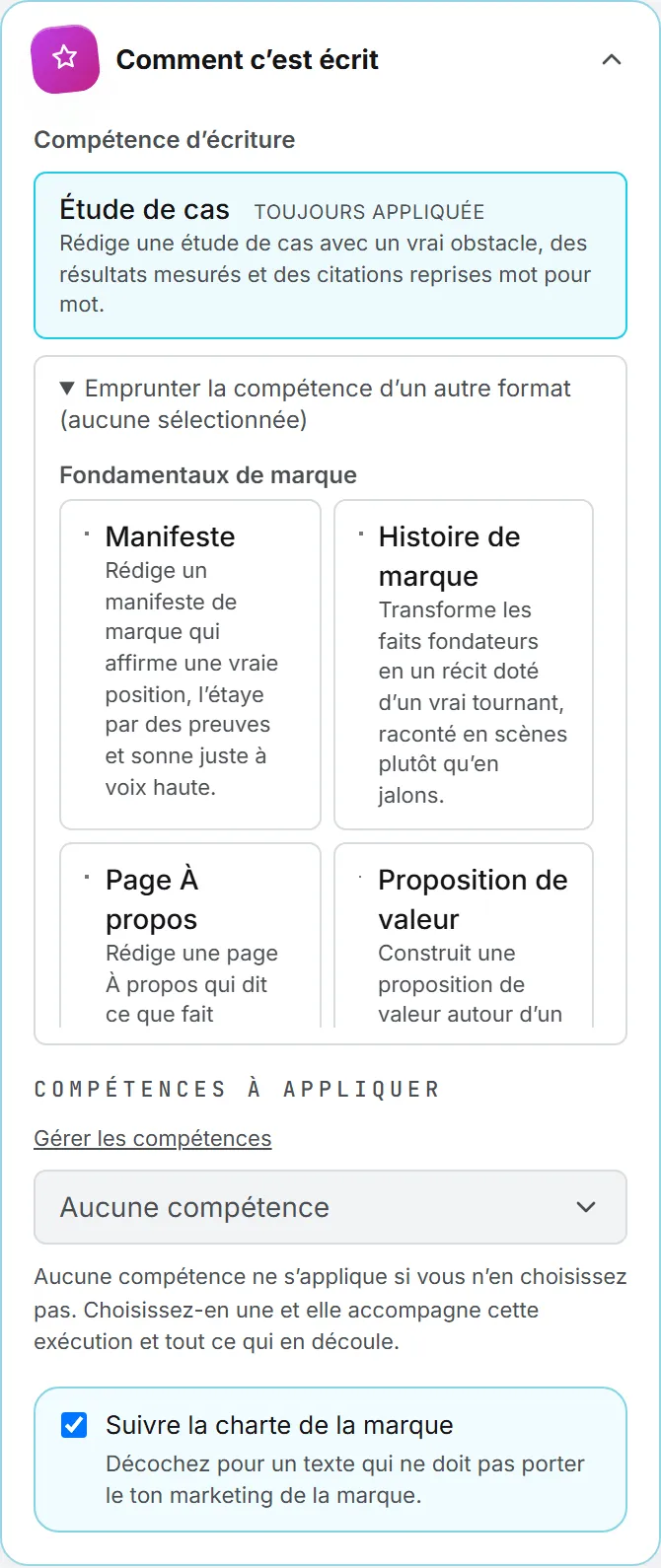
Comment c’est écrit est déplié par défaut. En haut siège la Compétence d’écriture, celle du format, marquée Toujours appliquée : impossible de la décocher.
En dessous, Borrow another format’s skill liste les compétences de tous les autres formats, rangées par atelier et toutes décochées. Cochez-en une pour emprunter son savoir-faire sans changer ce que vous écrivez : une étude de cas peut emprunter la compétence de l’interview, par exemple. Une ou deux suffisent, chacune ajoutant des instructions à l’exécution.
Compétences à appliquer liste les compétences de l’organisation et les vôtres qui touchent au Contenu de marque, aucune cochée par défaut, et Gérer les compétences ouvre la page Compétences dans un nouvel onglet. Enfin, Suivre la charte de la marque est cochée d’office. Décochez-la pour un texte qui ne doit pas porter la voix marketing de la marque.
6. Lancer
La barre au bas du formulaire porte le bouton de lancement. Il affiche Plan the suivi du nom du format, ou Write the suivi du nom du format si vous avez demandé le texte complet. Ctrl+Enter (Cmd+Enter sur un Mac) lance depuis n’importe quel endroit du formulaire.
À côté, le sélecteur de modèle propose Rapide, Équilibré et Puissant, puis, sous Tous les modèles, tous ceux que votre organisation autorise, hormis ceux que vous avez désactivés dans Mes modèles. Chaque atelier a son modèle par défaut, marqué Recommandé ici et fixé par vos administrateurs (voir Administration des modèles IA). Fermer replie le formulaire.
Le choix Campagne, dans la même barre, range la pièce dans une campagne dès son enregistrement. Voir Campagnes.
Changez de marque en cours de route et ce que vous avez saisi vous suit vers le même format sous la nouvelle marque, fichiers joints compris.
Pendant l’exécution
L’exécution défile sous le formulaire, dans un onglet à elle. Relancez et vous obtenez un second onglet, de quoi comparer deux tentatives sans effort.
Une ligne d’état raconte ce qui se passe : lecture de la matière, lecture de la publication, écriture, enregistrement. Si un fichier ou une page résiste, un message Could not read: le nomme et l’exécution continue sans lui. Quand vous avez donné une publication, Publication read: énumère les pages lues pour le style maison, et si le site n’a pas pu être lu, Could not read the publication le dit et le texte s’écrit sans lui.
Une exécution apparaît également dans l’Activité, ce qui vous laisse quitter la page. À l’arrivée, le texte se place en tête de la bibliothèque, juste en dessous, sans rechargement. Le brouillon enregistré du formulaire est effacé.
Si vous avez choisi Le plan d’abord, l’exécution s’arrête au plan et le texte porte la mention « plan seul » dans la bibliothèque. Ouvrez-le, allez à l’onglet Plan, corrigez le sommaire, puis cliquez sur Rédiger à partir de ce plan, suivi du nom du format. C’est là que s’écrit la version 1.
Vos textes
L’écriture s’arrête ici. Tout le reste se passe dans la bibliothèque.
La carte Textes liste chaque texte écrit pour la marque, tous ateliers confondus, du plus récent au plus ancien. La liste est la même sur les cinq pages d’atelier.
Filtrez-la avec Search title…, Format (rangé par atelier) et Statut : Brouillon, En attente de validation, Approuvé ou Publié.
Chaque ligne donne le titre, le format, la langue, la date, le nombre de versions (ou « plan seul ») et le statut. Cliquez sur une ligne pour l’ouvrir.
Renommer, changer le statut ou supprimer
En haut d’un texte ouvert, modifiez le Titre ou le Statut (Brouillon, Approuvé ou Publié), puis cliquez sur Enregistrer. Le statut sert de repère à votre équipe, rien n’est posté nulle part. Enregistrer vire à l’ambre tant que des modifications attendent, et il ne couvre que le titre et le statut : le texte, lui, s’enregistre version par version, plus bas.
Supprimer efface le texte et toutes ses versions. Il demande confirmation et ne se rattrape pas.
Dessous, trois onglets : Versions, Plan et Brief.
L’onglet Versions
Les versions apparaissent en pastilles, v1, v2 et ainsi de suite, la plus récente en tête. Cliquez sur l’une pour la lire. La ligne au-dessus de chaque version donne son numéro, sa date, les tokens et le prix de l’exécution, et l’instruction qui l’a produite, le cas échéant.
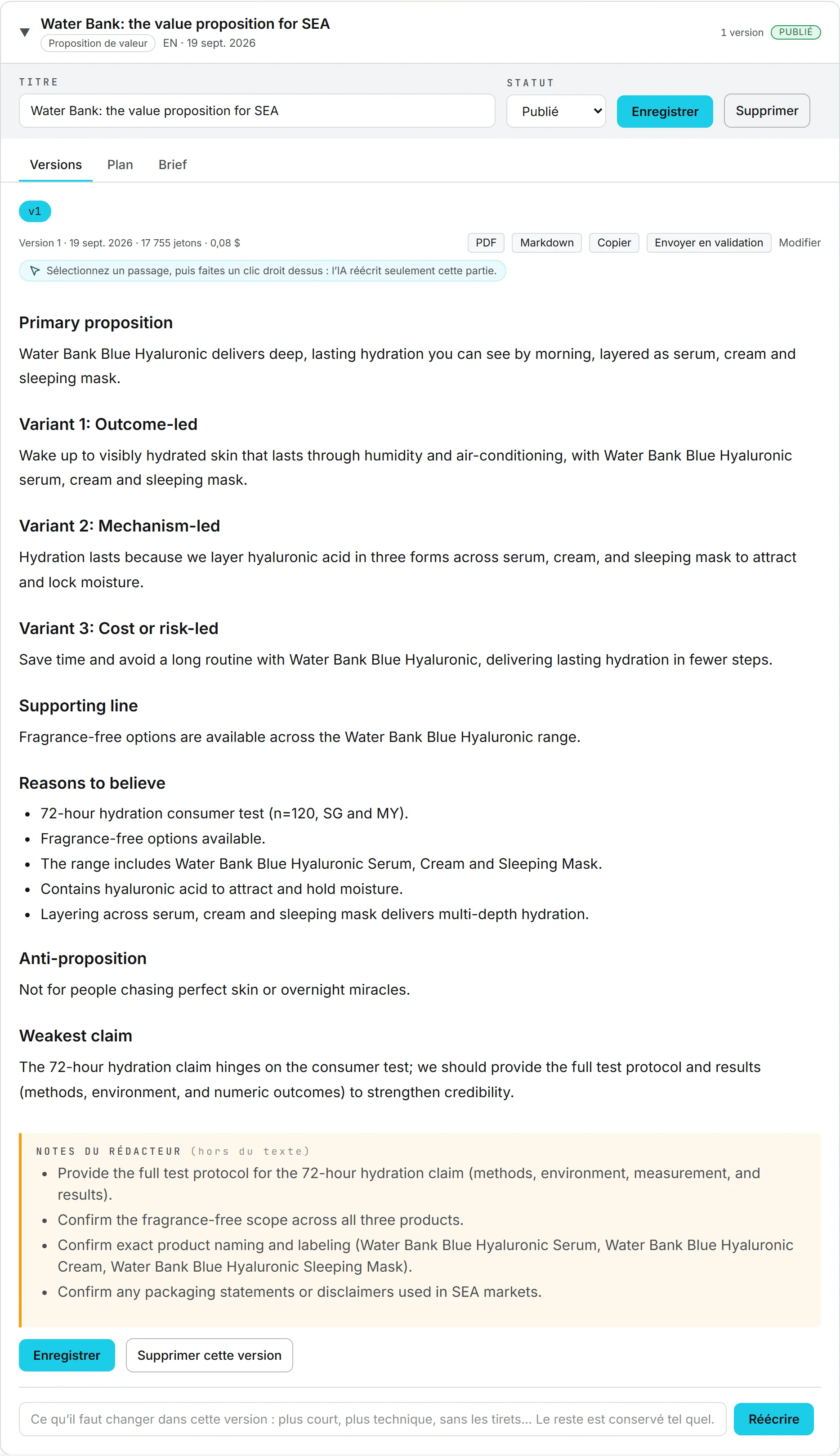
Les boutons de chaque version :
| Bouton | Ce qu’il fait |
|---|---|
| Télécharge la version en PDF, coiffée du logo de la marque, avec le format, la langue, le nombre de mots, la version et la date | |
| Markdown | Télécharge la version en fichier Markdown |
| Copier | Copie le texte dans le presse-papiers |
| Envoyer en validation | Envoie cette version à un collègue pour approbation. Voir Envoyer une version en validation. |
| Modifier | Bascule sur la source Markdown pour que vous puissiez taper. Aperçu revient en arrière. |
Après une retouche à la main, cliquez sur Enregistrer sous la version. Supprimer cette version n’enlève que celle-là, les autres gardent leur numéro.
Les notes du rédacteur
Quand le brief laissait des trous, le rédacteur termine par une liste To confirm : les faits qui lui manquaient, les affirmations qu’il ne pouvait pas étayer. L’atelier les présente à part, sous Notes from the writer (not part of the copy). Elles ne partent ni dans le PDF, ni dans le fichier Markdown, ni avec Copier, et vous pouvez y répondre sans faire le ménage d’abord.
Une version de plus
Sous les versions, un champ et un bouton font avancer le texte. Tapez une instruction, « plus court » ou « enlève les tirets », et Réécrire retouche la version affichée, celle dont la pastille est sélectionnée, en laissant le reste en place. Laissez le champ vide et Réécrire écrit une version neuve à partir du brief et du plan.
Dans les deux cas, le résultat s’ajoute en nouvelle version. Sur un texte encore sans version, le bouton affiche Rédiger le texte. Les exécutions lancées depuis la bibliothèque emploient le modèle choisi dans le formulaire de l’atelier, sur la page.
Réécrire un passage
Vous pouvez retoucher une partie d’une version sans tout refaire. Surlignez un passage, puis cliquez sur le bouton Réécrire avec l’IA qui apparaît à côté, ou faites un clic droit sur la sélection.
Un panneau s’ouvre avec des retouches rapides : Plus court, Plus long, Plus simple, Plus concret et Corriger le texte. Ou tapez votre propre instruction et cliquez sur Réécrire (Entrée fonctionne aussi, Maj+Entrée ajoute une ligne). Le panneau dispose de son propre sélecteur de modèle.
Sur une version enregistrée, la retouche donne une nouvelle version et le panneau en annonce le numéro, avec le coût. Le même outil travaille sur le plan, où le nouveau texte remplace le passage sur place : Annuler rétablit l’ancien, et il faut encore cliquer sur Enregistrer le plan pour le garder.
L’onglet Plan
Le plan est l’endroit où l’on redresse la structure à peu de frais, avant la longue exécution. Si vous avez commencé par Le plan d’abord, le sommaire est ici, avec son coût.
- Modifier vous laisse le corriger à la main. Enregistrer le plan conserve vos retouches. Corriger à la main ne coûte rien.
- Réécrire le plan le fait refaire par l’IA. Tapez d’abord une instruction pour l’orienter.
- Write the suivi du nom du format, from this plan : écrit le texte en suivant le plan et la compétence du format.
Un texte parti directement en version complète n’a pas de plan. Rédiger un plan en demande un, et les versions suivantes pourront s’écrire dessus.
L’onglet Brief
L’onglet Brief est le procès-verbal de fabrication : votre brief, chaque champ rempli, les mots-clés visés et la matière dont il est Rédigé à partir de, avec le nombre de caractères lus. Chaque version sort de ce même texte.
Pour lancer un texte voisin à partir de là :
- Cliquez sur Rouvrir le brief. Le brief repart dans l’atelier, rempli, avec une note qui dit d’où il vient.
- Changez ce que vous voulez. La matière lue pour l’original est réemployée, sauf si vous en joignez une nouvelle.
- Lancez. Le résultat est un nouveau texte, l’original ne bouge pas.
Vous changez d’avis ? Créer plutôt une nouvelle pièce coupe le lien avec l’original.
Envoyer une version en validation
- Sur la version, cliquez sur Envoyer en validation.
- Dans la fenêtre, vérifiez le Titre, choisissez le Validateur et ajoutez un Message au validateur si vous le souhaitez. Le texte courant part en pièce jointe comme version 1.
- Cliquez sur Envoyer en validation.
Le validateur reçoit une tâche sur le tableau de Gestion de projet et un e-mail portant le lien. La demande s’ouvre dans un nouvel onglet.
Pendant ce temps, le texte affiche En attente de validation et reste verrouillé. Personne ne le modifie, ne le réécrit ni ne le supprime avant la décision du validateur. La suite du parcours est sur la page Validation.
Où les textes sont conservés
Les textes sont partagés avec toute l’organisation. La dernière version écrite par l’IA de chaque texte est en outre classée dans la Bibliothèque de contenus comme document texte, où vous la retrouvez par son titre au milieu de tout ce que la marque a produit. Chaque nouvelle version IA, y compris la réécriture d’un passage, la remplace. Une retouche à la main enregistrée dans l’atelier, non.
Tous les formats, atelier par atelier
Cette section est un répertoire : revenez-y quand un formulaire vous demande quelque chose qui ne vous dit rien.
Les champs marqués d’un astérisque (*) sont ceux que le formulaire étiquette « requis ». Chaque format porte en outre les champs communs décrits plus haut : titre, langue, brief, matière et contexte supplémentaire.
Éditorial
| Format | Ce que produit une exécution | Champs |
|---|---|---|
| Article de blog | Un article complet, avec propositions de titre, méta-description et suggestions de liens internes | Sujet*, Mot-clé principal, Angle, Éléments à exploiter, Audience, Durée |
| Prise de position | Une tribune argumentée de 900 à 1 600 mots, qui répond à la contradiction | La thèse*, Ce que pense la majorité, Preuves et expérience, Auteur et fonction, Audience |
| Livre blanc | Le plan complet d’un livre blanc, sections rédigées, figures et résumé pour la direction | Le problème*, L’approche défendue, Preuves, données et sources, Audience, Durée |
| Rapport d’étude | Un rapport avec ses conclusions, les graphiques à construire, la méthodologie et un résumé pour la presse | La question de recherche*, Méthode et échantillon*, Résultats bruts*, Audience |
| Étude de cas | Une étude de cas complète, plus une coupe d’une page et trois citations à détacher | Client*, La situation de départ*, Ce qui a été fait*, Résultats*, Citations de clients |
| E-book ou guide | Un guide chapitre par chapitre, avec outils, listes de contrôle et résumé pour la page de destination | La promesse*, Le point de départ du lecteur, Matière première, Durée, Audience |
| Numéro de newsletter | Un numéro complet, avec objets d’e-mail, texte de prévisualisation et rubriques | Le sujet principal*, Autres contenus, Périodicité et format, L’action unique, Audience |
| Entretien ou questions-réponses | Un questions-réponses monté avec son chapeau, ou la liste des questions si aucune transcription n’est fournie | Personne interrogée*, Le thème*, Transcription ou notes, Audience |
Les menus :
- Blog post Durée : Short (700 à 900 mots), Standard (1 200 à 1 500 mots), Deep (2 000 à 2 500 mots)
- Whitepaper Durée : Brief (6 à 8 pages), Standard (10 à 14 pages), Full (16 à 20 pages)
- Ebook or guide Durée : Compact (5 chapitres, 3 000 mots), Standard (7 chapitres, 6 000 mots), Full (10 chapitres, 10 000 mots)
- Newsletter Périodicité et format : Weekly, short ; Fortnightly, mixed ; Monthly, long ; Occasional, essay
Commercial
| Format | Ce que produit une exécution | Champs |
|---|---|---|
| Page de destination | Une page complète en sections, avec propositions d’accroche et cahier des charges du formulaire | L’offre*, L’action unique*, Provenance du trafic, Objections, Preuves, Audience |
| Page de service | Une page de service complète : périmètre, déroulé, cadrage tarifaire et FAQ | Le service*, À qui il s’adresse, Déroulé de la mission, Tarifs, Preuves |
| Fiche produit | Descriptions longue et courte, puces, caractéristiques et métadonnées de boutique | Le produit*, Caractéristiques techniques, Usage, Canal de vente, Audience |
| Page de tarifs | Noms des offres, positionnement, tableau des fonctionnalités, FAQ et textes de montée en gamme | Les offres*, Modèle tarifaire, L’offre que la plupart des clients devraient choisir, Objections fréquentes sur le prix |
| Fiche commerciale | Une maquette d’une page : accroche, bloc de preuves, objections et étape suivante | Ce qui est vendu*, Quand elle est remise, Preuves à inclure, Objections à anticiper, Audience |
| Brochure | Le texte double page par double page : titres, corps, légendes et direction photo | À quoi sert la brochure*, Ce qui doit y figurer*, Format, Audience |
| Textes types de proposition | Une bibliothèque de sections de proposition, avec des réserves pour les parties propres à l’affaire | À propos de l’entreprise*, Comment le travail est mené, Sections requises, Type d’acheteur |
| Page comparative | Une page de comparaison avec un tableau honnête, des verdicts francs et une FAQ | Comparaison avec*, Là où vous l’emportez vraiment*, Là où ils l’emportent vraiment, Faits vérifiés à leur sujet, Audience |
Les menus :
- Product description Canal de vente : Own website, Amazon or a marketplace, Retail or wholesale sheet, Catalogue
- Pricing page Modèle tarifaire : Flat per plan, Per seat, Usage based, Tiered by volume, Project or quote based
- Sales one-pager Quand elle est remise : Before a first meeting, Left behind after a meeting, Sent to an internal champion to forward, Handed out at an event
- Brochure Format : Tri-fold leaflet, 8 page A5, 12 page A4, 16 page or more, Digital PDF, any length
- Proposal boilerplate Type d’acheteur : Private sector, direct ; Public sector tender ; Enterprise procurement ; Agency or partner
Création
| Format | Ce que produit une exécution | Champs |
|---|---|---|
| Post Instagram | Une légende prête à publier, avec hashtags, texte alternatif et direction visuelle diapositive par diapositive | L’idée*, L’objectif du post, Type de post, Format du visuel, Appel à l’action, Hashtags obligatoires, Comptes à mentionner, Audience, Registre |
| Script vidéo | Un script minuté sur deux colonnes, avec direction visuelle et liste de plans | Objectif de la vidéo*, Le message à retenir*, Type de vidéo, Durée, Ce que l’on peut filmer ou utiliser, Audience |
| Script de vidéo courte | Trois variantes scriptées, avec accroches, textes à l’écran et une légende | L’idée*, Plateforme, Format, Durée, Audience |
| Script audio ou radio | Des scripts audio minutés en plusieurs longueurs, avec une note de production | Objet de la publicité*, Durées requises, Où elle diffuse, Mentions obligatoires, Audience |
| Épisode de podcast | Un plan d’épisode : ouverture à froid, séquences, questions et notes d’émission | Sujet de l’épisode*, Invité, Format, Durée cible, Recherches et documentation, Audience |
| Script de webinaire ou de conférence | Une conférence diapositive par diapositive, avec notes d’orateur, minutage et préparation aux questions | La thèse de l’intervention*, Éléments disponibles, Contexte, Durée du créneau, Audience |
| Plateforme de campagne | Trois territoires de campagne, chacun avec son idée, ses lignes et ses déclinaisons par canal | L’objectif*, L’insight, Canaux, Contraintes, Audience |
| Témoignage client | Un guide d’entretien, une structure de récit et les versions raccourcies | Le client*, Ce que l’on sait de l’histoire*, Livrable, Ce qu’il ne dira pas, Audience |
Les menus :
- Instagram post L’objectif du post : Engagement, Awareness, Traffic to the link in bio, Saves and shares, Announcement
- Instagram post Type de post : Single image ; Carousel of 3 to 5 slides ; Carousel of 6 to 10 slides ; Carousel of up to 20 slides
- Instagram post Format du visuel : Portrait 4:5, l’option recommandée par défaut ; Square 1:1 ; Landscape 1.91:1
- Video script Type de vidéo : Brand film, Product explainer, How-to or tutorial, Customer story, Recruitment film, Event opener
- Video script Durée : 30 seconds, 60 seconds, 90 seconds, 2 to 3 minutes, 5 minutes or more
- Short-form video script Plateforme : TikTok, Instagram Reels, YouTube Shorts, LinkedIn, All of them
- Short-form video script Format : Talking head, Screen recording, Product in use, Before and after, List or countdown, Skit
- Short-form video script Durée : 15, 30, 45 or 60 seconds
- Audio or radio script Durées requises : 30 seconds ; 15 and 30 seconds ; 6, 15 and 30 seconds ; 60 seconds
- Audio or radio script Où elle diffuse : Radio, Podcast host-read, Podcast produced spot, Streaming audio, In-store or on-hold
- Podcast episode Format : Interview, Solo, Two hosts, Panel, Narrative and documentary
- Podcast episode Durée cible : 15 to 20 minutes, 30 minutes, 45 minutes, 60 minutes or more
- Webinar or keynote script Contexte : Live webinar, Recorded webinar, Conference keynote, Internal all-hands, Sales presentation
- Webinar or keynote script Durée du créneau : 15, 20 or 30 minutes ; 45 or 60 minutes with Q&A
- Customer story Livrable : Filmed story, Written story, Both
Tous les menus de durée et de longueur proposent aussi Aucune longueur imposée, l’option par défaut : le texte court aussi loin que son sujet l’exige.
Le format Instagram post n’écrit que le texte. Monter le post, l’illustrer et le publier relèvent de la capacité Réseaux sociaux, décrite dans Écrire des posts.
Corporate et RP
| Format | Ce que produit une exécution | Champs |
|---|---|---|
| Communiqué de presse | Un communiqué complet : propositions de titre, citations, paragraphe de présentation et note aux journalistes | L’information*, En quoi c’est important, Faits et chiffres, Personnes citées, Calendrier |
| Tribune signée | Une tribune calibrée au nombre de mots, avec une note de pitch et une ligne de biographie | La thèse défendue*, Auteur*, Média visé, Accroche d’actualité, Preuves |
| Déclaration de dirigeant | Une déclaration en plusieurs longueurs, avec les lignes à tenir et celles à éviter | L’objet de la déclaration*, La position adoptée*, Qui s’exprime*, Ce qu’il ne faut pas dire, Audience |
| FAQ | Une FAQ groupée, à réponses courtes, plus les questions délibérément écartées | Le sujet de la FAQ*, Ce que l’on sait*, Ce qui reste à décider, Lieu de publication, Audience |
| Communiqué d’attente en cas de crise | Une déclaration d’attente, ses versions par canal et le plan d’escalade | Ce qui s’est passé*, Ce qui est confirmé, Qui est touché, Contraintes juridiques et réglementaires, Gravité |
| Récit d’entreprise | Le récit, l’architecture des preuves et les versions, de la phrase unique aux cinq minutes | L’activité*, Les chiffres, La thèse d’investissement, Les risques et leur maîtrise, Audience |
Les menus :
- FAQ Lieu de publication : Public website, Customer email or portal, Internal intranet, Press and analyst pack, Support team script
- Crisis holding statement Gravité : Service disruption, Data or security incident, Product safety or recall, Harm to a person, Conduct or legal matter
Éteindre ou réécrire des formats
Votre organisation peut adapter le catalogue sous Compétences > Catalogue > Formats de contenu : réécrire la compétence d’un format, le renommer, ou l’éteindre. Aucun format ne peut être ajouté. Si ce dont vous avez besoin n’y figure pas, prenez le format le plus proche et pilotez-le par le brief, par une compétence empruntée ou par l’une des compétences de votre organisation. Un format éteint disparaît de son atelier et ne se lance plus. Si tous les formats d’un atelier sont éteints, l’atelier le signale. Vous pouvez aussi garder votre version personnelle de la compétence d’un format. Voir Formats de contenu.
Qui peut faire quoi
| Action | Ce qu’il faut |
|---|---|
| Lire les textes | La consultation sur Contenu : texte |
| Lancer un plan, une version ou la réécriture d’un passage | La création sur Contenu : texte et le rôle de rédacteur au minimum |
| Modifier, renommer, changer le statut, enregistrer | La modification sur Contenu : texte |
| Supprimer un texte ou une version | La suppression sur Contenu : texte |
Les rôles et les droits accordés personne par personne sont expliqués dans rôles et droits.
Ce que cela coûte
Chaque exécution est un appel IA payant : un plan, une version, un plan réécrit, la réécriture d’un passage. Les tokens et le prix s’affichent à côté de chaque version et sur le plan, si bien que les versions déjà écrites dans le même format annoncent à peu près ce que coûtera la suivante. Les retouches à la main ne coûtent rien, les exports non plus.
Les exécutions se facturent sur la quantité de texte lue et écrite. Pour contenir la dépense :
- Commencez par Le plan d’abord sur les textes longs. Redresser un sommaire coûte moins cher que réécrire une version achevée.
- Réécrivez un passage plutôt que toute la version quand un seul endroit cloche.
- N’empruntez que les compétences utiles, chacune ajoutant des instructions à l’exécution.
- Joignez la matière qui compte, pas le dossier entier.
Lire un dossier de la Bibliothèque de contenus compte comme un téléchargement, facturé au titre du stockage. Voir coûts de stockage et crédits et coûts.
En cas de problème
- Fill in: suivi de noms de champs : un champ obligatoire est resté vide. Remplissez-le et relancez.
- Could not read sur un fichier : le plus souvent un PDF scanné, sans couche de texte, ou un fichier au-delà de la taille limite. Collez plutôt le texte dans le brief.
- Ce format n’est plus proposé pour cette marque : le format a été éteint après l’écriture du texte. Le texte reste lisible, mais son brief ne se rouvre plus.
- Le PDF perd des caractères. L’export PDF restitue les caractères d’Europe occidentale, le chinois, le japonais, le cyrillique et le grec. Pour du coréen, de l’arabe, d’autres écritures ou des émojis, passez par Markdown ou Copier.
- Votre rôle (lecteur) est en lecture seule. Les lecteurs lisent les textes, mais ne lancent ni ne modifient rien. Demandez le rôle de rédacteur à un administrateur.
- Un message sur les crédits ou un plafond de dépense. L’exécution n’a pas démarré parce que vos crédits sont épuisés ou que vous avez atteint votre plafond quotidien. Voir crédits et coûts.
- Le formulaire est revenu rempli après un rechargement. C’est la fonction Brouillon restauré : ce que vous tapez reste dans votre navigateur, par marque et par format, jusqu’à ce qu’une exécution aboutisse. Les fichiers joints, eux, ne sont pas conservés.