Bibliothèque de contenus
La bibliothèque réunit vos imports et tout ce que produit Intelligence. Qui voit quoi, comment importer, ouvrir et supprimer, et comment un dossier nourrit la rédaction.
La Bibliothèque de contenus réunit les fichiers importés par votre organisation et les textes, les images et les vidéos que l’application produit pour vous. Tous les rôles y ont leurs entrées ; le menu de gauche l’appelle Bibliothèque de contenus, dans le pilier Studio, et la déplie sur Contenus (cette page) et le Pilote automatique de shorts. Ses outils la suivent dans le menu, chacun en groupe à part entière : Éditeur d’images, Éditeur vidéo, PDF et Outils. Voir Outils et Pilote automatique de shorts.
Ce qui atterrit dans la bibliothèque
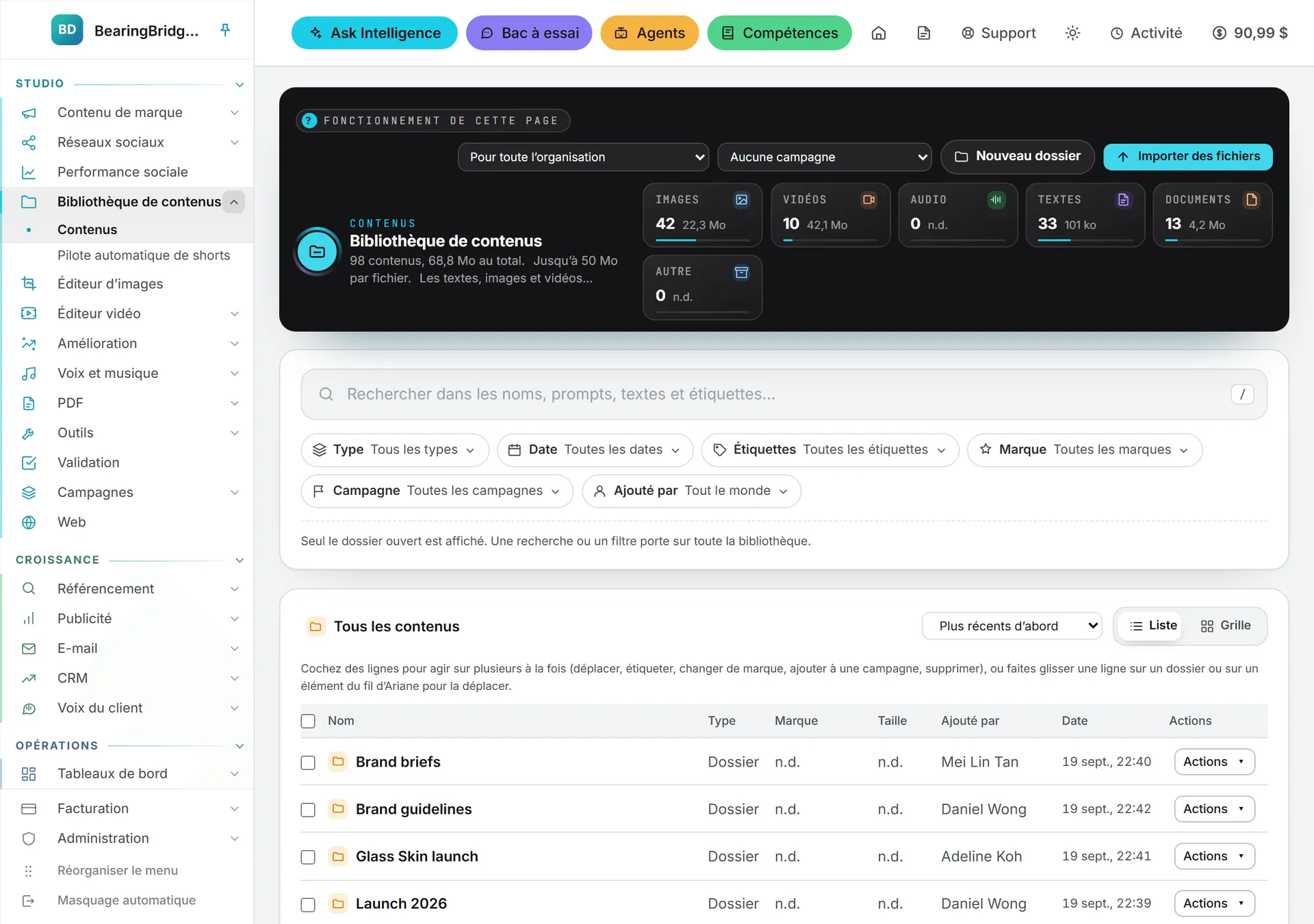
La bibliothèque abrite deux familles de contenus.
Les imports sont les fichiers que l’on dépose : sur cette page, dans une demande de validation, sous forme d’image venue de votre ordinateur pour un post, de fichier de référence pour un rendu vidéo, ou de fichier joint à une affaire. Chaque import est stocké une fois, dans la bibliothèque. La fonction qui en avait besoin pointe vers cet exemplaire.
Les contenus générés arrivent seuls. Tout article, tout texte d’atelier, tout post et toute version de post, toute image et toute vidéo produits dans Contenu de marque ou Réseaux sociaux y sont enregistrés dès leur naissance. Chacun garde la mémoire de sa fabrication : le moteur, la consigne ou les premières lignes du texte, et le prix de l’exécution. Les fichiers du Bac à essai font exception : ils restent dans le Bac à essai.
L’enregistrement ne gêne jamais le travail : si l’exemplaire de bibliothèque ne peut pas être écrit, l’exécution aboutit quand même. Refaire une pièce remplace son exemplaire au lieu d’en ajouter un second. Réécrivez dix fois un texte d’atelier : la bibliothèque n’en garde qu’un, le dernier. Les imports, eux, peuvent conserver leurs versions précédentes, comme l’explique Les versions d’un fichier importé.
Le bandeau du haut aligne une tuile par type (Images, Vidéos, Audio, Textes, Documents, Autre), avec un nombre et un poids. Sous le titre, une ligne donne le nombre de contenus que vous pouvez voir, le poids de la bibliothèque entière de l’organisation et la taille du plus gros fichier que vous puissiez importer.
Qui voit un contenu
Chaque contenu se range à l’un de trois endroits.
| Rangé sous | Qui le voit |
|---|---|
| Toute l’organisation | Tout le monde dans l’organisation |
| Une marque | Tout le monde dans l’organisation |
| Aucune marque | Seulement la personne qui l’a produit ou importé, tant qu’elle ne le partage pas |
Chaque membre travaille sur toutes les marques de l’organisation : le contenu d’une marque s’ouvre donc à toute l’organisation, comme un contenu commun. Voir Marques et Accès aux données et confidentialité. Voir rôles et droits.
Aucune marque est l’espace du travail qui ne tient encore à aucune marque. Ses contenus affichent « Aucune marque » dans la colonne Marque, et « Vous seulement » en dessous tant qu’ils restent privés. Le propriétaire ouvre Qui le voit dans le menu Actions et tranche : Moi seulement ou Toute l’organisation. Personne d’autre n’y touche. Une image faite pour un post suit le partage de ce post.
Importer des fichiers
- Ouvrez le dossier qui doit recevoir les fichiers, ou restez au niveau supérieur, Tous les contenus. L’infobulle du bouton d’import nomme le dossier.
- Si vous avez des marques, désignez qui verra les fichiers dans la liste voisine des boutons : Pour toute l’organisation ou Pour [marque] uniquement.
- Cliquez sur Importer des fichiers et choisissez un ou plusieurs fichiers.
Pour ranger l’import dans une campagne, choisissez-la dans la liste voisine des boutons, qui affiche Aucune campagne tant que vous n’y touchez pas. Voir Campagnes.
Une barre de progression se remplit pour chaque fichier, puis la liste se rafraîchit. Chaque fichier doit rester sous la limite imprimée sur la page (50 Mo, sauf si l’équipe BearingBridge en a fixé une autre pour votre organisation). Un fichier vide, ou plus lourd que la limite, est refusé avant tout envoi.
L’import lui-même est gratuit ; le fichier stocké entre ensuite dans le loyer quotidien de l’organisation. Comme le stockage se facture, un import réclame malgré tout des crédits. Sans crédits, l’import est refusé, et le message dit pourquoi. Voir Coûts de stockage.
Ouvrir, prévisualiser, télécharger
Un clic n’importe où sur une ligne ouvre le contenu. Un contenu généré s’ouvre dans le module qui l’a produit, sur la pièce même : l’article, le texte d’atelier, le post ou le rendu. Un import ouvre son aperçu, ou le fichier lui-même dans un nouvel onglet quand l’aperçu est impossible, ce qui compte alors comme un téléchargement.
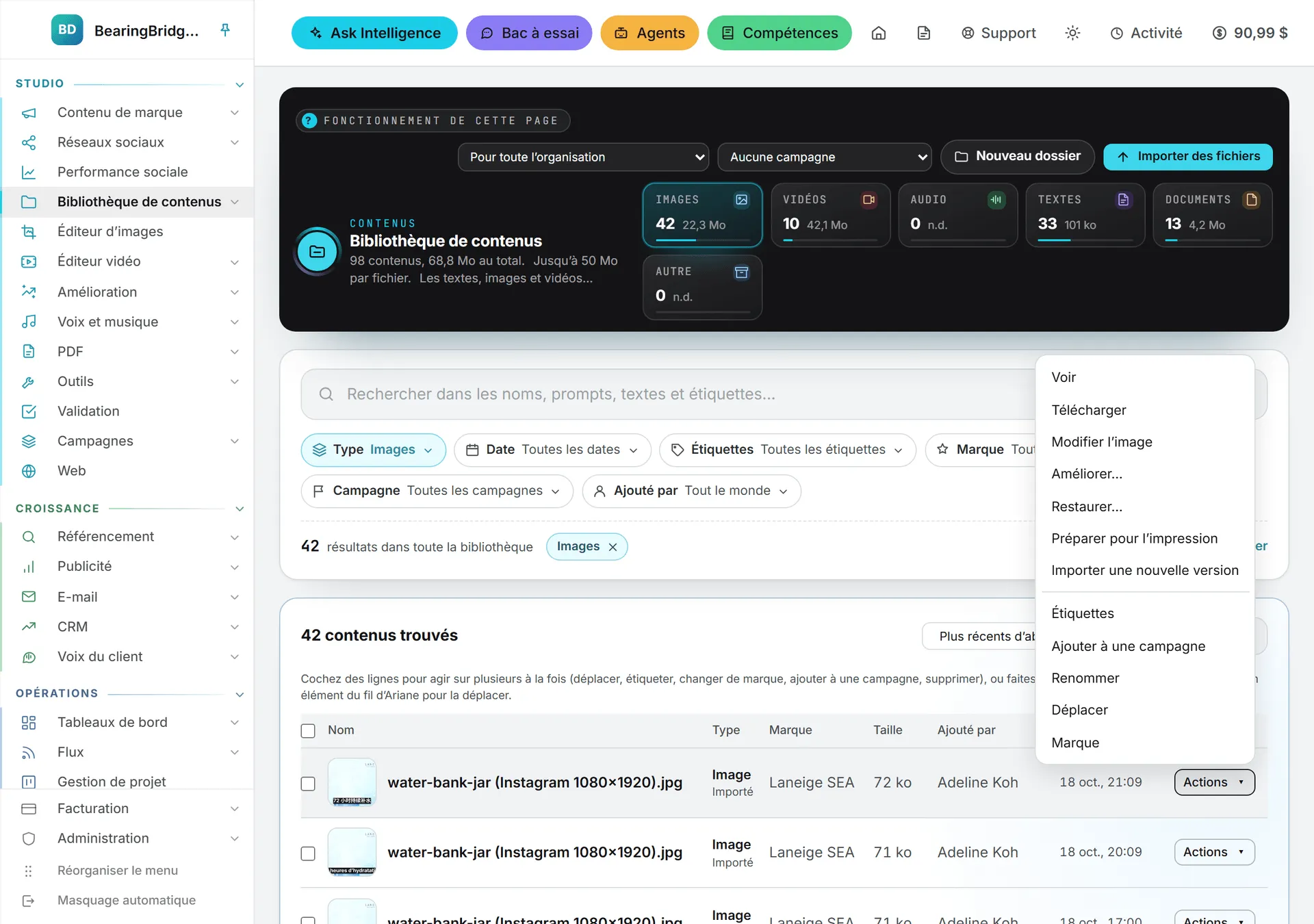
Chaque ligne de contenu porte un menu Actions. Les lignes de dossier en ont un plus court : Renommer, Déplacer et Supprimer.
| Action | Ce qu’elle fait | Pour qui |
|---|---|---|
| Ouvrir dans son module | Ouvre la pièce là où elle a été produite (contenus générés seulement) | Quiconque voit le contenu |
| Voir | Affiche une image ou une vidéo en grand, ou lit un son au-dessus de sa forme d’onde. L’affichage en grand d’une image ou d’une vidéo propose aussi un bouton Modifier | Quiconque voit le contenu |
| Télécharger | Ouvre le fichier dans un nouvel onglet, par un lien de courte durée | Quiconque voit le contenu |
| Ouvrir dans les outils PDF | Ouvre un PDF dans les outils PDF pour le modifier, le fusionner, le diviser, le faire pivoter, le rogner ou le compresser (PDF uniquement) | Quiconque voit le contenu |
| Modifier l’image | Ouvre une image dans l’éditeur d’images pour la cadrer pour un réseau, la recadrer, la retoucher, écrire ou dessiner dessus, y poser un logo, puis en enregistrer une copie à côté d’elle (images uniquement) | Quiconque voit le contenu |
| Modifier la vidéo | Ouvre une vidéo dans l’éditeur vidéo pour la monter au format des Reels et de TikTok, y ajouter textes, sous-titres et musique, puis en enregistrer un MP4 à côté d’elle (vidéos MP4, MOV et WebM uniquement) | Quiconque voit le contenu |
| Créer des shorts | Ouvre une vidéo longue dans le pilote automatique de shorts, qui en découpe les meilleurs moments en shorts verticaux, enregistrés à côté d’elle (vidéos MP4, MOV et WebM uniquement) | Quiconque voit le contenu |
| Versions | Liste toutes les versions du fichier (dès qu’il en compte plus d’une) | Quiconque voit le contenu |
| Déposer une nouvelle version | Ajoute un fichier comme nouvelle version actuelle (imports seulement) | Quiconque voit le contenu |
| Étiquettes | Ajoute ou retire des étiquettes | Quiconque voit le contenu |
| Ajouter à une campagne | Place le contenu dans une campagne, existante ou créée sur-le-champ. Dès que le contenu figure dans l’une d’elles, l’entrée devient Campagnes et indique aussi les campagnes qui le contiennent | Quiconque a le droit Campagnes |
| Renommer | Change le nom | Quiconque voit le contenu |
| Déplacer | L’envoie dans un autre dossier | Quiconque voit le contenu |
| Marque | Le range sous toute l’organisation ou sous l’une de ses marques | Quiconque voit le contenu |
| Qui le voit | Partage un contenu sans marque | Son propriétaire |
| Supprimer | Supprime le contenu | La personne qui l’a ajouté |
Un téléchargement se facture comme du transfert de données. Les miniatures et les aperçus de la liste, non.
Renommer, déplacer, supprimer
Renommer demande le nouveau nom dans une petite boîte. Déplacer déplie sous la ligne un bandeau muni d’un sélecteur de dossier : désignez le dossier, puis cliquez sur Déplacer. Vous pouvez aussi faire glisser une ligne sur un dossier. Dossiers, étiquettes et recherche détaille les dossiers.
Supprimer demande confirmation et rappelle que le stockage du contenu cesse d’être facturé dès le lendemain. Le bouton tourne pendant l’opération. La ligne s’efface ensuite, puis la page relit la liste sur le serveur : vous voyez donc ce qui est réellement stocké. Même en cas d’échec, elle relit la liste et dit ce qui s’est passé.
Important : seule la personne qui a ajouté un contenu peut le supprimer. Pas même un administrateur ne supprime le contenu d’un autre. Les dossiers obéissent à une règle plus stricte, expliquée dans Dossiers, étiquettes et recherche.
Cochez plusieurs lignes pour agir en une fois : un bandeau apparaît pour les déplacer, les étiqueter, leur donner une marque, les ajouter à une campagne ou les supprimer. Voir Sélectionner plusieurs lignes.
Les versions d’un fichier importé
Un fichier importé peut recevoir une nouvelle version : une proposition révisée, une grille tarifaire corrigée, la mouture finale d’une présentation. La bibliothèque garde une seule ligne pour le fichier, celle de sa version actuelle, et conserve les précédentes derrière elle.
- Ouvrez le menu Actions du fichier et cliquez sur Déposer une nouvelle version.
- Choisissez le nouveau fichier. Une barre de progression se remplit, puis la ligne affiche la nouvelle version.
La nouvelle version obéit à la même limite de poids que tout import, et réclame des crédits comme n’importe quel import. Un fichier ajouté depuis une affaire peut aussi recevoir sa nouvelle version depuis la fiche de l’affaire, et une image importée directement depuis l’éditeur d’images, par Enregistrer comme nouvelle version.
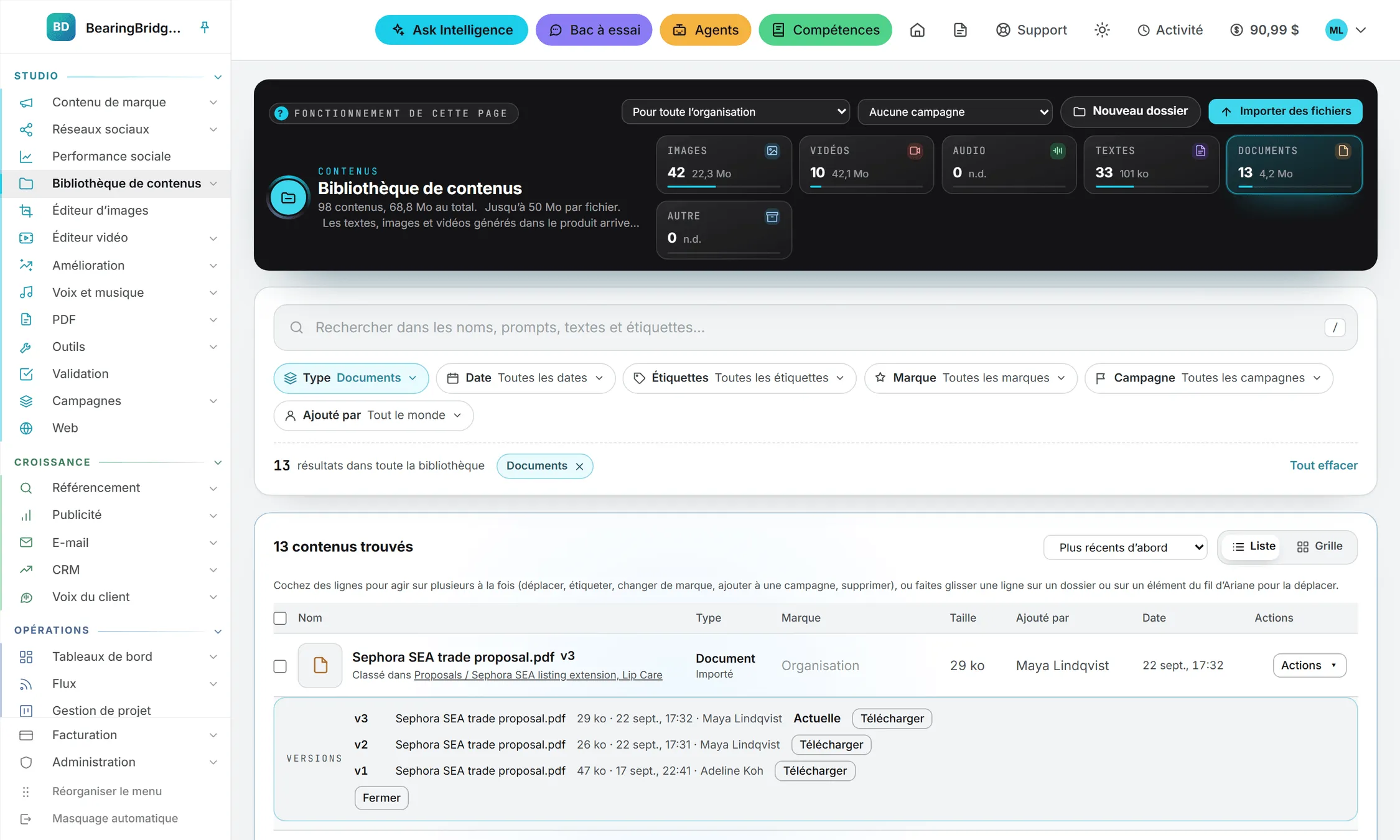
À partir de la version 2, la ligne porte un badge numéroté, v3 par exemple, à côté du nom (en vue Grille, dans la ligne placée sous le nom). Versions, dans le menu Actions, déplie un bandeau sous la ligne : toutes les versions, de la plus récente à la plus ancienne, avec leur poids, leur date et leur auteur, la dernière marquée Actuelle, et un bouton Télécharger pour chacune. Fermer replie le bandeau.
Ce qu’une nouvelle version conserve, et ce qu’elle ne conserve pas :
- Le dossier, la marque et le cercle des personnes qui voient le fichier valent pour le fichier entier : le déplacer, changer sa marque ou son partage s’applique à toutes ses versions.
- Le nom et les étiquettes appartiennent à chaque version. Une nouvelle version reprend les étiquettes de la précédente, et un changement de nom ne touche que la version actuelle.
- Les versions précédentes restent stockées, et facturées comme stockage, jusqu’à la suppression du fichier. Voir Coûts de stockage.
- Supprimer le fichier supprime toutes ses versions. La confirmation précise combien de versions précédentes partent avec lui. La suppression revient à la personne qui a ajouté la version actuelle.
Les contenus générés n’ont pas de versions : refaire une pièce remplace son exemplaire dans la bibliothèque, et leur menu Actions ne propose pas Déposer une nouvelle version.
Envoyer un contenu en validation
Le menu Actions de la bibliothèque ne propose pas la validation. Un contenu part en validation de là où il a été produit (un texte d’atelier, un article, un post, une image, une vidéo) ou depuis la page Validation. Un contenu que la bibliothèque détient déjà n’est jamais réimporté : la demande pointe vers lui. Un fichier ajouté à l’intérieur d’une demande de validation, lui, entre dans la bibliothèque.
Le courriel du validateur mène droit au contenu. La bibliothèque ouvre son dossier et met la ligne en évidence quelques secondes. Voir Validation.
Se servir d’un dossier comme contexte
Une raison de plus de tenir ses dossiers en ordre : les ateliers d’écriture, Ask et les agents savent lire un dossier de la bibliothèque avant d’écrire ou de répondre.
Rédaction. Dans les ateliers d’écriture de Contenu de marque et dans les formulaires de post, désignez un dossier dans Dossier de contexte tiré de la bibliothèque. Tout document texte qu’il abrite, sous-dossiers compris (PDF, Word, Excel, texte brut et textes écrits dans l’application), est lu avant que l’écriture commence. La lecture s’arrête à 20 documents, saute tout fichier de plus de 15 Mo et se coupe une fois le budget de texte du dossier épuisé. L’exécution énumère ce qu’elle n’a pas pu lire : rien ne s’écrit en silence sur un dossier tronqué.
Ask Intelligence Nommez un dossier ou un document dans votre question. Ask sait dresser l’arborescence, lire un dossier entier ou un seul document, et ne lit jamais que les contenus que vous voyez. Voir Ce qu’Ask peut lire.
Campagnes. Quand les contenus à faire lire ne partagent pas le même dossier, réunissez-les dans une campagne. Les formulaires de rédaction proposent les campagnes sous les dossiers, et Ask comme les agents personnalisés les lisent d’un bloc, brief compris.
Les agents sur mesure lisent eux aussi dossiers et documents, et un service client peut répondre à partir d’un dossier qui lui est rattaché. Voir Agents sur mesure et Base de connaissances.
Chaque document lu comme contexte se facture en transfert de données, comme un téléchargement.
Bon à savoir
- Le dossier ouvert fait partie de l’adresse de la page. Un rechargement ou un lien partagé retombe dans le même dossier.
- La touche / place le curseur dans le champ de recherche, où que vous soyez sur la page.
- La vue Liste ou Grille et l’ordre de tri restent en mémoire dans votre navigateur.
- L’adresse /assets mène elle aussi à la bibliothèque.
- Télécharger sur une ligne vous rend le fichier exactement tel qu’il est stocké, facturé en transfert. Exports et téléchargements cartographie toutes les sorties du produit.