Campagnes
Une campagne rassemble sous un nom et un brief les contenus d’une même opération marketing, qu’Ask Intelligence, vos agents et les formulaires de rédaction lisent d’un seul tenant.
Voir la vidéo
Une campagne réunit sous un nom et un court brief les contenus d’une même opération marketing : textes, visuels, vidéos, posts, articles et documents, quel que soit le module qui les a produits, auxquels s’ajoutent les fichiers que vous avez importés. Une fois l’ensemble constitué, Ask Intelligence, vos agents et les formulaires de rédaction le lisent d’un seul tenant. Campagnes dispose de sa propre entrée dans le menu de gauche, juste sous la Bibliothèque de contenus.
Comment une campagne tient ses contenus
Tout ce que produit l’application est enregistré dans la Bibliothèque de contenus, comme chaque fichier importé. Une campagne n’en copie rien : elle pointe vers ces contenus, ce qui emporte quelques conséquences :
- un même contenu peut figurer dans plusieurs campagnes à la fois ;
- lorsqu’un fichier importé reçoit une nouvelle version, toutes les campagnes qui le contiennent affichent la nouvelle ;
- retirer un contenu d’une campagne le laisse dans la bibliothèque, tandis que le supprimer de la bibliothèque le fait sortir de toutes les campagnes ;
- supprimer une campagne n’efface jamais le moindre contenu.
Une campagne appartient à votre organisation. Vous pouvez y attacher la marque pour laquelle elle a été conçue, ou la laisser sur Toute l’organisation. La marque n’est qu’une étiquette : chaque membre de l’organisation autorisé à ouvrir Campagnes voit toutes les campagnes et, dans chacune, les contenus que la bibliothèque lui permet de voir. Le contenu privé d’un collègue, rangé sous Aucune marque, vous reste caché, même dans une campagne commune.
La page Campagnes
Dans le menu de gauche, Campagnes se déplie en une courte liste. En tête, Toutes les campagnes ouvre la page Campagnes ; suivent toutes les campagnes de votre organisation, classées par ordre alphabétique. Un clic sur un nom ouvre la campagne correspondante.
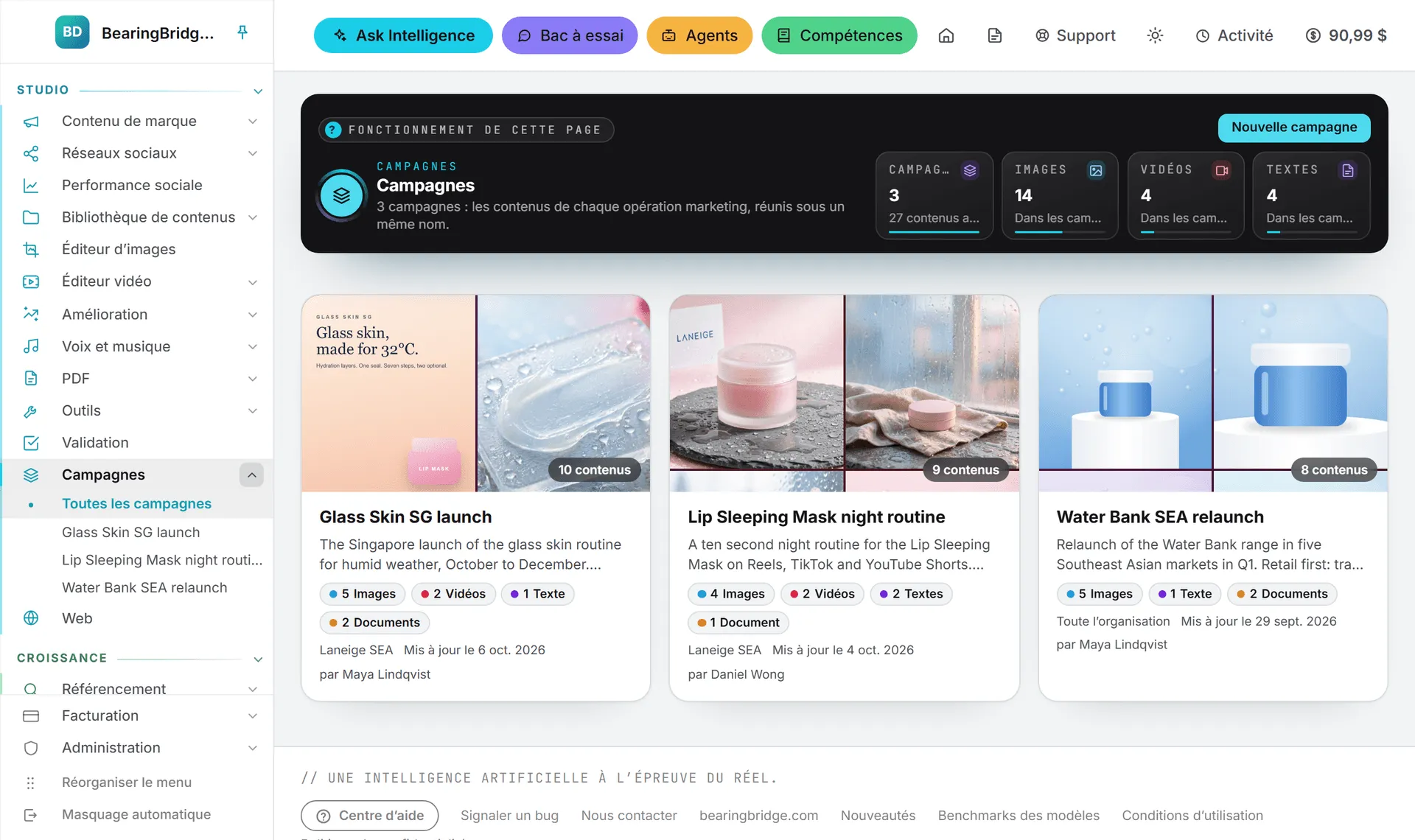
Le bandeau du haut fait les comptes : une tuile pour les campagnes, puis une pour les images, une pour les vidéos et une pour les textes qu’elles contiennent. En dessous, chaque campagne a sa carte.
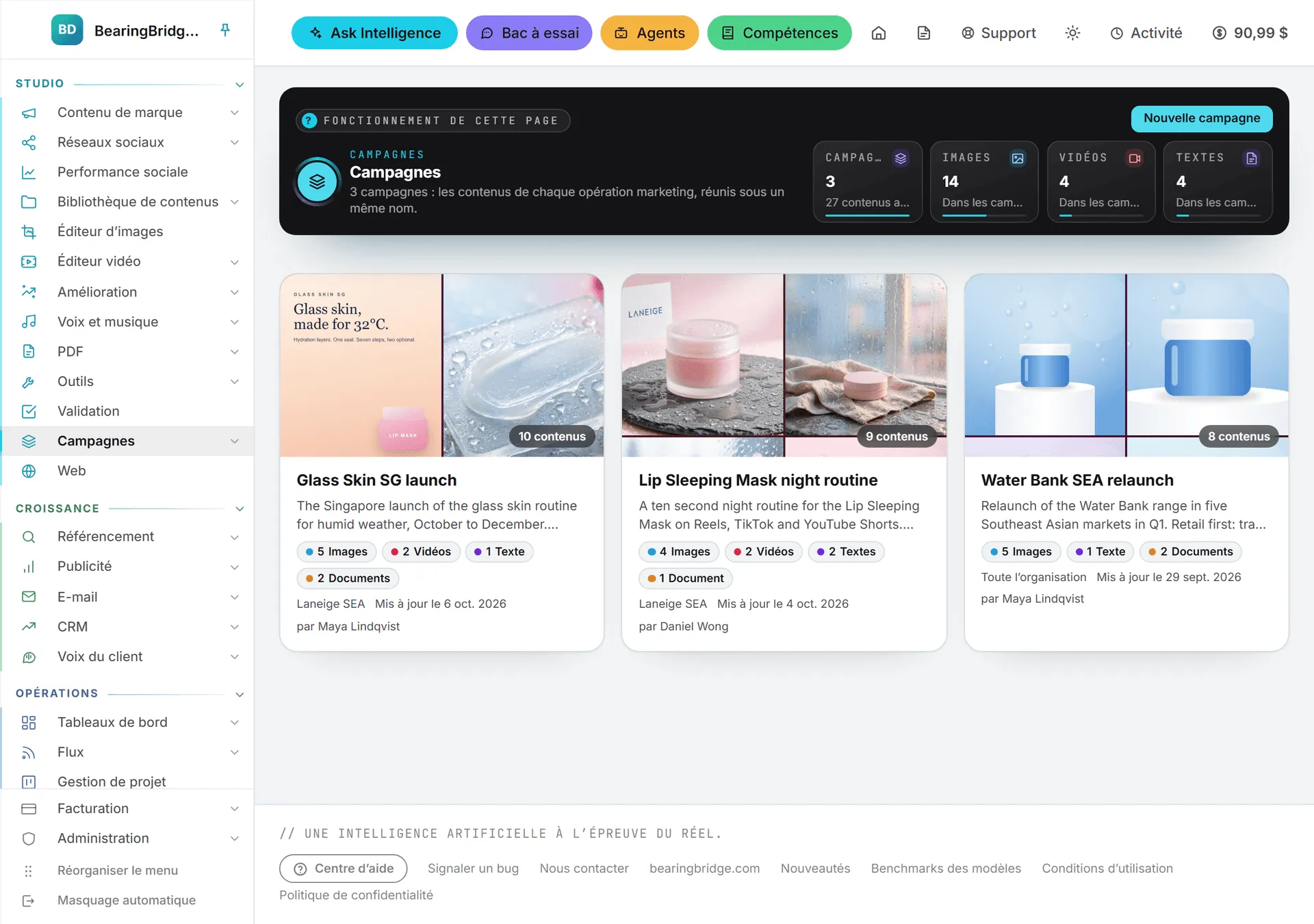
Chaque carte présente jusqu’à quatre visuels de la campagne, le nombre de contenus, le brief et un décompte par type. Sa dernière ligne indique la marque (ou Toute l’organisation), la date de la dernière mise à jour et l’auteur de la campagne. Un clic sur la carte ouvre la campagne.
Créer une campagne
- Cliquez sur Nouvelle campagne dans le bandeau.
- Saisissez un Nom de 120 caractères au plus. Deux campagnes d’une même organisation ne peuvent pas porter le même nom.
- Rédigez, si vous le souhaitez, un Brief : l’objectif, la cible, le message clé, les dates. Il accepte 4 000 caractères, et Ask comme les agents le lisent avec les contenus.
- Choisissez une Marque, ou conservez Toute l’organisation.
- Cliquez sur Créer la campagne.
La campagne s’ouvre avec le sélecteur de la bibliothèque déjà déplié, prête à être remplie. Annuler referme le formulaire sans rien créer.
Une campagne peut aussi naître dans la Bibliothèque de contenus, comme l’explique la section suivante.
Ajouter des contenus
Depuis la page de la campagne
- Cliquez sur Ajouter des contenus dans le bandeau. La carte Ajouter des contenus de la bibliothèque s’ouvre.
- Repérez ce qui a sa place dans la campagne : tapez dans le champ de recherche (il fouille les noms, les prompts, les textes et les étiquettes) ou resserrez la liste avec Tous, Images, Vidéos, Audio, Textes, Documents ou Autres fichiers.
- Cochez chaque contenu à ajouter. Ceux qui figurent déjà dans la campagne portent la mention Dans la campagne et ne se cochent pas une seconde fois.
- Cliquez sur le bouton au pied de la carte, qui compte vos sélections, par exemple Ajouter 3 contenus.
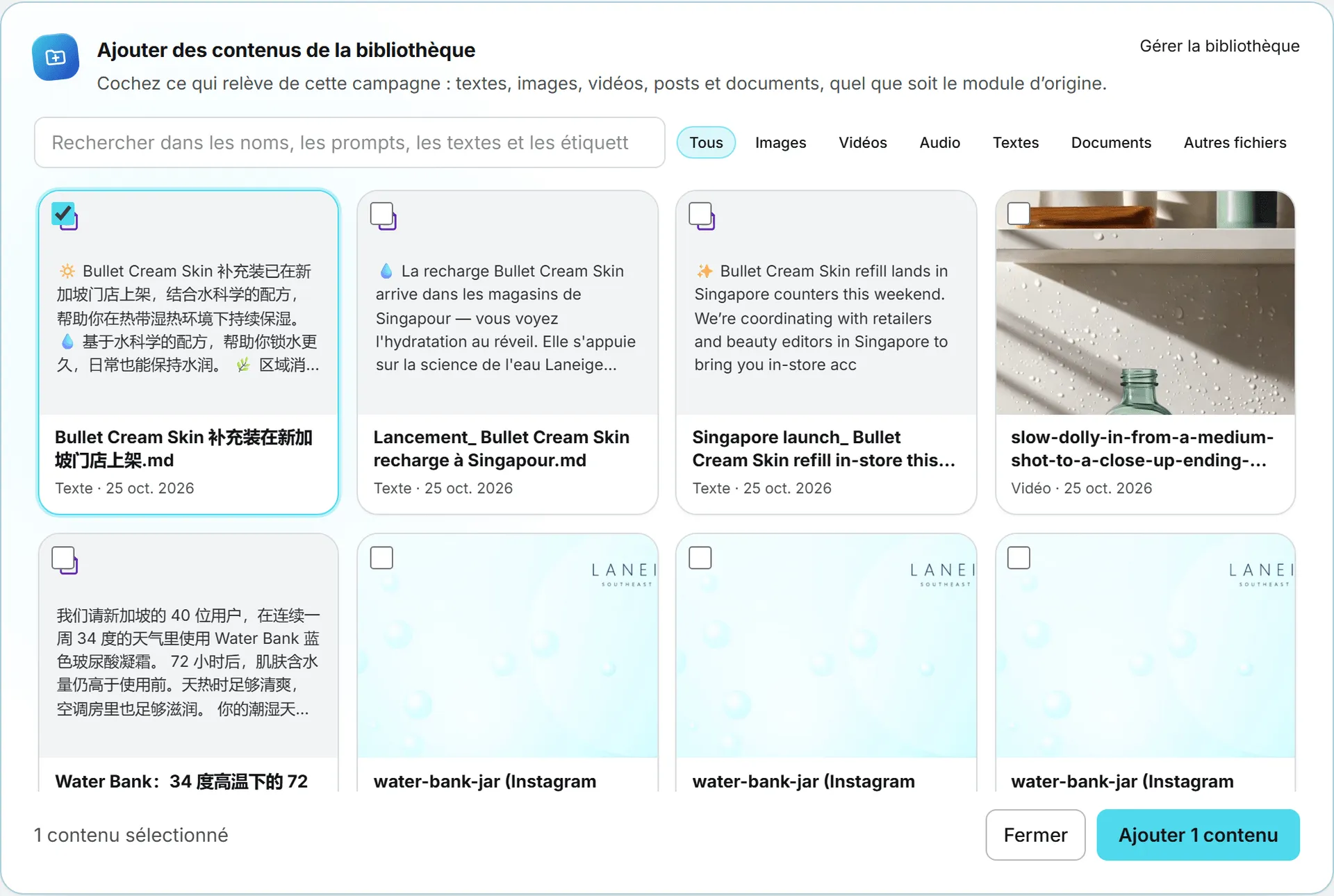
Le sélecteur affiche les 200 premiers résultats ; dans une grande bibliothèque, affinez la recherche. Fermer le replie, et Gérer la bibliothèque ouvre la Bibliothèque de contenus dans un nouvel onglet.
Depuis la Bibliothèque de contenus
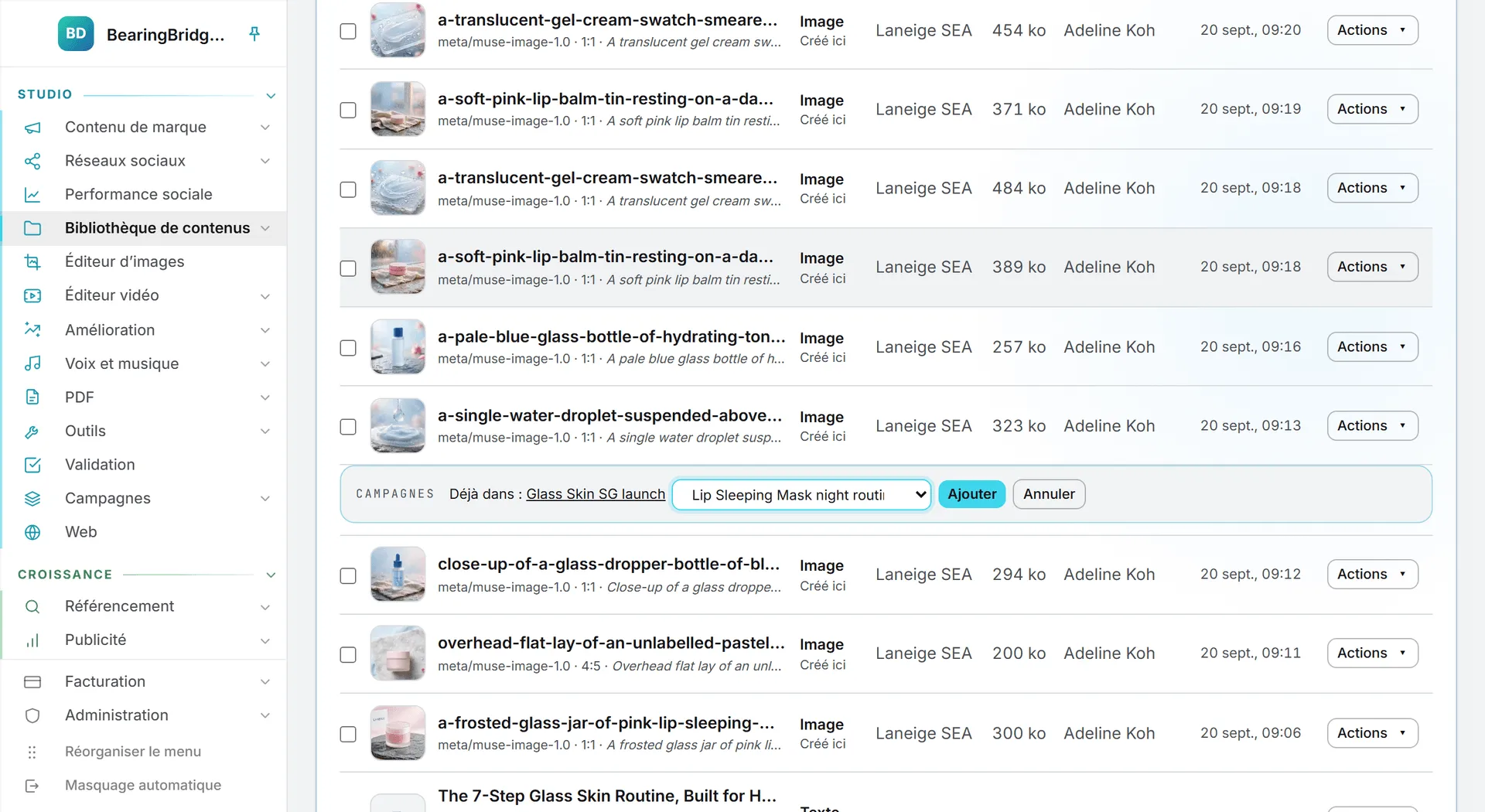
Dans la bibliothèque, ouvrez le menu Actions d’un contenu et cliquez sur Ajouter à une campagne. Dès que le contenu appartient à une campagne, l’entrée devient Campagnes. Une bande s’ouvre sous la ligne :
- Déjà dans : énumère les campagnes qui le contiennent, chacune sous forme de lien ;
- la liste voisine propose vos autres campagnes, ainsi que Nouvelle campagne…, qui fait apparaître un champ pour nommer la nouvelle venue ;
- Ajouter y place le contenu, Annuler referme la bande.
Pour en ajouter plusieurs d’un coup, cochez leurs lignes. La barre qui apparaît offre la même liste : choisissez une campagne, ou Nouvelle campagne… suivie d’un nom, puis cliquez sur Ajouter à la campagne. Seuls les fichiers y entrent ; un dossier coché avec eux est laissé de côté. Un clic ajoute jusqu’à 200 contenus.
Remplir une campagne au fil de la création
Nul besoin de ranger votre travail après coup. Les formulaires qui produisent ou importent quelque chose comportent un choix Campagne, réglé par défaut sur Aucune. Sélectionnez-y une campagne : tant qu’elle reste choisie, tout ce que la page enregistre dans la Bibliothèque de contenus vient s’y ajouter, du post et de ses visuels aux modifications enregistrées automatiquement, en passant par les rendus, les brouillons et les fichiers importés. Chaque pièce rejoint par ailleurs la bibliothèque, comme à l’ordinaire.
| Page | Emplacement du choix Campagne |
|---|---|
| Génération d’images et Génération de vidéos | Parmi les options, avec Gérer les campagnes, qui ouvre la page Campagnes dans un nouvel onglet (Créer une campagne tant que votre organisation n’en compte aucune) |
| Ateliers d’écriture | À côté du bouton qui lance la pièce |
| Articles | À côté de Rédiger les articles |
| Posts, sur tous les réseaux | À côté de Rédiger avec l’IA sur les réseaux qui partent d’un brief, et dans l’étape des visuels de chaque post |
| Le brief TikTok | À côté de Rédiger le post |
| Pilote automatique de shorts | À côté de Créer les shorts |
| Les visuels de la chaîne YouTube | À côté de Générer avec l’IA |
| La Bibliothèque de contenus | Dans le bandeau, près du choix des destinataires d’un import : Aucune campagne ou le nom d’une campagne |
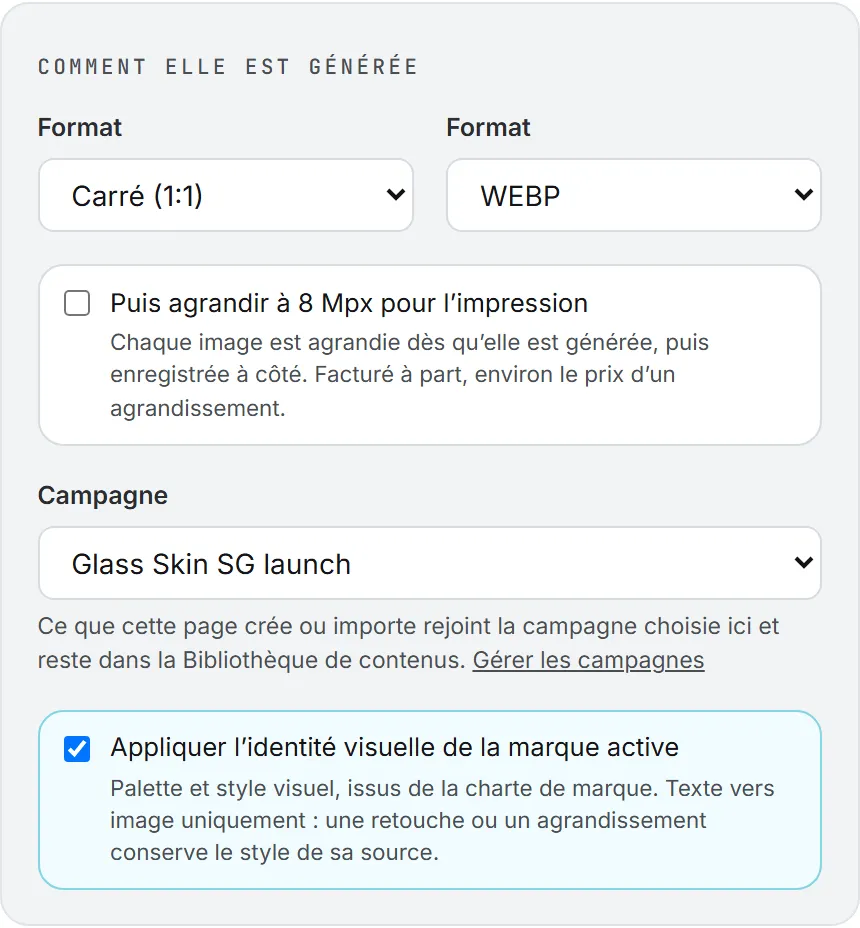
Le choix vaut pour la page entière, non pour un champ isolé. Quand une page le présente deux fois, comme un post et son étape des visuels, les deux affichent toujours la même campagne, et l’un ne bouge jamais sans l’autre. Un rechargement ramène la page sur Aucune.
Revenir à Aucune met seulement fin aux ajouts ; rien de ce que la campagne contient déjà n’en sort. Pour en retirer un contenu, passez par Retirer, sur la page de la campagne.
Remarque : le choix Campagne n’apparaît qu’aux personnes dotées du droit Modifier sur Campagnes. Les fichiers des affaires de Ventes, les fichiers envoyés en Validation et le Bac à essai ne le proposent pas.
La page d’une campagne
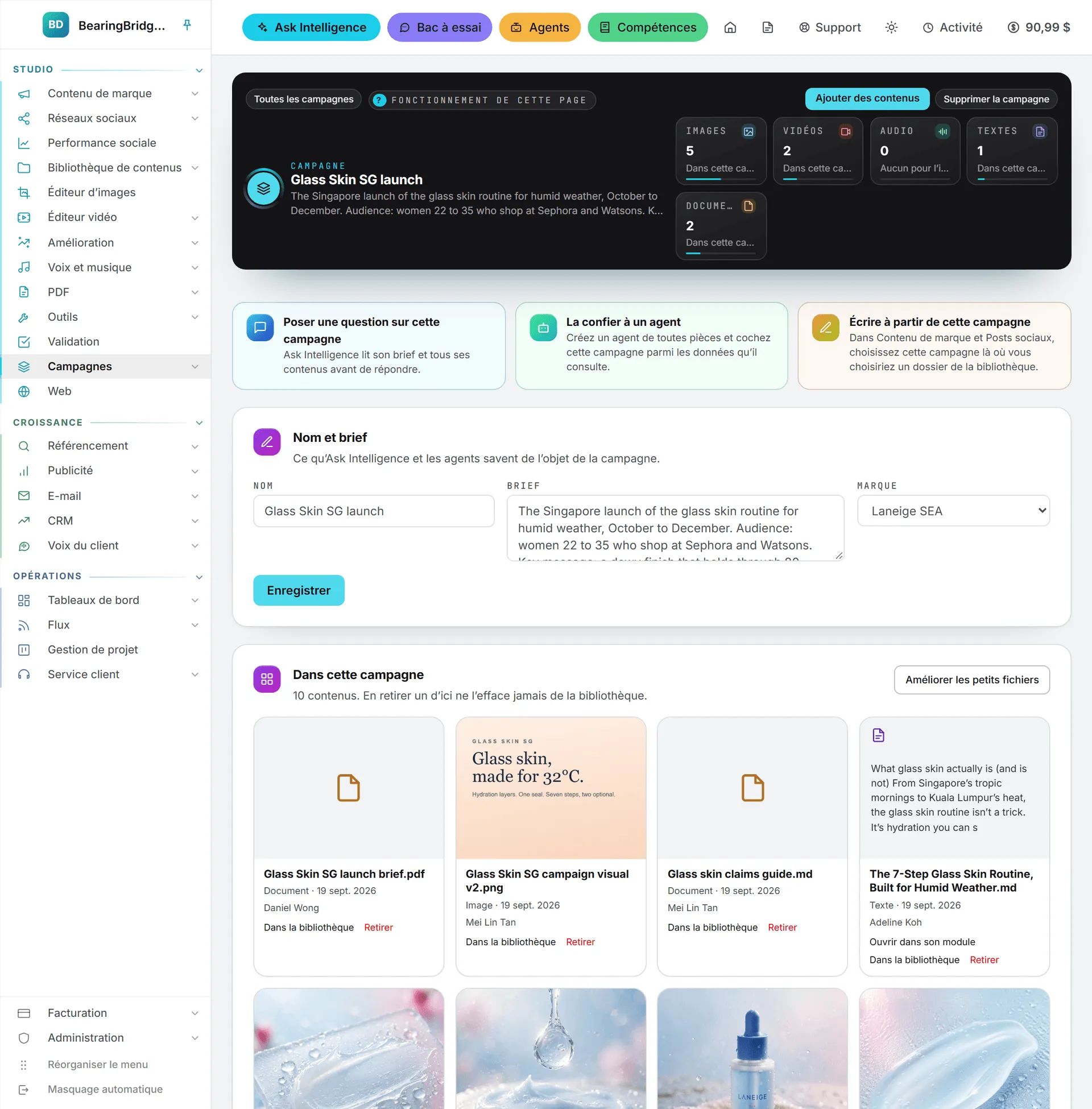
Le bandeau affiche le nom et le brief de la campagne, avec une tuile par type : images, vidéos, audio, textes, documents et autres fichiers. Un son affiche sa forme d’onde, et un clic le fait jouer. Toutes les campagnes ramène à la liste.
Sous le bandeau, trois cartes indiquent où la campagne peut servir :
| Carte | Rôle |
|---|---|
| Poser une question sur cette campagne | Ouvre Ask Intelligence, la campagne déjà désignée dans la zone de question. Il reste à compléter la question et à l’envoyer. |
| La confier à un agent | Ouvre Agents. Créez un agent de zéro et cochez la campagne parmi les données qu’il lit. |
| Écrire à partir de cette campagne | Rappelle que les formulaires de rédaction de Contenu de marque et de Réseaux sociaux savent écrire à partir de cette campagne. |
Les deux premières n’apparaissent que si vous avez accès à Ask Intelligence ou aux agents.
Nom et brief permet de renommer la campagne, de récrire son brief ou d’en changer la marque. Cliquez ensuite sur Enregistrer.
Dans cette campagne liste les contenus, du plus récent au plus ancien, avec leur type, le réseau s’il y en a un, la date et la personne qui les a produits ou importés. Un clic sur une image ou une vidéo l’affiche en grand. Chaque contenu porte jusqu’à trois liens :
- Ouvrir dans son module rouvre une pièce générée là où elle est née, le post ou l’article par exemple ;
- Dans la bibliothèque ouvre la Bibliothèque de contenus sur ce contenu ;
- Retirer le sort de la campagne et le laisse dans la bibliothèque.
Supprimer une campagne
Supprimer la campagne se trouve dans le bandeau. Une fenêtre demande confirmation et rappelle que les contenus restent dans la Bibliothèque de contenus. Les agents qui lisaient la campagne cessent de la lire. Seule la personne qui l’a créée, ou un administrateur, peut la supprimer.
Filtrer la bibliothèque par campagne
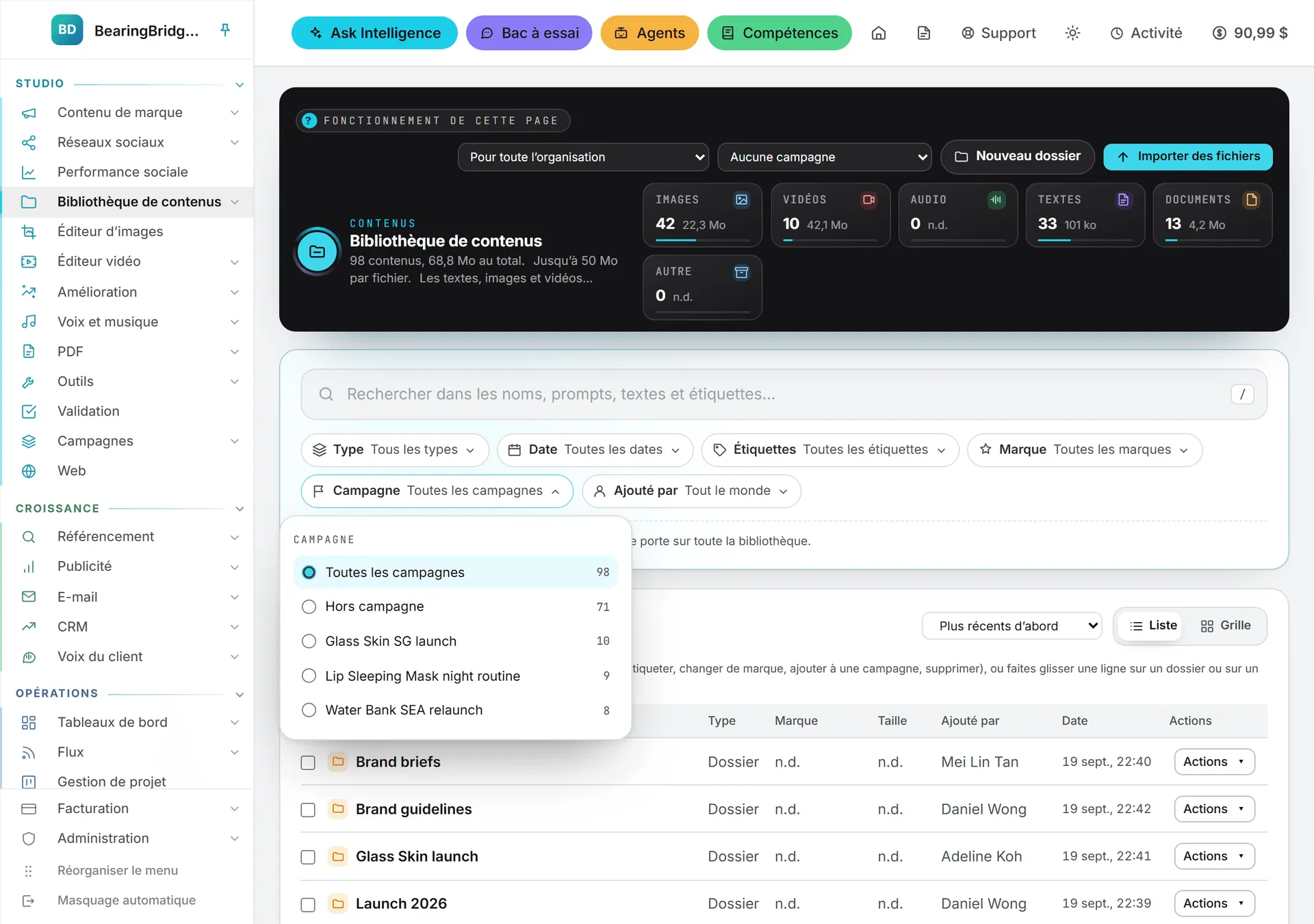
Dès que votre organisation compte une campagne, la Bibliothèque de contenus gagne un filtre Campagne, placé à côté de Marque. Il propose Toutes les campagnes et Hors campagne, précieux pour repérer ce qui attend encore d’être rangé, puis chaque campagne sous son nom, avec le nombre de contenus qu’elle ferait apparaître. La campagne retenue s’affiche en pastille sous les filtres, comme n’importe quel autre filtre ; un clic sur la pastille la retire. Voir Dossiers, étiquettes et recherche.
Se servir d’une campagne ailleurs
À ce stade, la campagne n’est encore qu’une étagère bien rangée. C’est ici qu’elle commence à rapporter.
Dans Ask Intelligence
Tapez @ dans la zone de question, puis le début du nom de la campagne. Les campagnes figurent dans la même liste que les dossiers et les fichiers de la bibliothèque, signalées par Campagne. Choisissez-en une, et Ask lit précisément celle-là. Il suffit aussi de la nommer dans votre question.
Ask lit d’abord le brief, puis une ligne par contenu : son nom, son type, son réseau, son format, le prompt à l’origine de chaque image ou vidéo, ses étiquettes et sa date. Il lit ensuite le texte intégral des documents et des pièces rédigées de la campagne, dans la limite de 20 documents. Il n’ouvre jamais les images ni les vidéos, qu’il connaît par leur prompt. Le groupe Campagnes de Données incluses active ou coupe cette lecture pour une conversation, et les panneaux Ask de Contenu de marque et de Réseaux sociaux lisent eux aussi les campagnes. Voir Ce qu’Ask peut lire.
Remarque : une campagne désigne ici un ensemble de contenus, pas une campagne Google Ads. Ask ne se tourne vers vos campagnes publicitaires que si votre question porte sur la publicité.
Dans un agent
Lorsque vous construisez un agent personnalisé, la liste Dans la Bibliothèque de contenus présente vos campagnes avant les dossiers et les documents, chacune marquée Campagne. Cochez-en une : à chaque exécution, l’agent lit son brief, la ligne consacrée à chaque contenu et le texte de ses documents. Lorsqu’il tourne pour une marque, il lit les contenus de l’organisation et ceux de cette marque, jamais ceux d’une autre.
Dans les formulaires de rédaction
Les ateliers d’écriture de Contenu de marque et les formulaires de posts comportent un champ Dossier de contexte tiré de la bibliothèque. Dès que votre organisation possède des campagnes, cette liste s’enrichit d’un groupe Campagnes, sous les dossiers. Choisissez une campagne : son brief, sa ligne par contenu et le texte de ses documents sont lus avant que la rédaction commence. La base de connaissances d’un service client ne propose pas de campagnes, car elle ne lit que des dossiers.
Qui peut faire quoi
Campagnes possède sa propre ligne dans la grille des droits, sous Bibliothèque de contenus. Voir Rôles et droits.
| Droit | Ce qu’il permet |
|---|---|
| Voir | Ouvrir les pages Campagnes, et désigner une campagne à Ask, aux agents et aux formulaires de rédaction |
| Créer | Créer une campagne, avec les contenus choisis au même moment |
| Modifier | La renommer, récrire son brief, changer sa marque, ajouter ou retirer des contenus, et se servir du choix Campagne dans les formulaires de création |
| Supprimer | Supprimer une campagne que vous avez créée. Les administrateurs peuvent supprimer n’importe laquelle. |
Tant qu’un administrateur n’y touche pas, la ligne suit le rôle de chacun : le rôle Lecteur ouvre et lit les campagnes ; à partir d’Éditeur, on peut aussi en créer, en modifier et en supprimer. Les campagnes relevant d’une organisation, un compte qui n’est rattaché à aucune n’en voit aucune.
Ce que cela coûte
Créer des campagnes et les remplir ne coûte rien. Les lire coûte ce que coûte la lecture de la bibliothèque : quand Ask, un agent ou un formulaire de rédaction lit une campagne, chaque document ouvert est facturé comme un téléchargement, en plus de l’exécution du modèle. Les images et les vidéos ne sont pas téléchargées, puisqu’elles sont connues par leur prompt. Voir Coûts de stockage.
Dépannage
« A campaign named ”…” already exists. » Deux campagnes d’une même organisation ne peuvent pas porter le même nom. Choisissez-en un autre, ou ouvrez la campagne existante pour la compléter.
« Donnez un nom à la campagne. » Le champ du nom est vide.
Un contenu attendu manque à la campagne. Soit il a été supprimé de la bibliothèque, soit il s’agit du contenu privé d’un collègue rangé sous Aucune marque, que seul son propriétaire voit. Il peut le partager depuis Qui le voit, dans la bibliothèque.
Aucune campagne n’apparaît après @. Votre rôle ne comprend peut-être pas la ligne Campagnes. Adressez-vous à un administrateur.
Un formulaire n’affiche pas le choix Campagne. Il n’apparaît qu’aux personnes dotées du droit Modifier sur Campagnes. Adressez-vous à un administrateur.
Une pièce que vous avez produite manque à la campagne. La page était réglée sur Aucune au moment de l’enregistrement, peut-être à la suite d’un rechargement. Ajoutez le contenu depuis la bibliothèque ou depuis la page de la campagne.
Pas de bouton Supprimer la campagne. Seule la personne qui a créé la campagne, ou un administrateur, peut la supprimer.