La bibliothèque publicitaire LinkedIn
Fouillez la bibliothèque publicitaire de LinkedIn par mot-clé ou annonceur, filtrez par pays et par dates, et voyez qui a diffusé chaque annonce, où, quand et pour qui.
Voir la vidéo
La bibliothèque publicitaire interroge le registre public que LinkedIn tient des annonces, tous annonceurs confondus. Servez-vous-en pour voir comment un sujet s’y annonce, ou ce qu’une entreprise donnée diffuse et depuis quand. C’est un outil d’observation : vos propres campagnes se trouvent dans l’onglet Campagnes.
Où la trouver
Dans le menu de gauche, ouvrez Publicité > LinkedIn Ads, puis l’onglet Bibliothèque publicitaire, le troisième après Tableau de bord et Campagnes. Jusqu’au 29 septembre 2026, c’était la seule page de LinkedIn Ads ; l’ancienne adresse ouvre désormais le tableau de bord.
Comme elle interroge des données publiques, elle ne dépend ni d’une marque ni du compte publicitaire retenu dans le sélecteur. La même recherche fonctionne quelle que soit la marque active.
L’accès LinkedIn utilisé
LinkedIn exige une identification avant toute recherche. La page s’appuie sur l’un de ces deux accès :
- Votre propre connexion LinkedIn Ads, si vous en avez établi une dans Mes connexions. La page indique alors Recherche avec votre propre connexion LinkedIn Ads.
- Une connexion partagée, ouverte par un administrateur pour tous, si vous n’en avez pas en propre. La page indique LinkedIn connecté, avec la date de la connexion.
Pour mettre en place la connexion partagée, un administrateur clique sur Connecter LinkedIn, s’identifie sur LinkedIn et accorde l’accès. Elle se renouvelle d’elle-même. Si elle cesse de fonctionner, l’administrateur clique sur Déconnecter, confirme, puis reconnecte. Quand la ligne d’état indique via un jeton serveur, c’est l’équipe BearingBridge qui a établi la connexion, et aucun bouton Déconnecter n’apparaît.
Sans l’une ni l’autre, le formulaire de recherche reste grisé. Les personnes qui ne sont pas administrateurs voient Demandez à un administrateur de le connecter. et peuvent, à la place, connecter leur propre accès LinkedIn Ads.
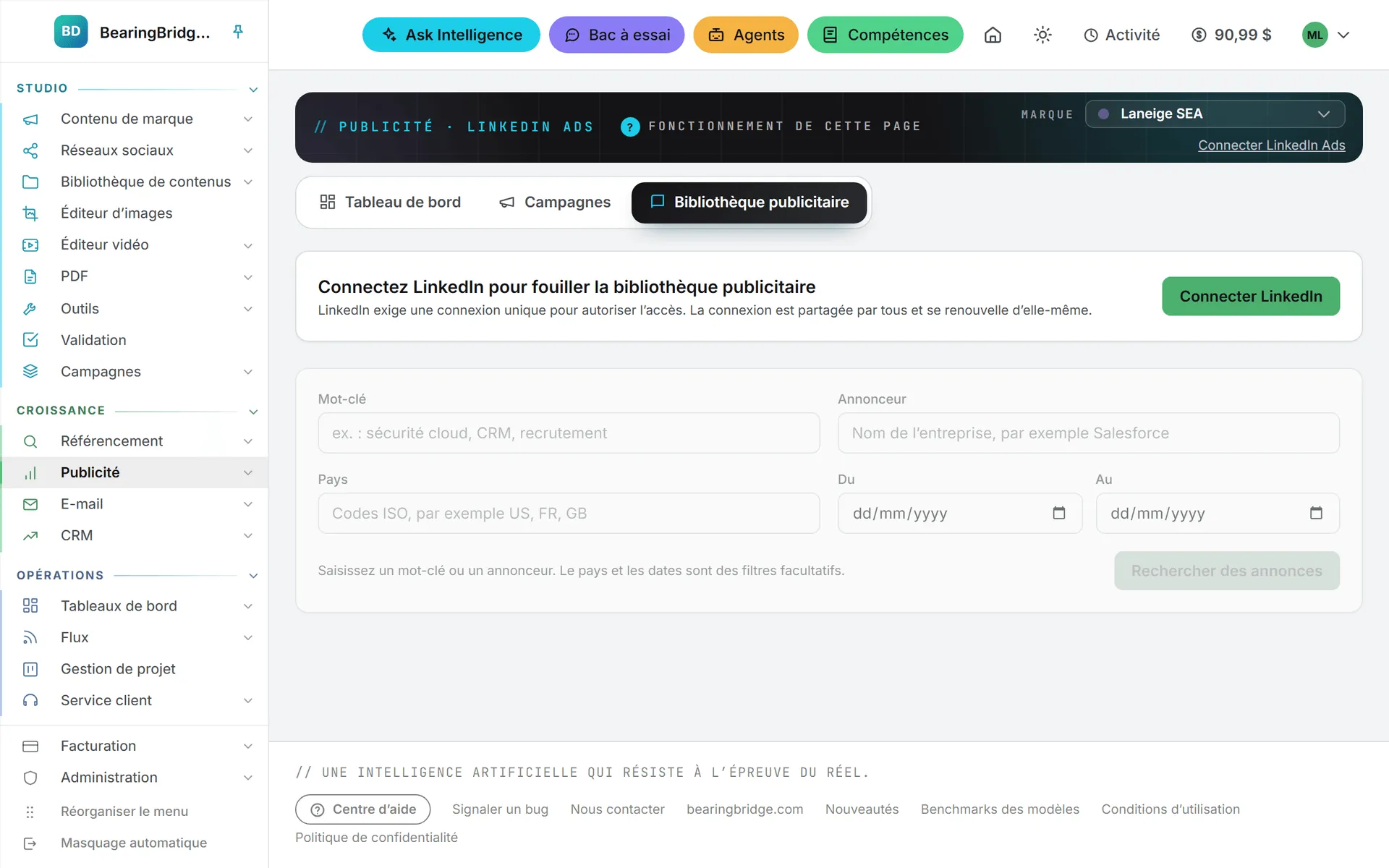
Chercher dans la bibliothèque
| Champ | Ce qu’il faut saisir |
|---|---|
| Mot-clé | Un sujet ou une expression, par exemple « sécurité du cloud » ou « recrutement ». |
| Annonceur | Un nom d’entreprise. |
| Pays | Facultatif. Des codes pays à deux lettres séparés par des virgules, par exemple US, FR, GB. Tout ce qui n’est pas un code à deux lettres est ignoré. |
| Du et Au | Facultatifs. Une plage de dates. |
Saisissez un mot-clé, un annonceur ou les deux, puis cliquez sur Rechercher des annonces. Les résultats arrivent par lots de 25. La ligne qui les surmonte indique combien vous en voyez, et sur quel total lorsque LinkedIn le communique. Afficher plus, en bas de liste, charge le lot suivant.
Lire une fiche d’annonce
LinkedIn dévoile qui a diffusé chaque annonce, quand et où, mais ni son texte ni son visuel. Chaque fiche présente :
- le nom de l’annonceur, sous forme de lien lorsque LinkedIn fournit une adresse, et Payée par suivi du payeur quand un tiers a réglé la note ;
- des pastilles pour le format, en clair (par exemple Post sponsorisé, Publicité vidéo ou Publicité document), les dates de diffusion, de la première à la dernière impression, dans votre propre format de date, la fourchette d’impressions, et Restreinte lorsque LinkedIn limite ce qu’il divulgue ;
- Part des impressions par pays : les pays de diffusion, chacun avec sa part. LinkedIn n’en publie qu’une partie, si bien que le total atteint rarement 100 % ;
- Ciblage : le public visé, par exemple un lieu ou un métier, et ce qui a été exclu. Un critère que LinkedIn confirme sans le détailler apparaît sous la forme « used, not disclosed » ;
- Voir la publicité à côté de la liste, qui ouvre l’annonce sur LinkedIn dans une petite fenêtre ancrée à droite de l’écran. La liste ne bouge pas, et l’annonce suivante s’ouvre dans la même fenêtre. Si votre navigateur bloque cette fenêtre, l’annonce s’ouvre dans un nouvel onglet.
LinkedIn publie impressions, pays et ciblage pour les annonces diffusées dans l’Union européenne. Ailleurs, ces éléments font souvent défaut. Aucun montant de dépense n’apparaît : LinkedIn ne révèle pas ce qu’un annonceur a payé.
Remarque : tout ce qui figure sur les fiches provient de LinkedIn, tel quel. Quand LinkedIn omet un champ, Intelligence n’a rien à y afficher.
Les résultats ne sont pas enregistrés. Pour les retrouver, relancez la recherche.
Quelques usages
Avant d’investir sur un sujet, cherchez-le et observez les angles que privilégient vos concurrents. Le nom d’un concurrent, saisi dans Annonceur, révèle ses formats de prédilection et les pays qu’il vise. Les dates en disent long, elles aussi : une annonce qui tourne depuis des mois donne en général satisfaction à son annonceur.
Qui peut s’en servir
Toute personne dont le rôle ouvre LinkedIn Ads peut lancer des recherches, lecteurs compris. Mettre en place ou retirer la connexion partagée exige le rôle administrateur ou un rôle supérieur.
Ce que cela coûte
Rien. Les recherches dans la bibliothèque publicitaire ne consomment aucun crédit, quel qu’en soit le nombre.
Dépannage
- « Saisissez un mot-clé ou un annonceur pour lancer la recherche. » Le pays et les dates ne sont que des filtres ; ajoutez un mot-clé ou un annonceur.
- « Aucune annonce ne correspond à cette recherche. Élargissez le mot-clé ou retirez les filtres. »
- « Ad search failed (HTTP …) » LinkedIn a renvoyé une erreur. Réessayez dans un instant ; si l’échec persiste, contactez l’équipe BearingBridge.
- « LinkedIn n’est pas connecté. » Connectez LinkedIn Ads dans Mes connexions, ou demandez à un administrateur de connecter l’accès partagé sur cette page.
- « Ce lien de connexion a expiré ou est invalide. Recommencez. » L’étape de connexion de l’administrateur a trop duré. Cliquez de nouveau sur Connecter LinkedIn.
- « LinkedIn n’est pas encore configuré. » La fonctionnalité n’est pas encore ouverte ; contactez l’équipe BearingBridge.