Réglages de l’organisation
La page Organisation montre ce que possède l’organisation et son solde de crédits ; les administrateurs y fixent les langues d’interface et le code de connexion par e-mail.
La page Organisation ouvre le menu Administration. Elle montre ce que possède votre organisation et les crédits qu’il lui reste. Elle abrite aussi les deux seuls réglages que les administrateurs décident seuls : les langues d’interface offertes aux membres, et le passage ou non par un code envoyé par e-mail à la connexion. Le nom de l’organisation et ses coordonnées de facturation s’affichent ici, mais c’est l’équipe BearingBridge qui les fixe.
Ouvrir la page
Ouvrez le menu Administration et choisissez Organisation. C’est la première entrée du menu.
La page est réservée aux administrateurs. Qui a un rôle inférieur et saisit l’adresse retombe sur la page d’accueil.
Ce qu’affiche le bandeau du haut
Le bandeau sombre du haut nomme votre organisation et donne quelques chiffres du moment :
- Crédits disponibles : le solde sur lequel vos actions payantes puisent. Une pastille de couleur et une courte phrase en disent l’état : « Partagés par tous les membres. » quand votre organisation dispose d’un portefeuille partagé, « On your personal wallet. » tant qu’elle n’en a pas encore (chacun paie alors ses exécutions sur ses crédits personnels ; un administrateur qui ouvre Acheter des crédits crée le portefeuille partagé, à zéro), « Bientôt épuisé. » quand le solde s’amenuise et
No credit left: runs are blocked.quand il est à zéro. Un lien Acheter des crédits paraît dès que le chiffre est chargé. - Marques, Utilisateurs et Projets : ce que compte l’organisation, chaque chiffre menant à la page qui le gère.
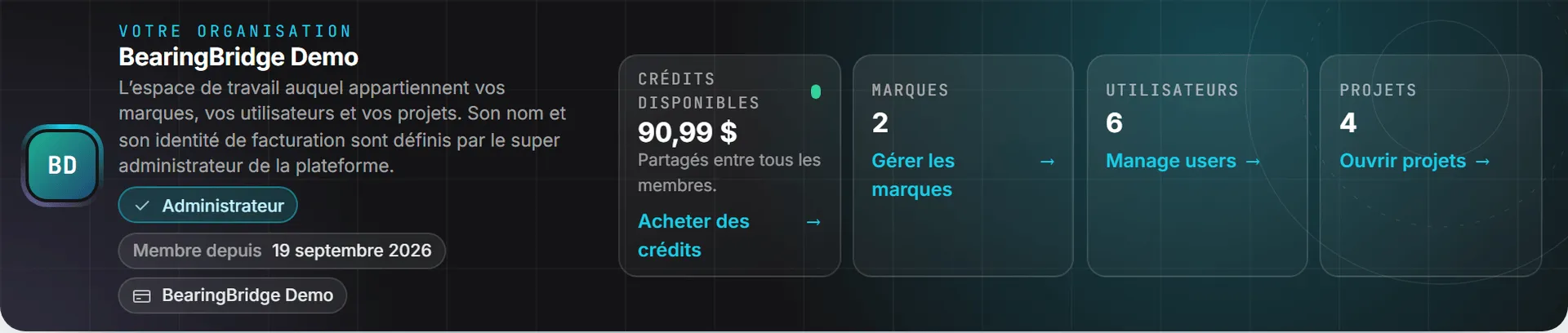
Les pastilles placées sous le nom indiquent votre statut d’Administrateur, la date d’ouverture de l’organisation (Membre depuis) et le contact de facturation, lorsqu’il est renseigné.
À gauche, un index des sections énumère les quatre cartes : Vue d’ensemble, Modules, Langues et Sécurité de la connexion. Un clic vous y conduit.
Ce que possède l’organisation
La carte Vue d’ensemble consacre une tuile aux marques, une aux utilisateurs et une aux projets, chacune ouvrant sa page : Gérer les marques, Manage users et Open projects.
Dessous, la tuile Contact de facturation donne le nom et l’adresse e-mail imprimés sur la facture de chaque achat de crédits. Vous ne les modifiez pas ici : l’équipe BearingBridge s’en charge pour vous. À côté, Crédits et factures renvoie vers Acheter des crédits et Factures, façon de rappeler que toutes les exécutions d’IA de l’organisation puisent au même portefeuille.
Les modules de l’organisation
Cette carte énumère les familles de fonctionnalités auxquelles votre organisation a droit, chacune marquée Activé ou Désactivé. Un compteur, 6/8 par exemple, dit combien sont ouvertes. C’est l’équipe BearingBridge qui les ouvre pour votre organisation : la carte est donc en lecture seule.
| Module | Ce qu’il recouvre |
|---|---|
| Business Intelligence | Le tableau de bord par défaut, les rapports transversaux et les vues de direction |
| Contenu de marque | Les contenus texte, image et vidéo de la marque |
| Réseaux sociaux | Calendrier, contenus et rapports des réseaux sociaux |
| Ventes | Le pipeline et son suivi |
| Référencement | Recherche Google (SEO) et Recherche IA |
| Gestion de projet | Projets, tâches et suivi de livraison |
| Publicité | Google Ads et LinkedIn Ads |
| Service client | L’assistance aux clients, portail en libre-service compris |
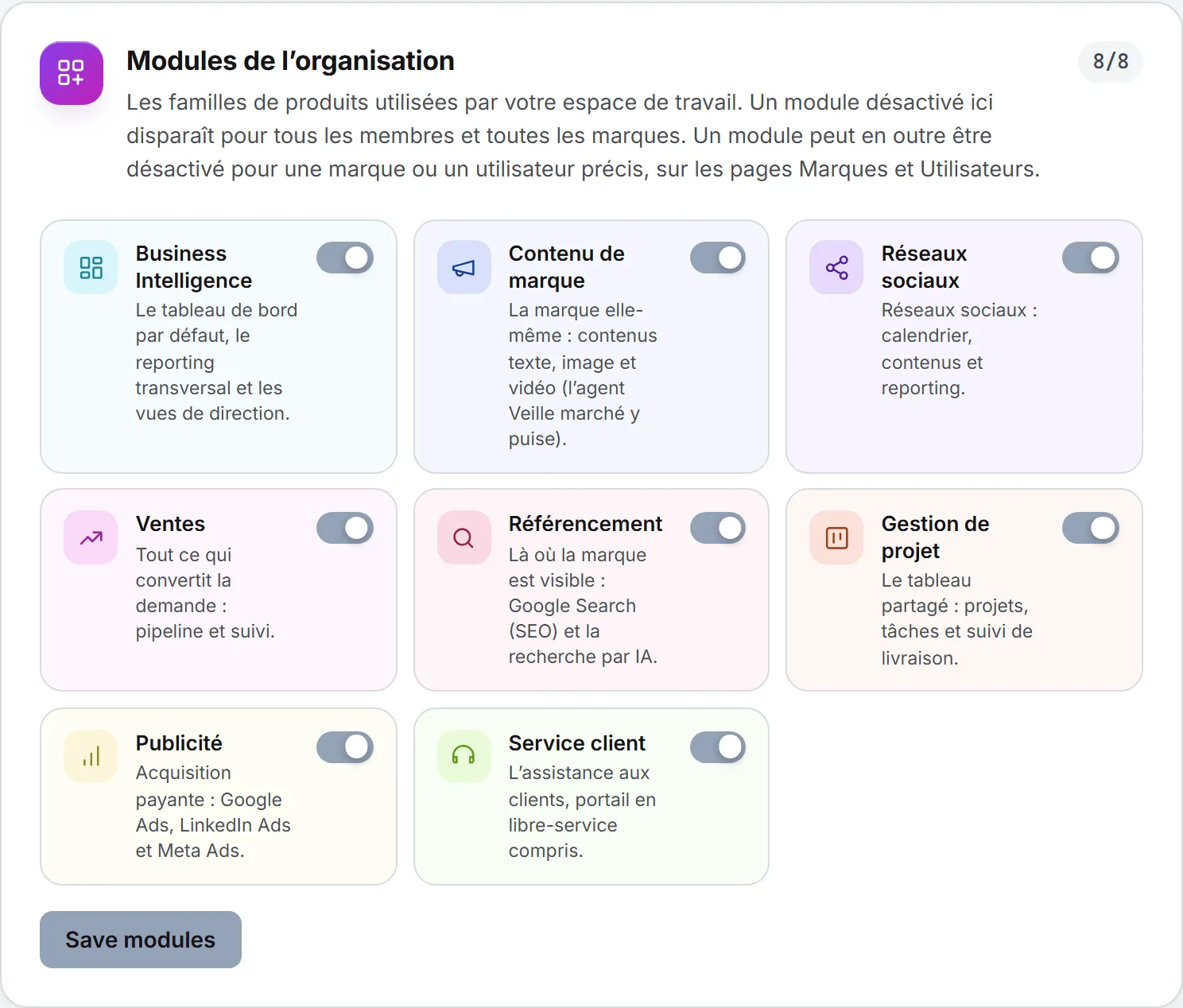
Un module ouvert ici se referme encore pour une marque depuis la page Marques, ou pour une personne depuis sa fiche dans Utilisateurs. Si votre équipe réclame un module marqué Désactivé, adressez-vous à l’équipe BearingBridge. La façon dont les niveaux organisation, marque et personne se combinent est expliquée sous Capacités.
Les langues de l’interface
Vous choisissez ici les langues vers lesquelles votre équipe bascule l’interface, depuis le menu des langues de l’en-tête. L’anglais est toujours ouvert : c’est la langue de base de l’application. Vous pouvez offrir en plus Français et 中文.
Pour changer les langues :
- Dans la carte Langues de l’interface, ouvrez ou fermez chaque langue.
- Cliquez sur Enregistrer les langues. Le bouton passe à l’ambre dès que vous changez quelque chose.
Une fois l’enregistrement fait, la ligne d’état annonce « Enregistré. Les membres verront le changement au prochain chargement de page. »
Ce réglage ne touche que l’interface. Contenus et données restent dans la langue où ils ont été écrits. Qui se servait d’une langue que vous fermez retrouve l’interface en anglais au chargement suivant. Chacun choisit ensuite la sienne dans le menu de l’en-tête, comme le décrit Date, heure, langue et thème.
Le vocabulaire de l’organisation
La carte Vocabulaire de l’organisation recense les noms et les mots que la transcription doit orthographier sans faute : vos produits, vos marques, des personnes, des lieux, votre jargon. Scribe v2 d’ElevenLabs s’y réfère pour le son déjà enregistré : les sous-titres de l’éditeur vidéo et du pilote automatique de shorts, les notes d’appel et les enregistrements de Voix du client. La saisie vocale et le copilote d’appel en direct n’en tiennent pas compte : la transcription en direct sur laquelle ils reposent ne peut pas le recevoir.
- Saisissez un terme par ligne dans la zone.
- Cliquez sur Enregistrer le vocabulaire. Le compteur en haut de la carte suit les lignes saisies.
La liste accepte jusqu’à 1 000 termes de 50 caractères chacun. Un terme écrit deux fois n’est gardé qu’une fois, majuscules ou non. Une fois l’enregistrement fait, la ligne d’état indique « Enregistré. Il s’applique au prochain sous-titrage ou enregistrement. »
Ce vocabulaire vaut pour toute l’organisation, sur toutes les marques. Quand un enregistrement est fait pour une marque dotée d’une identité sonore dans Voix et musique, la liste de prononciations propre à cette marque s’y ajoute.
La sécurité de la connexion
C’est le seul réglage de la page qui modifie la façon dont toute votre équipe se connecte : prenez le temps de le lire.
Une fois ouvert, il ajoute une deuxième étape à la connexion de chacun. Après son mot de passe, chaque personne reçoit un code à 6 chiffres sur son adresse de connexion. Le code vaut 10 minutes, et la session ne s’ouvre qu’une fois qu’elle l’a saisi. Cinq erreurs de suite annulent la connexion, et tout repart du mot de passe.
Pour l’ouvrir ou le fermer :
- Dans la carte Sécurité de la connexion, actionnez l’interrupteur Code par e-mail à la connexion.
- Cliquez sur Enregistrer la sécurité.
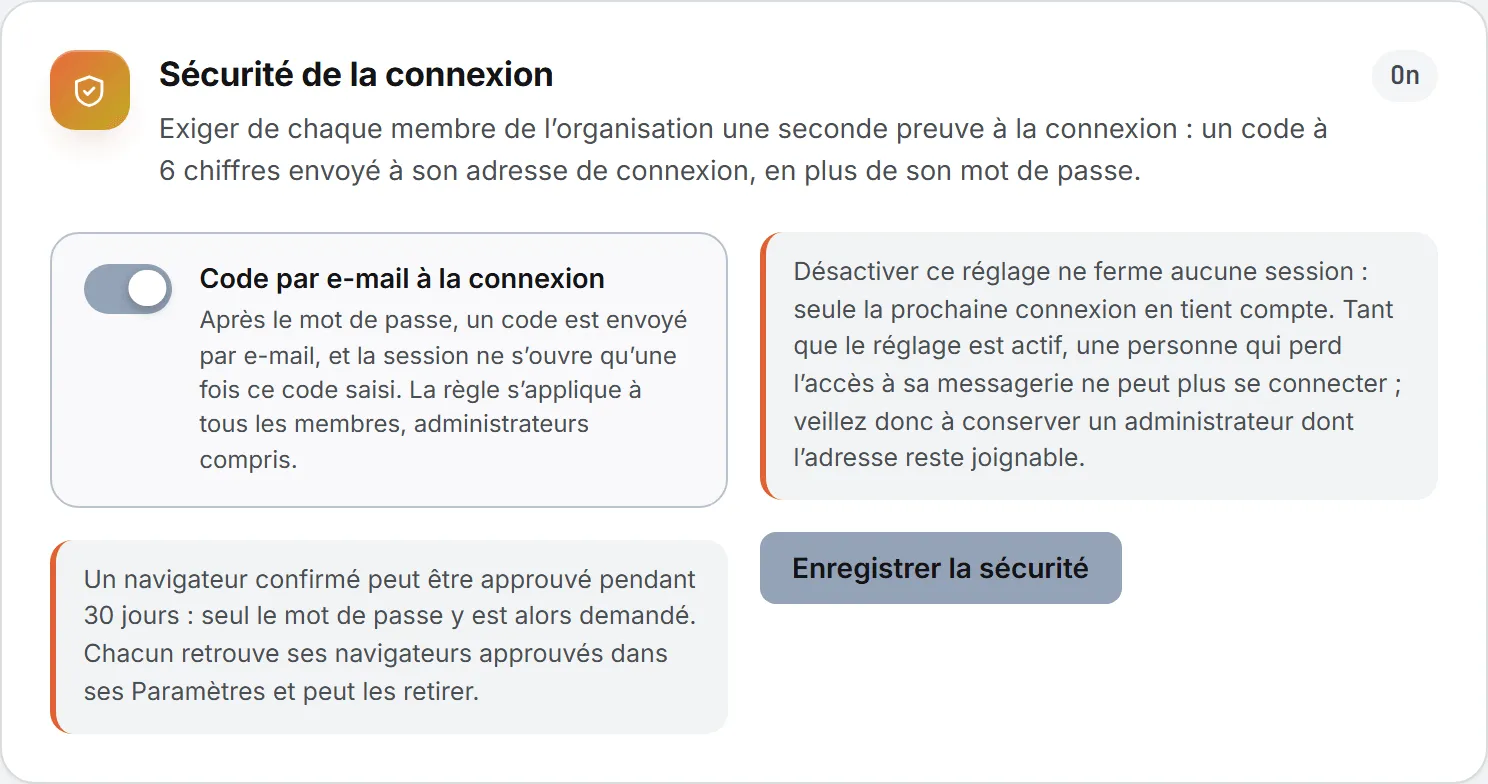
À l’ouverture, l’état annonce « Enregistré. Un code sera demandé à chacun à sa prochaine connexion. » À la fermeture, il annonce « Enregistré. Le mot de passe seul suffit de nouveau pour se connecter. » La pastille de la carte affiche Activé ou Désactivé.
Ce qui change pour votre équipe :
- La règle vaut pour tous les membres, administrateurs compris. Personne ne s’en exempte.
- Un navigateur se déclare de confiance pour 30 jours. Il ne réclame alors que le mot de passe. Chacun voit et retire ses navigateurs de confiance dans ses Réglages, et un administrateur les retire depuis la fiche de la personne, dans Utilisateurs.
- Fermer le réglage ne ferme la session de personne : seule la connexion suivante change.
- Les organisations neuves démarrent avec la règle ouverte.
Si vous l’ouvrez pour une équipe déjà en place, prévenez vos collègues : le premier code dans leur boîte ne doit pas les surprendre.
Important : Tant que la règle est ouverte, une personne qui perd l’accès à sa boîte mail ne peut plus se connecter. Gardez au moins un administrateur dont l’adresse vous reste toujours joignable.
Pour ce que les membres voient à la connexion, lisez Connexion et sécurité.
Ce qui ne se change pas ici
Vous cherchez le nom de l’organisation ou son adresse de facturation ? Ces informations, et quelques autres, se règlent ailleurs :
| Réglage | Où il se trouve |
|---|---|
| Nom de l’organisation | Fixé par l’équipe BearingBridge |
| Contact, adresse e-mail et adresse postale de facturation | Fixés par l’équipe BearingBridge |
| Modules auxquels l’organisation a droit | Fixés par l’équipe BearingBridge |
| Systèmes et comptes connectés | Connexions |
| Crédits partagés et plafond de dépense mensuel | Crédits partagés |
| Devise de référence du CRM | Paramètres du CRM |
Qui peut le faire
| Action | Qui |
|---|---|
| Lire les chiffres, les modules et le contact de facturation | Les administrateurs |
| Changer les langues de l’interface | Les administrateurs de cette organisation |
| Ouvrir ou fermer le code de connexion | Les administrateurs de cette organisation |
| Modifier le vocabulaire de l’organisation | Les administrateurs de cette organisation |
| Renommer l’organisation ou changer la facturation | L’équipe BearingBridge |
L’accès suit également la ligne Réglages de l’organisation de la grille des rôles : la consultation ouvre la page, la modification est nécessaire pour enregistrer. Les administrateurs détiennent les deux d’office. Voyez Rôles et droits.
Ce que cela coûte
Rien ici ne consomme de crédits : changez les langues ou la règle de connexion aussi souvent que vous voulez. Le chiffre du bandeau est le solde sur lequel vos exécutions d’IA puisent ; pour le recharger, voyez Acheter des crédits, et pour savoir ce qui l’entame, Ce qui consomme des crédits.
En cas de problème
La page dit que mon compte n’est rattaché à aucune organisation. Votre identifiant n’a pas encore d’organisation. Demandez à l’équipe BearingBridge de vous en attribuer une.
Un membre ne voit pas une nouvelle langue. Le changement apparaît au chargement de page suivant : un simple rechargement suffit presque toujours.
Quelqu’un n’arrive pas à se connecter parce que le code n’arrive jamais. Demandez-lui de regarder dans ses indésirables, puis de cliquer sur Envoyer un autre code, sur l’écran de connexion. Un nouveau code remplace le précédent. Vérifiez que son adresse de connexion est la bonne. Si sa boîte mail est définitivement hors service, fermez la règle le temps qu’elle récupère un accès, puis rouvrez-la.