Connexions
Un administrateur branche Zoho, Google Sheets, un serveur MCP ou une API REST, en lecture seule, puis attribue chaque connexion aux personnes qui doivent la lire.
C’est sur la page Connexions qu’un administrateur branche les systèmes de l’organisation sur Intelligence : un compte Zoho, Google Sheets, un ERP, ou n’importe quel outil doté d’un serveur MCP ou d’une API REST. Une fois le système connecté, Ask Intelligence et vos agents lisent ses données vivantes. Rien n’y est jamais réécrit.
Ce que fait une connexion
Une connexion ouvre à l’application la lecture d’un système dont vous vous servez déjà, de sorte que les réponses s’appuient sur vos données du moment. Toute connexion est en lecture seule : l’application interroge, elle ne fait rien d’autre.
Connecter un système ne coûte rien, et les interrogations non plus. Ce qui consomme des crédits, c’est le modèle qui lit, comme pour n’importe quelle exécution d’IA, payé par celui qui pose la question ou qui règle l’agent. Le coût s’affiche avec la réponse ou avec l’exécution. Voyez crédits et coûts.
Une connexion se pose à deux niveaux :
| Niveau | Qui l’installe | Qui le lit |
|---|---|---|
| Organisation (cette page) | Un administrateur | Les administrateurs, plus les personnes à qui elle est attribuée |
| Personnel (Mes connexions) | Chacun, pour lui-même | Cette personne seule |
La messagerie, les tableurs, la Google Search Console et le Google Analytics d’une personne relèvent de Mes connexions, comme les comptes sociaux sur lesquels elle publie. Messageries, chiffres des sites et comptes sociaux n’existent d’ailleurs qu’à ce niveau.
Remarque : Google Search Console et Google Analytics ne se connectent plus sur cette page. Depuis le 21 septembre 2026, chacun connecte les siens dans Mes connexions, avec son propre accès Google.
Avant de commencer
- Il vous faut le rôle administrateur. Les membres n’ouvrent pas cette page.
- La carte Zoho ne paraît que si votre organisation détient la capacité Ventes.
- Ayez sous la main l’adresse du système et, s’il en réclame une, sa clé.
La page en un coup d’œil
- Ouvrez le menu Administration.
- Cliquez sur Connexions.
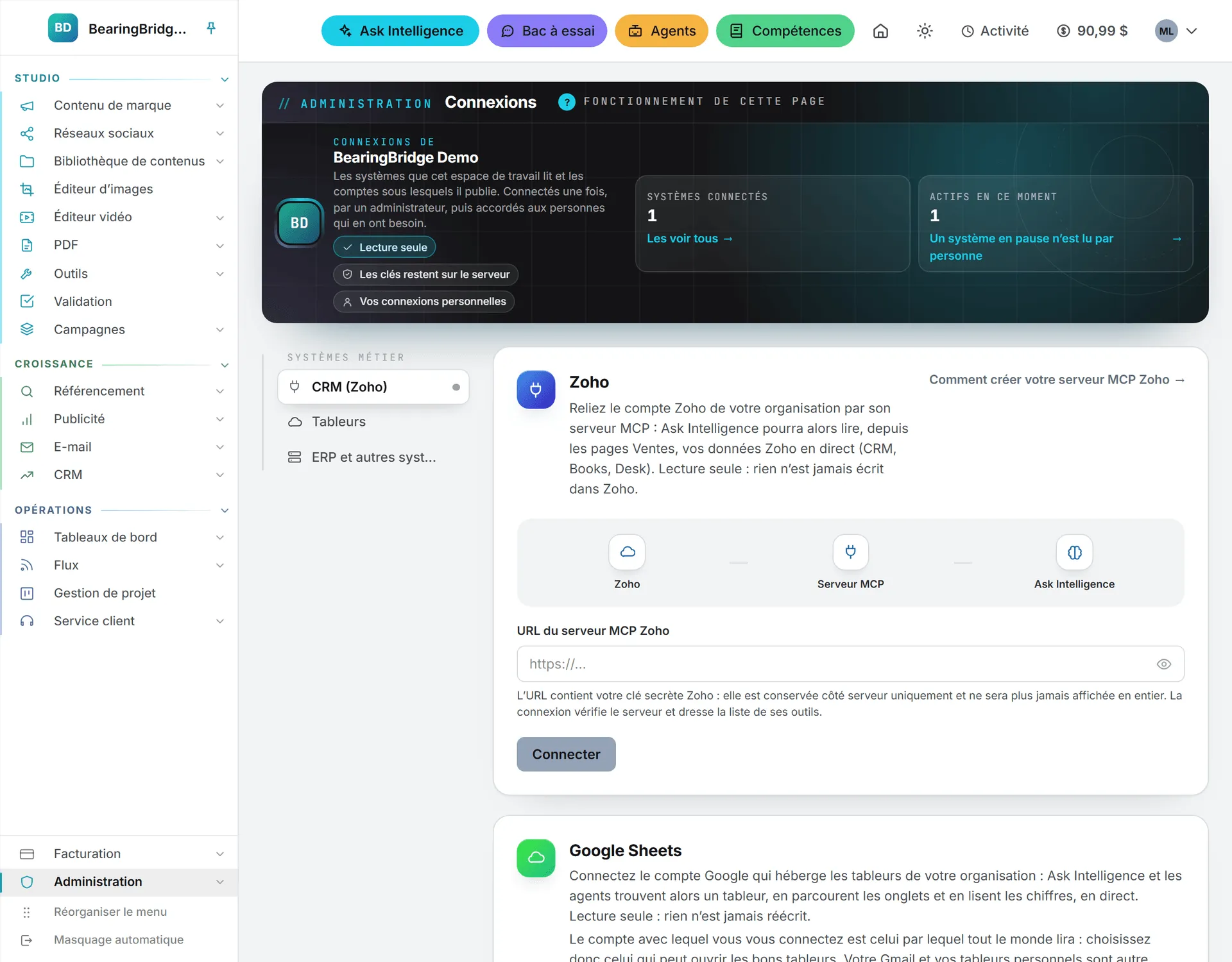
Le bandeau du haut compte les Systèmes connectés et, parmi eux, ceux qui sont Actifs en ce moment, autrement dit ceux qui ne sont pas en pause. Le rail de gauche énumère les cartes : CRM (Zoho), Tableurs et ERP et autres systèmes. Une pastille passe au vert dès qu’une carte est connectée.
Connecter Zoho
Zoho se branche par un serveur MCP que vous créez dans votre compte Zoho. La carte renvoie au guide de Zoho, Comment créer votre serveur MCP Zoho.
- Créez le serveur MCP dans Zoho et copiez son URL.
- Sur la carte Zoho, collez-la dans URL du serveur MCP Zoho.
- Cliquez sur Connecter.
L’application interroge le serveur et dresse la liste de ses outils. L’URL contient votre clé secrète Zoho : elle est donc conservée sur le serveur et masquée à l’affichage dès cet instant. Personne, administrateurs compris, ne relit l’URL entière depuis la page.
Chaque outil reçoit un interrupteur. Seuls les outils qui lisent s’activent. Ceux qui écrivent portent la mention (write: not available yet) et restent fermés.
| Commande | Ce qu’elle fait |
|---|---|
| Actif | Met la connexion en pause ou la relance |
| Actualiser les outils | Relit la liste des outils du serveur |
| Remplacer l’URL | Installe une nouvelle URL. La connexion en place tient jusqu’à ce que la nouvelle réponde |
| Déconnecter | Retire la connexion. Ask perd l’accès à vos données Zoho |
Zoho est lu par Ask Intelligence sur les pages Ventes, et par la page Ask principale pour qui a accès au CRM. Un membre a besoin de l’attribution et de l’accès au CRM, les deux.
Connecter Google Sheets
Cette carte branche un compte Google capable d’ouvrir les tableurs de votre organisation. Ask Intelligence et les agents retrouvent ensuite un tableur et en lisent les chiffres, sur n’importe quel onglet.
- Arrêtez votre choix sur le compte Google à employer. Tout le monde lit à travers lui : prenez-en un qui ouvre bien les tableurs voulus.
- Cliquez sur Connecter Google Sheets.
- Connectez-vous chez Google et autorisez la lecture de vos tableurs.
Google vous renvoie sur la page, carte connectée. Chaque lecture figure avec son interrupteur, et aucune ne modifie une cellule. La carte porte aussi Actif, Tester la connexion, Changer de compte et Déconnecter. La déconnexion retire les tableurs à Ask et aux agents, et retire du même coup l’autorisation au compte Google.
Si Connecter Google Sheets est grisé, c’est que la connexion Google est momentanément indisponible, et la carte le dit.
Connecter un serveur MCP
La carte Autres systèmes externes accueille tout système qui expose un serveur MCP. Vous ignorez ce que propose le vôtre ? Sa documentation précise presque toujours s’il offre un serveur MCP ou une API REST.
- Choisissez Serveur MCP.
- Saisissez un Nom, « ERP » ou « Centre d’aide » par exemple.
- Collez l’URL du serveur dans Adresse. Elle commence obligatoirement par https.
- Cliquez sur Connecter.
L’application réclame ses outils au serveur avant d’enregistrer quoi que ce soit. Une URL qui ne répond pas n’est jamais conservée, et l’URL enregistrée s’affiche masquée, comme celle de Zoho. Chaque outil est rangé parmi les outils de lecture ou d’écriture, selon l’étiquette du serveur quand il en donne une, selon le nom de l’outil sinon. Seuls les outils de lecture s’activent. Ceux qui écrivent restent dans la liste, marqués (écriture, désactivé).
Connecter une API REST
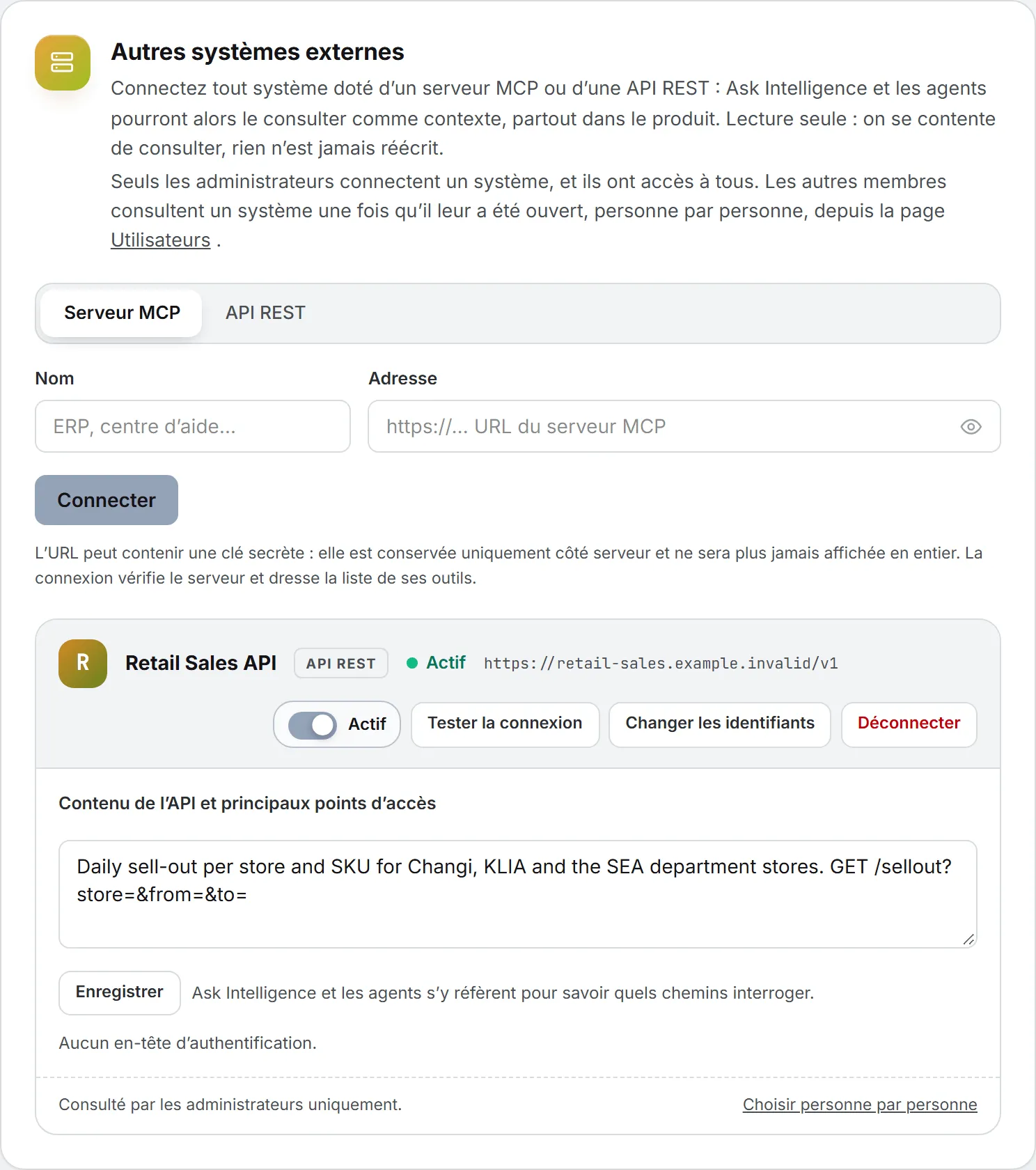
- Choisissez API REST.
- Saisissez un Nom.
- Collez l’URL de base de l’API, l’adresse racine d’où partent ses requêtes, dans Adresse.
- Si l’API réclame une clé, remplissez En-tête d’authentification (Authorization, par exemple) et Valeur de l’en-tête. Les deux, ou aucun des deux.
- Dans Contenu de l’API et principaux points d’accès, décrivez les données et leurs chemins principaux. Par exemple : « GET /customers liste les clients, GET /orders?status=open les commandes ouvertes. »
- Cliquez sur Connecter.
L’application envoie une seule requête GET sur l’URL de base. Si l’API refuse les identifiants ou répond par une erreur serveur, rien n’est enregistré.
Prenez une minute pour la description : Ask Intelligence et les agents la lisent pour savoir quels chemins appeler. Vous la modifiez ensuite sur la carte de la connexion, puis vous cliquez sur Enregistrer. À défaut, ils partent du chemin de base et suivent ce qu’il renvoie.
Une connexion par API REST obéit à ces limites :
- Elle n’envoie que des requêtes GET, donc ne change rien.
- L’URL de base emploie https et ne porte ni nom d’utilisateur ni mot de passe.
- Les adresses sur un réseau privé ou interne sont refusées.
- Les requêtes restent sous l’URL de base. Les redirections ne sont pas suivies.
- Chaque requête a un délai, et les réponses longues sont coupées.
- La valeur de l’en-tête est conservée sur le serveur. La page n’affiche que le nom de l’en-tête.
Pour changer la clé, cliquez sur Changer les identifiants, remplissez l’en-tête, puis cliquez sur Modifier. Laissez les deux champs vides pour n’envoyer aucun en-tête. L’API est interrogée avec les nouveaux identifiants avant qu’ils remplacent les anciens. Les autres boutons de la carte sont Actif, Tester la connexion et Déconnecter.
Choisir qui lit chaque connexion
Le système branché, reste à savoir qui a le droit de le lire.
Les administrateurs lisent toutes les connexions. Les autres ne lisent une connexion qu’une fois qu’elle leur a été attribuée.
Une nouvelle connexion n’est d’abord lue que par les administrateurs. Vous l’attribuez ensuite personne par personne depuis la page Utilisateurs, nouveaux arrivants compris :
- Ouvrez Administration > Utilisateurs et cliquez sur la personne.
- Rendez-vous dans Données connectées.
- Activez chaque système qu’elle peut lire. Un système en pause porte la mention en pause.
- Cliquez sur Enregistrer les modifications.
La fiche d’un administrateur n’a aucun interrupteur dans cette section, puisqu’un administrateur lit tous les systèmes. Chaque carte annonce qui la lit, « Consulté par les administrateurs et 3 membres » par exemple, avec un lien Choisir personne par personne vers la page Utilisateurs.
Remarque : Fermer Actif met la connexion en pause pour tout le monde, administrateurs compris. Les attributions demeurent et reprennent effet dès que vous la relancez.
Où servent les connexions
Les connexions n’ont pas de page à elles. Elles sont lues en arrière-plan, quand quelqu’un pose une question ou qu’un agent tourne.
Ask Intelligence propose à chacun les connexions qu’il peut lire. La page Ask principale comme l’Ask de chaque module exploitent vos autres systèmes. Zoho ne s’y joint que là où les données commerciales sont à portée. Voyez Ce qu’Ask peut lire.
Un agent lit une connexion comme source quand vous le construisez de zéro. Celui qui le construit doit pouvoir lire cette connexion, et Zoho réclame en plus le CRM. Un agent lit la connexion de l’organisation pour laquelle il tourne, jamais celle d’une autre. Voyez Agents personnalisés.
Qui peut le faire
| Tâche | Qui |
|---|---|
| Ajouter, modifier, mettre en pause ou retirer une connexion | Les administrateurs de l’organisation |
| Attribuer une connexion à une personne | Les administrateurs de l’organisation |
| Lire une connexion depuis Ask ou un agent | Les administrateurs et les personnes à qui elle est attribuée |
| Brancher une messagerie, un tableur, une Search Console ou un Google Analytics personnels | Chacun, depuis Mes connexions |
Les rôles et les droits accordés personne par personne sont expliqués dans rôles et droits.
En cas de problème
« A connection with that name already exists. » Prenez un autre nom, ou retirez d’abord l’ancienne connexion.
« The MCP server URL must use https. » Servez-vous de l’adresse https du serveur.
« The API refused the credentials. » Vérifiez le nom et la valeur de l’en-tête, ou donnez une URL de base qui répond à un GET.
« The server exposed no tools. » Ajoutez des outils au serveur MCP, de son côté, puis cliquez sur Actualiser les outils.
Vous devez changer l’adresse d’un serveur MCP. Seule la carte Zoho porte Remplacer l’URL. Pour un autre serveur, déconnectez-le et reconnectez-le sous le même nom, puis attribuez-le de nouveau : la déconnexion efface ses attributions.
Un membre n’obtient pas les données dans Ask. Vérifiez que la connexion est bien sur Actif et qu’elle est ouverte pour cette personne sous Données connectées. Pour Zoho, vérifiez aussi qu’elle a le CRM.